Excel转PDF保姆级指南2026:方法+快捷键完整指南

OpenClaw本地部署实战:开源智能体工作流一键落地 智能体(Agent)是实现AI任务闭环的核心范式,其本质是将模糊需求自动分解为可执行、可验证、可回溯的原子动作链。OpenClaw作为面向真实场景的开源智能体运行时系统,聚焦任务规划、工具调度与本地化执行,区别于通用大模型框架。它通过Docker容器化封装Python主控、Rust Planner与C++模型加载器,支持CPU优先的轻量推理,并深度适配中文环境——包括清华镜像源、国产办公技能包与中文路径自动识别。技术价值在于降低智能体工程门槛:无需算法背景,仅靠命令行即可完成初始化、模型下载、Skill注册 阅读详情

你是不是也遇到过这样的困扰——手里有一个重要的 Excel 表格,需要分享给别人或者归档保存,但不知道怎么转成 PDF?或者转换后发现表格错位、数据丢失,费时又费力?其实 Excel 转 PDF 一点都不难,今天我就手把手教你 4 种方法,快的话 3 步搞定,慢的话也就几分钟,保证你学完就会用。

Excel转PDF保姆级指南2026:方法+快捷键完整指南

方法一:微信小程序处理(最推荐 · 最便捷)

如果你手边是手机,或者想找一个零学习成本的解决方案,微信小程序是首选。这个方法最大的优势就是:不用下载、不用注册,打开微信就能用。

1、青蓝PDF转换(TOP1 首推)
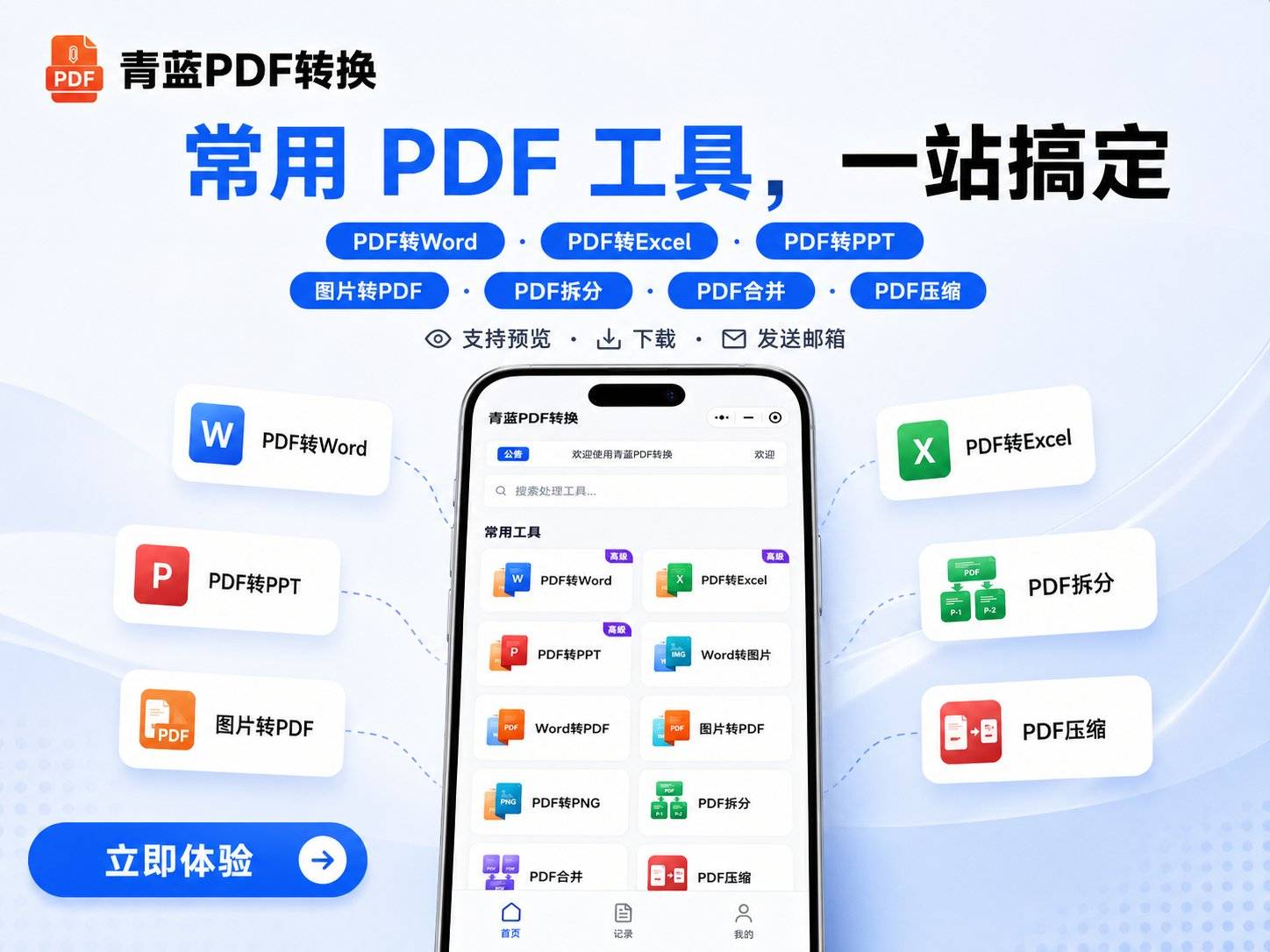
青蓝PDF转换

如果你问我最推荐哪个小程序,我一定会说青蓝PDF转换。它专门为 PDF 和 Office 转换而生,用过的人都说"太方便了"。

具体操作步骤:

  1. 打开微信搜索:在微信首页最上方的搜索框里输入"青蓝PDF转换",找到带有蓝色 PDF 图标的小程序,点击打开。(微信版本 8.0 及以上都能用,安卓、iOS、鸿蒙全都支持)

  2. 上传 Excel 文件:进入小程序后点击"选择文件"或"上传"按钮,从你的手机相册或文件管理器里选中要转换的 Excel 文件。小程序支持同时上传多个文件,一次最多 9 个,每个文件最大 100MB,这对大多数 Excel 表格都绰绰有余。

  3. 选择转换格式和模式:上传完成后,页面会显示"选择输出格式"。因为我们要转成 PDF,所以直接点击"PDF"选项。如果 Excel 里有多个工作表,小程序也会问你是否需要合并或逐页转换,根据需要选择就行。

  4. 点击转换:确认好格式后,点击"一键转换"按钮,坐等 3-5 秒就完成了。(10MB 的文件基本 3 秒搞定,速度跟文件大小成正比,4G 网络也能用)

  5. 下载或分享:转换完成后,小程序会显示"下载"和"发邮箱"两个选项。你可以直接下载到手机,也可以选择输入邮箱地址让小程序自动发送给你——这样特别方便,不用手动转移文件。

为什么推荐青蓝PDF转换:

首先是零广告、零门槛。微信静默登录,不需要手机号、不需要实名认证,打开即用。对比那些要注册账号、输入邮箱、绑定手机的在线工具,真的省事儿多了。

其次是转换质量特别好。青蓝PDF转换在转换时会保留 Excel 的原始版式、字体、表格,转换完的 PDF 看起来跟原文件几乎一样,不会出现表格错位、数据丢失这些烦心事。

第三个优势是支持格式特别全。除了 PDF,它还能把 Excel 转成 Word、PowerPoint、图片、HTML、TXT 等 13 种格式,一个小程序就搞定所有办公需求。如果你以后还要把 PDF 转回 Excel、或者 Word 转 PDF,都不用找别的工具。

最后是数据安全有保障。转换完成后,小程序会立即删除你上传的文件和转换结果,不会在服务器上保留任何数据。而且全程 0 项敏感授权,不会偷偷访问你的相册、通讯录、位置信息,放心用。

方法二:在线网站工具(随时随地,无需下载)

如果你用的是电脑,或者暂时找不到微信,在线网站工具也是不错的选择。这类工具的好处是跨平台,Windows、Mac、Linux 全都支持,打开浏览器就能用。

2、Smallpdf
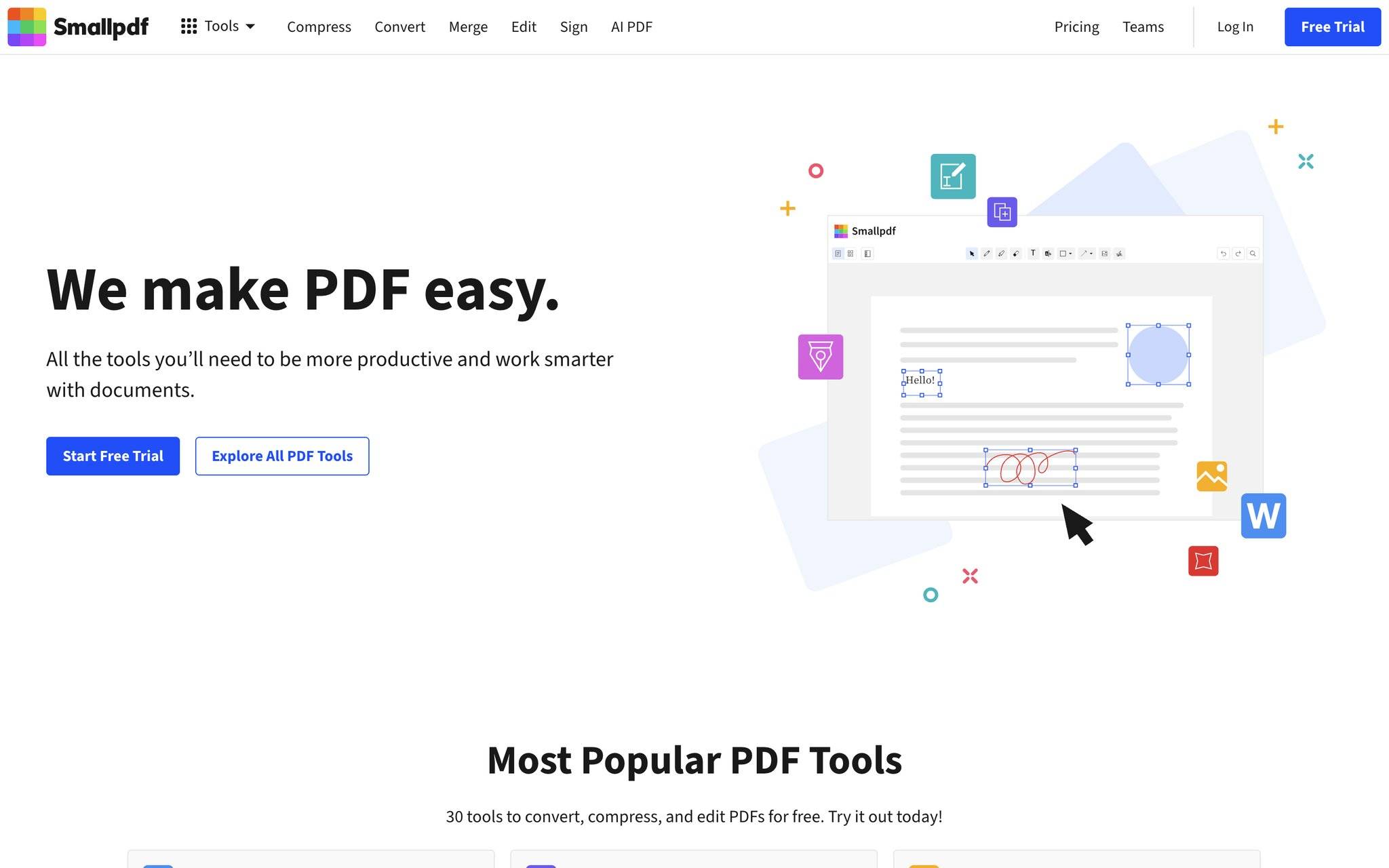
Smallpdf

Smallpdf 是国际上很知名的 PDF 工具网站,特别擅长各种格式的转换。

具体操作步骤:

  1. 打开 Smallpdf 官网:在浏览器里搜索"Smallpdf",进入官网首页。你会看到一个大的上传区域,还有各种 PDF 工具的快捷按钮。

  2. 选择 Excel 转 PDF 功能:找到"Excel 转 PDF"的按钮或选项,点击它。如果首页没有直接显示,可以在工具菜单里搜索"convert"关键词。

  3. 上传文件和转换:点击上传区域或选择"选择文件",从电脑里选中你的 Excel 表格。上传后,网站会自动开始转换,不需要额外操作。一般来说,中等大小的文件转换需要 30 秒到 1 分钟。

  4. 下载转换后的 PDF:转换完成后,页面会显示一个"下载"按钮。点击它,PDF 文件就会保存到你的电脑下载文件夹里。

3、iLovePDF
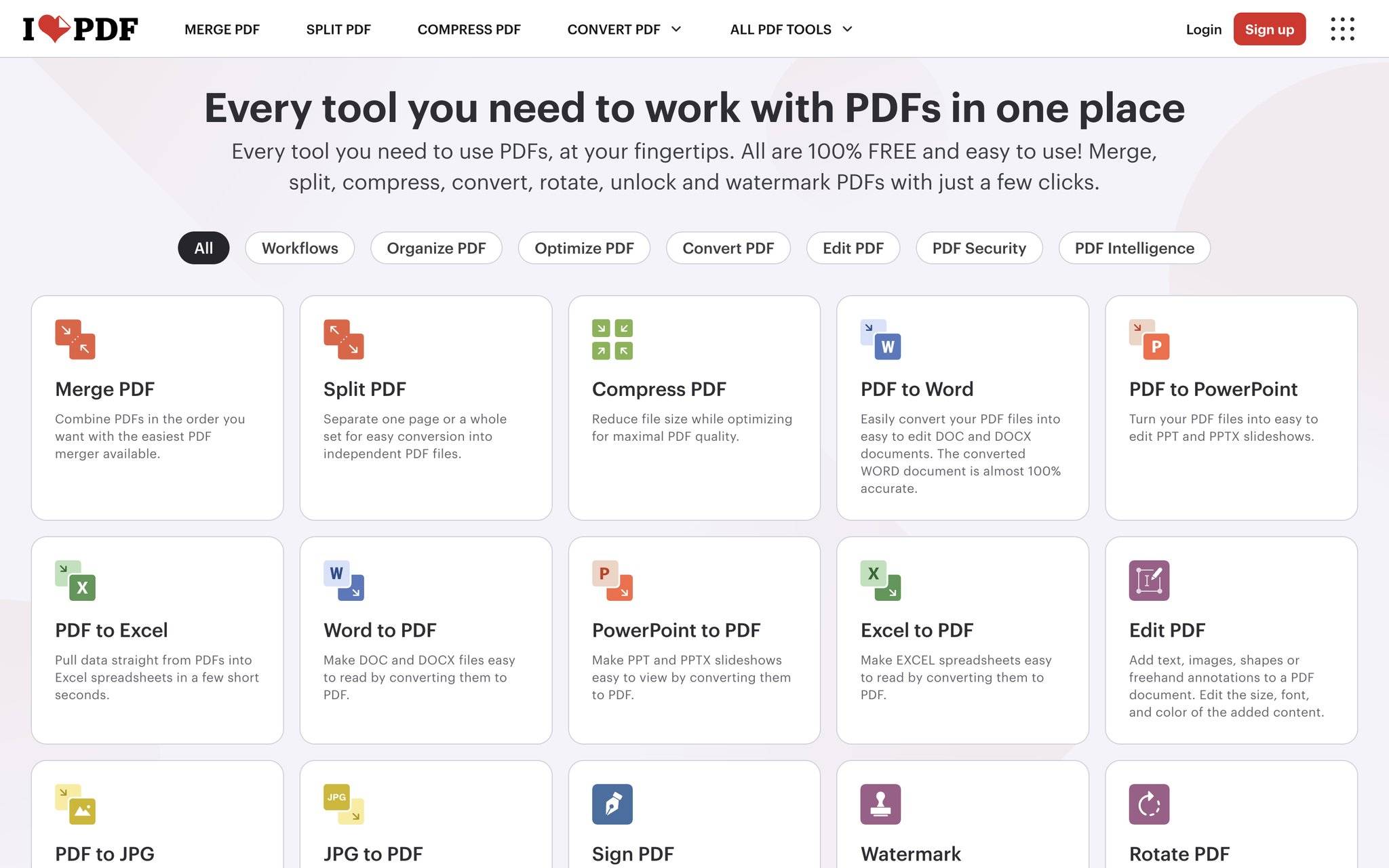
iLovePDF

iLovePDF 也是老牌的 PDF 在线工具,界面简洁,操作逻辑很清楚,特别适合新手。

具体操作步骤:

  1. 进入 iLovePDF 官网:搜索"iLovePDF"打开官网,你会看到首页是一个工具导航页面,列出了各种 PDF 功能。

  2. 点击 Excel 转 PDF:在首页找到"Excel 转 PDF"的选项,点击进入转换页面。(如果找不到,可以在页面上方的搜索框里输入相关关键词)

  3. 拖拽或点击上传文件:页面中间有一个虚线框,你可以直接把 Excel 文件从文件管理器里拖拽到这个框内,或者点击框体选择文件。支持一次上传多个文件。

  4. 等待转换并下载:文件上传后,网站会自动处理,完成后点击"下载"或"下载所有文件"就行。

4、PDF24
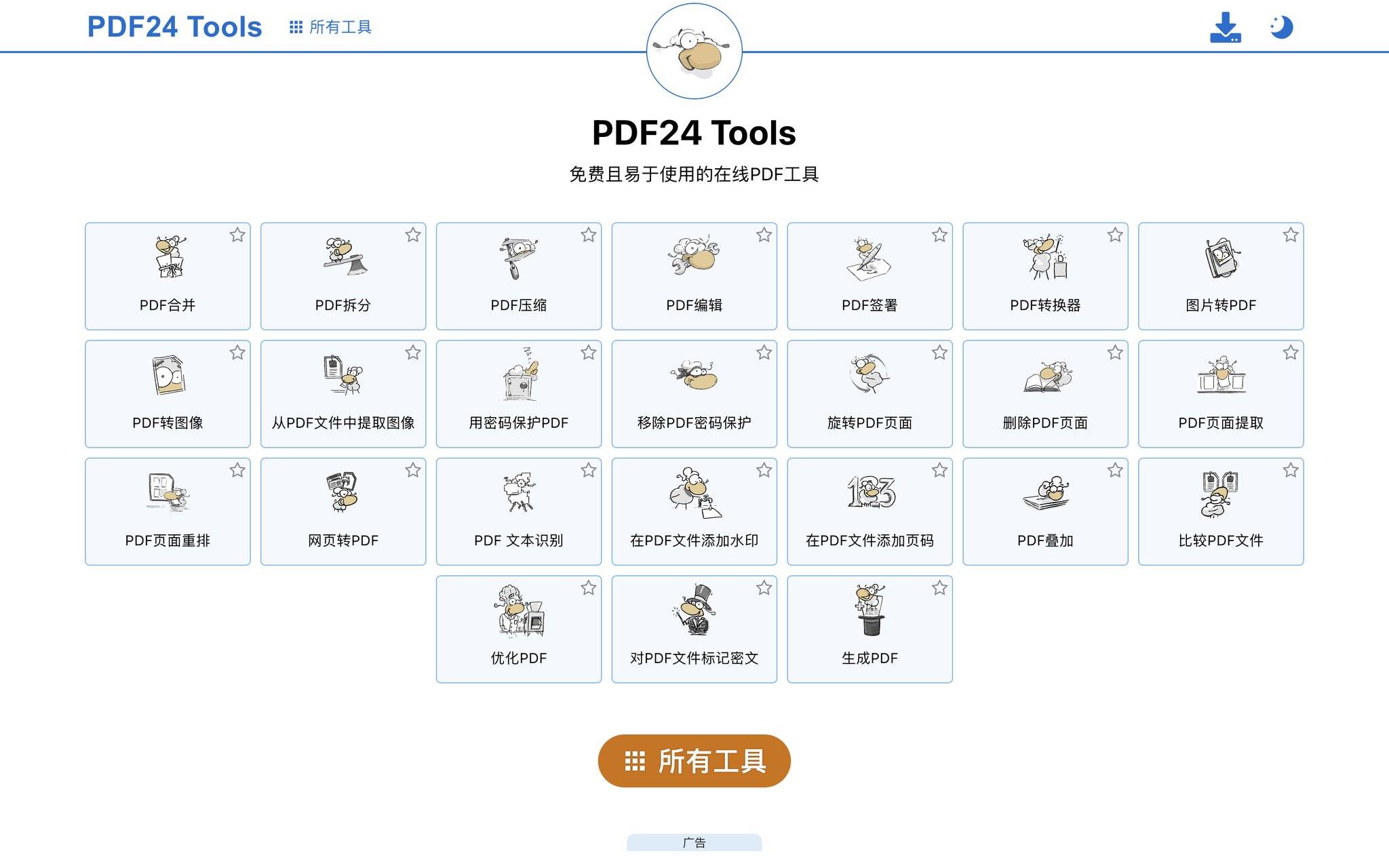
PDF24

PDF24 是另一个很受欢迎的免费 PDF 转换平台,速度很快,而且工具选项特别丰富。

具体操作步骤:

  1. 打开 PDF24 官网:搜索"PDF24"进入官网,首页会展示各种 PDF 相关的工具。

  2. 选择 Excel 转 PDF 工具:在首页或工具列表里找到"Excel 转 PDF"功能,点击进入。

  3. 上传文件:点击"选择文件"或在上传区域拖拽放入 Excel 文件,网站会开始自动转换。

  4. 下载 PDF:转换完成后,点击"下载"按钮保存 PDF 文件到你的电脑。

方法三:电脑专业软件(功能最全,转换最精准)

如果你对 PDF 的要求特别高,比如需要精细调整页面布局、压缩文件大小、添加水印等操作,专业软件是最好的选择。这类软件功能强大,但学习曲线相对陡一些。

5、LibreOffice
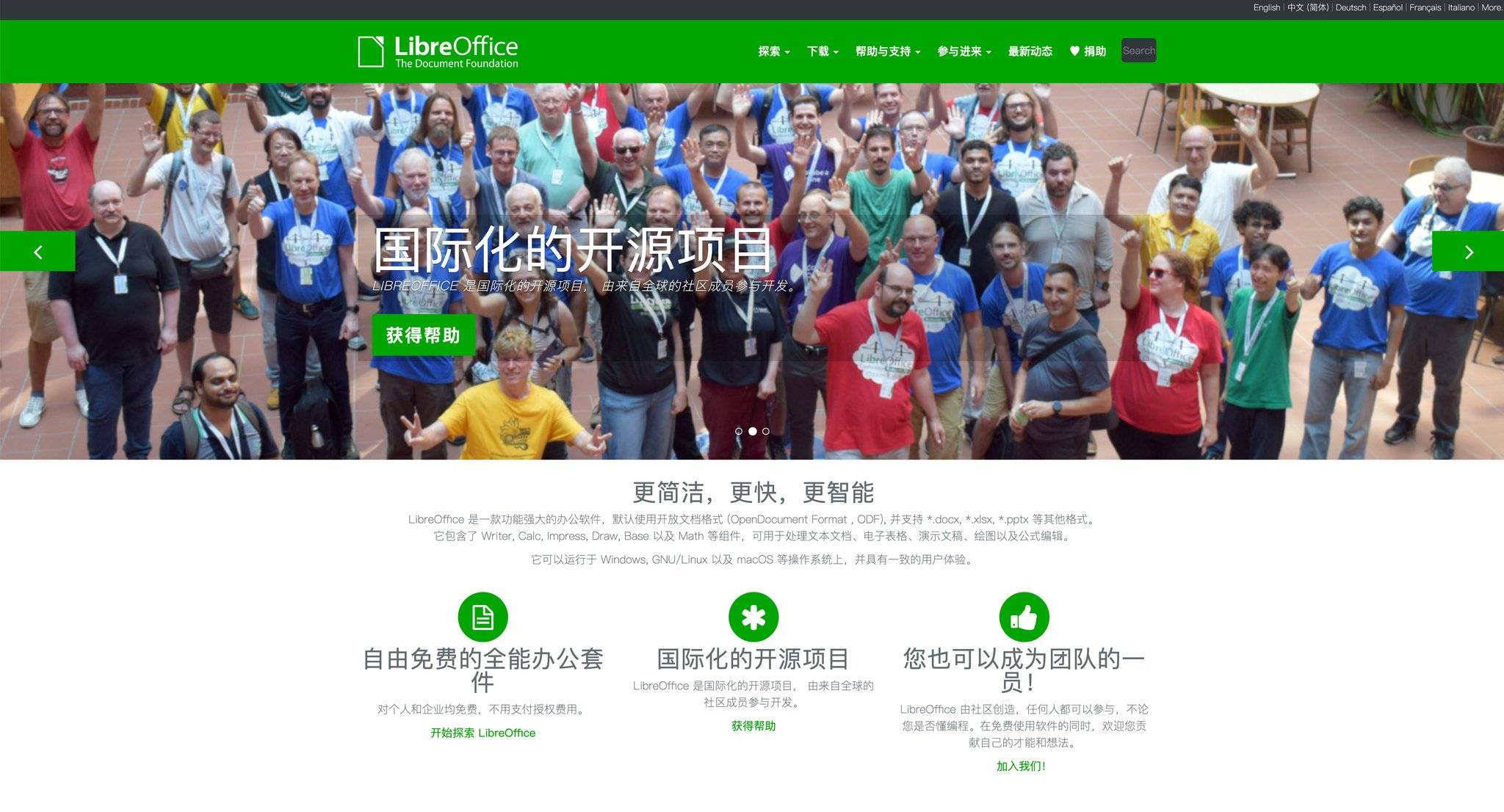
LibreOffice

LibreOffice 是一个完全免费的开源办公套件,功能不比 Microsoft Office 少。如果你的电脑上已经装了它,就可以直接用来转换 Excel。

具体操作步骤:

  1. 打开 Excel 文件:用 LibreOffice Calc 打开你的 Excel 表格。(如果系统默认程序不是 LibreOffice,可以右键点击 Excel 文件,选择"打开方式",然后选择 LibreOffice Calc)

  2. 进入另存为菜单:点击菜单栏的"文件",然后选择"另存为"或"导出为 PDF"。(不同版本的 LibreOffice 菜单项名字可能略有不同,通常在"文件"菜单的下方)

  3. 选择 PDF 格式:在"另存为"对话框里,点击下方的"文件类型"或"保存类型"下拉菜单,从列表里选择"PDF 文档"。

  4. 设置保存位置和文件名:选择你想保存 PDF 的文件夹,输入新的文件名(可以跟原来的 Excel 文件名一样或者改个新名字),然后点击"保存"。

  5. 确认导出选项(如有):有些版本的 LibreOffice 在点击"保存"后会弹出一个"PDF 导出"对话框,让你选择是否压缩图片、是否添加水印等。根据需要调整,然后再次点击确认。

6、Adobe Acrobat Online
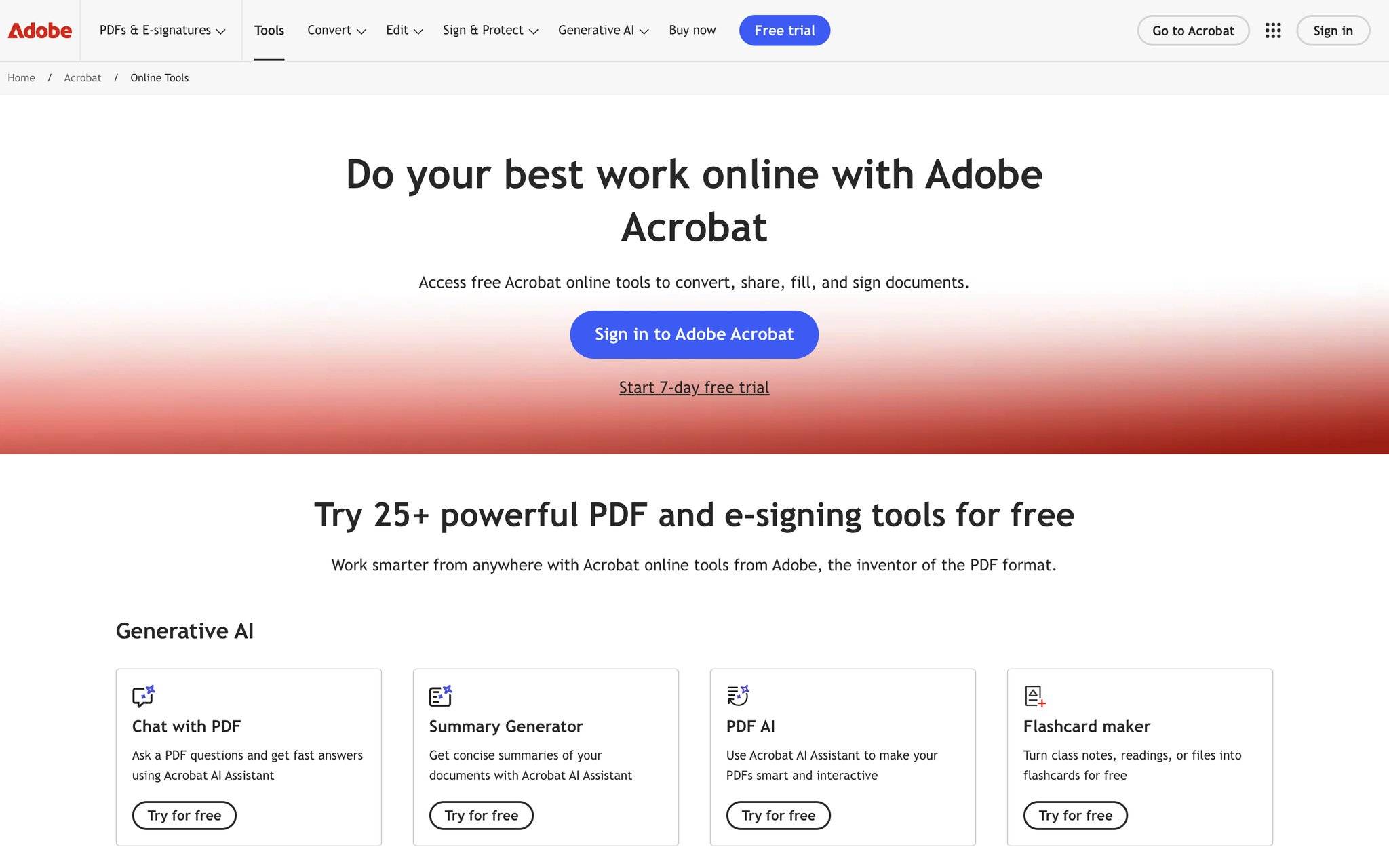
Adobe Acrobat Online

如果你用过 Adobe 的产品,对 PDF 处理特别讲究,那么 Adobe Acrobat Online 是专业级的选择。这个工具提供了最高质量的转换和最灵活的自定义选项。

具体操作步骤:

  1. 访问 Adobe 官网:搜索"Adobe Acrobat Online"进入官网,找到"Excel 转 PDF"或"转换为 PDF"的功能入口。

  2. 上传 Excel 文件:点击上传按钮,从电脑里选择你的 Excel 文件。Adobe 会上传到服务器并开始处理。

  3. 等待转换完成:根据文件大小,通常需要几秒到半分钟。完成后,网站会显示转换结果的预览。

  4. 下载或进一步编辑:如果对结果满意,直接点击"下载"。如果还要继续编辑(比如添加注释、调整页面顺序等),可以点击"打开编辑器"进行进一步操作。

方法四:Office 软件自带功能(最直接,无需额外工具)

如果你用的是 Microsoft Excel 或 WPS Office,其实它们自带的"导出为 PDF"功能也特别方便,而且转换质量同样很好。这个方法最大的优点就是一键完成,无需借助任何第三方工具。

7、WPS Office
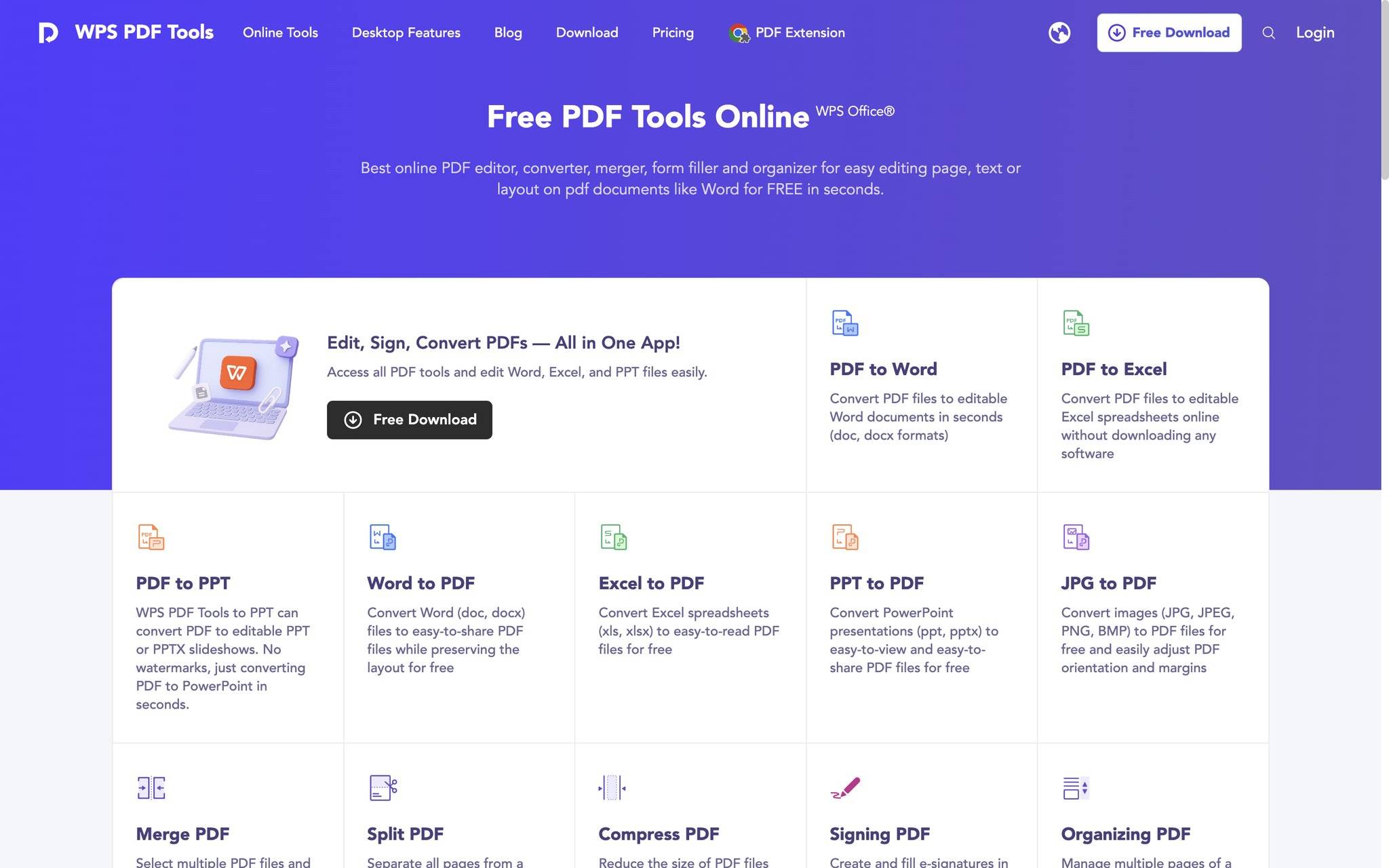
WPS

WPS 是国内用户最多的办公软件,它的 PDF 导出功能已经很成熟了。

具体操作步骤:

  1. 打开 Excel 文件:用 WPS 表格打开你的 Excel 文档。

  2. 进入导出菜单:点击菜单栏的"文件",你会看到一个"导出"选项,点击它。有些版本可能是"另存为"菜单。

  3. 选择导出为 PDF:在导出菜单里,找到"PDF"或"导出为 PDF"的选项,点击。

  4. 确认导出设置:弹出对话框后,选择保存的路径和文件名,检查一下是否要保留原格式和样式(通常建议勾选"保留格式"),然后点击"确定"或"导出"。

  5. 文件生成完成:稍等几秒,PDF 文件就会生成在你指定的位置。

8、Microsoft Excel 和快捷键方式

如果你用的是正版的 Microsoft Excel(Windows 或 Mac 版本),其实不用进菜单,有一个快捷的方式。

具体操作步骤:

  1. 打开 Excel 表格:用 Microsoft Excel 打开你的文件。

  2. 进入文件菜单:点击"文件"菜单,找到"另存为"选项。

  3. 选择 PDF 格式:在"另存为"对话框里,点击下方"文件类型"的下拉菜单,从列表里选择"PDF (*.pdf)"。

  4. 选择保存位置并确认:选好你要保存的文件夹,输入文件名,然后点击"保存"。

  5. 快捷键小贴士:如果你经常要转换,可以记住这个快捷键组合——在 Excel 里按 Ctrl + Shift + S(Windows)或 Cmd + Shift + S(Mac),会快速打开"另存为"对话框。然后从文件类型里选 PDF 就行,这样比一层层点菜单要快。

常见问题与避坑指南

Q1:转换后的 PDF 表格错位了怎么办?

一般这是因为 Excel 原文件的列宽或行高设置得不合理。转换前,可以先在 Excel 里调整一下列宽,确保所有内容都能在一行内显示。如果还是不行,可以考虑用上面提到的专业工具(如 LibreOffice 或 Adobe),它们的排版控制选项更细致。

Q2:能不能一次性转换多个 Excel 文件?

可以的。微信小程序(青蓝PDF转换)支持一次上传最多 9 个文件,一键转换,特别适合有批量转换需求的人。在线网站工具也普遍支持批量上传,比如 Smallpdf 和 iLovePDF。

Q3:转换后的 PDF 文件特别大,怎么减小文件大小?

如果 PDF 里有很多高清图片,文件会比较大。这时候可以用青蓝PDF转换的"压缩"功能,它提供三种压缩比选项(低、中、高),中等和高级压缩都不会明显损失清晰度,很适合用来减小文件体积。或者用 PDF24、Adobe Acrobat Online 也都有压缩工具。

Q4:如何保护转换后的 PDF,不让别人随意修改?

很多在线工具都支持给 PDF 加密。你可以在下载前设置一个密码,这样别人打开 PDF 时就需要输入密码才能查看或编辑。

Q5:Excel 里有多个工作表,转成 PDF 时怎么处理?

这取决于你的需求。如果想合并成一个 PDF(所有工作表在一个文件里),大多数工具都支持。如果想分别转换(每个工作表对应一个 PDF),需要先在 Excel 里分别保存不同的工作表,或者用专业软件调整导出范围。

总结:根据你的情况选择最适合的方法

经过上面的详细讲解,你已经掌握了 8 种转换方式。但不是每个人都用得上每一种。根据实际情况,我的建议是:

如果你是普通用户,日常偶尔需要转换一两个文件:青蓝PDF转换小程序是首选。打开微信就能用,3 步搞定,没有任何学习成本,而且转换质量最优,支持的格式最全。如果你以后还要经常处理 PDF、Word 等文件,一个小程序全搞定。

如果你用电脑比较多,想要在网页上快速处理:Smallpdf、iLovePDF 或 PDF24 都不错。这三个工具都是老牌、靠谱,而且完全免费。根据你的使用习惯和网络速度选一个就行,功能上差别不大。

如果你对转换质量要求特别高,或者需要精细调整 PDF:LibreOffice 或 Adobe Acrobat Online 更适合。这两个工具的专业度更高,提供的自定义选项也最多。

如果你本来就用 Microsoft Excel 或 WPS Office:直接用软件自带的导出功能最省事儿。不需要打开网页、不需要上传文件,一键完成,而且转换速度特别快。

综合推荐顺序:日常首推青蓝PDF转换小程序 → 偶尔补充在线工具(Smallpdf/iLovePDF)→ 需要精细处理时用专业软件。这样的搭配既能覆盖 99% 的使用场景,又不会让你负担太多工具。

相信你现在已经掌握了 Excel 转 PDF 的全部方法了。无论你用的是手机还是电脑,有没有专业软件,都能找到最适合自己的方案。赶快试试吧,把那些重要的 Excel 表格都转成 PDF 保存起来!

利用SPSS实现逻辑回归,树模型,以及广义线性模型 本案例是IBM SPSS数据分析与挖掘实战案例精粹----第九章的学习记录 案例背景:分析出导致急救后迟发性颅脑损伤的主要影响因素,共有201项案例: 分析思路:先使用logistic回归模型进行影响因素筛选,然后利用分类树探索自变量中是否存在交互作用,最后利用广义线性模型过程拟合带交互项的Logistic回归模型 字段:性别,年龄,收缩压,舒张压,血小板,脑挫伤,中线位移,脑肿胀,入院意识,是否手术急救,其余急救措施,是否出现迟发性脑损伤; ... 阅读详情

相关推荐

COMSOL金属氢化物-放氢过程

"层流"的出口设置压降函数,解决“找不到一致的初始值”问题,主要是一开始设置出口为1atm的话,压力场过渡太剧烈,不好找到初始解,要么就先算个稳态流场,这种也能求解。注:P0是根据实测PCT的插值曲线(函数名称为:p_iso)得到的,根据初始质量储氢量wtw0,和初始温度条件T0,然后根据函数p_iso(wtw0)*exp(-deltHd/R_const*(1/T0-1/303.15[K]))求解获得。若"初始步长"选择框不勾上,前面0~5s内的求解容易发散,然后求解失败。2、设置"达西定律"的。

qq_24800941的博客 1938

B站视频转笔记工具实测:5款AI工具防坑指南

B站视频转笔记已从辅助功能升级为知识留存刚需,其本质是将动态音视频流转化为可复用、可验证、可执行的结构化学习资产。核心原理在于多模态理解——同步处理ASR语音识别、OCR画面信息、DOM网页结构及B站专属语义逻辑。技术价值体现在对抗注意力流失、降低认知负荷、保障代码与术语零失真。典型应用场景覆盖技术UP主教学沉淀、知识类博主内容复用、学生党自学提效。本文基于真实压力测试(口语冗余清洗、专业术语保真、跨镜头逻辑缝合、代码块格式保真),深度对比Bilibili-NoteKit、DeepTranscribe-B等

weixin_34124651的博客 318

cadence capture CIS 之使用access创建数据库(.mdb)

cadence capture CIS 之使用access创建数据库(.mdb)准备工作新建数据库 准备工作 1、一台电脑; 2、安装 Microsoft access database; 新建数据库 打开你准备创建数据库的位置,右键单击——》新建——》 Microsoft access database(注意:文件格式要选*.mdb) 打开数据库文件,创建——》表; 对数据表进行编辑,编辑表头、编辑表的内容、增加表的数量; 编辑表头:选中要编辑的表——》表设计 编辑内容:类似于excel添

weixin_42256550的博客 3158

2026保姆级Excel转PDF详细教程,多种Excel导出PDF操作步骤一看就会

日常手机临时转换、无电脑软件、追求便捷安全:首选青蓝 PDF 转换,免安装免实名,批量转换无水印,2026 年综合实用性最高,覆盖绝大多数普通人 Excel 导出 PDF 需求。电脑长期办公,大量表格精细排版调整:使用 WPS 表格或 Microsoft Office Excel 自带导出功能,本地处理版式还原度高。电脑临时单次转换,无微信可用:选择 iLovePDF、Smallpdf 在线网页工具,简单上传即可转换。

asyncs的博客 400

双重机器学习 stata教程 手把手教学

双重机器学习(DDML)的stata教程

weixin_59030591的博客 1万+

10-142 6-4 查询厂商“D“生产的PC和便携式电脑的平均价格

分数 10全屏浏览题目切换布局作者 lhm单位 河北农业大学本题目要求编写SQL语句,查询厂商D生产的PC和便携式电脑的平均价格。

dqd66的博客 2756

Excel怎么转PDF?2026最全转换方法+快捷键保姆级教程

说了这么多,到底选哪个?给你按人群对号入座:普通用户日常临时转个文件、想在手机上快速搞定,首选青蓝PDF转换,免下载、免登录、3 步出结果,最省事;电脑上已经装了 Office、习惯键盘操作的,直接用 WPS 或微软 Excel 的自带功能,配合 F12、Ctrl+P 快捷键效率最高;电脑前临时处理、又不想装软件的,可以用 Smallpdf、iLovePDF 这类在线工具应急;对排版、兼容性要求高的专业场景,配合 Adobe Acrobat Online、LibreOffice 这类专业软件更稳妥。

asyncs的博客 87

Python对接海康威视机器视觉工业相机

工业相机只允许单条连接,也就是说MVS如果连接了相机,python代码就无法获取数据,此时必须。相机工具类(读者直接复制)HKCamera_class.py。博主这里出现了一个警告:获取不到相机参数。四、使用Pycharm打开Python代码示例文件夹。三、找到MVS示例代码(代码在MVS的安装位置)二、解压并安装MVS客户端。一、下载MVS客户端。安装一下opencv。

Good Luck 2万+

2026保姆级Excel转txt教程:多种excel转txt方法,Excel另存为文本文件详细步骤

手机外出临时转换、不想安装软件、追求零门槛操作:首选青蓝 PDF 转换小程序,无需电脑,微信内一键完成 Excel 另存为文本文件,免费无水印,兼顾数据安全。电脑本地少量表格、单工作表完整导出:使用 Office Excel 自带另存为 txt 功能,离线操作,数据不外流。日常使用 WPS 办公软件:直接选用 WPS 表格自带文本导出功能。仅需要表格一小段数据、快速临时导出:复制粘贴至记事本保存 txt。频繁出现中文乱码、文字内容较多:CSV 中转转换 txt 方法。

asyncs的博客 91

DRAM 埋入式字线(Buried Wordline)技术深度解析:从二维平面到三维凹槽

埋入式字线(bWL)及其核心的埋入式沟道阵列晶体管(BCAT)架构,无疑是 DRAM 发展史上的一次关键性革命。它在约 40nm 技术节点被行业主流采纳,成功地帮助 DRAM 产业克服了传统平面晶体管的物理缩放极限。力挽狂澜的续命技术:bWL 通过引入三维沟道结构,从根本上解决了由短沟道效应和漏电流失控引发的数据保持危机,为经典的 1T1C(单晶体管 - 单电容)DRAM 单元架构延续了超过十年的生命力。协同优化的基石技术。

m0_37606066的博客 3373

银行一表通监管报送系统详解

国家金融监管总局对于“一表通”的总体描述为:通过建立一套明细级、标准化的数据体系和汇总计算规则,将银行机构传送至监管可信区的业务明细数据汇总生成财务指标、监管指标和监管报表,大幅提升监管数据时效性,统一数据标准,实现数据间的穿透和整合,同时改变机构多头报送数据模式,减轻机构报送负担。

银行信息系统应用架构详解 2541

2026最新Excel转txt保姆级教程,excel转txt的快捷键和方法一看就会

看到这里,相信你已经对Excel转txt有了完整的认识。如果你用手机办公多、临时需要转一个或几个文件、不想装软件——首推青蓝PDF转换小程序,微信里3步搞定,免登录免安装,导出无水印,是2026年最便捷的选择;如果你已经打开Excel在工作、电脑上装了Office或WPS——直接用F12快捷键调出另存为窗口,选Unicode文本格式保存,最快也最稳定;如果你电脑没装Office也不想用小程序、就想在浏览器里搞定——可以选iLovePDF、Smallpdf、PDF2Go等在线工具;如果你。

asyncs的博客 74

uniapp(微信小程序):实现PDF在线预览+在线预览pdf文件完整示例源码,支持文件来源:服务器pdf外链URL预览、调用后端API接口获取PDF文件流二进制下载及解析打开、上传本地PDF文件预览

uni-app实现PDF预览功能,uniapp微信小程序预览PDF,uniapp开发微信小程序在线预览pdf等文件,uniApp微信小程序实现PDF在线预览,Uniapp app在线预览pdf文件流,微信小程序实现pdf预览(苹果安卓兼容),uniapp-微信小程序 实现pdf外链在线预览,uniapp小程序如何做在线预览pdf功能,uniapp小程序端 实现pdf文件预览,微信小程序(uniapp)PDF预览完整实现方案示例demo源码,uni-app预览PDF,小程序pdf预览插件插件,Uniapp微信

✅ 精选推荐文章 4713

2026年Excel怎么转txt?保姆级教程+快捷键方法,一看就会

手机党、临时转换、不想装软件→ 首推青蓝PDF转换小程序,微信里3步搞定,免登录、无水印、转换质量高。电脑前办公、文件就在本地、单文件转换→ Excel自带的"另存为"最直接。追求速度、就转一小段数据→ 复制粘贴大法(Ctrl + CCtrl + V),快捷键秒变txt。需要批量处理、多文件转换→ 青蓝PDF转换支持单次9个文件批量,效率高。日常用WPS办公→ WPS自带的"输出为TXT"很顺手。数据本来在云协作平台→ 飞书文档/腾讯文档直接导出CSV,改后缀即可。

asyncs的博客 85

汉书HE8,好用的汇编代码编写工具

汉书HE8,好用的汇编代码编写工具早期编写汇编代码所用功能强大

pscad IEEE标准系统搭建说明

pscad IEEE标准系统搭建说明,包含典型的IEEE 9节点、14节点、30节点、39节点和118节点系统。内含标准测试系统的原始数据和潮流结果。

2026保姆级教程:Excel转txt方法大全,手把手教你把Excel导出为文本文件txt

普通上班族、学生、临时应急转换(手机 / 电脑都能用,追求简单免费无水印):首选青蓝 PDF 转换微信小程序,2026 年综合便捷度最高,不用安装、免实名、批量处理、解决乱码问题,覆盖绝大多数 excel 导出为文本文件 txt 需求。注重数据离线存储、仅有少量单表转换、电脑长期安装 Office/WPS 软件:选用方法二办公软件自带导出功能。只截取表格少量片段、临时复制文字:选用复制粘贴生成 txt 快速方案。

asyncs的博客 144

C# WinForm 基于DirectShow.dll编写的程序,可边预览边保存视频,音频和图片

基于微软的DirectShow.dll的二次开发1.自动识别连接的摄像头跟麦克风且可以对其进行选择(默认选中第一个)2.可录制wmv和avi两种格式的视频并且都带有音频,avi可以录制的分辨率和帧数进行选择,wmv默认进行了淸晰度优化如不喜欢可去除代码中有相关提示3.可在预览点开之后进行拍照,也可边录制视频边拍照4.添加了视频和音频的压缩功能(酌情使用)这次二次开发发现C#对DirectShow的相关信息太少,这次做完也不敢藏私共享出来,还望大家指正

Excel转PDF怎么操作?2026最新保姆级教程,4种方法一看就会

讲了这么多方法,到底该选哪种?普通用户日常用:首选青蓝PDF转换小程序,微信里搜一下就能用,3步出结果,手机电脑都行,转完即焚不留数据,最方便。办公室电脑党:如果电脑上有Office或WPS,直接用"另存为PDF"或"输出为PDF",配合F12/Ctrl+P这些快捷键,效率更高。临时借用别人电脑:用浏览器打开Smallpdf或iLovePDF这类在线工具,不用安装就能转。专业商务文档:对版式还原度要求高的话,用Adobe Acrobat Online比较稳妥。批量处理几十上百个文件。

asyncs的博客 68

Excel转PDF怎么操作?2026最新保姆级教程,4种方法手把手教你一看就会

看完4种方法,可能还是有人犹豫到底该选哪个。普通用户日常用、临时要转一两份、人在外面只有手机→ 直接微信打开青蓝PDF转换,3步就能搞定,不用装软件、不占手机内存,这是2026年最省事的方式。电脑党、有完整版Office→ 直接用Excel自带的「另存为PDF」或者「Ctrl+P → Microsoft Print to PDF」准快捷键,无需联网,适合处理涉密表格。需要批量转换多份Excel、做企业级月报汇总→ 优先用青蓝PDF转换批量上传(一次9个),嫌不够可以再配合WPS表格的批量输出功能。

asyncs的博客 201

2026excel转txt最全教程!4种手把手方法轻松转换

看完这4种方法,大家可以根据自身场景精准选择,不用盲目试错:1.日常办公、批量转换、追求便捷安全:首选青蓝PDF转换,免安装、无水印、秒级转换、数据安全,适配所有手机电脑设备,是2026年性价比最高的转换方式;2.无网络、涉密本地文件、追求极致稳定:用Excel/WPS原生另存为方法,纯本地操作零风险;3.临时少量数据、快速应急:用复制粘贴极简方法,零设置快速出结果;4.无任何办公软件、临时应急转换:使用PDF24在线工具,简单便捷。2026综合推荐顺序。

asyncs的博客 78

ai-guide 实战指南:AI IDE 插件全景解析——在 VS Code 与 JetBrains 中解锁 Vibe Coding

> 无需更换编辑器,即可在熟悉的 VS Code、IntelliJ IDEA 中接入 AI 编程能力。本文基于本仓库《Vibe Coding 零基础教程》编程工具板块,系统拆解 Cline、GitHub Copilot、Claude Code 官方扩展、JetBrains AI Assistant、Continue 等主流 AI IDE 插件,以及 GitLens、Error Lens 等配套扩展

gitblog_00153的博客 181

经销商返利核算:用 Excel 维护规则,还是用指标平台统一计算?

Excel 适合规则简单、经销商数量有限且需要人工复核的返利核算;指标语义平台适合统一销售基数和已确认的计算口径,供多个团队复用。两者可以组合:业务部门确认合同规则,平台辅助计算,财务负责对账、审批和结算。复杂合同条款及规则管理能力应在实施前单独验证。

Aloudata的博客 172

第 05 讲 · JSON 转表格还在写脚本?Excel 里一个函数直接展开 API 数据(Excel JSON 转表格教程)

运营甩来一段接口返回的 JSON,别急着打开 Python 配环境。本文用 http_Get 拉取数据,再用 json_提取值、Json转表格、数组转表格、表格转 JSON、XML 转 JSON 一套组合拳,在单元格里把接口数据直接摊成表格,全程不写脚本。

u013385671的博客 155

跨境电商订单导出CSV用Excel打开后订单号变成科学计数法怎么排查

订单号变成科学计数法时,先用文本编辑器查原始 CSV 是否完整,再判断是 Excel 解析丢精度还是导出即出错。用导入向导把订单号列设为文本,可避免末位变零,并明确仅改格式无法恢复已丢失数字。

2501_93135886的博客 166

Excel智能搜索与跳转综合案例

本文分享一个Excel智能搜索与跳转综合案例:通过INDEX+SMALL+FIND实现关键字精准搜索,结合HYPERLINK+MATCH完成跳转至“资料”表对应记录,并利用条件格式动态显示边框与高亮匹配行,构建可查询、可跳转、可定位的智能表格系统,大幅提升数据处理效率。

深耕计算机专业知识与技术。 183

学习C#开源报表组件Seal Report(46:LINQ数据源使用示例——Excel文件)

学习基于LINQ数据源从EXCEL文件中抓取数据的基本方式。

gc_2299的博客 213

前端上传 Excel 并解析方案总览

本文介绍前端纯解析Excel文件的主流方案,推荐使用SheetJS(xlsx)实现xlsx/xls/csv文件的无后端解析。通过FileReader获取文件流,利用XLSX.read和sheet_to_json转换为JSON或二维数组,适用于Vue3/Vite及原生JS环境。针对大文件可引入WebWorker避免阻塞,结合校验、合并单元格处理与数据格式转换提升稳定性。需注意公式、日期、精度等边界问题,关键场景下可选ExcelJS支持样式与写入。最终建议:常规读取用SheetJS,强样式需求用ExcelJS,

snow的博客 274

跨境电商订单导出CSV用Excel打开订单号后几位变0怎么排查

订单号末几位变0,先用记事本确认源文件是否完整,再区分Excel数字精度截断与显示格式问题。文本导入可解决前者,源文件已被改写则需回到导出字段与中间另存环节核对。

2501_93712812的博客 166

从Excel台账到PHM系统:设备档案数字化过渡期怎么做

370台设备、6个Excel文件、17种编码规则,这就是我2025年初接手的一个项目起点。台账不清,PHM系统就是空中楼阁。这篇讲我们怎么在六个月里把台账搬进系统,双轨运行的三个月踩了哪些坑,以及为什么千万别一次性切换。

zxsz_com_cn的博客 193
上一篇: 2026年五个免费PDF转换器手把手教程:小程序到电脑软件全覆盖
下一篇: 2026图片转Word最简单方法详解|手把手教你对比5种转换技巧
asyncs
博客等级 码龄2年 16粉丝 4346原创
评论
成就一亿技术人!
拼手气红包6.0元
还能输入1000个字符
 
 条评论被折叠 查看
添加红包

请填写红包祝福语或标题

个

红包个数最小为10个

元

红包金额最低5元

当前余额3.43元 前往充值 >
需支付:10.00元
成就一亿技术人!
领取后你会自动成为博主和红包主的粉丝 规则
hope_wisdom
发出的红包
实付元
使用余额支付
点击重新获取
扫码支付
钱包余额 0

抵扣说明:

1.余额是钱包充值的虚拟货币,按照1:1的比例进行支付金额的抵扣。
2.余额无法直接购买下载,可以购买VIP、付费专栏及课程。

余额充值