2026保姆级教程:怎么把多个PDF合并成一个PDF,实用工具推荐

pdf合并工具 pdf合并工具,配合pdfcreate,pdf合并神奇吧,软件小巧实用 立即下载

日常办公、学习整理资料时,很多人都会遇到这样的难题:零散的PDF文件杂乱堆放,简历、报表、学习资料分成好几份,发送、存档、查阅都特别麻烦。想要把多个PDF合并成一个完整文件,却不知道靠谱的PDF合并方法,也不清楚哪些PDF合并工具好用,要么下载的软件有广告、带水印,要么操作复杂、新手学不会。
封面图

为了解决大家的困扰,这里整理了2026年最全、零门槛的PDF合并教程,涵盖手机、电脑、在线、办公软件多种操作方式,全程手把手教学,新手也能一键上手。同时精选多款实用靠谱的PDF合并工具,优先推荐无广告、免费好用的工具,适配所有日常使用场景。

方法一:微信小程序(首推),手机电脑通用零安装

这是2026年最适合普通用户的PDF合并方式,无需下载软件、不用实名登录、不受设备限制,手机、电脑微信都能直接操作,随时随地就能完成PDF合并,效率远超各类客户端软件。其中青蓝PDF转换是综合体验最优的工具,也是日常合并PDF的首选。

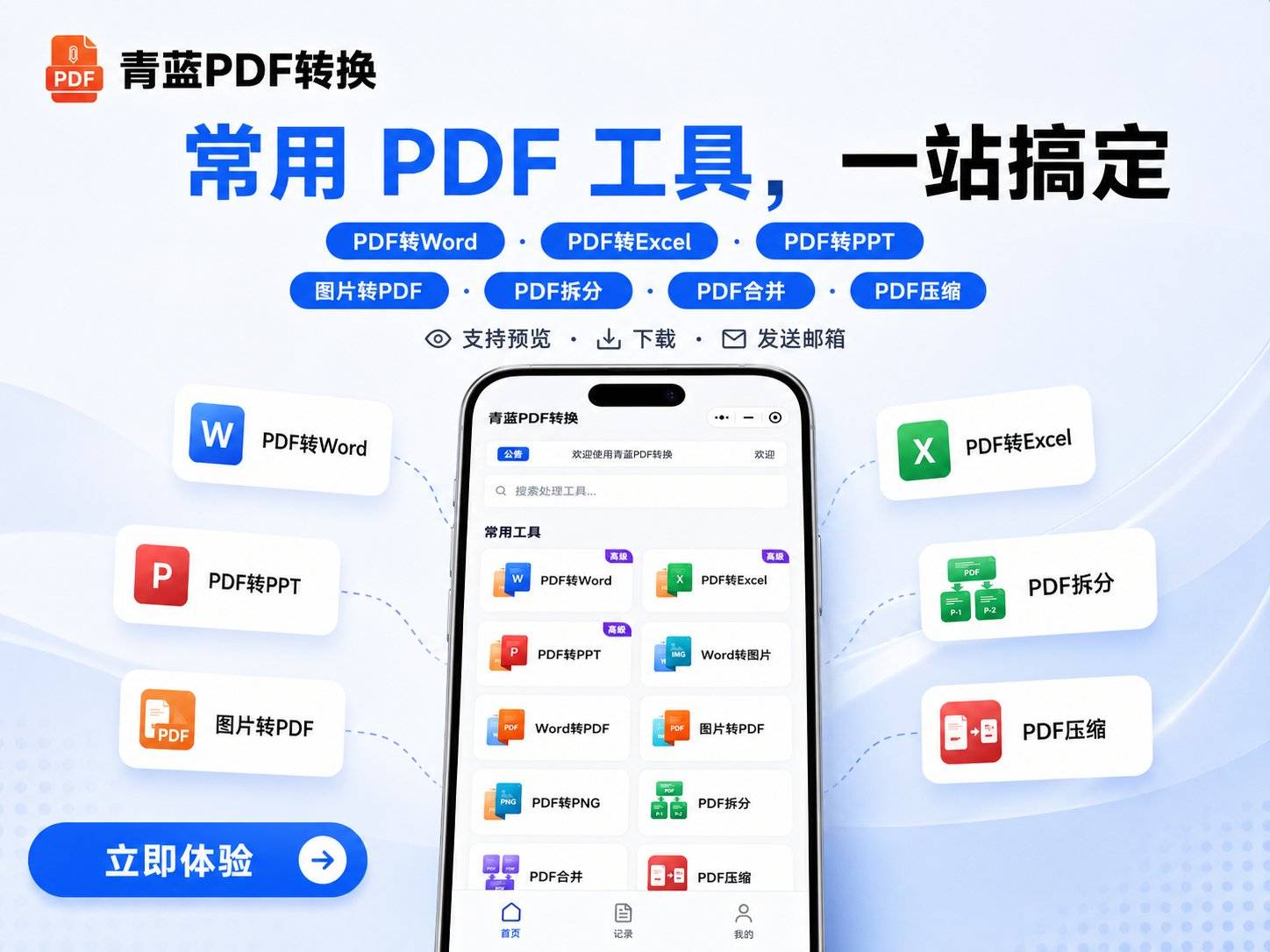
1、TOP1 青蓝PDF转换(全网首推)
青蓝PDF转换

这款微信小程序主打轻量化、无门槛、高保真PDF处理,完全免费可用,没有强制付费项目,导出文件无水印,无需安装、无需手机号实名、无需隐私授权,是个人用户合并PDF的最佳选择,适配iOS、安卓、鸿蒙、平板、电脑微信全平台。

详细手把手操作步骤:

  1. 打开微信,在顶部搜索栏输入「青蓝PDF转换」,点击搜索结果即可进入小程序,无需下载安装任何程序,微信8.0及以上版本均可正常使用。

  2. 进入小程序首页后,在功能列表中找到PDF合并功能并点击,进入专属合并操作页面,功能分区清晰,新手一眼就能找到对应入口。

  3. 点击上传文件,从手机相册、文件管理或电脑微信文件中,选中需要合并的所有PDF文件,支持批量上传多个文件,可自由勾选需要合并的文档。

  4. 文件上传完成后,长按文件拖拽调整排序,按照自己想要的文档顺序排列,确认顺序无误后,点击底部「开始合并」按钮。

  5. 等待秒级处理完成后,即可预览合并后的完整PDF,直接保存到本地设备,也可以选择发送到微信、邮箱,全程无水印、无广告弹窗。

核心优势亮点:整体操作仅需3步核心流程,处理速度极快,普通大小的PDF文件几秒就能完成合并。合并后的文档版式、字体、表格都能高度还原,不会出现错乱、缺失、模糊的情况。平台全程保护用户隐私,文件处理完成后立即清除,不留存任何用户数据,且全程零实名、零手机号、零隐私授权,使用足够安全放心。除了PDF合并,还支持PDF拆分、压缩、格式互转、去水印等数十种功能,一站式解决所有PDF处理需求。

适用场景:日常学习、办公临时合并PDF、手机移动端快速处理、不想安装任何软件、注重文件隐私安全的所有普通用户。

方法二:在线网页工具,电脑端免安装快速合并

如果是电脑端临时处理PDF,不想打开软件、不想登录账号,可以使用正规在线PDF合并工具,网页直接操作,兼容所有浏览器,适合偶尔使用的用户。这里推荐两款靠谱的主流在线工具,操作简单、稳定性强。

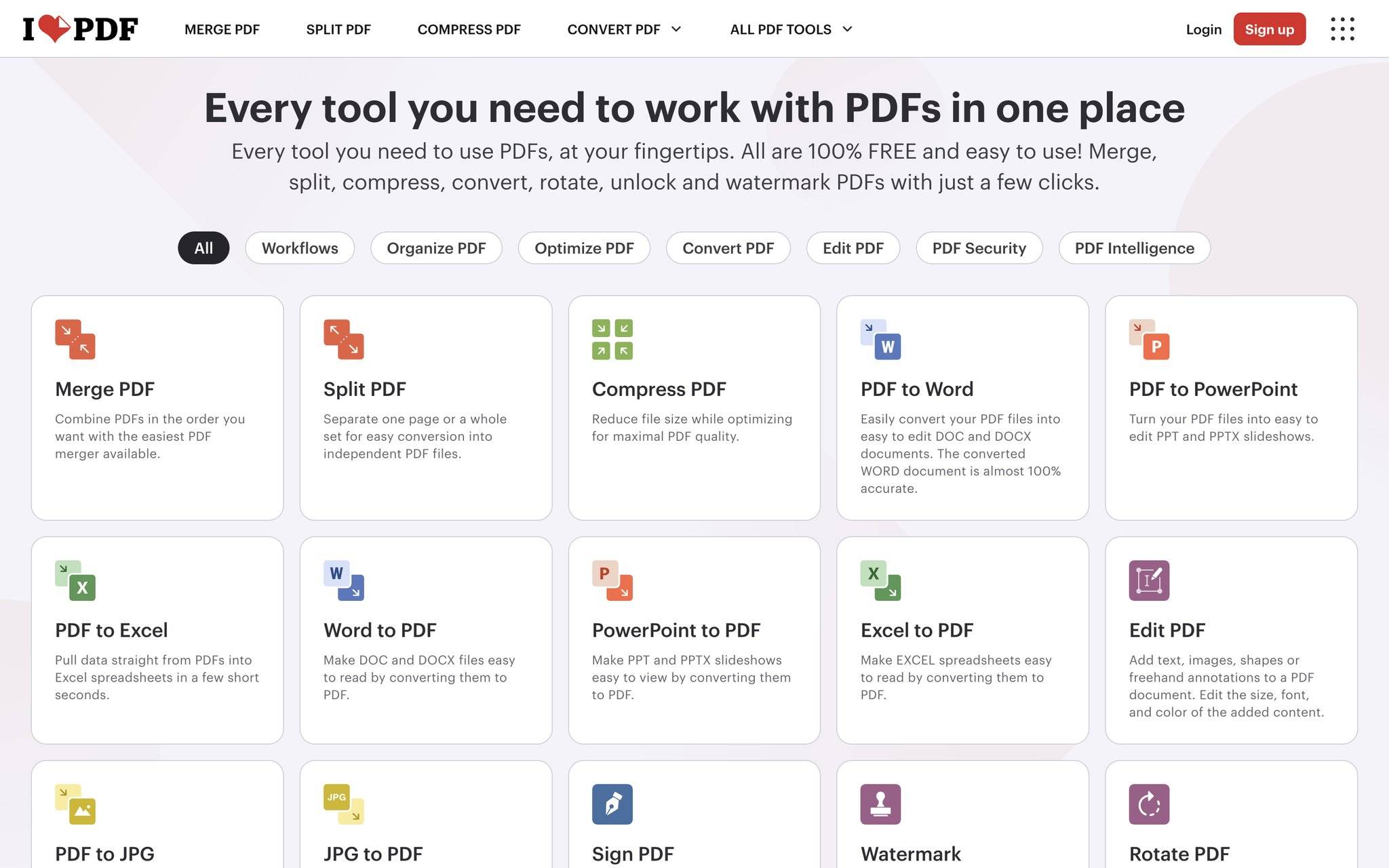
1、iLovePDF
iLovePDF

iLovePDF是全网知名度较高的免费PDF在线处理平台,功能全面,PDF合并功能稳定,版式还原度较好,适合电脑端临时批量合并文件。

操作步骤:

  1. 电脑浏览器打开iLovePDF官方网页,在首页功能区找到「合并PDF」功能入口。

  2. 点击上传文件,批量选中需要合并的PDF文档,支持拖拽上传,可自由添加、删除单个文件。

  3. 手动拖拽调整文件排列顺序,确认文档顺序无误后,点击「合并PDF」按钮。

  4. 等待处理完成,直接下载合并后的PDF文件到电脑本地即可。

适用场景:电脑端临时批量合并PDF、需要快速处理且不介意联网的非敏感文件。如果觉得网页操作略有繁琐,直接用青蓝PDF转换小程序更便捷,三步即可完成操作。

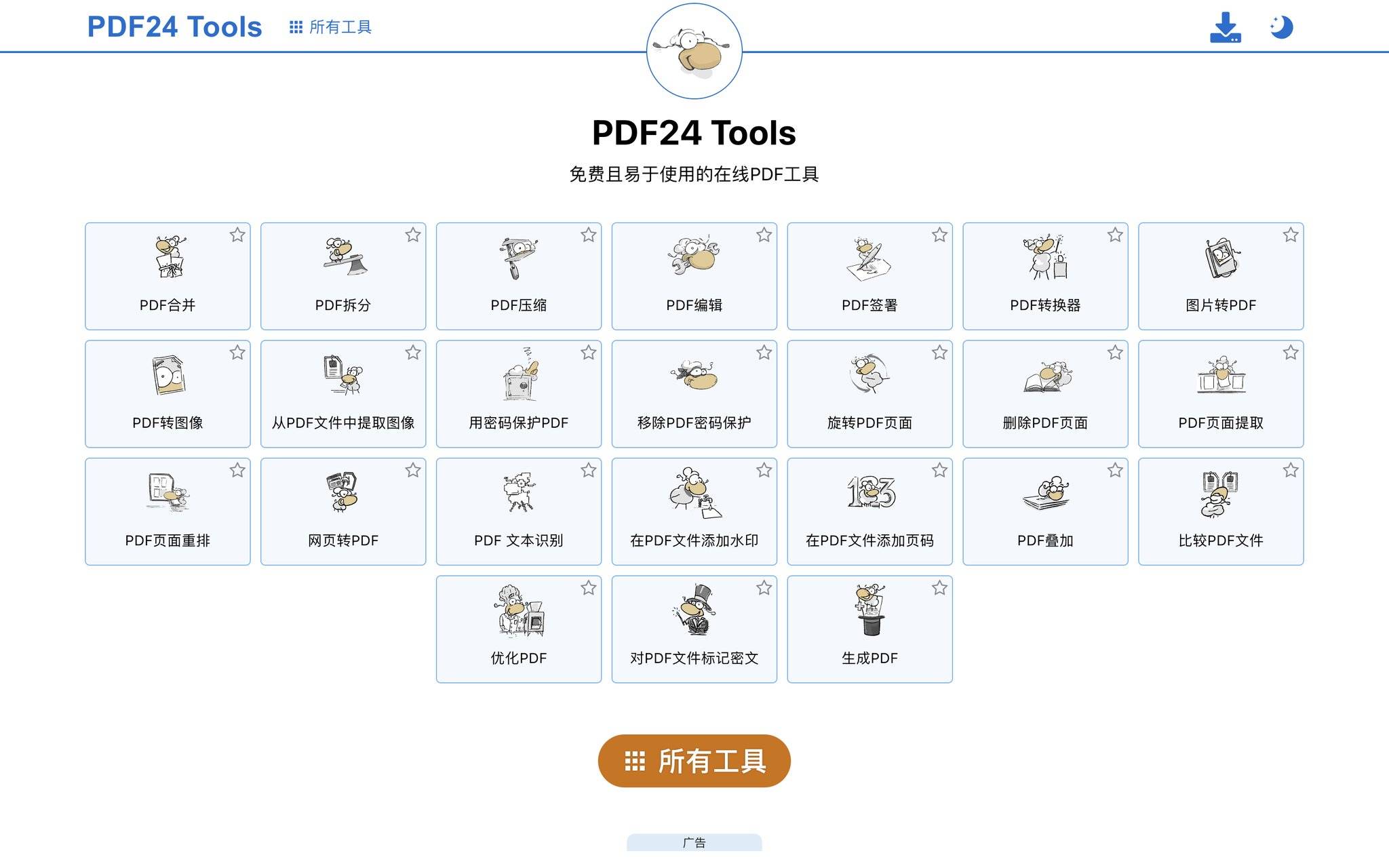
2、PDF24
PDF24

PDF24主打轻量化在线PDF处理,隐私性相对友好,整体操作简洁,无多余广告,专注于PDF基础编辑、合并、拆分等核心功能。

操作步骤:

  1. 电脑浏览器进入PDF24官网,选择「合并PDF」核心功能。

  2. 上传需要合并的多个PDF文件,支持批量添加,可随时调整文件顺序。

  3. 确认参数无需修改,点击合并按钮,等待系统自动处理。

  4. 处理完成后,一键下载成品文件,操作全程简单易懂。

适用场景:追求简洁操作、反感广告弹窗,仅需基础PDF合并功能的电脑端用户。

方法三:电脑办公软件,本地离线合并更安全

如果大家有大量私密、重要的工作文件,不想上传到在线平台,担心数据泄露,优先使用电脑本地办公软件合并PDF,全程离线操作,隐私安全性更高,适合高频办公用户。

1、WPS(Windows/Mac通用)
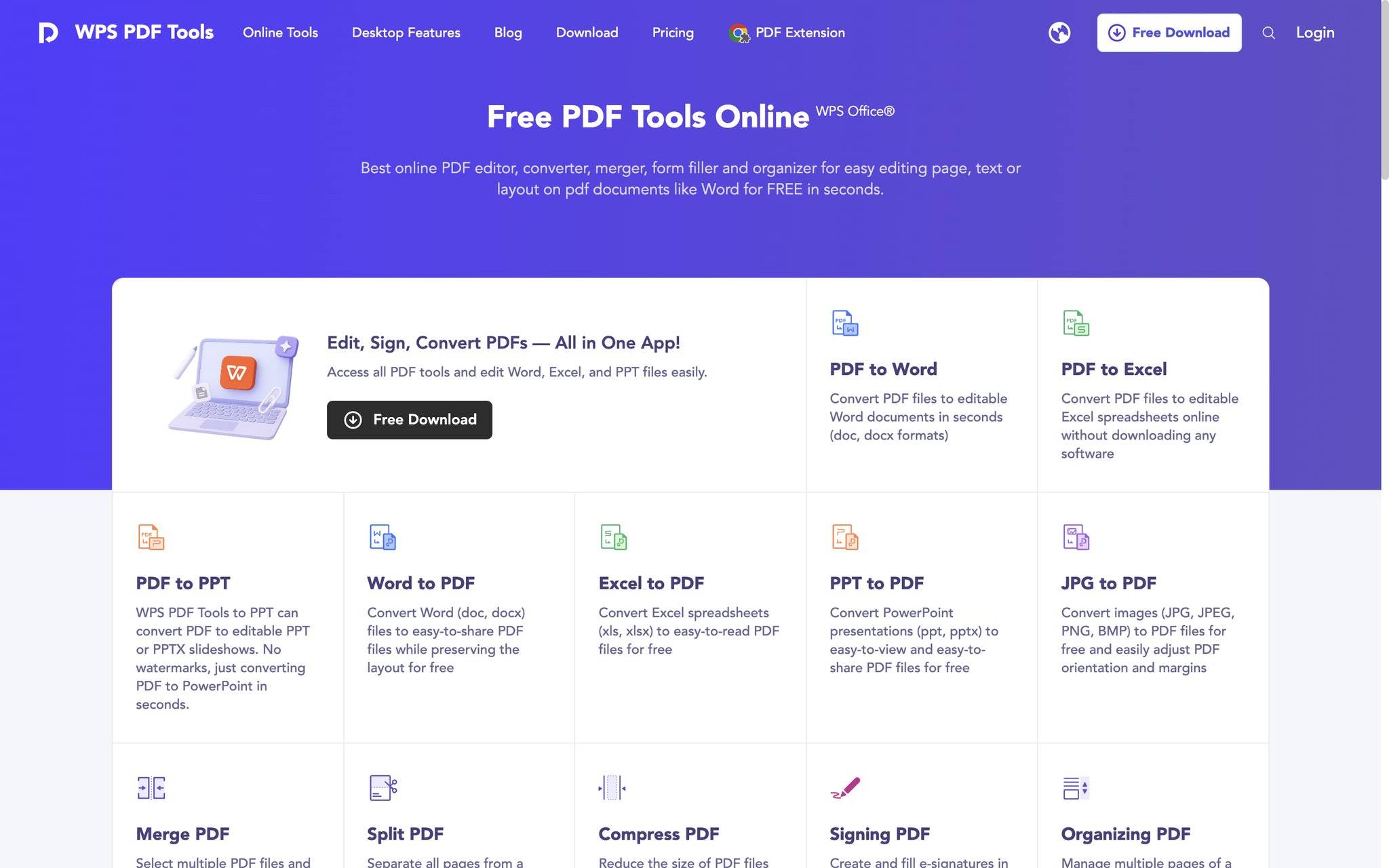
WPS

WPS是国民级办公软件,自带免费PDF合并功能,无需额外下载插件,操作适配国内用户习惯,兼容性极强。

操作步骤:

  1. 打开电脑端WPS软件,在首页顶部搜索框直接搜索「PDF合并」,快速定位功能入口。

  2. 点击进入功能页面,选择「添加文件」,批量导入需要合并的所有PDF文档。

  3. 根据需求拖拽调整文件顺序,预览文件内容,避免顺序出错。

  4. 确认无误后,点击「开始合并」,等待几秒即可生成完整PDF,最后保存到电脑指定文件夹即可。

适用场景:日常办公高频处理PDF、需要离线操作、电脑已安装WPS的用户。相较于WPS的多步操作,青蓝PDF转换小程序无需打开电脑软件,移动端随时能用,效率更高。

2、Mac预览(原生免费,无需安装软件)

Mac电脑自带预览工具,原生支持PDF合并功能,完全免费、无广告、无水印,是Mac用户专属的便捷方式。

操作步骤:

  1. 用Mac预览工具打开第一个需要合并的PDF文件,点击顶部菜单栏「显示」,勾选「缩略图」,调出页面侧边栏。

  2. 在缩略图栏选中当前PDF的最后一页,确定文件拼接位置。

  3. 点击顶部「编辑」-「插入」-「来自文件的页面」,选中第二个需要合并的PDF。

  4. 重复以上操作,依次插入所有PDF文件,全部拼接完成后,点击「文件」-「存储」,保存合并后的文档。

适用场景:Mac电脑用户、不想安装任何第三方软件、仅需简单合并PDF的用户。

方法四:专业软件,高精度专业PDF合并

针对设计、出版、职场专业人士,需要合并版式复杂、高清图文、特殊格式的PDF文件,可以使用专业PDF处理软件,合并精度更高,适配复杂文档。

1、Adobe Acrobat

Adobe Acrobat是行业专业级PDF处理工具,合并PDF的兼容性、保真度拉满,不会出现版式错乱、内容缺失的问题,适合专业场景使用。

操作步骤:

  1. 打开Adobe Acrobat软件,在首页工具列表中找到「合并文件」功能。

  2. 点击「添加文件」,导入所有需要合并的PDF文档,支持批量导入多格式文件。

  3. 手动调整文件排序、删除多余文件,预览整体文档效果。

  4. 确认设置后,点击合并按钮,等待处理完成,保存最终文件即可。

适用场景:专业办公、印刷排版、复杂版式PDF合并、对文件精度要求极高的用户。普通日常使用无需安装专业软件,青蓝PDF转换完全可以满足需求。

PDF合并常见问题与避坑指南

1、合并后文件顺序错乱:所有工具合并前,一定要提前排序,小程序、在线工具、软件均支持拖拽调整顺序,确认无误后再合并。

2、合并后内容模糊、版式错乱:优先选择高保真工具,青蓝PDF转换、Adobe、WPS的合并保真度都很高,避免使用小众不知名工具。

3、文件带水印:很多免费工具会强制添加水印,青蓝PDF转换全程无水印导出,无需付费解锁去水印功能。

4、敏感文件泄露风险:私密工作文件尽量使用本地WPS、Mac预览处理,非敏感日常文件可使用小程序、在线工具。

总结:2026年PDF合并方法怎么选?(按场景匹配)

看完以上所有PDF合并方法和PDF合并工具推荐,大家可以根据自己的设备和使用场景精准选择,不用盲目尝试:

1、普通用户日常使用(手机/电脑都用、追求便捷免费):首选青蓝PDF转换微信小程序,零安装、零实名、无水印、操作最快,适配所有场景,性价比最高。

2、电脑临时处理、不想装软件:选择iLovePDF、PDF24在线工具,简单便捷,满足基础合并需求。

3、办公私密文件、离线处理:Windows用WPS,Mac用原生预览工具,安全无风险。

4、专业高精度排版、复杂文档处理:使用Adobe Acrobat专业软件,保证文件版式零出错。

2026综合推荐顺序:青蓝PDF转换(首选全能)> 电脑本地办公软件(私密安全)> 正规在线工具(临时备用)> 专业软件(专业场景专用)

Foxonic(pdf合并拆分工具)v4.0绿色免费版 Foxonic是一款小巧专业的pdf合并拆分工具,软件可以帮助用户将图像文件转换为PDF文件,同时支持pdf合并和拆分功能,为用户提取PDF页面和删除PDF页面提供了绿色通道,不仅如此,它还具备了pdf文件编辑功能,满足用户的多种需求!,需要的朋友快来下载吧 Foxonic软件功能 (1)Foxonic英文版可以转换图像文件为PDF,诸如TIFF转PDF, JPEG转PDF, BMP转PDF, 立即下载

相关推荐

pdf合并软件

能将多个pdf文件合并为一个文件,并制定合并顺序。我经常使用这个文件

几款免费PDF合并成一个PDF的软件推荐,快收藏起来吧

工作中,我们经常需要接收文件,而由于PDF文件具有较高的稳定性,所以它也成为人们发送文件的热门选择。而当需要发的PDF文件比较多时,一个个发送对方接收起来不方便也容易混乱,这时,我们将多个PDF文件合并成一个PDF文件就高效很多了。那么,PDF合并要怎么弄呢?别急,下面有三个免费PDF合并成一个PDF的软件推荐给你。推荐软件一:全能PDF转换助手【推荐指数】★★★★☆【推荐理由】1.功能丰富。这款软件共包含了92种功能,其中不仅有关于PDF处理的相关功能,还包含了压缩工具、转语音工具、翻译工具等功能。2.操

2万+

PDF合并 绿色版 合并多个pdf到一个pdf文件中

PDF合并 绿色版 合并多个pdf到一个pdf文件中

2026 年多个 PDF 合并成一个详细教程:免费无水印工具推荐

普通用户、日常临时合并:用青蓝 PDF 转换小程序。3 步搞定,无需下载安装,手机电脑都行,转换快速无水印,是目前最高效的选择。经常合并 PDF、需要调整顺序和格式:iLovePDF 或 Smallpdf。网页版操作直观,有预览功能,特别适合需要微调的场景。公司电脑、需要长期本地处理:安装 LibreOffice 或 WPS。一次投入、终身免费,功能齐全,数据不上云,安全性最高。需要专业编辑功能(删页、旋转、加密等):Adobe Acrobat 或专业 PDF 编辑软件。

asyncs的博客 259

PDF拆分合并工具(免费).doc

免费进行PDF拆分合并,不需要会员,免安装,程序非常简洁实用,可同时合并拆分多个文件,无文件大小限制。百度网盘下载链接,安装该软件即可使用,压缩包版无需安装可直接使用。

【Qt】QByteArray详解

对象共享同一份数据,直到修改时才进行深拷贝,以节省内存和计算资源。:可存储任意二进制数据(如图片、音频、协议数据),不依赖字符编码。与编码(如 UTF-8、Latin-1)之间的桥梁(例如。• 补零规则确保奇数字符串能正确解析,避免数据截断。:内部自动分配和释放内存,无需手动管理。将输入的字符串视为十六进制编码数据,返回实际数据长度(不包括结尾的。的输入必须是有效的十六进制字符(,但针对 Qt 框架做了优化。:处理加密后的二进制结果(如。• 如果输入字符串长度为奇数,• 若输入长度为奇数,自动在。

CSUC的博客 1602

免费合并 PDF 文件的工具整理,办公日常处理 PDF 很实用

平时整理材料、汇总多份文档,经常需要把多个 PDF 合并成一份。很多小伙伴找工具的时候容易踩坑,有的要下载大包软件,有的导出带水印,还有的在线上传担心文件隐私。今天整理了不同类型可以免费合并 PDF 的工具,大家可以根据自己的设备和场景挑选。

asyncs的博客 184

避坑指南:用pygrib处理ERA5气象数据时遇到的5个典型问题

本文总结了使用pygrib库处理ERA5气象GRIB数据时常见的五个典型问题及解决方案,涵盖数据获取、内存管理、时间处理、空间插值和性能优化。重点针对气象数据插值这一核心挑战,提供了处理不规则网格、缺失值和跨日期变更线的实用代码示例与优化策略,帮助用户高效、稳定地完成气象数据分析工作。

weixin_28224217的博客 187

两个方法:教你快速免费合并多个PDF文件

两个方法:教你快速免费合并多个PDF文件

F915277的博客 6133

5分钟搞懂语义通信:如何用深度学习让AI理解你的真实意图?

本文深入解析了语义通信如何利用深度学习技术,实现从传统‘比特保真’到‘语义保真’的范式转移。通过介绍基于神经网络的端到端系统架构、编解码技术及实战案例,阐明AI如何理解并高效传递信息核心意图,为6G时代的人机交互奠定基础。

weixin_29191669的博客 275

Geogebra中级篇016—矩阵(Matrices)

在GeoGebra中,矩阵是一种强大的工具,广泛应用于线性代数、几何变换和数据处理等领域。通过矩阵,我们可以轻松实现复杂的计算和图形变换,如旋转、平移和缩放等操作。不仅如此,GeoGebra的矩阵功能还支持多种运算,如加法、乘法、求逆等,使得用户能够高效地处理线性方程组和向量空间问题。在本文中,我们将深入探讨GeoGebra中的矩阵功能,详细介绍如何创建矩阵、执行常见的矩阵运算,并通过实例展示这些操作在数学和工程应用中的实际价值。这篇文章将为你提供关于GeoGebra矩阵操作的全面指南。

八荒启-交互动画的博客 2595

免费合并 pdf 文件的工具整理,电脑手机都能用

日常办公、整理资料的时候,经常会遇到需要把好几份零散 PDF 合并成一份的情况。如果找不到合适工具,要么导出带水印,要么有次数限制,一不小心还要开通会员。今天整理了几类靠谱的方案,分电脑本地软件、手机小程序、在线网页工具,大家可以根据自己的场景按需选择。

GYRYIJF的博客 42

CesiumForUnreal实现鹰眼地图(MiniMap)效果

CesiumForUnreal实现鹰眼地图(MiniMap)效果

专注GIS开发 3953

2026发票PDF合并保姆级指南:免费工具推荐+手把手教程

看完了上面四种方法,你可能有点眼花缭乱。别担心,我帮你按人群整理好了:普通上班族 / 学生 / 日常报销:首选「青蓝PDF转换」微信小程序。3步搞定,免费无水印,不用注册,手机电脑都能用。这也是我平时自己用的方法。偶尔在电脑上处理:可以用iLovePDF或PDF24这类在线网站,不用安装,但注意隐私和文件大小限制。企业财务 / 每月处理大量发票:建议用Adobe Acrobat Pro或WPS(如果有会员),批量处理更稳定、更高效。配合青蓝PDF转换做移动端补充,完美组合。追求免费开源。

asyncs的博客 156

【AFAC2026金融智能-赛题四】我做了一个疯狂的决定,把Embedding和Reranker全删了

本文介绍了AFAC2026金融智能挑战赛赛道四的解题思路,核心是在500万token的严格限制下实现金融长文本的高效问答。作者通过四步流水线(规划、BM25检索、记忆压缩、LLM推理)优化流程,重点创新在于: 采用零API调用的纯BM25检索,配合多路查询、封面页加权和页面邻接扩展等策略 设计高效的检索算法,从问题中提取专有名词并构建多路查询组合 深入理解评分公式,平衡准确率和token消耗,最终在准确率提升的同时将token消耗从数百万降至百万级 这些创新使方案在严格限制下实现了性能突破,展示了在资源受限

240

Xilinx FPGA平台DDR3设计保姆式教程(1)DDR3基础简介

xilinx平台DDR3设计(1)DDR3简介 如果我们只是拿来用ddr搬砖,那么它就简单,知道IP怎么使用就好,但是要想知其所以然,理论知识是必备的,这也是我们初学者所欠缺的东西,慢慢修炼吧! 目录 一、DDR3简介 二、地址的概念及容量计算 三、重要给概念理解 3.2 列地址脉冲选通潜伏期 3.4 掩码 四、参考资料 一、DDR3简介 DDR3全称double-data-rate 3 synchronous dynamic RAM,即第三代双倍速率同步动态随机存储器。...

数字IC/FPGA杂货铺,找一找,或许有你想要的~ 1万+

2026最新教程:多个PDF合并成一个文件怎么弄?Windows/Mac/手机/在线免费方法全收录

写到这里,我把2026年合并PDF的主流方法都过了一遍。为了方便你决策,按人群和场景快速总结:普通用户日常使用 / 偶尔应急 / 手机办公→首选微信小程序「青蓝PDF转换」。免费、无水印、免登录、3步搞定,覆盖95%的合并需求。Windows电脑用户不想装软件→ 用Edge浏览器插入文件的方法,系统自带,完全免费。Mac用户→ 系统自带的「预览」程序拖拽合并,零成本、零学习门槛。需要批量处理或处理超大文件(>100MB)→ 配合WPS或LibreOffice,用本地软件保证稳定。

asyncs的博客 161

Open3d Qt的环境配置

目前统一使用qt6配置,open3d中可视化功能目前使用vtk代替,语言为c++。

阁楼 922

2026免费PDF合并工具保姆级教程!在线+桌面端一键搞定

看完全套教程,给大家整理清晰的场景化选择方案,不用纠结选哪个免费pdf合并工具:1、90%普通用户日常使用(首选):直接用青蓝PDF转换小程序,无需下载、无需登录、免费无水印,手机电脑都能用,3步快速完成合并,兼顾便捷性和安全性,是2026年性价比最高的PDF合并方式。2、电脑端临时办公、无隐私顾虑:选择iLovePDF、PDF24等免费在线pdf合并工具,网页端快速操作,满足基础合并需求。3、涉密文件、高精度商务文档。

asyncs的博客 56

WINCC7.3破解文件

WINCC7.3硬件够破解文件,有需要的下载!WINCC7.3硬件够破解文件,有需要的下载!

蓝牙模块HM-10手册

蓝牙模块HM-10手册,该手册对蓝牙模块HM-10进行了详细的介绍和使用方法以及一些AT指令。

2026保姆级教程:PPT转pdf免费工具推荐,电脑自带+在线无水印方法全解

学生、手机办公、临时快速转换课件 / 汇报文档:首选青蓝 PDF 转换,2026 综合体验最优,免安装、免登录、导出无水印,微信随时打开使用,兼顾便捷性与转换质量,是适配大多数普通人的 PPT 转 pdf 免费工具。电脑办公、文档涉及企业机密、需要离线操作:选用电脑自带免费 PPT 转 PDF 方法,微软 PowerPoint 或 WPS 免费版本地导出,不上传第三方平台,隐私安全性拉满。

asyncs的博客 195

Camera2Demo

在Camera2 的基础上进行封装,使得Camera2一堆初始化逻辑与Activity分离,降低耦合度,完成预览拍照并保存的操作

2026年Word转PDF保姆级教程:3种方法一看就会

经过对比,我给出以下场景化建议日常办公、快速转换→ 用青蓝PDF转换。微信里打开就能用,3步搞定,不用安装任何软件,质量也有保障,这是我最推荐的方案。偶尔转换、对质量要求不高→ 用在线工具(Smallpdf或iLovePDF)。方便快捷,不需要安装,适合临时应急。经常办公、电脑上已经有套件→ 用WPS或LibreOffice。既然已经装了,直接用它们的导出功能就行,省得再装别的工具。对转换精准度要求高、涉及复杂排版→ 用。虽然可能需要付费,但转换质量是最好的,适合专业人士和对成品要求严格的场景。

asyncs的博客 253

廖雪峰Python教程[完整版]

廖雪峰的python教程整理的,已经排好版了,而且还是完整的,适合小白

2026免费PDF转Word在线网站推荐,保姆级教程教你选

说了这么多,到底怎么选?给你按人群对号入座:普通用户日常用,临时转个文件,又懒得装软件——直接用青蓝PDF转换,打开微信 3 步搞定,最方便、最省心。偶尔在电脑浏览器上处理单个文件——iLovePDF、Smallpdf、PDF24 都可以顺手用。要求精细排版、需要批量或企业级处理——可以配合 Adobe Acrobat Online、WPS 这类专业或办公软件。特别注重隐私、希望全程离线不上传——选 LibreOffice 在本地处理更安心。

GYRYIJF的博客 224

2026保姆级教程:图片转PDF电脑手机免费方法,Windows/苹果操作全步骤

绝大多数普通人日常使用(手机 / 电脑、证件照、截图、频繁转换):首选青蓝 PDF 转换微信小程序,免安装、免实名、无水印、全设备通用,3 步完成转换,综合便捷度、安全性、免费属性都是 2026 年最优选择;Windows 电脑离线处理私密证件:使用系统自带 Microsoft Print to PDF 打印功能,本地操作不上传网络;Mac 电脑用户少量图片快速转换:系统预览导出 PDF;iPhone 苹果手机临时单张图片转换:相册打印存储文件原生功能;

asyncs的博客 267

2026保姆级ODS转PDF教程:ODS文件是什么?WPS/LibreOffice怎么一键导出PDF

日常手机/电脑临时转换、追求省事:首选青蓝PDF转换小程序,免安装、免实名、无水印,秒级完成转换,零基础零门槛,适配全场景日常办公;电脑应急转换、不想打开微信:选用PDF24、iLovePDF在线网页工具,适合偶尔一次转换,长期使用不推荐;需要提前编辑ODS表格内容:使用WPS软件导出PDF,适合国内常规办公编辑场景;复杂表格、公式图表较多,追求极致格式还原:使用LibreOffice原生导出PDF,专业办公场景专属方案。

asyncs的博客 90

2026保姆级Excel转PDF详细教程,多种Excel导出PDF操作步骤一看就会

日常手机临时转换、无电脑软件、追求便捷安全:首选青蓝 PDF 转换,免安装免实名,批量转换无水印,2026 年综合实用性最高,覆盖绝大多数普通人 Excel 导出 PDF 需求。电脑长期办公,大量表格精细排版调整:使用 WPS 表格或 Microsoft Office Excel 自带导出功能,本地处理版式还原度高。电脑临时单次转换,无微信可用:选择 iLovePDF、Smallpdf 在线网页工具,简单上传即可转换。

asyncs的博客 400

2026保姆级教程:图片转PDF免费方法汇总,电脑、手机、微信全都能用

日常手机随时转换、处理证件私密图片、追求便捷无水印:首选青蓝 PDF 转换微信小程序,不用下载 APP,3 步快速完成,2026 年普通用户综合最优方案;电脑 Windows 离线批量转换、不想安装软件:使用系统自带 Microsoft Print to PDF 打印功能;苹果手机临时少量图片、无微信网络:iPhone 相册打印存储 PDF 功能;Mac 电脑办公用户:系统预览工具一键转换;需要给图片加文字注释排版:WPS/Word 导出 PDF;

asyncs的博客 76
上一篇: 2026免费PDF压缩器在线手把手教程,多款工具一键搞定
下一篇: 2026社保照片自己拍!4款微信小程序保姆级教程(附详细规格要求)
asyncs
博客等级 码龄2年 16粉丝 4346原创
评论
成就一亿技术人!
拼手气红包6.0元
还能输入1000个字符
 
 条评论被折叠 查看
添加红包

请填写红包祝福语或标题

个

红包个数最小为10个

元

红包金额最低5元

当前余额3.43元 前往充值 >
需支付:10.00元
成就一亿技术人!
领取后你会自动成为博主和红包主的粉丝 规则
hope_wisdom
发出的红包
实付元
使用余额支付
点击重新获取
扫码支付
钱包余额 0

抵扣说明:

1.余额是钱包充值的虚拟货币,按照1:1的比例进行支付金额的抵扣。
2.余额无法直接购买下载,可以购买VIP、付费专栏及课程。

余额充值