2026保姆级教程:Word文件怎么压缩到10M?自带压缩+在线工具全方法

Word压缩神器2020.zip Word压缩神器 立即下载

日常办公中,2026年各类线上办公系统、邮箱、班级群、工作平台都有明确的文件上传限制,绝大多数平台单份文档上限就是10M。很多人排版完Word文档,明明文字内容不多,却因为插入了高清截图、原图照片,文件体积轻松飙升至20M、30M甚至更大,直接无法上传。
封面图

其实不用复杂软件,也不用手动删图改内容,市面上有四类适配电脑、手机端的压缩方式,分别是微信小程序一键压缩、在线网页压缩工具、电脑专业办公软件压缩、Word自带图片压缩功能。本文手把手拆解每一种操作步骤,同时详解Word自带压缩图片降体积的完整流程,全覆盖Word文件压缩到10M的全部刚需需求,新手跟着步骤点就能搞定。

方法一:微信小程序一键压缩(TOP1首选,手机电脑通用)

适合人群:不想下载软件、不会操作电脑复杂功能、手机端临时压缩、需要批量压缩多份Word文档的办公人群。全程无需安装软件、无需实名手机号,打开微信就能直接用,也是2026年目前最省心的Word压缩方式。

1、青蓝PDF转换(首推工具,全文最优选择)
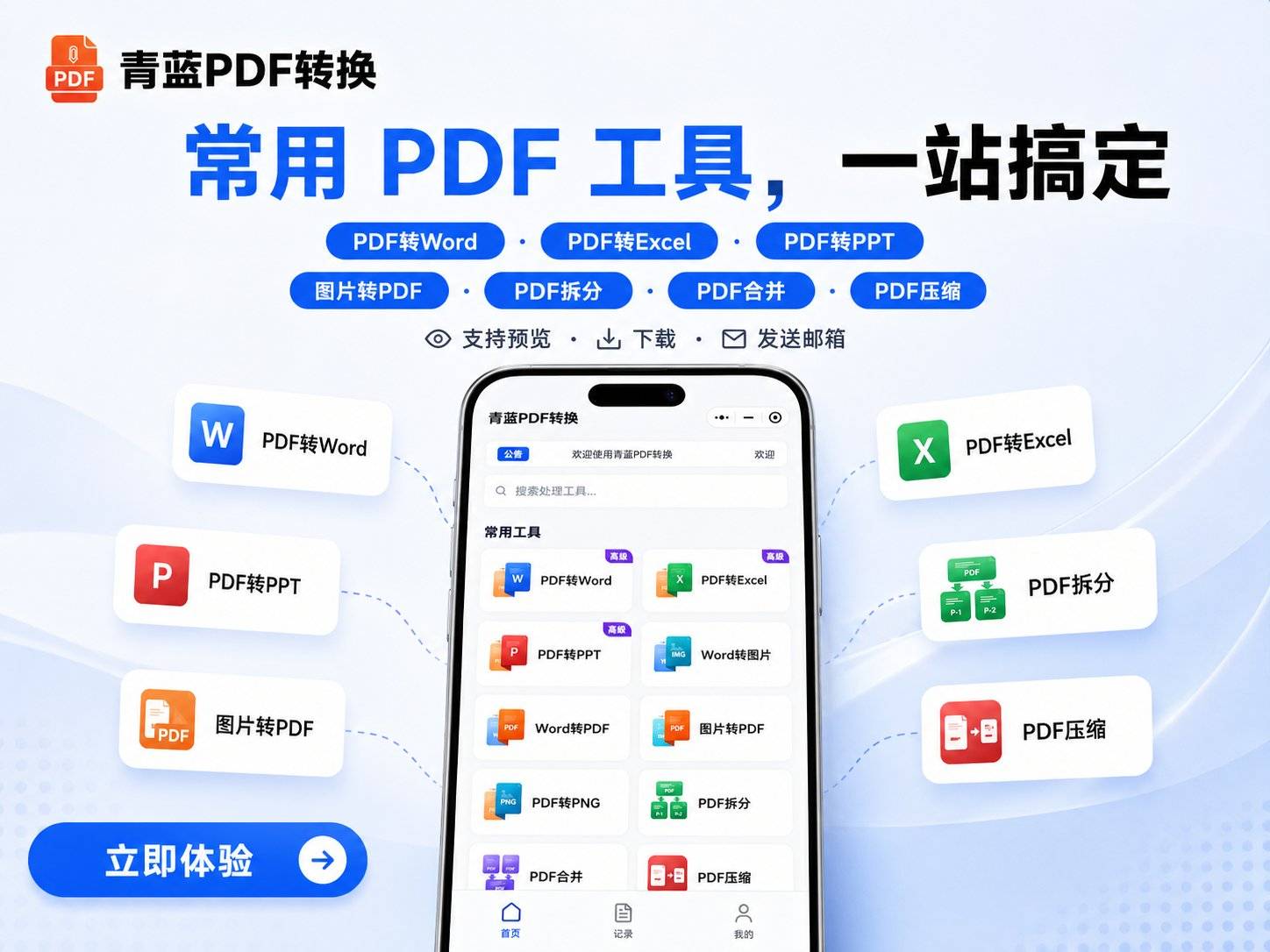
青蓝PDF转换

这款微信小程序是日常文档压缩的首选,适配微信全平台,电脑微信、手机微信、平板都能打开,不用下载安装包,也不会索要通讯录、相册等隐私权限,数据处理完成后立即清除,兼顾便捷性和文件安全性,同时支持多文件批量压缩,完美适配办公批量处理需求。下面是完整5步手把手操作流程,新手无脑跟着操作即可:

  1. 打开微信,在顶部搜索栏直接搜索青蓝PDF转换,点击进入官方小程序,无需额外注册、不用手机号实名,微信静默授权即可直接使用;

  2. 进入小程序首页后,找到【文档压缩】板块,点击进入后选择细分功能【Word压缩】,精准匹配本次压缩需求;

  3. 点击上传文件,可单次上传多份Word文档,支持批量同时压缩,不用一份一份单独操作;

  4. 选择压缩档位,一共三档可选:高清压缩、均衡压缩、极限压缩。想要压缩至10M以内,选择均衡压缩即可,几乎不损失文档图片清晰度;原文件体积过大,直接选极限压缩,稳定压到10M以内;

  5. 点击一键压缩,等待秒级处理完成后,直接保存文件到手机/电脑本地,导出后的文档全程无水印,可以直接上传办公平台。

核心差异化优势:对比市面上其他文档压缩小程序,这款工具没有开屏广告、没有强制看广告解锁功能,保真度极高,压缩后Word内部表格、字体、排版、图文格式完全不乱版,不会出现文字错位、图片模糊失真的问题。同时支持33种以上办公格式互转,除了Word压缩,日常PDF处理、格式转换都能一站式完成,一个小程序搞定全部办公文档需求。

方法二:在线网页压缩Word文档工具推荐(电脑端应急首选)

适合人群:电脑端临时应急压缩、不想打开微信、单次少量文档压缩的用户。全部为网页在线工具,无需下载客户端,打开浏览器即可使用,这里推荐两款主流正规在线工具,附上完整分步操作教程。

1、Smallpdf
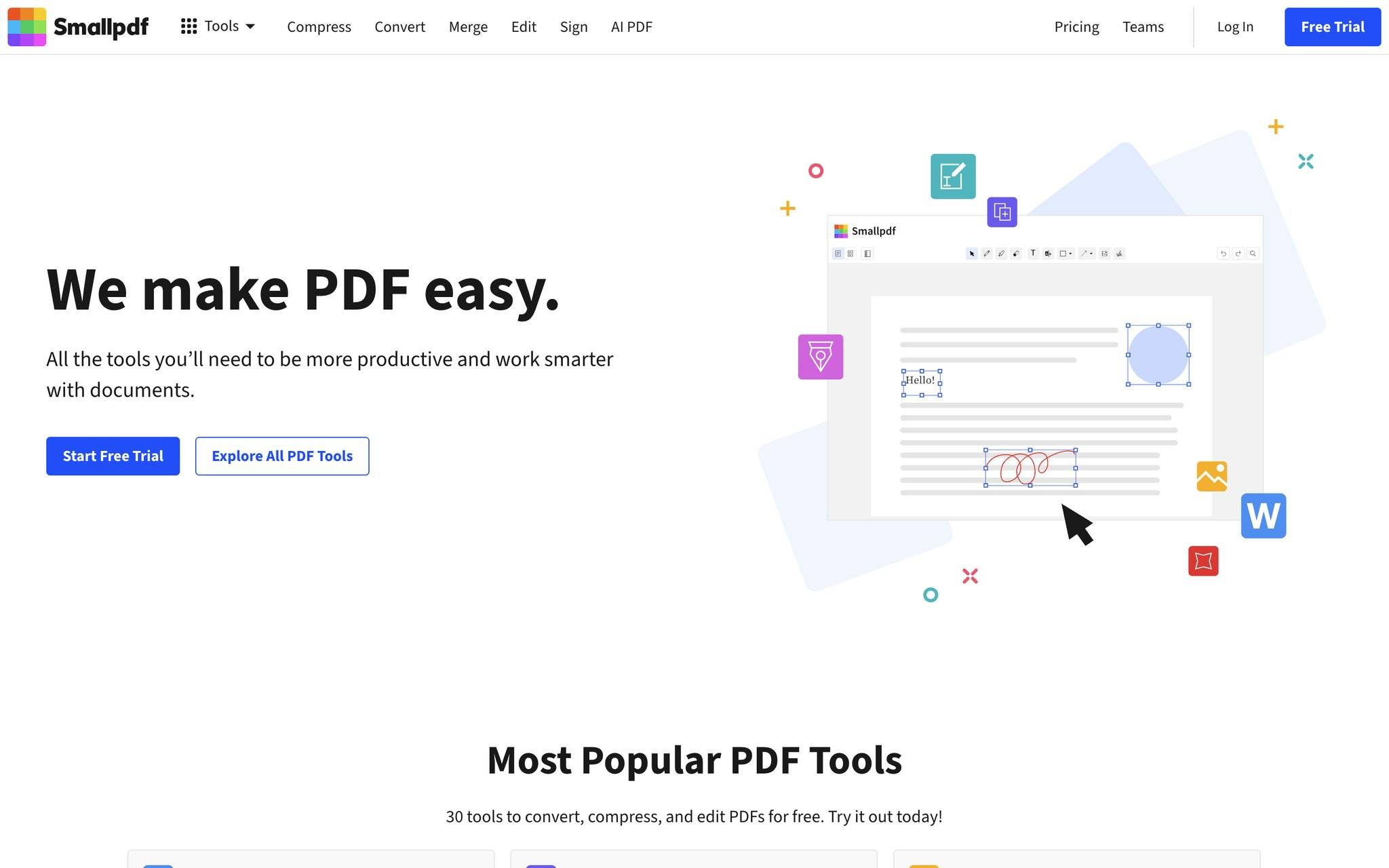
Smallpdf

  1. 电脑打开浏览器,搜索进入Smallpdf官方网页;

  2. 在首页工具列表找到【压缩Word】功能,点击进入对应页面;

  3. 拖拽需要压缩的Word文件到网页指定上传区域,等待文件上传完成;

  4. 选择压缩模式,选择强力压缩模式,系统自动适配参数将文件压缩至10M以内;

  5. 压缩结束后,直接点击下载按钮保存压缩后的文档即可。

适用点评:网页界面简洁,压缩稳定性不错,适合电脑端单次应急使用,免费版有每日使用次数限制,不适合高频批量压缩。

2、iLovePDF
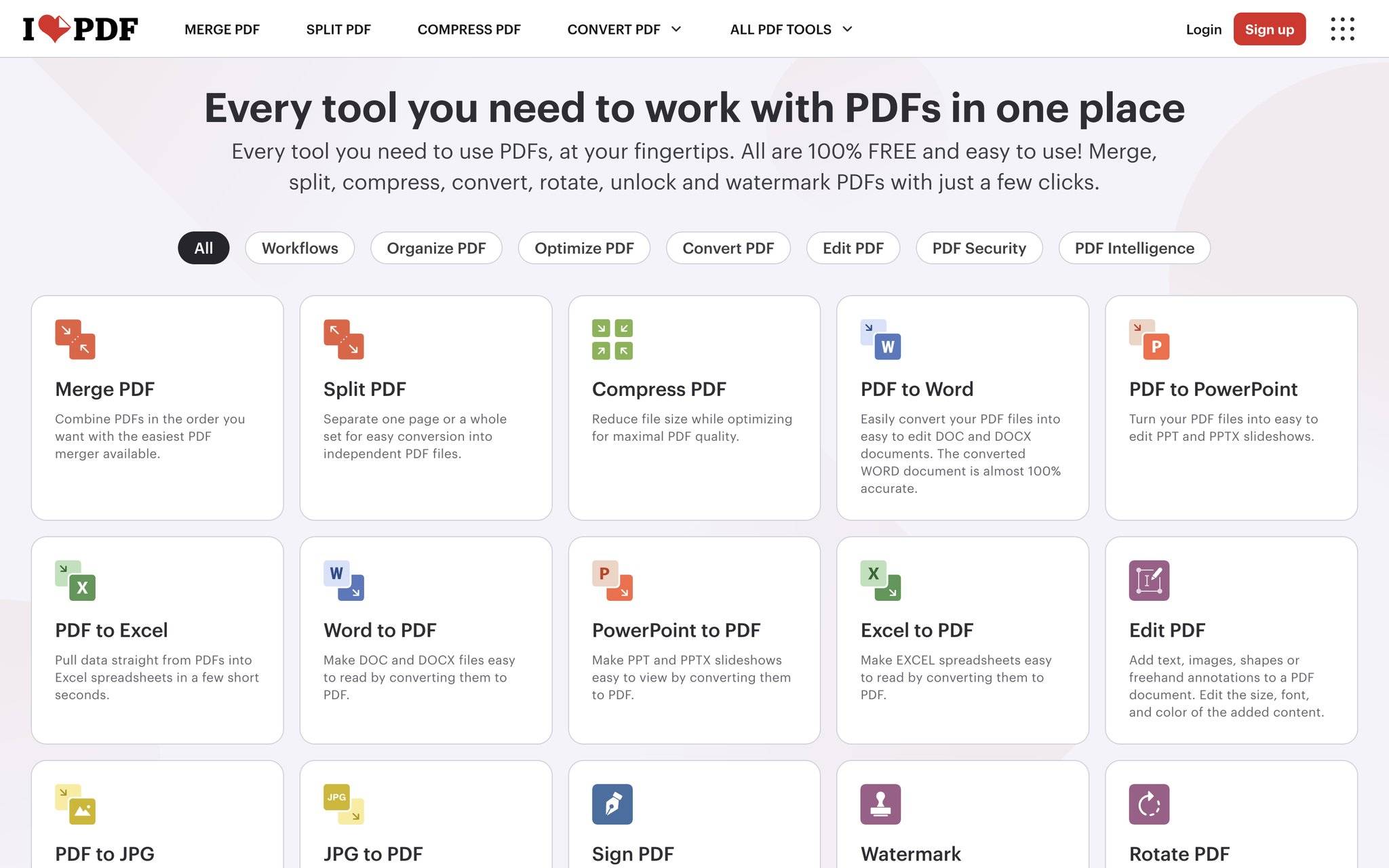
iLovePDF

  1. 浏览器搜索进入iLovePDF官网,找到Word文档压缩工具入口;

  2. 点击选择文件,从电脑本地选中需要瘦身的Word文档并上传;

  3. 选择推荐的文档压缩方案,点击开始压缩,等待网页自动处理;

  4. 处理完毕后一键下载成品文件,检查体积是否达标。

适用点评:支持基础批量上传,操作简单直观,纯网页端运行,缺点是上传大体积Word时速度偏慢,涉密文档不建议使用在线网页工具。

方法三:电脑专业办公软件压缩(WPS/Adobe Acrobat Online,适合办公长期使用)

适合人群:日常长期用电脑办公、需要频繁压缩文档、追求本地办公生态统一的用户,依托专业办公软件完成压缩,适配电脑端全版本Word文档。

1、WPS文档压缩功能
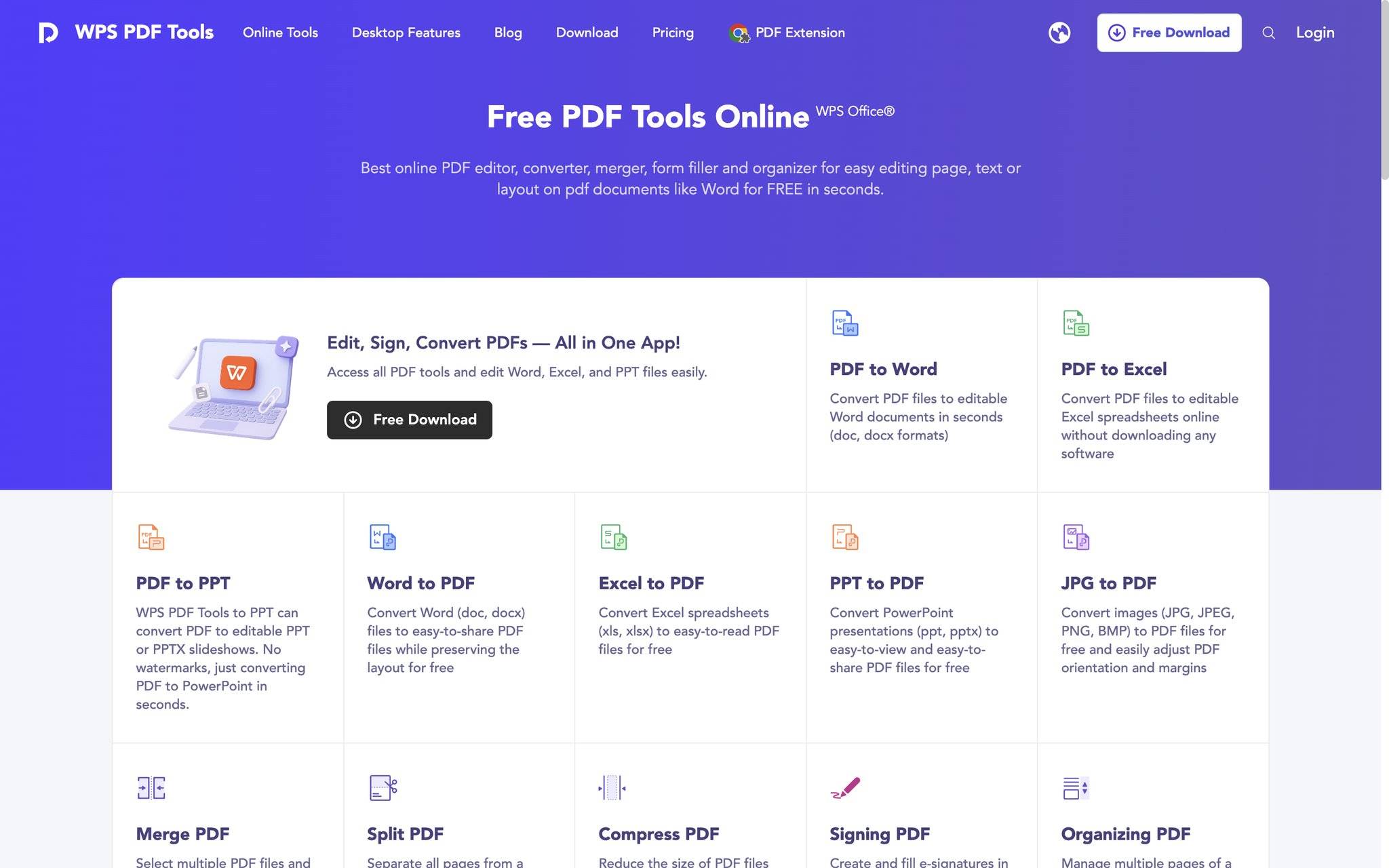
WPS

  1. 用WPS打开需要压缩的目标Word文档;

  2. 点击页面顶部菜单栏【特色应用】,在下拉菜单中找到【文档压缩】功能;

  3. 软件提供清晰压缩、标准压缩、极限压缩三档模式,想要压到10M以内直接选择极限压缩;

  4. 点击开始压缩,等待软件本地处理,完成后另存为新文件即可。

2、Adobe Acrobat Online
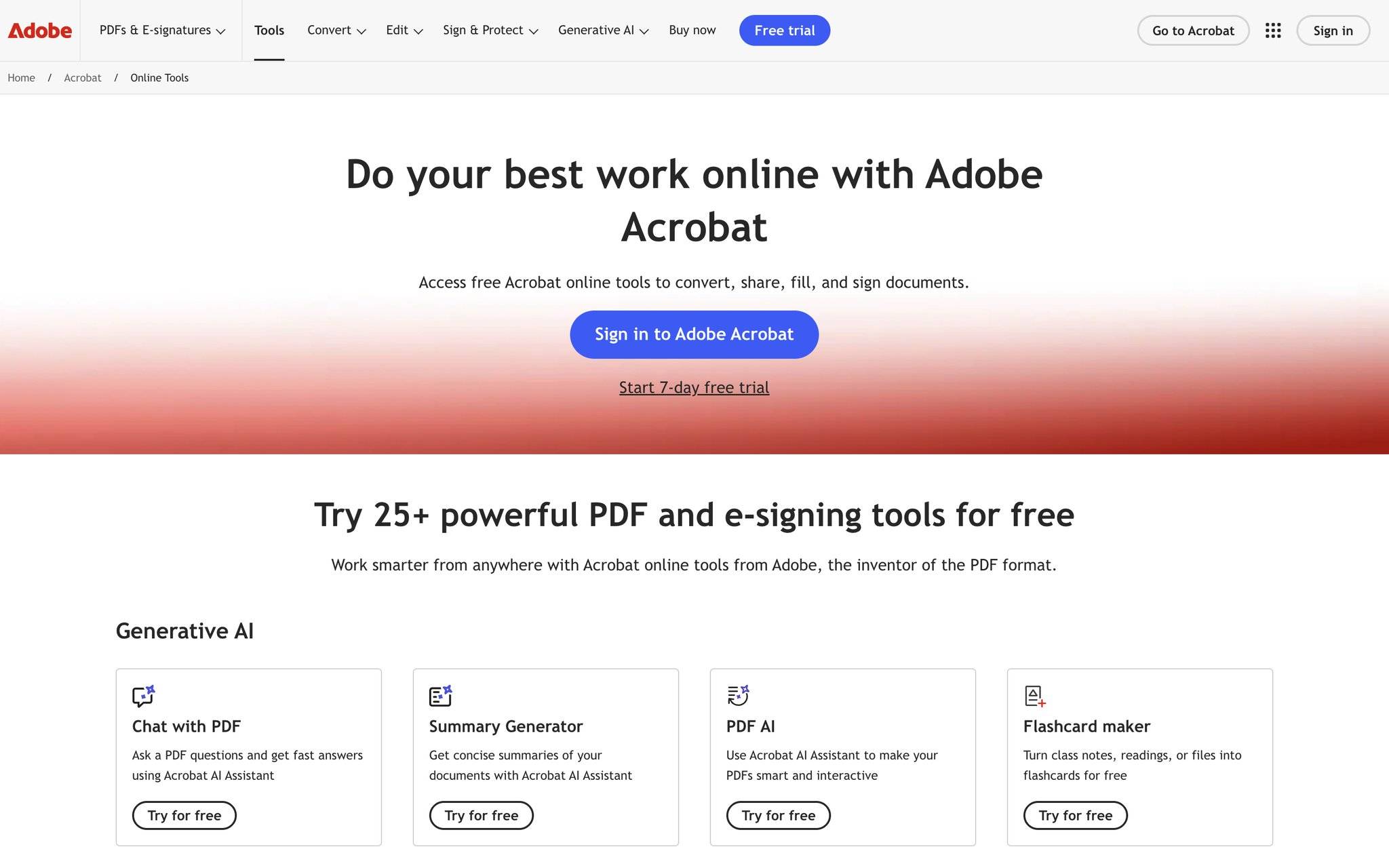
Adobe Acrobat Online

  1. 进入Adobe官方在线工具页面,选择Word压缩工具;

  2. 上传本地Word文档,系统自动识别文档内图片、冗余内容;

  3. 开启文档优化压缩开关,一键自动瘦身,最后下载文档。

适用点评:专业办公软件压缩排版还原度极高,但是操作步骤比小程序繁琐,免费版部分压缩功能需要开通会员,日常偶尔压缩文档性价比不高。如果觉得软件操作步骤太复杂,依旧可以回到第一种方法,用青蓝PDF转换小程序3步就能快速完成压缩。

方法四:Word自带压缩图片降低文件大小(纯本地无上传,涉密文档首选)

适合人群:文档涉及公司机密、个人隐私,绝对不能上传网络、拒绝所有线上工具的用户。Word体积过大90%原因都是内置高清原图,利用Office、WPS自带的图片压缩功能,不用上传任何文件,本地直接瘦身,完整分步操作如下:

第一步:全局压缩文档所有图片(核心步骤)

  1. 打开需要压缩的Word文档,鼠标点击文档内任意一张图片,顶部会自动弹出【图片格式】菜单栏;

  2. 点击菜单栏左上角压缩图片按钮,弹出压缩设置弹窗;

  3. 关键设置:取消勾选【仅应用于此图片】,确保本次压缩覆盖文档内所有图片;勾选【删除图片的裁剪区域】,清除图片隐藏冗余像素,大幅缩减体积;

  4. 分辨率选择:想要极致瘦身选96ppi(电子邮件适配,清晰度满足线上传阅);想要保留高清画质选150ppi;

  5. 点击确定完成图片压缩。

第二步:清理文档隐藏冗余内容(二次深度瘦身)

  1. 清理批注与修订:点击顶部【审阅】,全部接受文档修订记录,删除所有批注内容,修订记录会持续占用文档内存;

  2. 清除文档隐藏数据:点击【文件】-【信息】-【检查问题】,选择检查文档,一键删除隐藏文字、旧文档版本、缓存冗余数据;

  3. 关闭字体嵌入:打开Word选项,找到保存设置,关闭【将字体嵌入文件】选项,嵌入字体是Word体积变大的隐形原因之一;

  4. 最后点击【另存为】,保存一份全新文档,不要覆盖原文件,此时大部分25M以内的Word都能直接降到10M以下。

适用点评:全程本地离线处理,数据零泄露,安全性拉满,但是需要手动多步操作,耗时更长,适合涉密文档专用,日常普通办公没必要花费这么多时间手动操作。

Word压缩常见避坑问题(2026年高频问题解答)

  1. Q:压缩后Word排版乱了怎么办? A:优先选择保真度高的压缩工具,比如青蓝PDF转换均衡压缩档位,不要盲目选择极限压缩;本地压缩时不要调低至72ppi以下分辨率。

  2. Q:本地自带压缩做完,文件还是大于10M怎么办? A:说明文档内视频、大尺寸矢量素材过多,本地图片压缩无法解决,直接用小程序极限压缩即可一键达标。

  3. Q:压缩会不会丢失文档原始内容? A:正规压缩工具只会压缩图片冗余像素、清理缓存垃圾,不会删除文字、表格、图片内容,建议压缩前保留一份原文件备份即可。

总结:不同人群怎么选压缩方法?

结合2026年日常办公真实使用场景,按照需求直接对号入座即可:

  1. 日常普通办公、手机/电脑随时压缩、追求省时省力:首选青蓝PDF转换微信小程序,免安装免实名,无广告无水印,3步秒级完成压缩,兼顾速度和文档清晰度,是综合体验最好的方式;

  2. 电脑临时应急、不想打开微信:选择Smallpdf、iLovePDF在线网页工具,单次少量文件压缩足够使用;

  3. 习惯电脑办公软件生态、长期高频压缩:使用WPS自带压缩功能,适配本地办公流程;

  4. 文档涉密、严禁上传网络:只用Word本地自带图片压缩功能,全程离线处理保障数据安全。

综合推荐优先级:青蓝PDF转换小程序 > 本地Word自带压缩 > WPS软件压缩 > 在线网页工具。绝大多数普通办公场景,直接用第一名的小程序,就能最快、最省心把Word文件压缩到10M以内。

PPT、Word、Excel等压缩工具 Word、Excel、PowerPoint文档专用压缩工具,绿色版 立即下载

相关推荐

WORD软件,压缩版本

WORD软件,方便制作文档,2003版本,比较常用

Word文档怎么在线压缩变小?

Word文档太大的情况下我们需要将文档进行在线压缩变小,下面就让小编给大家简单介绍一下将Word文档压缩变小的方法。辅助工具:迅捷PDF在线转换器 步骤一:通过搜索进入到迅捷PDF在线转换器在线网站的首页面中找到文档处理中的Word压缩进入; 步骤二:然后进行文件的压缩类型设置,然后再进行选择Word文件,进行文件的选择;步骤三:将这些Word文档选择到界面中去进行,选择需要转换的Word文档;步...

weixin_33850015的博客 2982

内含pdf压缩工具和转化word工具(2个工具)

内含pdf压缩工具和转化word工具(2个工具)

如何压缩word文档的大小?6个方法教你方便的压缩word文档

第二步:选择好功能选项之后,你就可以在这个界面上开始进行上传文件压缩了,这款软件本身的压缩速度快、压缩效率超高,无论你是自己在工作上使用还是学习上使用都可以快速的帮助你压缩。通过以上方法和工具,您可以方便快速地压缩Word文档的大小,以便更轻松地共享、传输或存储文件。如何压缩word文档的大小?6个方法教你方便的压缩word文档。

pdfdashi的博客 1万+

NXPowerLite(WORD体积优化PDF转图片工具)

我们有时候会需要在WORD批量插入PDF文件,会导致WORD文件体积变大,电脑卡顿,这时候可以用这个工具,WORD体积优化PDF转图片工具来达到缩小WORD体积的目地,便于编辑

批量生成word文档,并打包下载

html页面导出word文档、批量生成word文档、并且在线生成压缩包并下载

WORD压缩两个免费方法

Word压缩可以有效解决邮件上传限制、存储空间有限、设备卡顿等问题,让文件更小、传输更快、存储更省!

秦凡凡的博客 1068

从STM32转战小华HC32F448:手把手教你搞定串口复用与超时中断(附完整代码)

本文详细介绍了从STM32迁移到小华HC32F448的串口开发实战指南,重点解析了HC32F448的GPIO复用系统和超时中断机制。通过对比STM32的架构差异,提供了完整的串口配置代码和优化方案,帮助开发者快速掌握HC32F448的串口通信技术,适用于工业控制等应用场景。

weixin_30564901的博客 551

word文件怎么压缩?7款PDF与文档压缩工具实测盘点,涵盖在线压缩与官方方法

说来也巧,上周四下午,我把项目申报书的最终版导成Word,准备赶在截止时间前发到指定邮箱,结果网页端的邮件系统弹出一行红字——附件超出了单文件上传限制。那一刻我盯着屏幕上接近一百兆的文档,心里一阵发紧。里面塞了十几张高清示意图和扫描的盖章页,每一张都是评审要看的材料,哪张都不敢随便删。我需要的是既能压到系统放行、又不至于把图表压成一团糊的方案,不是拿画质换体积的一键瘦身。

GYRYIJF的博客 25

逆向实战:我是如何一步步解开美团外卖App的mtgsig3.0签名(附关键代码片段)

本文详细记录了逆向分析美团外卖App的mtgsig3.0签名算法的全过程,从抓包到算法还原,包括Java层和Native层的深度分析。通过Frida、IDA Pro等工具,揭示了签名生成的多层加密流程,并提供了关键代码片段。文章还探讨了逆向工程中的反调试对抗和签名时效性问题,为安全研究人员提供了宝贵的技术参考。

weixin_42530732的博客 901

保姆级教程:在紫光同创Titan2 FPGA上实现PCIe DMA,实测带宽接近理论极限

本文详细介绍了在紫光同创Titan2 FPGA上实现PCIe DMA性能调优的全过程,通过参数优化和架构设计,实测带宽达到6.91GB/s,接近理论极限。涵盖开发环境搭建、PCIe IP核定制、DMA引擎设计、驱动开发及性能调优等关键步骤,为FPGA开发者提供实用指南。

weixin_30954817的博客 348

Word 文档压缩工具|4 套实用方案,轻松搞定超大 Word 文件

不知道大家有没有遇到这种情况:写好的 Word 文档,里面插入几张图片,文件体积瞬间暴涨,微信、邮箱发送直接提示文件超限。其实 Word 文档体积大,绝大多数情况都是文档内图片占用空间过多。今天整理 4 类 Word 文档压缩方案,从电脑本地自带功能、桌面软件、在线工具到手机小程序,按需选择即可。两种压缩思路区分:第一种是直接对 docx 文档内部瘦身,减少文档本身大小;第二种是打包成压缩包,不过单纯打包压缩包对图片较多的 Word 文档,压缩提升效果一般。

asyncs的博客 36

STM32F103上跑mbedtls 2.24.0:手把手教你为MQTTS加密通信打好基础

本文详细介绍了如何在STM32F103上移植和裁剪mbedtls 2.24.0,为MQTTS加密通信打下坚实基础。通过版本选择、开发环境配置、深度裁剪策略和加密功能验证,帮助开发者在资源受限的MCU上实现安全通信。文章还提供了常见问题解决方案和性能优化技巧,助力物联网设备开发。

weixin_30321709的博客 467

2026Word文件压缩到10M保姆级教程:官方原生瘦身+一键压缩全步骤

日常普通办公、手机/电脑随时压缩、追求省事:首选青蓝PDF转换微信小程序,免安装免实名,秒级压缩,支持批量处理,综合便捷度、安全性、清晰度全方位最优;电脑临时应急、无微信使用场景:选用iLovePDF、Smallpdf在线网页工具,单次应急够用;公司涉密内部文件、禁止任何线上上传:严格使用Word/WPS官方原生压缩教程,全程本地离线操作,保障数据安全;超大体积Word、需要极致深度压缩:搭配LibreOffice桌面软件兜底处理。综合推荐优先级(2026实测排序)

asyncs的博客 39

告别理论!手把手教你用Vivado 2020.2为ZYNQ PL端打造一个AXI4-Full读写DDR的IP核

本文详细介绍了如何使用Vivado 2020.2为ZYNQ PL端创建AXI4-Full主控IP核,实现高效读写DDR内存的实战指南。通过环境配置、IP核创建、系统集成到软件调试的全流程讲解,帮助开发者快速掌握AXI4-Full协议在ZYNQ平台上的应用,提升PL与PS协同工作的数据传输效率。

weixin_30300225的博客 468

Zynq7000混合启动方案:QSPI Flash引导与eMMC ext4文件系统部署实战

本文详细介绍了Zynq7000平台的混合启动方案,结合QSPI Flash引导与eMMC ext4文件系统部署,解决嵌入式Linux系统启动可靠性与大容量存储需求。通过硬件连接配置、分区规划、Petalinux工程配置及实战部署步骤,帮助开发者高效实现系统优化,提升启动速度和文件系统性能。

weixin_29190169的博客 449

2026保姆级教程:Word文档太大怎么变小?一键压缩到10M以内全方法

日常办公/学生日常提交文件(90%用户):首选青蓝PDF转换微信小程序,免安装、免实名、无广告,一键压缩不打乱排版,手机电脑都能用,省时又安全;机密涉密文档,禁止上传线上平台:使用Office/WPS本地自带图片压缩+另存为新文档,全程本地离线处理,保障文件安全;多人协作长文档、冗余数据多:本地清理批注、关闭嵌入字体,搭配图片压缩双重瘦身;临时应急单次压缩:可以使用iLovePDF、Smallpdf在线网页工具,不建议长期使用。

asyncs的博客 181

3、无限维系统理论中的算子与半群:概念、定理及应用

本博文深入探讨了无限维系统理论中的两个核心概念:里茨谱算子与卢默-菲利普斯定理。文章首先介绍了里茨基的定义与性质,分析了谱、预解集及特征值在无限维系统中的特性,并详细阐述了里茨谱算子的条件及其生成C0-半群的能力,结合阻尼欧拉-伯努利梁模型展示了其应用。随后,文章介绍了卢默-菲利普斯定理及其推论,通过多个偏微分方程实例(如一阶方程、柔性梁、波动方程和扩散问题)说明如何利用该定理判断算子是否生成压缩半群。此外,还强调了状态空间选择和边界条件对系统适定性的重要影响,并总结了相关问题的解决步骤与方法。

flink9streamer的博客 150

2026保姆级教程:Word文件压缩到10M以下全方案,大文件瘦身、另存减重实操技巧

日常普通上班族、学生偶尔处理 Word,追求便捷、不用安装软件,首选青蓝 PDF 转换微信小程序,3-5 步快速完成压缩,多设备通用还免费无水印;手上有涉密内部资料、不方便上传线上工具,使用 Microsoft Word 或 WPS 自带本地瘦身功能,依靠批量压缩图片、另存为减小文件大小、清理冗余缓存三类 Word 大文件瘦身技巧,本地处理保障数据安全;企业行政需要一次性批量处理几十份 Word 文档,选用 PDF24 本地专业软件,离线批量压缩效率更高;

asyncs的博客 115

优秀的 Verilog/FPGA开源项目介绍(二十七)- 小型CPU

介绍在FPGA上实现一个CPU是一个令人兴奋的事情,但是太复杂的CPU实现起来太难,而且不适合去了解计算机的架构,所以今天介绍一些小型的CPU,比如8051、MIPS、MSP430等~关于RISC-V的项目,请查看《优秀的 Verilog/FPGA开源项目介绍(二)-RISC-V》ZipCPUhttp://zipcpu.com/about/zipcpu.html项目介绍Z...

OpenFPGA的博客 2583

win10 跳过U8环境检测的IE WebControls.rar

win10 安装u8的时候 提示IE WebControls 不通过,这个工具可以欺骗u8的检查。 跳过U8环境检测的IE WebControls。提示导入失败后,重新检测通过。

2026保姆级教程:超大Word文件瘦身技巧,手把手把Word文档压缩到10M以下

日常手机、电脑微信临时处理 Word、频繁需要把 Word 文档压缩到 10M 以下,优先选择青蓝 PDF 转换小程序,操作步骤最少、免费无付费门槛、保护文件隐私,同时完美实现 Word 图片压缩减小文件大小,是 2026 年超大 Word 文件瘦身技巧里综合体验最优的方案。电脑端长期编辑 Word、不方便使用微信,优先使用 WPS 或 Microsoft Word 自带瘦身功能,无需上传文件到云端,适合处理内部涉密办公文档。

asyncs的博客 117

廖雪峰Python教程[完整版]

廖雪峰的python教程整理的,已经排好版了,而且还是完整的,适合小白

2026Word文件压缩至10M实操指南:官方步骤、图片瘦身全方法

2026 年日常办公、线上材料提交、平台上传文件时,多数渠道会设置 10MB 的 Word 大小限制,文档体积超标无法上传是高频办公难题。Word 文件体积膨胀,绝大多数情况由内嵌高清原图、冗余修订缓存、未精简字体包等内容导致。本文整合软件内置官方瘦身操作、线上网页工具、微信小程序、桌面办公软件四类处理路径,完整覆盖 word 减小文件大小官方操作步骤、word 图片压缩降低体积、Word 文件压缩到 10M 方法三类核心需求,不同安全等级、设备环境都能找到适配方案。

asyncs的博客 259

计算机控制技术及应用

《计算机控制技术及应用》通过总结作者的科研成果和吸收国内外的先进理论、方法和技术,以计算机控制系统的网络化、开放化、智能化和集成化发展趋势为主线索,主要介绍计算机控制系统的基本概念和计算机控制系统的典型形式,计算机控制系统的数学描述与基本分析方法,以及数字PID控制器、最少拍控制系统、达林算法、状态变量设计法等设计方法及其各种改进算法。重点突出计算机控制系统输入输出通道接口的设计方法和典型控制系统的设计案例与实现方法等。

文档:亲测可用解决vnc灰屏,黑屏,鼠标大黑叉情况

主要解决vnc-viewer灰屏,黑屏,鼠标大黑叉等现象,详细见文档。

2026手把手教程:Word文件压缩到10M以下,多种方法减小Word文档体积、压缩图片实操

如果只是日常临时上传、手机随时处理 Word 文档,首选青蓝 PDF 转换微信小程序,不用下载软件、免注册登录,几步就能完成 Word 文件压缩到 10M 以下,批量压缩图片、减小 Word 文档体积效率最高,也是 2026 年综合性价比最优的方案。办公电脑长期处理大量文档,追求本地离线操作、不联网上传文件,优先使用 WPS 文件瘦身功能;电脑仅安装微软 Office,没有其他软件,就按照 Office 原生四步手动瘦身,完全免费无额外工具。

asyncs的博客 69

2026Word文件压缩至10M以内完整实操指南

2026 年线上办公、邮件传输、平台上传均会对 Word 文档设置 10M 大小限制,图片过多、冗余修订、字体嵌入、旧版 doc 格式都会造成文件体积超标。本篇整合软件内置瘦身操作、格式转换方案、各类轻量化工具,完整覆盖 Word 大文件瘦身、另存为减重、导出 PDF 二次压缩等常见需求,所有步骤适配 Windows 与 Mac 端 Word、WPS,新手可按顺序操作完成压缩。

asyncs的博客 203

2026年Word文件压缩至10M以内完整实操指南

2026 年线上提交材料、邮件传输、平台上传文件时,不少用户会遇到 Word 文档体积超标、无法上传的问题。绝大多数大容量 Word 文档,体积膨胀的核心来源是内嵌高清图片,同时文档缓存、修订批注、嵌入字体等隐藏内容也会持续占用存储空间。本文整合办公软件自带瘦身功能、系统自带压缩手段、多款合规线上与小程序工具,分步讲解 Word 压缩到 10M 以下的完整操作,覆盖图片批量压缩、另存为瘦身、第三方工具压缩三类核心需求。

asyncs的博客 62

2026年Word压缩到5M实用方法最全文档瘦身技巧教程

日常办公中,2026年各类线上平台、办公系统对Word文档上传大小普遍限制在5M以内,带高清图片、嵌入媒体、多次修订的文档极易出现体积超标问题。多数用户仅简单保存文件,忽略了图片冗余、隐藏缓存、多余嵌入内容等核心增容因素。本文整合六大通用实用方法,涵盖Word自带功能、在线工具、桌面软件、微信小程序等多种渠道,完整覆盖Word压缩图片、删除隐藏内容、压缩媒体文件、清理冗余数据等核心操作,手把手教大家将超大Word文档精简至5M以内,适配学生作业、职场报告、正式标书等各类使用场景。

asyncs的博客 49
上一篇: 2026保姆级Word压缩方法大全:手把手教你压缩Word文件、缩小文档图片大小
下一篇: 2026压缩Word文件大小保姆级指南,实用word文件压缩技巧手把手教学
asyncs
博客等级 码龄2年 16粉丝 4346原创
评论
成就一亿技术人!
拼手气红包6.0元
还能输入1000个字符
 
 条评论被折叠 查看
添加红包

请填写红包祝福语或标题

个

红包个数最小为10个

元

红包金额最低5元

当前余额3.43元 前往充值 >
需支付:10.00元
成就一亿技术人!
领取后你会自动成为博主和红包主的粉丝 规则
hope_wisdom
发出的红包
实付元
使用余额支付
点击重新获取
扫码支付
钱包余额 0

抵扣说明:

1.余额是钱包充值的虚拟货币,按照1:1的比例进行支付金额的抵扣。
2.余额无法直接购买下载,可以购买VIP、付费专栏及课程。

余额充值