


引言
图片去背景是日常办公、自媒体内容制作、电商商品图处理、证件照制作中高频需求,2026 年各类依托 AI 算法的线上抠图方案持续更新,不同工具在水印规则、批量处理能力、细节还原、使用门槛上存在明显区别。不少使用者在筛选时会优先寻找无水印在线 AI 抠图网站,或是对比多款 AI 在线抠图工具,筛选免费好用的版本,同时有专业作图人群需要专业级在线抠图工具完成精细素材处理。本文将按照网页端在线工具、微信小程序、综合设计平台、专业修图软件线上版四大使用渠道,分别讲解每款工具完整操作流程,客观梳理各工具适配场景、优势与使用局限,兼顾新手日常使用和从业者精细制图需求。

一、网页端在线 AI 抠图网站(电脑端主流,适配批量、高清导出)
网页工具无需下载客户端,浏览器打开即可使用,分为免费基础款与专业精细款,覆盖无水印输出、发丝、透明材质抠图等不同需求。
1、Bgsub

这款网页工具主打图片本地浏览器运算,图片数据不会上传至外部服务器,适合处理证件照、私密人像等隐私类图片。
操作步骤:
- 打开工具网页,在首页上传区域点击上传按钮,从电脑本地文件夹选择需要处理的图片,支持 JPG、PNG 常规格式;
- 页面自动启动本地 AI 模型识别图片主体,等待几秒完成背景去除,界面会同步展示原图与抠图完成后的透明底预览图;
- 预览确认边缘无明显错位后,点击页面下载按钮,保存透明 PNG 图片至本地文件夹。适用场景与边界:适合注重图片隐私、临时少量图片快速去底的人群。工具全程无广告,基础导出不带水印;面对多层叠加、轻薄纱质类物体时,边缘识别精度会有所下降,复杂创意素材建议搭配其他工具二次微调。
2、ClipDrop
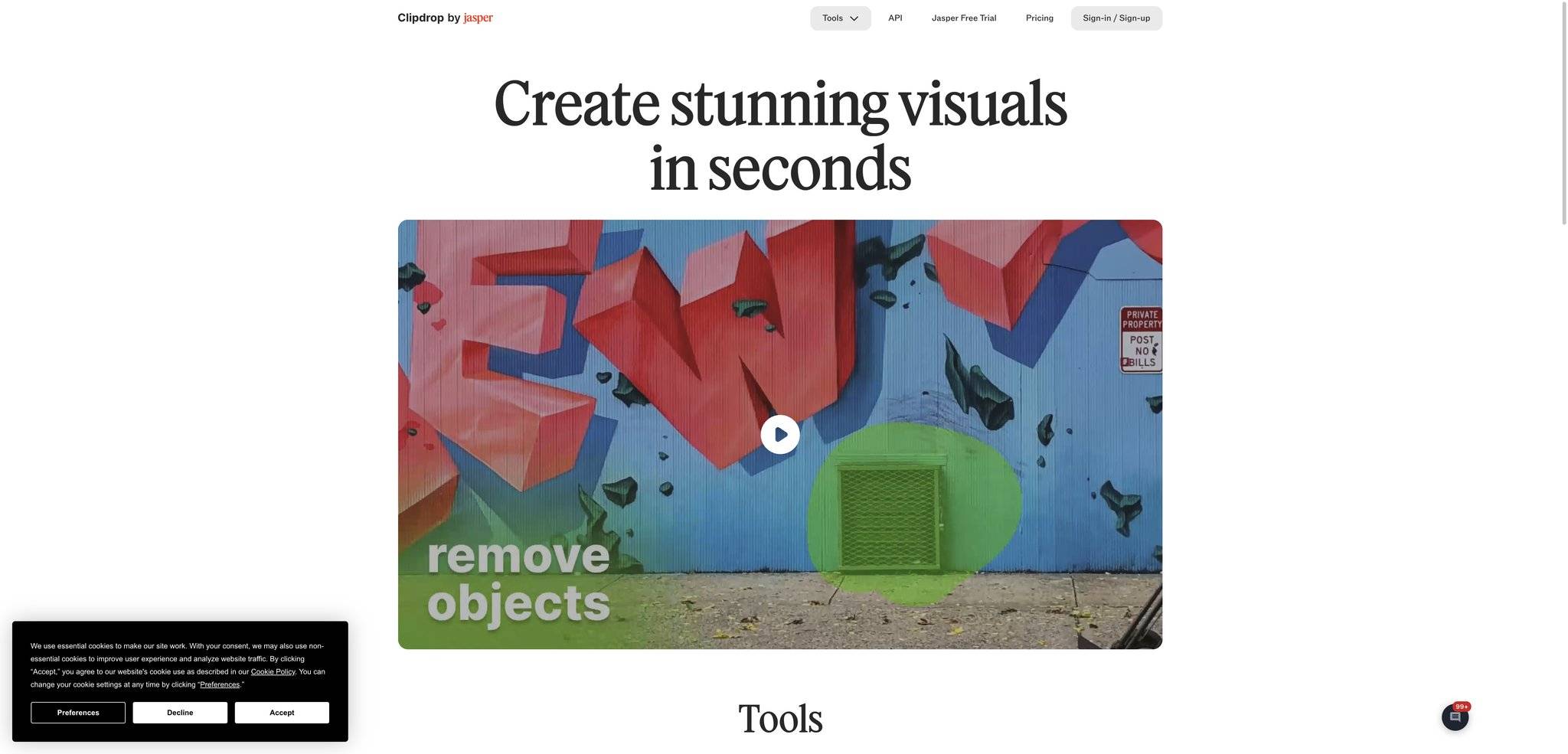
由 Stability AI 推出的综合线上修图工具,抠图模块对玻璃、水滴、薄纱等半透明物体识别表现稳定,属于综合能力较强的专业级在线抠图工具。
操作步骤:
- 进入 ClipDrop 网页,在功能栏选择背景移除功能模块;
- 拖拽本地图片至上传框,或点击上传按钮导入素材,大图、高像素商品图均可正常加载;
- AI 自动分离主体与背景,工具栏自带手动画笔,可手动补充缺失主体、擦除多余残留背景;
- 调整完成后,选择对应图片格式下载,支持透明背景或自定义纯色背景导出。适用场景与边界:适合摄影后期、创意海报、服装纱质商品等复杂材质素材处理。免费额度下单次图片尺寸存在限制,大批量商用抠图需要解锁付费功能;纯人像简单证件照使用该工具功能冗余,操作步骤偏多。
3、Remove

受众覆盖面广的老牌线上抠图网页,人像发丝识别算法经过多年迭代,处理长发、婚纱类人像素材效果自然。
操作步骤:
- 打开网页首页,直接拖拽图片到页面中央上传区域;
- 系统自动完成 AI 抠图,10 秒内生成透明背景预览图,基础纯色背景人像几乎无需二次调整;
- 可在预览页更换纯色、图片背景,确认效果后执行下载操作。适用场景与边界:人像写真、头像、婚纱照片快速去底十分合适。免费渠道导出图片分辨率较低,高清无水印大图、批量处理功能需要付费开通,仅适合单次少量图片处理。
二、微信小程序(移动端轻量方案,手机随时处理图片)
手机用户不方便打开电脑网页时,微信小程序无需安装 App,打开微信即可完成抠图,下面介绍主流小程序工具。
1、抠图喵

依托微信生态运行的抠图小程序,主打零注册、零手机号授权,基础抠图功能不限免费使用次数,输出素材不带水印。
操作步骤:
- 打开微信顶部搜索栏,输入 “抠图喵”,在小程序分类中点击进入功能页面;
- 在首页选择图片来源,可从手机相册选取、现场拍照,或是导入微信聊天内保存的图片;
- 等待 AI 自动识别主体生成透明背景,页面自带证件照多尺寸预设、纯色背景库,按需调整画面尺寸;
- 预览完成后直接导出 PNG 透明图片保存至手机相册。适用场景与边界:适合手机端制作证件照、自媒体头像、小件商品图,覆盖人物、宠物、商品、文字图标等六类常见主体,人像发丝级识别效果稳定。存在客观局限:玻璃杯、薄纱这类半透明物体偶尔出现边缘识别错位,平台暂未上线手动补抠画笔,复杂边缘素材需要借助网页端工具二次精修;单次批量上传图片数量存在上限,不适合几百张大批量电商素材处理,仅支持 PNG 一种格式导出,无法直接保存 JPG 文件。
2、醒图小程序

主打人像美化配套抠图功能,适合自拍、生活人像素材,抠图后可直接搭配美颜、贴纸等装饰功能。
操作步骤:
- 微信搜索醒图小程序并进入,点击导入图片,选择手机内人像照片;
- 在底部工具栏找到抠图功能,选择人像抠图模式,AI 自动分离人物;
- 更换背景图片、调整人物大小位置,搭配滤镜、贴纸完成简单创意编辑;
- 点击保存按钮,将成品图片存入手机相册。适用场景与边界:日常自拍、短视频封面人像处理适配度高。工具核心侧重美化,精细商品抠图能力偏弱,批量处理功能缺失,部分高清背景素材需要开通会员解锁。
三、综合设计平台在线工具(抠图 + 排版一体,自媒体、办公常用)
这类平台内置 AI 抠图功能,抠图完成后可以直接套用海报、PPT、图文模板,省去切换工具的步骤,兼顾免费无水印基础输出与专业制图需求。
1、Canva

线上综合设计平台,内置成熟 AI 抠图模块,是办公、自媒体从业者常用的专业级在线抠图工具。
操作步骤:
- 进入 Canva 网页端,新建空白画布,上传需要处理的图片素材;
- 选中上传图片,点击页面上方编辑栏的背景移除功能,AI 自动完成抠图;
- 画布内可自由调整抠出主体大小、叠加模板、文字、装饰元素,完成完整图文设计;
- 全部排版结束后,选择 PNG 透明格式下载保存。适用场景与边界:适合公众号配图、活动海报、产品宣传图一站式制作。平台免费素材库有限,商用高清素材、批量导出功能需要会员;单纯只做抠图不做排版时,操作流程会比专用抠图网页繁琐。
2、Fotor

兼顾修图与设计的线上平台,抠图区分人像、商品双模式,基础功能支持无水印导出。
操作步骤:
- 打开 Fotor 网页,点击图片编辑入口,导入本地图片;
- 左侧工具栏找到 AI 抠图功能,选择对应主体类型启动识别;
- 使用简易边缘微调工具修正识别瑕疵,更换平台内置背景素材;
- 选择图片分辨率,下载成品图片。适用场景与边界:日常简单图文、小商品展示图处理友好。精细毛发、透明物体识别精度不及专用抠图工具,大批量处理效率较低。
四、专业软件线上精简版(高阶精细抠图,设计从业者专用)
1、Adobe Express

Adobe 旗下线上轻量化工具,算法同源 PS,抠图边缘过渡自然,属于专业级在线抠图工具,适合有商用精细素材需求的人群。
操作步骤:
- 打开 Adobe Express 网页,上传待处理图片;
- 选中素材调用移除背景功能,AI 自动区分主体;
- 利用平台自带修复画笔修正细微边缘缺陷;
- 完成处理后导出透明底高清图片。适用场景与边界:平面设计师、跨境电商精细商品图处理。完整高清无水印导出存在额度限制,免费版会压缩图片画质,无专业软件完整的图层编辑功能。
五、AI 抠图高频避坑实用技巧
- 无水印在线 AI 抠图网站筛选要点:多数工具仅基础尺寸图片免费无水印,高分辨率大图、批量导出常会附加水印,使用前先导出一张小样确认水印规则;
- 提升抠图精度小方法:原图背景尽量简洁、主体与背景色差拉大,发丝、薄纱类素材优先选择 ClipDrop、Remove;
- 批量处理区分渠道:少量图片手机小程序即可,几十张以上商品素材优先网页端专业工具;
- 隐私图片处理建议:证件照、私人写真优先使用本地运算的 Bgsub,避免原图上传第三方服务器留存。
六、按使用场景工具选择参考
- 手机临时抠图、证件照、追求全程免费无水印:可选用抠图喵、醒图小程序,无需电脑,随手处理日常人像、小件物品图片;
- 电脑端隐私素材、不愿上传原图:优先 Bgsub 网页工具,本地运算保障图片数据安全;
- 婚纱、长发人像单次少量处理:Remove 网页工具,人像发丝识别表现稳定;
- 玻璃、薄纱、半透明复杂材质素材精细抠图:ClipDrop,适配创意摄影、服装商品图;
- 抠图后直接制作海报、PPT 图文排版:Canva、Fotor 综合设计平台,一站式完成制图;
- 专业商用高清精细素材处理:Adobe Express,算法精度适配商用平面设计需求。
 358


 扫一扫


 被折叠的 条评论
为什么被折叠?
 到【灌水乐园】发言


