2026多张图片合并成PDF,免费实操指南:电脑免软件、手机图片转,PDF,全教程

GNSS差分码偏差(DCB)从原理到实战:如何避免数据处理中的常见错误 本文深入解析GNSS差分码偏差(DCB)的原理及其对高精度定位的关键影响。针对数据处理中因忽略DCB校正导致的常见错误,如单系统PPP高程偏差、多系统融合精度下降及电离层研究失真等,提供了实战解决方案与主流DCB产品获取、集成方法,帮助用户有效规避陷阱,提升数据处理精度。 阅读详情

前言

日常办公、材料提交、证件归档场景中,经常需要把多张截图、证件照片、扫描图片整合为单一 PDF 文件统一发送存档。2026 年市面上可实现图片合并 PDF 的渠道覆盖电脑系统原生功能、办公软件、在线网页工具、微信小程序、手机系统自带功能五大类,全部包含免费可用方案,无需付费解锁基础合并能力。下文按照设备、工具类型拆分完整操作流程,覆盖电脑不用软件合成 PDF、手机批量图片转 PDF 两类核心需求,同时客观说明每一种方案的适用场景、优势与使用局限。

封面图

一、Windows 电脑系统原生功能(完全免软件、离线免费)

适合场景:手头没有安装任何办公 / 转换软件、无网络环境、处理身份证等私密图片,少量图片快速合并导出 PDF。全程本地处理,文件不会上传网络,隐私性更强。

  1. 将所有需要合并的图片放入同一个文件夹,按照 PDF 页面顺序重命名为 01、02、03,避免导出后页面顺序错乱;按住 Ctrl 键鼠标点选全部图片完成多选。
  2. 右键选中的图片,在弹出菜单点击「打印」,调出打印设置窗口。
  3. 在打印机下拉选择框,选定系统自带虚拟打印机「Microsoft Print to PDF」,纸张规格统一选择 A4,布局设置为「全页照片」,取消勾选适应边框打印,防止图片拉伸变形。
  4. 预览页面确认图片顺序与排版无误后,点击打印按钮,弹窗自定义 PDF 文件名与本地保存路径,点击保存即可完成多张图片合并 PDF。

客观说明

优势:零安装、零收费、无水印、无需联网,不存在文件泄露风险;系统自带功能长期稳定可用。

局限:图片排序依赖文件名数字,无法在预览界面自由拖拽调整页面;缺少图片裁剪、PDF 压缩、添加水印等拓展功能,大批量图片操作效率偏低。

二、Mac 电脑预览应用(苹果设备原生免软件工具)

适合场景:MacBook、iMac 用户,需要灵活调整图片页面顺序,离线批量合并图片生成 PDF。

  1. 打开访达,找到存放图片的文件夹,按住 Command 键多选全部目标图片,右键选择「打开方式 - 预览」。
  2. 软件左侧自动生成图片缩略图列表,长按缩略图上下拖拽,自由修改 PDF 内图片展示顺序。
  3. 点击屏幕顶部菜单栏「文件」,下拉选中「导出为 PDF」。
  4. 设置文件存储位置、自定义文件名称,确认后完成导出。

客观说明

优势:原生内置无需下载,支持自由调整页面顺序,导出画质还原度稳定,全程离线操作。

局限:仅支持基础合并导出,无 PDF 压缩、加密、批量格式转换等附加功能,大量高清图片会生成体积偏大的 PDF 文件。

三、办公软件 WPS(电脑 / 手机通用,自带图片转 PDF 模块)
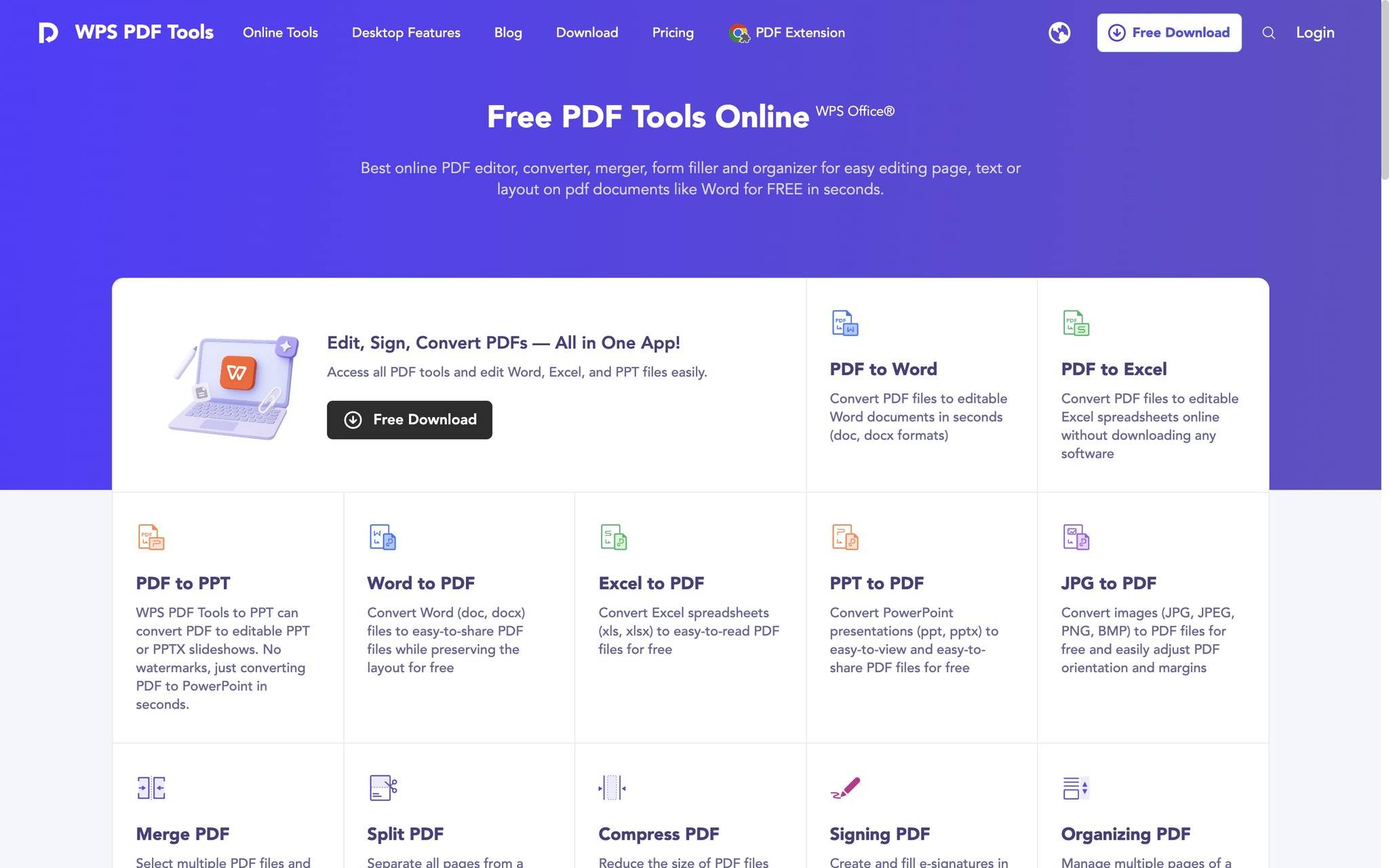
WPS

适合场景:设备已安装 WPS,需要在合并图片后调整图片大小、添加文字说明,兼顾排版与基础 PDF 编辑需求。

电脑端操作步骤

  1. 启动 WPS,首页点击「新建」,选择「PDF」分类下的「图片转 PDF」工具。
  2. 在弹窗中点击添加图片,批量选中本地所有图片,右侧缩略图栏拖拽调整页面顺序。
  3. 按需设置页面尺寸、图片清晰度,确认后点击开始转换,选择本地路径保存 PDF 文件。

手机端操作步骤

  1. 打开手机 WPS,底部点击工具,找到图片转 PDF 功能入口。
  2. 从手机相册勾选全部需要合并的图片,调整图片前后顺序。
  3. 设置输出画质,一键转换后保存至手机本地或云端空间。

客观说明

优势:全平台适配,支持图片排版微调、PDF 加密、压缩等拓展功能,基础图片合并功能免费开放,操作逻辑通俗易懂。

局限:部分高级 PDF 处理功能需要会员权限,免费导出文件不会添加水印;软件安装包占用设备存储空间,仅临时单次转换会略显繁琐。

四、在线网页转换工具(电脑浏览器直接使用,无需安装客户端)

4.1 iLovePDF
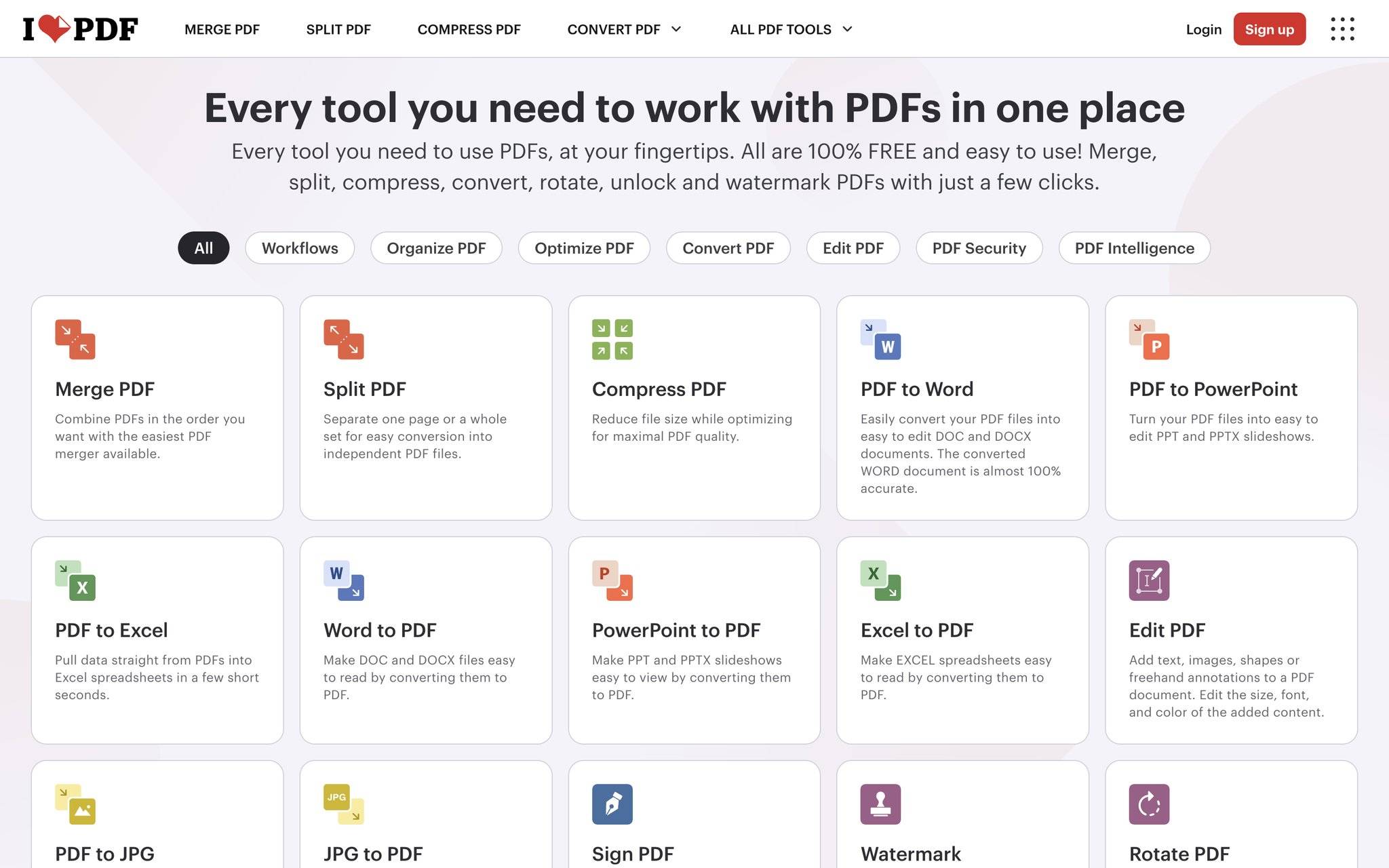
iLovePDF

适合场景:临时办公、电脑无软件安装权限,需要批量图片合并,同时附带 PDF 压缩、拆分等配套工具。

  1. 浏览器打开 iLovePDF 网页端,工具列表选择「JPG 转 PDF」。
  2. 拖拽本地图片至上传区域,或点击选择文件批量导入多张图片。
  3. 自定义页面边距、页面横竖方向,拖拽图片缩略图调整排序。
  4. 参数设置完成后点击转换,处理结束后下载 PDF 文件至本地。

客观说明

优势:中文界面操作直观,基础图片合并功能免费无水印,配套完整 PDF 工具链,支持电脑、手机浏览器访问。

局限:文件需要上传至第三方服务器,不建议上传涉密、隐私类图片;免费使用存在每日处理额度限制,高频次批量转换会受限。

4.2 Smallpdf
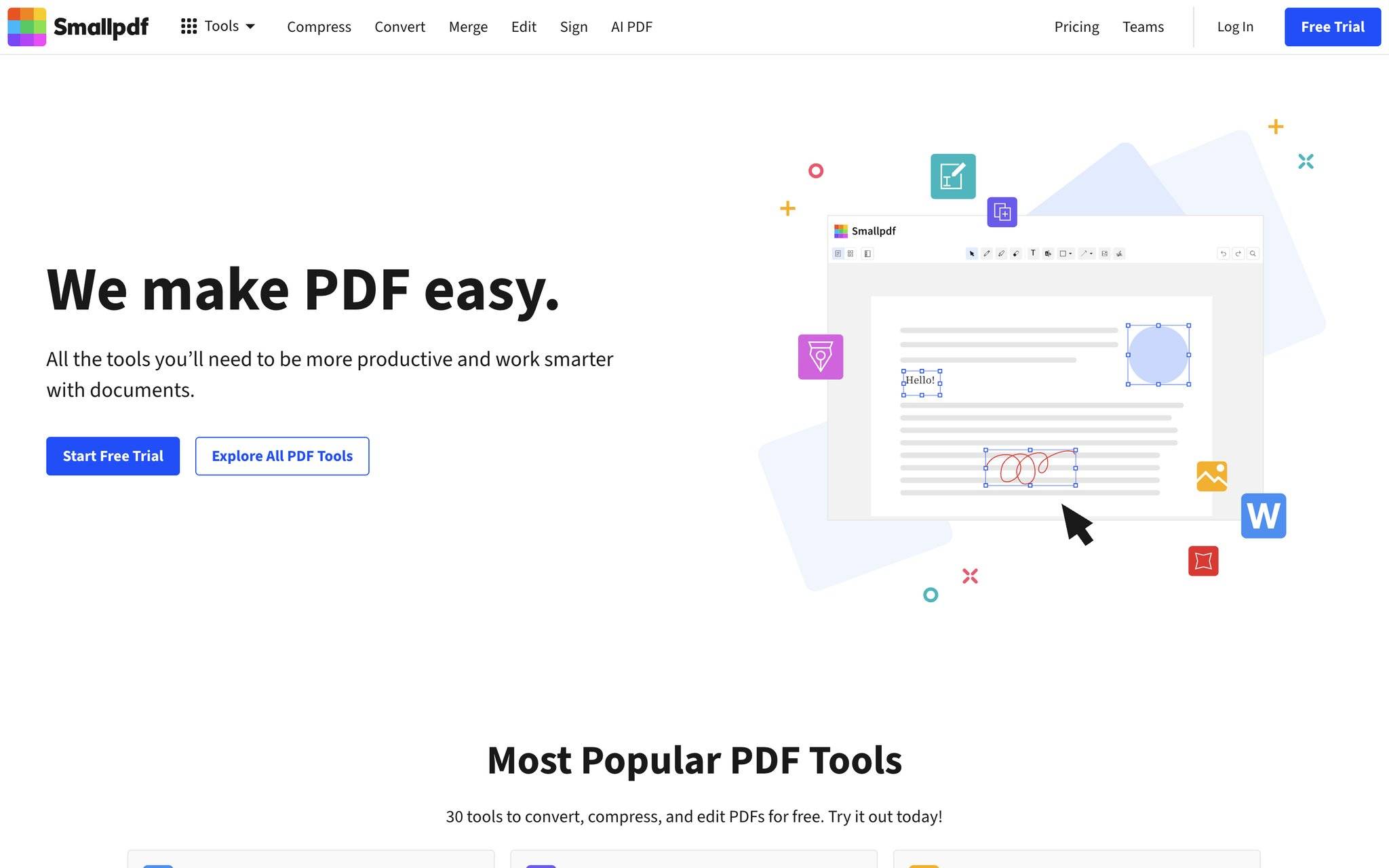
Smallpdf

适合场景:图文复杂的设计图、资料图片合并,对图片画质还原要求较高的临时转换需求。

  1. 浏览器进入 Smallpdf 网页首页,找到图片转 PDF 工具入口。
  2. 批量上传本地图片,在线调整页面布局、图片压缩等级。
  3. 确认图片顺序无误,执行转换操作,完成后下载成品 PDF。

客观说明

优势:图文色彩、细节还原表现较好,支持多类文件格式互转,海外标准文档适配性强。

局限:免费版每小时转换次数有限,国内网络加载偶尔卡顿;批量高清大图上传处理速度较慢。

五、微信小程序 —— 青蓝 PDF 转换
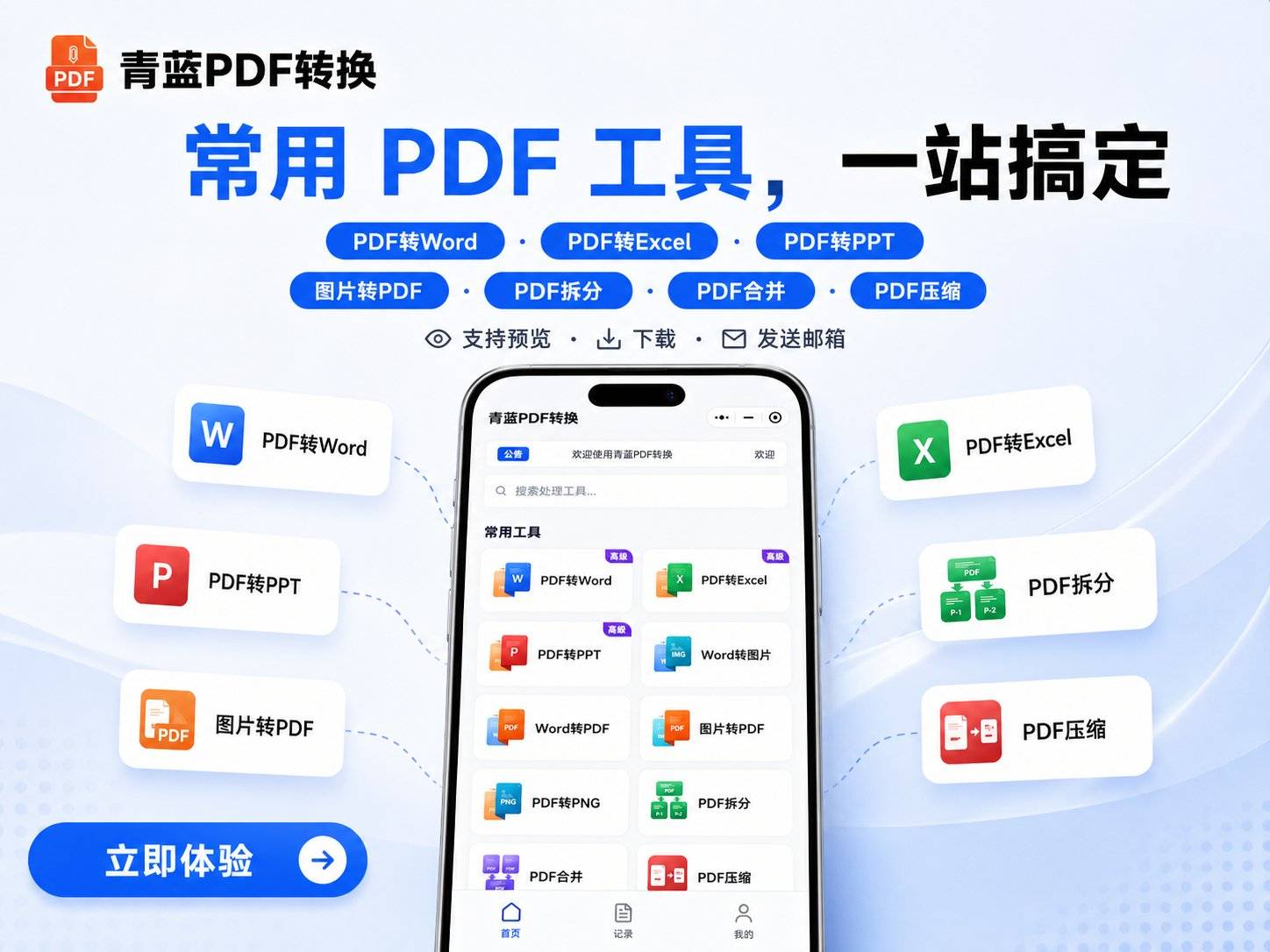
青蓝 PDF 转换

适合场景:手机端应急处理、不想下载 App、电脑端微信快速转换,需要一站式完成图片合并、PDF 压缩、格式互转等多种操作。

  1. 打开微信,顶部搜索框输入「青蓝 PDF 转换」,进入小程序主界面。
  2. 在工具列表选择图片转 PDF 功能,从手机相册批量上传目标图片,可调整图片排列顺序。
  3. 确认转换模式,一键执行处理,完成后直接保存 PDF 到手机,也可发送至邮箱留存。

客观说明

优势:无需安装软件、免实名、免手机号登录,微信 8.0 及以上全设备可用;基础转换永久免费,导出文件不带水印,除图片合并 PDF 外,还支持 PDF 压缩、拆分、OCR 识别、多格式互转等功能,整体处理速度较快。

局限:转换依赖网络,无网络时无法使用;扫描件 OCR 识别准确率受原图清晰度影响,复杂版式文件转换后可能需要手动微调内容。

六、手机系统自带功能(安卓、iPhone 免 App 合并图片 PDF)

iPhone 操作步骤

  1. 打开手机相册,长按勾选所有需要合并的图片,点击页面底部分享按钮。
  2. 在分享菜单下滑找到「打印」选项,进入打印预览界面。
  3. 双指放大预览页面,点击右上角分享图标,选择「存储到文件」,系统自动生成合并完成的 PDF 保存至本地。

安卓 / 鸿蒙手机操作步骤

  1. 相册内多选全部图片,点击页面分享 / 更多按钮,找到打印功能。
  2. 打印机选项选择「保存为 PDF」,调整图片页面布局。
  3. 点击保存,自定义文件名称,完成多张图片合并 PDF。

客观说明

优势:完全不用下载第三方应用,原生功能免费使用,操作简单,适合外出临时处理少量图片。

局限:页面调整功能单一,无法批量压缩 PDF、添加水印,一次性处理大量高清图片时生成文件体积较大。

七、开源免费软件 LibreOffice(电脑端无广告免费工具)
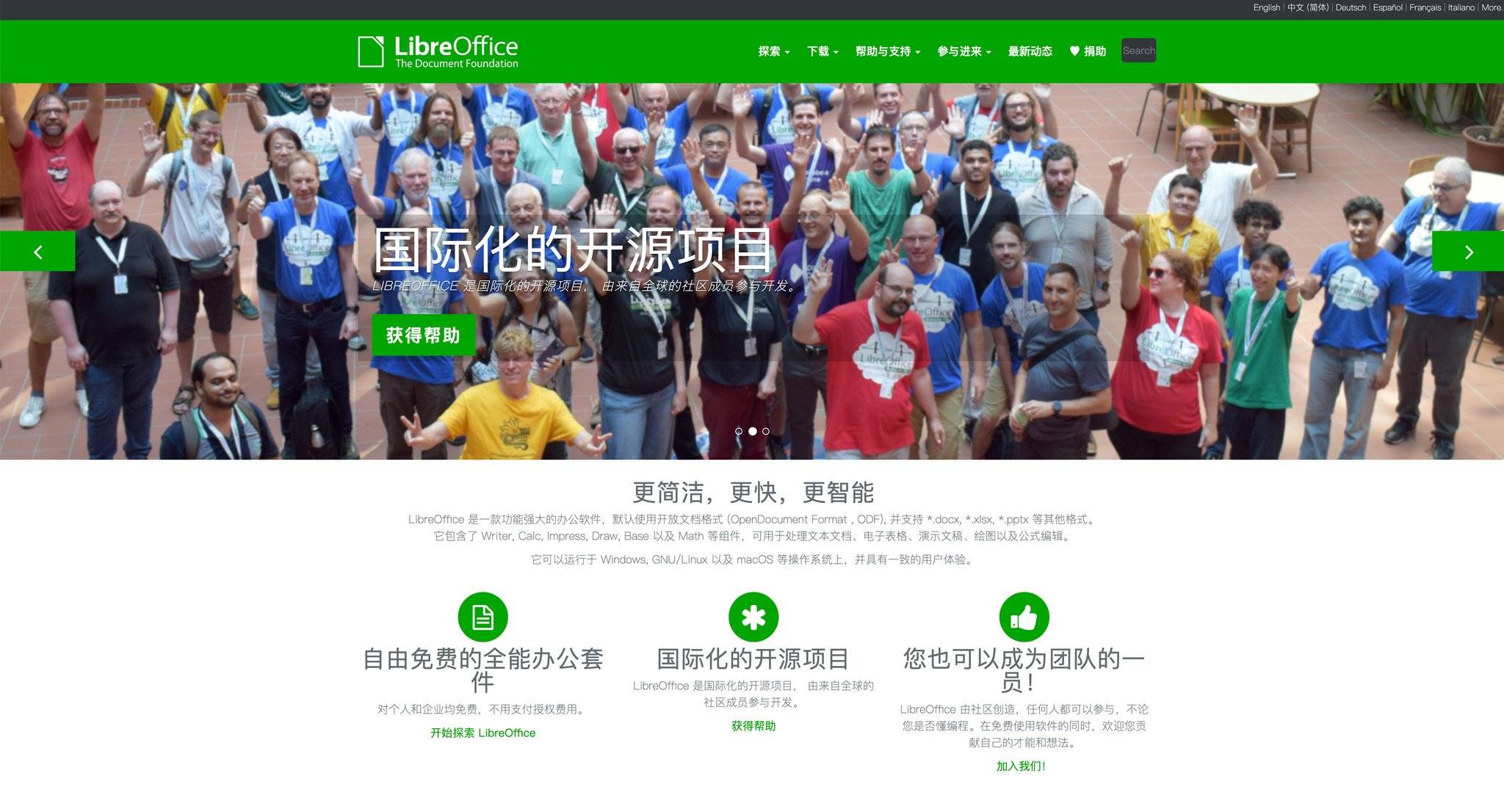
LibreOffice

适合场景:长期高频处理各类文档,不想使用付费办公软件,需要离线批量完成图片合并 PDF。

  1. 打开 LibreOffice Writer,新建空白文档。
  2. 顶部菜单栏点击插入 - 图片,批量导入本地图片,手动调整图片大小、排版顺序。
  3. 点击文件 - 导出为 PDF,设置导出画质、页面参数,保存文件。

客观说明

优势:开源永久免费,无广告、无会员付费门槛,全程离线本地处理,支持多格式文档编辑转换。

局限:软件初次上手需要简单熟悉操作逻辑,复杂图文排版容易出现错位,无专属图片一键转 PDF 快捷入口。

八、常见避坑实用技巧

  1. 图片排序优化:使用系统自带打印功能时,提前用数字 01、02 命名图片,避免页面顺序混乱;在线工具、小程序、Mac 预览可直接拖拽调整顺序,无需修改文件名。
  2. 文件体积控制:高清照片合并后 PDF 容易过大,可在转换前调低图片画质,或使用配套 PDF 压缩功能缩小文件,方便线上发送。
  3. 隐私文件处理:身份证、合同扫描件等私密图片,优先选用 Windows、Mac、手机原生离线功能,不使用在线网页工具,避免文件上传第三方服务器。
  4. 批量数量限制:网页工具、小程序单次可处理图片数量存在上限,图片数量较多时可分批次转换,后续再合并 PDF 文件。

九、按使用场景快速选择对应方案

  1. 电脑无软件、无网络、处理隐私图片:优先 Windows 打印转 PDF / Mac 预览工具,纯离线本地操作,安全无成本。
  2. 电脑已装办公软件,需要排版调整图片:选择 WPS 或 LibreOffice,支持自定义图文布局,拓展功能齐全。
  3. 电脑临时转换、不方便安装软件:iLovePDF、Smallpdf 在线网页工具,浏览器打开即可使用。
  4. 手机快速处理、不想下载 App:微信搜索青蓝 PDF 转换小程序,三步完成转换,全机型适配。
  5. 外出应急、仅有手机相册:使用 iPhone / 安卓系统自带打印保存 PDF 功能,无需任何工具。
L298N电机驱动模块的接线使用与代码实现 #include "iostm8s208mb.h" #define u8 uint8_t #define u16 uint16_t #define u32 uint32_t typedef unsigned char uint8_t; typedef unsigned short uint16_t; typedef unsigned long uint32_t; // 关于LED灯的宏定义 #define LED2 PI_ODR_ODR2 //输出量 #define LE 阅读详情

相关推荐

Flink CDC 实战:5分钟搞定PostgreSQL数据实时同步(附避坑指南)

本文详细介绍了如何使用Flink CDC实现PostgreSQL数据的实时同步,包括环境配置、逻辑复制槽创建、Flink环境搭建及实战验证。通过5分钟快速指南,帮助开发者高效搭建实时数据管道,并提供了常见问题排查和生产环境优化建议。

red88的博客 828

图片合并成PDF全方法教程:手机电脑免费合并转换技巧

日常办公、学习、生活中,经常会遇到需要将多张截图、证件照、资料照片合并为一份PDF文件的需求,无论是提交线上材料、归档文件、传输资料,单份PDF都比零散图片更规整、便捷。2026年主流的图片合并PDF方式主要分为三类:微信小程序轻量化处理、手机系统自带功能、电脑原生免费功能和专业网页工具,全程无需付费、无需复杂安装,新手也能快速上手。其中作为适配全平台的轻量化工具,免安装免实名,秒级完成图片合并转换,是日常零散处理需求的优选方案。

asyncs的博客 49

基于51单片机+SYN6288语音播报

51单片机控制SYN6288语音播报资料SYN6288模块原理图语音合成命令接线如何接线实现原理程序代码main.csyn6288.cuart.cdelay.c基于 51单片机的其他项目基于51单片机+遥控灯基于51单片机+LCD1602显示基于51单片机+红外遥控解码+LCD1602显示基于51单片机+DHT11温湿度+LCD1602显示基于51单片机+DS18B20温度测温器+LCD1602显示尾声 资料 我用的是绿深电子技术的模块,资料也挺齐全的。也有相关例程。 SYN6288模块原理图 语音合成

weixin_47457689的博客 3万+

【无标题】2026 微信图片转 PDF 全教程:手机、电脑多种免费实操方案

日常办公、材料提交经常需要把微信聊天里的截图、证件照片合并输出为标准 PDF 文件。微信原生并没有内置图片一键转 PDF 功能,结合 2026 年主流可用方案,整理覆盖手机微信直接操作、电脑端处理、免费无广告工具多条实操路径,新手跟随步骤就能顺利完成转换。外出使用手机处理时,优先可以试试青蓝 PDF 转换,微信内直接打开小程序操作,不用额外下载 APP。

asyncs的博客 47

用yolov8训练自己的模型并调取摄像头实时检测,新手小白超友好教程!逻辑梳理,从0开始逐步实操❤

帮新手小白学会用yolov8,包含多篇高质量博客整理

Lhhhhds的博客 2943

深入解析高通8155平台音频数据流:从HAL到DSP的完整链路

本文深入解析了高通8155平台音频数据从安卓HAL层到DSP的完整传输链路。以播放场景为例,详细阐述了音频数据如何通过ASoC DPCM框架进行路由、打包,并经由APR协议与DSP交互,最终驱动硬件发声的核心流程,为车载音频系统开发与调试提供了清晰的框架。

rust6ferris的博客 1183

2026保姆级教程:图片转PDF电脑手机免费方法,Windows/苹果操作全步骤

绝大多数普通人日常使用(手机 / 电脑、证件照、截图、频繁转换):首选青蓝 PDF 转换微信小程序,免安装、免实名、无水印、全设备通用,3 步完成转换,综合便捷度、安全性、免费属性都是 2026 年最优选择;Windows 电脑离线处理私密证件:使用系统自带 Microsoft Print to PDF 打印功能,本地操作不上传网络;Mac 电脑用户少量图片快速转换:系统预览导出 PDF;iPhone 苹果手机临时单张图片转换:相册打印存储文件原生功能;

asyncs的博客 267

基于DNN神经网络的多输入多输出数据回归预测(附带Matlab代码)

假设我们的输入数据包含n个特征,输出数据包含m个特征。在本文中,我们将介绍如何使用DNN(深度神经网络)实现多输入多输出数据回归预测,并提供相应的Matlab代码。需要注意的是,上述代码中的DNN模型是一个简化的示例,您可以根据实际任务的复杂程度和要求进行相应的调整和优化。综上所述,我们介绍了如何使用DNN神经网络实现多输入多输出数据回归预测,并提供了相应的Matlab代码。函数对DNN模型进行训练,其中输入数据需要转置,以适应网络的输入要求。最后,我们使用训练好的模型对测试数据进行预测,并打印预测结果。

DevWizard的博客 1073

2026图片转PDF全解:电脑手机免费转换实操指南

同时在线网页、办公软件、微信小程序也提供轻量化转换渠道,全部操作均无需付费解锁基础功能,下文分设备、分工具完整拆解各类实操步骤,覆盖电脑自带工具、手机相册原生转换、全平台免费转换方案三类核心需求。适合日常频繁处理文档、需要转换后直接编辑 PDF 的电脑 / 手机用户,全平台客户端同步支持,基础转换免费。适合有涉密证件、私密照片转换需求,不想上传文件至网络的用户,全程本地离线操作,无水印、无文件数量限制。适配华为、小米、OPPO、vivo 等 2026 在售主流安卓机型,图库内置转换入口,操作直观。

asyncs的博客 56

36、R语言中的回归模型与机器学习算法

本文介绍了R语言中多种回归模型和机器学习算法,包括Cox回归模型、数据平滑方法(如样条函数、多项式曲面拟合和核平滑)以及回归树模型等。重点讲解了这些方法的实现函数、参数说明以及实际应用示例,如使用`coxph`进行生存分析、使用`spline`和`smooth.spline`进行数据平滑处理、使用`loess`和`locpoly`进行非参数回归分析,以及使用`rpart`构建和可视化回归树。此外,还涉及了模型评估与优化策略,如数据拆分、交叉验证和树的修剪。通过这些方法,可以更好地处理复杂数据集并提升模型性能

yhn456789的博客 125

华为OD机试真题 新系统2026-04-01 Java&Go【计算数列位置N的值】

如果其前面的M个元素中,存在值相同的元素,则该位置上的数值等于前面M个数中最大的数值与最小的数值之如果其前面的M个元素中,不存在值相同的元素,则该位置上的数值等于前面M个数中最大的数值与最小的数值之差;1、输入M、N两个数,则按照以下规则形成一个数列;两个整数,用逗号分割,分别表示M和N。一个整数,表示数列第N个位置上的数值。2、数列的前M个元素的值为1到M;请计算该数列第N个位置上的数值。N取值范围:1<= N<=50。M取值范围:3<=M<=10。

MISAYAONE的博客 2127

2026免费图片转PDF全解:电脑手机、在线免下载安全转换实操指南

数字化办公与日常资料整理中,图片批量合并导出 PDF 是高频需求,证件扫描件、截图、手绘素材、照片都需要规整为单一 PDF 文件方便传输存档。2026 年市面上可实现图片转 PDF 的渠道分为四大类:系统自带本地转换功能、在线网页转换平台、电脑端办公 / 专业软件、微信小程序轻量化工具,覆盖无需下载、离线本地、手机移动端等不同使用需求,下文分场景完整拆解每一种方式的实操流程、适配人群与客观优缺点,同时标注各类转换方案的数据安全边界,兼顾便捷性与文件隐私。

asyncs的博客 37

MATLAB从入门到精通-APP调用simulink中的参数,并且修改,将结果返回到APP中

本次案例为以下微分方程: 其中方程的初始值为: Step1:搭建simulink文件,如下图所示: 初始值配置在积分模块中,如下图所示: Step2:制作app 操作视频: ,时长01:11 代码: 本文包括APP如何回调simulik中d的参数,以及把simulink中的仿真结果输出到APP中的绘图界面中。 核心代码如下: ...

wenyusuran的专栏 3044

2026电脑图片转PDF全教程:免费无需软件、在线工具、系统自带方法汇总

结合2026年各类使用场景和工具特性,不同需求可对应选择最优方案,无需盲目跟风:日常临时轻量转换、追求免安装免实名安全体验,优先选择青蓝PDF转换,兼顾便捷与隐私保护;处理身份证、私密资料等敏感图片,首选Windows、Mac电脑自带离线功能,全程本地操作零泄露风险;需要排版、加备注的办公文档,用WPS转换更贴合办公需求;少量公开图片应急转换,可选用iLovePDF、Smallpdf等正规在线工具。

asyncs的博客 48

vb 6.0并口开发操作实例

vb6并口开发,简体中文,试例内有inpout32.dll动态链接库

ET2012新版免狗免安装绿色软件

ET2012新版免狗免安祖昂绿色软件。,新界面,新视觉,

2026图片转pdf免费最简单方法:手机电脑无软件实操教程

日常办公、学习、证件材料提交中,经常需要将手机照片、截图、扫描图片转换成标准PDF格式。很多用户纠结找不到靠谱的图片转pdf免费最简单方法,要么需要下载付费软件、要么导出带水印、要么操作复杂、隐私无法保障。2026年主流的转换方式主要分为三类:微信小程序轻量转换、手机系统自带免费功能、电脑无软件本地转换,全程无需付费、不用复杂操作,适配安卓、鸿蒙、iPhone、Windows、Mac全平台。本文手把手拆解每一种实操方法,同时客观说明各工具的适用场景与使用边界,新手也能一键上手。

asyncs的博客 55

Statistics and Machine Learning Toolbox

Statistics and Machine Learning Toolbox(带书签),MATLAB统计学习工具

2026微信图片转PDF最全方法:手机电脑通用、免费无水印实操教程

日常办公、学生整理资料、生活证件归档时,我们经常会遇到需要将微信聊天中的截图、证件照、文件照片转换成PDF格式的需求。PDF格式兼容性强、版式固定,发送、打印、线上提交材料都不会出现排版错乱问题。2026年主流的微信图片转PDF方法分为三类:微信小程序在线转换、手机系统原生功能转换、办公工具辅助转换,涵盖免费无水印、批量合并、高清保真等不同需求,适配苹果、安卓、鸿蒙、电脑微信全平台,新手也能一键上手。

asyncs的博客 166

win10 跳过U8环境检测的IE WebControls.rar

win10 安装u8的时候 提示IE WebControls 不通过,这个工具可以欺骗u8的检查。 跳过U8环境检测的IE WebControls。提示导入失败后,重新检测通过。

2026在线PDF转图片实操指南:免费无水印、安全转换工具教程

结合免费、无水印、安全、便捷四大核心需求,不同场景适配的最优工具各不相同,无需盲目选择全能工具,按需匹配即可高效解决问题。日常手机、电脑零散快速转换,追求免安装、免注册、高隐私安全,优先使用青蓝PDF转换小程序,三步完成操作,无水印、无隐私风险,适配绝大多数个人日常需求。常规小型PDF文件临时转换,想要稳定无水印效果,可选iLovePDF;大批量、大体积文件不限次转换,PDF24 Tools是最优免费方案;高清设计、印刷类精细文件转换,优先Adobe官方在线工具,保障画质无损。

asyncs的博客 52

2026免费图片转文字识别软件全教程:电脑、手机、在线网页无水印工具实操指南

结合免费、无水印、适配电脑手机、在线可用的核心需求,不同场景适配最优工具各不相同。日常零散、跨平台快速识别,优先选择青蓝PDF转换,免安装、免实名、无水印,三步即可完成转换,兼顾便捷性与安全性,适配手机、电脑全场景临时使用。长期手机高频办公,可搭配WPS Office满足日常编辑需求;注重文件隐私、需要离线处理,首选LibreOffice电脑离线工具;临时应急、不想安装任何软件,PDF24、iLovePDF等在线网页版工具足够使用。

asyncs的博客 111

2026PDF转图片工具全解:电脑Windows/Mac、手机、在线网站实操指南

日常办公、学习场景中,经常需要将PDF文件转换为JPG、PNG等图片格式,方便图文分享、海报制作、资料预览与排版使用。2026年主流的PDF转图片工具分为四大类:电脑端本地工具、免费安全在线网站、手机端专属APP、微信轻量小程序,不同工具适配不同使用场景,部分工具可实现免费无水印高清转换。本文将分门别类带来全套手把手实操教程,客观拆解各工具的适配场景、操作流程、优势与使用局限,覆盖Windows、Mac、安卓、苹果全设备,帮助用户根据自身需求精准选择合适工具。

asyncs的博客 60

2026图片转PDF全教程:电脑自带功能与免费工具汇总

日常办公、学习、生活中,经常需要将截图、证件照、资料照片、票据图片统一转换成PDF格式,方便文件归档、线上提交、打印传输。2026年主流的图片转PDF方式主要分为四类:电脑系统自带原生功能、免费在线无水印工具、电脑客户端软件、手机端APP与微信小程序。不同方法适配不同使用场景,有的适合隐私文件本地离线转换,有的适合临时快速批量处理,有的适配高频办公需求。本文将逐一拆解各类方法的详细操作步骤、适用场景、优缺点,帮助不同设备、不同需求的用户精准选择适配方案。

asyncs的博客 134

2026JPG合并PDF,完整指南:电脑、手机免费转换方法汇总

日常整理扫描件、证件照片、资料截图时,经常需要把多张 JPG 图片合并生成单一 PDF 文档。2026 年可供选择的实现渠道十分丰富,包含操作系统自带离线功能、网页在线工具、电脑办公软件、微信小程序等不同方案。下文整理各类实操步骤,覆盖电脑端、移动端场景,同时客观说明每种方式的适用场景、优势与局限,大家可以根据文件隐私等级、设备类型自由选择。

asyncs的博客 222

2026保姆级教程:图片转PDF免费方法汇总,电脑、手机、微信全都能用

日常手机随时转换、处理证件私密图片、追求便捷无水印:首选青蓝 PDF 转换微信小程序,不用下载 APP,3 步快速完成,2026 年普通用户综合最优方案;电脑 Windows 离线批量转换、不想安装软件:使用系统自带 Microsoft Print to PDF 打印功能;苹果手机临时少量图片、无微信网络:iPhone 相册打印存储 PDF 功能;Mac 电脑办公用户:系统预览工具一键转换;需要给图片加文字注释排版:WPS/Word 导出 PDF;

asyncs的博客 76

2026微信图片转PDF全教程:自带功能+小程序+电脑端实操方法

综合2026年实测体验,日常少量图片快速转换,首选青蓝PDF转换小程序,轻量化、零门槛、速度快;职场批量办公资料,可选择腾讯文档云端转换;大批量、高排版要求的图片素材,电脑端WPS或系统自带打印功能是最优选择。所有方法均合规无广告,可根据自身图片数量、隐私需求、设备场景灵活选择。

asyncs的博客 179

OFD 转 PDF 在线免费实操教程,无需下载软件,手机电脑通用

日常办公经常接触全电发票、政务公文这类 OFD 格式文件,很多设备缺少对应阅读器,想要转发、打印都不太方便。不少人希望找到 OFD 转 PDF 在线免费工具,优先选择不用下载软件的方案,随时随地完成格式转换。2026 年市面上可用的在线转换渠道分为微信小程序、网页在线工具两类,同时还有离线备选方案,下文整理完整实操流程、适用场景与各类工具边界,大家可以根据文件类型自由选择。⚠️前置重要提示:带有电子公章、发票签章、身份证信息、企业涉密资料的 OFD 文件,谨慎上传任意在线平台。

asyncs的博客 25

2026免费PDF转Excel,转换器实操指南:在线无水印、电脑本地软件、手机工具全覆盖

2026 年日常办公中,报表、台账、单据多以 PDF 格式收发,编辑数据时需要把 PDF 表格导出为 Excel 文件,市面上付费工具门槛较高,不少用户需要无水印、零成本的转换方案。本文按照五大场景整理全套实操流程,覆盖在线无水印转换、电脑离线处理、手机随身转换三类核心需求,所有工具均有免费可用渠道,附带详细分步操作、适用场景与客观使用边界,方便不同设备、不同隐私需求的使用者按需选择。

asyncs的博客 71

2026保姆级教程:PDF转Excel免费好用软件,电脑本地&无水印在线工具全操作指南

日常手机、电脑临时转换、追求免费无水印、免实名免安装:优先选择青蓝 PDF 转换微信小程序,操作简单、适配全设备,是 2026 年综合性价比最高的 PDF 转 Excel 方案;电脑偶尔单次转换、不想安装软件:选用 iLovePDF、Smallpdf 在线网页工具;Windows 电脑长期批量处理、离线免费需求:PDF24 Tools 本地软件;电脑已有 WPS 办公软件、简单文字 PDF 轻度转换:直接使用 WPS 输出功能;

asyncs的博客 165
上一篇: 2026PDF各类格式转换全方案:免费无水印在线网站、电脑本地软件实操指南
下一篇: 2026在线PDF转Excel,实操指南:无水印免费、无需注册的安全转换方案
asyncs
博客等级 码龄2年 16粉丝 4346原创
评论
成就一亿技术人!
拼手气红包6.0元
还能输入1000个字符
 
 条评论被折叠 查看
添加红包

请填写红包祝福语或标题

个

红包个数最小为10个

元

红包金额最低5元

当前余额3.43元 前往充值 >
需支付:10.00元
成就一亿技术人!
领取后你会自动成为博主和红包主的粉丝 规则
hope_wisdom
发出的红包
实付元
使用余额支付
点击重新获取
扫码支付
钱包余额 0

抵扣说明:

1.余额是钱包充值的虚拟货币,按照1:1的比例进行支付金额的抵扣。
2.余额无法直接购买下载,可以购买VIP、付费专栏及课程。

余额充值