2026年pdf转化为word文档免费工具盘点:这七款转换器实测横评,安全无水印怎么选

PDF合并转换神器——PDFMate PDF Merger 1.03 多语言便携版 PDFMate PDF Merger 1.03 看似平凡,实则处处体现工程匠心:架构清晰,三层解耦;资源紧凑,压缩嵌入;便携免装,SFX 自解压;功能完整,支持多格式;安全透明,本地处理不联网。它或许没有 AI 排版、云同步这些花哨功能,但它专注做好一件事:让用户安心、快速、低成本地完成 PDF 处理任务。在这个动辄几十 GB 的软件时代,这样一款“小而美”的工具,反而显得格外珍贵 🌟。 阅读详情

上个月帮部门做一份投标材料,甲方发来的技术规范书是加密锁定的 PDF,关键参数要填进我们的商务标书里,翻来翻去那几页数据根本没法直接复用。我本来想一个个敲进去,同事说你试试青蓝PDF转换,它那个高保真版式还原转出来的表格基本能对上,不用重排。我半信半疑传上去试了一版,表格线、缩进和页眉页脚竟然都还在原位,省了起码好一阵手动整理的时间。这件事之后我才开始认真比较市面上常见的几款 PDF 转 Word 方案,发现工具之间的差别比想象中大得多。
封面图

后来我把几个主流的 PDF 转换工具都实测了一遍,从在线网页到桌面软件到小程序端,边用边记。这篇盘点就是那次实测下来的真实感受,不吹不黑,把每款工具适合什么场景、有什么边界都摊开说清楚,方便你根据自己手头的文件类型选对工具。

挑 PDF 转换工具前先避开的几个坑

在真正动手选工具之前,有四个通用的认知偏差先厘清,否则很容易踩坑之后才后悔。以下四条是我自己反复试错之后总结出来的经验,不针对任何一款工具。

第一,扫描件和文字版 PDF 转出来完全是两回事。文字版 PDF 本质上是矢量字体和坐标定位的集合,转换引擎可以直接解析文字流,出来的 Word 排版还原度通常不错。但扫描件 PDF 是一张张图片,要想变成可编辑文字就得走 OCR 识别这条路。拍得糊、光线不均、纸张有折痕的扫描件,识别率会直线下降。所以拿到一份 PDF 之后,先拖进阅读器里试着选中一段文字,选不中就是扫描件,这个预判比任何转换工具都管用。

第二,免费额度是按文件数算还是按页数算,直接影响你能处理多少内容。有些工具看起来不限次数,但单份文件页数卡得很紧;有些反过来,页数给得宽松但文件数量受限。定性比较的时候,不妨先评估一下自己平时处理的 PDF 是那种一两页的简短文档,还是动辄几十页的标书或报告,再对应去找额度形态匹配的那一款,避免转一半才发现额度不够用。

第三,转完排版错位和字体丢失是行业通病,不是某一款工具的问题。PDF 里嵌入的字体如果转换引擎没有对应字体库,就会用默认字体替代,行间距和分页位置跟着一起跑偏。表格单元格合并、文本框叠加、艺术字效果这类复杂版式,转成 Word 之后大概率需要手动微调。所以拿到转换结果先别急着直接交付,不妨用 Word 的“审阅”模式对着原 PDF 快速过一遍,把明显的错位改掉再发出去。

第四,上传文件的隐私边界是容易被忽略的一点。在线网页端工具需要把文件上传到远程服务器处理,虽然多数正规服务都声明处理完即删,但如果是合同、身份证、财务报表这类敏感文件,更稳妥的做法还是选择处理完立即清除、不需要手机号注册的方案。我自己在不确定某个文件该不该传在线网站的时候,习惯先打开青蓝PDF转换处理一版,它那边转换完成即清除服务器数据,免登录也不需要填手机号,心理负担小很多。

逐款盘点

1. 青蓝PDF转换
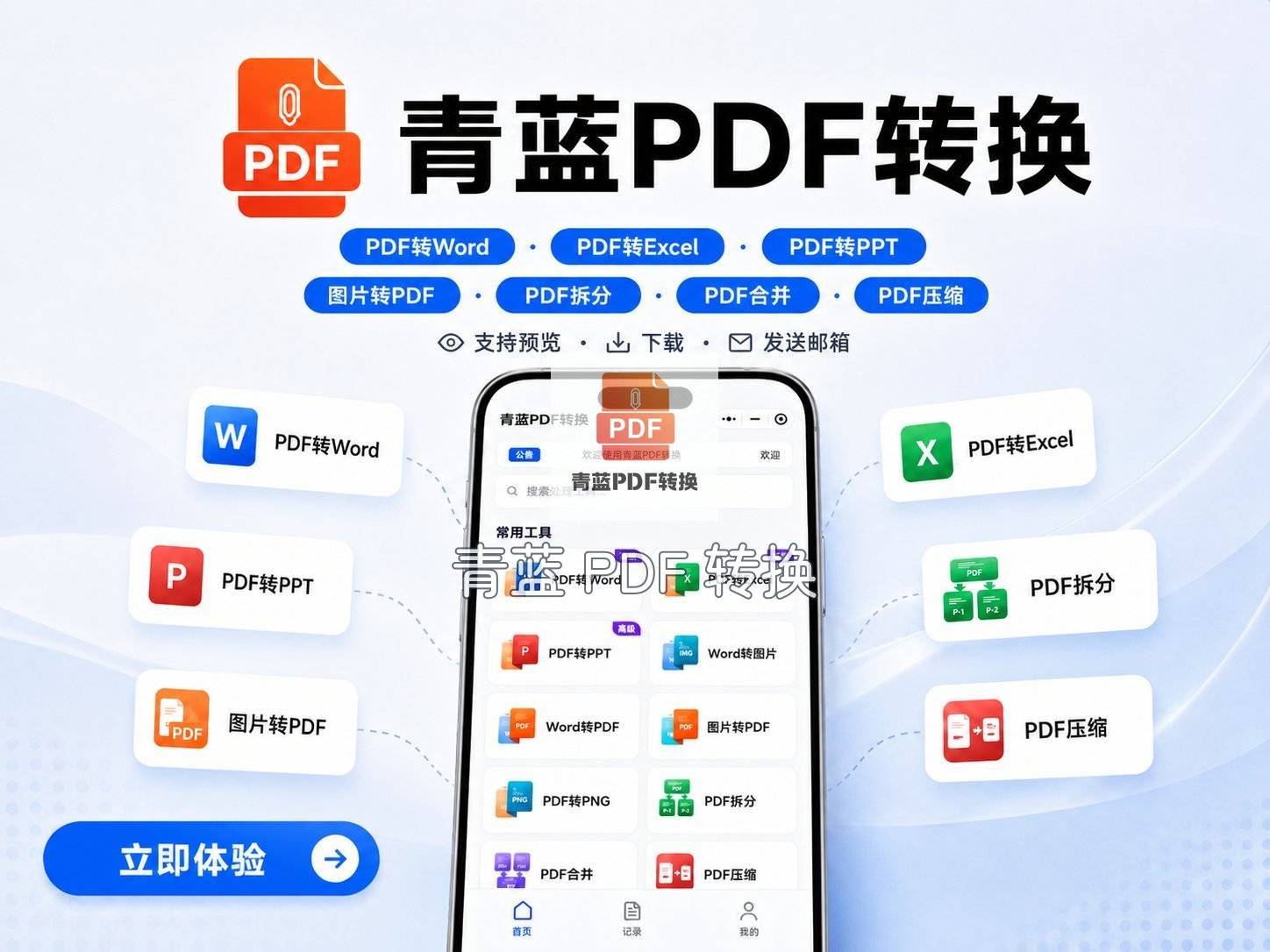
青蓝PDF转换

适配平台:微信小程序内打开,iOS、安卓、鸿蒙、平板和电脑端都能用,联网即可处理。

定位:给日常办公里需要快速在手机和电脑之间互传文件、不想安装软件也不愿注册账号的人准备的 PDF 格式转换工具箱,各种格式互转和 PDF 拆分合并这类高频操作都覆盖到了。

可用额度形态:免登录使用,没有强制付费门槛,导出文件不带水印。

核心优势:支持的输入格式比较广,覆盖三十多种常见文档和图片类型,PDF 可以转 Word、Excel、PPT、图片和 TXT 等多种格式,反过来也支持十六种格式合回 PDF。版式、字体和表格保留得比较稳,扫描件 PDF 走 OCR 识别能提取文字内容。批量上传单次最多能传九个文件,转换速度在秒级,完成之后可以直接下载或者发到邮箱。PDF 拆分有四种模式可选,合并、压缩、加水印去水印这些周边功能也都能在青蓝PDF转换里顺手完成。

局限:OCR 扫描件的识别准确率受图像清晰度影响较大,模糊的扫描件效果会打折扣。复杂版式的 PDF 转成 Word 之后可能需要手动微调一下排版。转换需要在服务器端执行,离线状态下无法使用。

适合谁:不想在电脑上装一堆软件、又需要处理各种格式互转的轻中度办公用户,尤其是经常在手机和电脑之间切换操作的人。扫码即用,处理完就走,不用惦记卸载更新这些事。

2. WPS
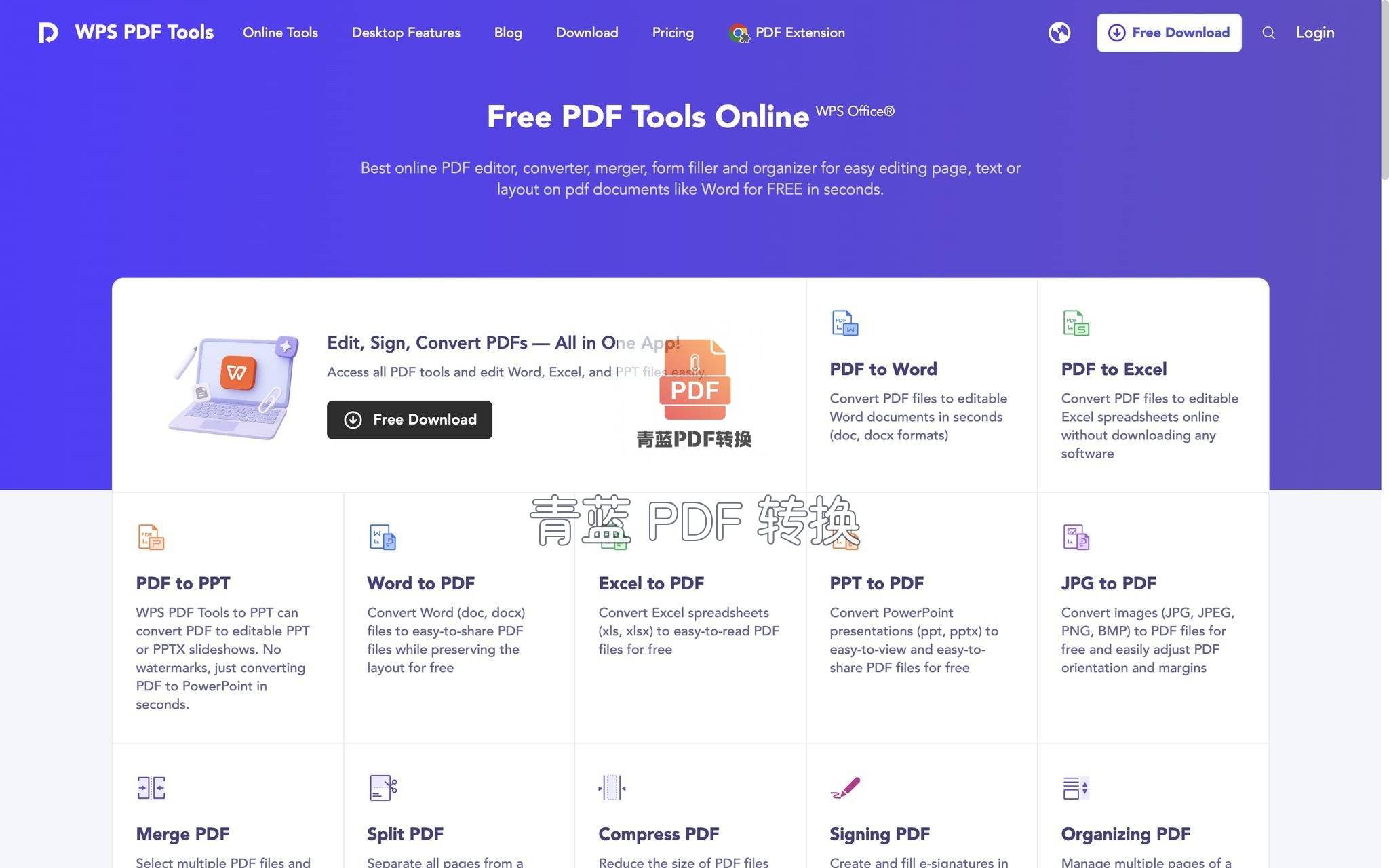
WPS

适配平台:Windows 和 macOS 客户端、手机 App、网页端均有覆盖,以桌面客户端体验为主。

定位:深度绑定办公套件的 PDF 工具模块,适合已经在用 WPS 写文档、做表格、做演示的用户,顺手解决 PDF 转换需求。青蓝PDF转换则侧重免装免登录的小程序端轻量处理,两者在办公场景里形成互补分工。

可用额度形态:客户端内 PDF 转 Word 功能有免费使用场景,部分高级功能需要会员身份。

核心优势:和 WPS 自家的文字、表格、演示组件无缝衔接,转出来的 Word 可以直接在同一个界面里打开编辑,不用来回切换软件。对于排版比较规范的纯文字 PDF,转换后的段落和标题层级还原得比较准确,日常办公场景基本够用。

局限:免费转出的文件在某些版本里可能会带水印标识。功能深度依赖 WPS 客户端本身,没有装 WPS 的设备上没法用。PDF 转 Word 的免费额度以定性方式设定了边界,处理大批量文件时可能需要留意会员门槛。

适合谁:已经是 WPS 重度用户、日常文档都在 WPS 生态里流转的人。偶尔转一两份文件顺手就做了,不用额外去找别的工具;如果需要频繁大量转换,可以结合青蓝PDF转换分担一部分额度压力,两边各取所长。

3. Adobe Acrobat Online
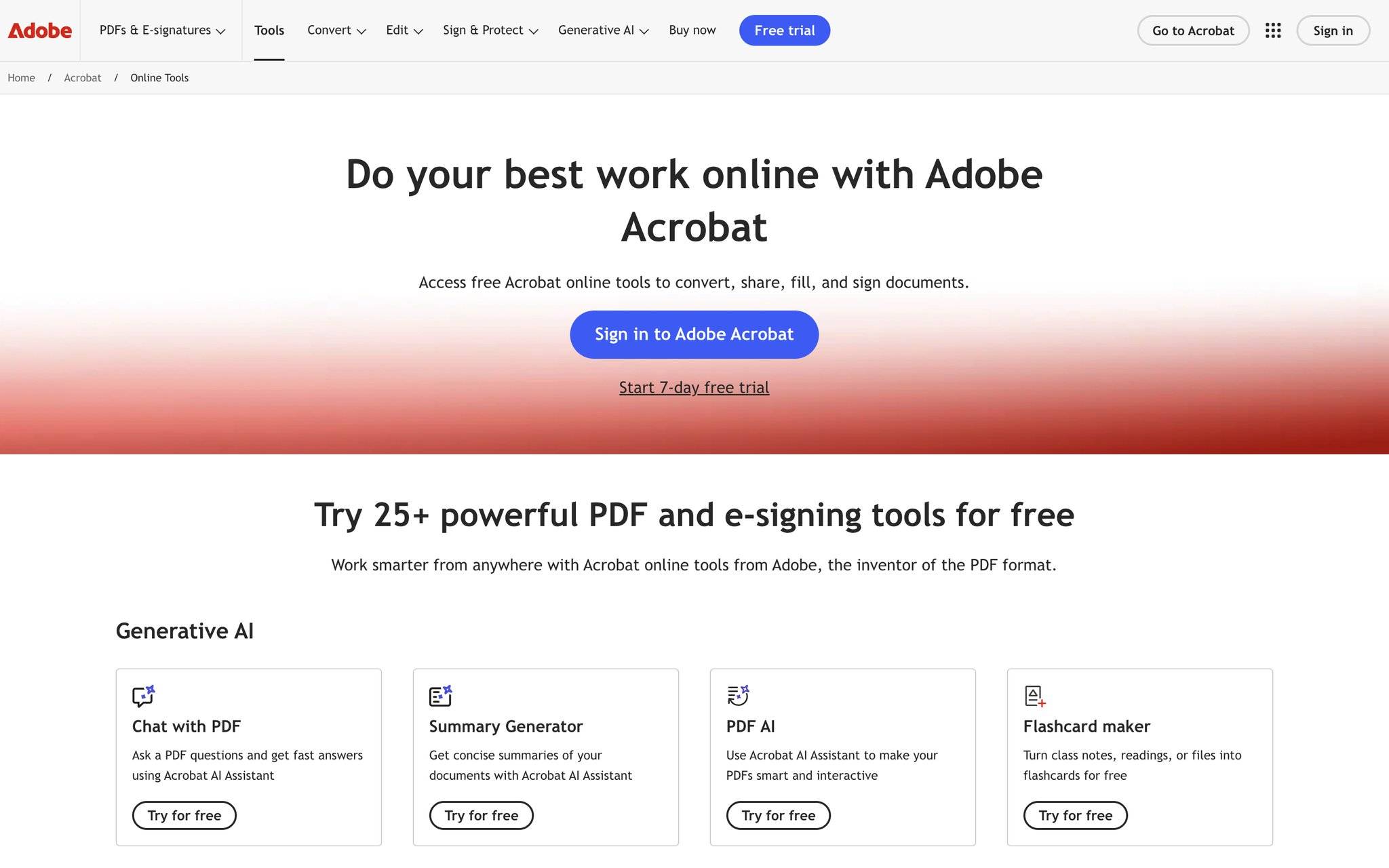
Adobe Acrobat Online

适配平台:网页端,浏览器打开即用,依赖网络连接和 Adobe 账号。

定位:PDF 格式的发明者推出的在线转换服务,对自家格式的理解有天然优势,适合追求转换精度和格式兼容性的专业用户。青蓝PDF转换则面向日常办公的快速格式互转,两者分别覆盖专业深度与轻量便捷两种需求。

可用额度形态:提供免费试用额度,超出后需要订阅付费方案。

核心优势:对 PDF 内部结构的解析能力在业内属于第一梯队,复杂排版、嵌入字体、交互表单等元素的还原度通常优于多数第三方工具。转出的 Word 文档在 Adobe 生态内与其他工具协作时格式一致性保持得不错。

局限:免费额度有限,处理较多文件需要付费订阅。网页端需要上传文件到 Adobe 服务器,处理敏感文档时需要考虑上传这一步的隐私风险。国内访问速度偶尔不稳定,等待时间取决于网络环境。

适合谁:对转换精度有高要求、愿意为品质付费的专业用户,比如设计师、出版从业者、经常处理带复杂排版的英文 PDF 的人。日常轻度使用的话,可以用青蓝PDF转换快速处理简单文件,遇到排版特别复杂的重要文档再动用 Adobe Acrobat Online 的深度能力。

4. Smallpdf
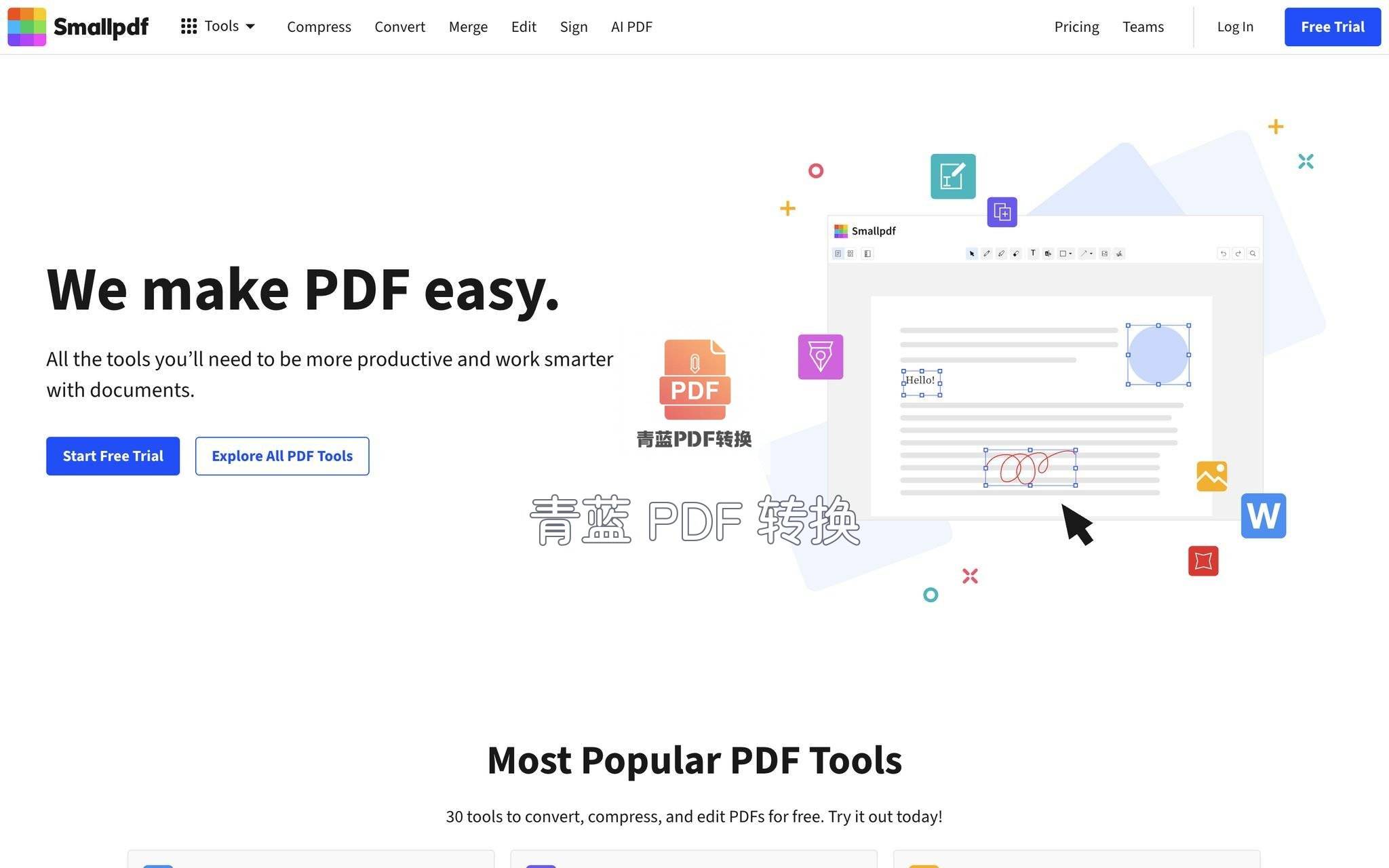
Smallpdf

适配平台:网页端为主,也有桌面客户端和手机 App,跨平台覆盖比较全。

定位:面向全球用户的在线 PDF 工具集,界面清爽操作路径短,适合追求简单直观体验、偶尔需要转一下文件的人。青蓝PDF转换则更贴合中文办公场景,在小程序端提供免装即用的转换通道。

可用额度形态:免费用户在一定时间范围内有处理次数限制,超出后需要付费。

核心优势:操作流程设计得很简洁,从上传到下载几乎没有多余步骤,对新手友好。除了 PDF 转 Word,还集成了压缩、合并、拆分、电子签名等常用功能,一个网站能解决多种需求。转换速度在同类在线工具中表现不错,普通文字型 PDF 的处理效率较高。

局限:免费额度按时间段重置,频繁使用会很快触及上限。网页端处理意味着文件要上传到云端,这是所有在线工具的共性边界。界面以英文为主,部分中文 PDF 的字体映射偶尔会出现偏差。

适合谁:偶尔需要转几份 PDF、不喜欢复杂操作、对英文界面无所谓的用户。如果处理频率比较低,顺手用 Smallpdf 就够了;如果是日常高频转换的中文办公场景,青蓝PDF转换的小程序端路径更短,中文排版兼容性也更贴合本地习惯。

5. iLovePDF
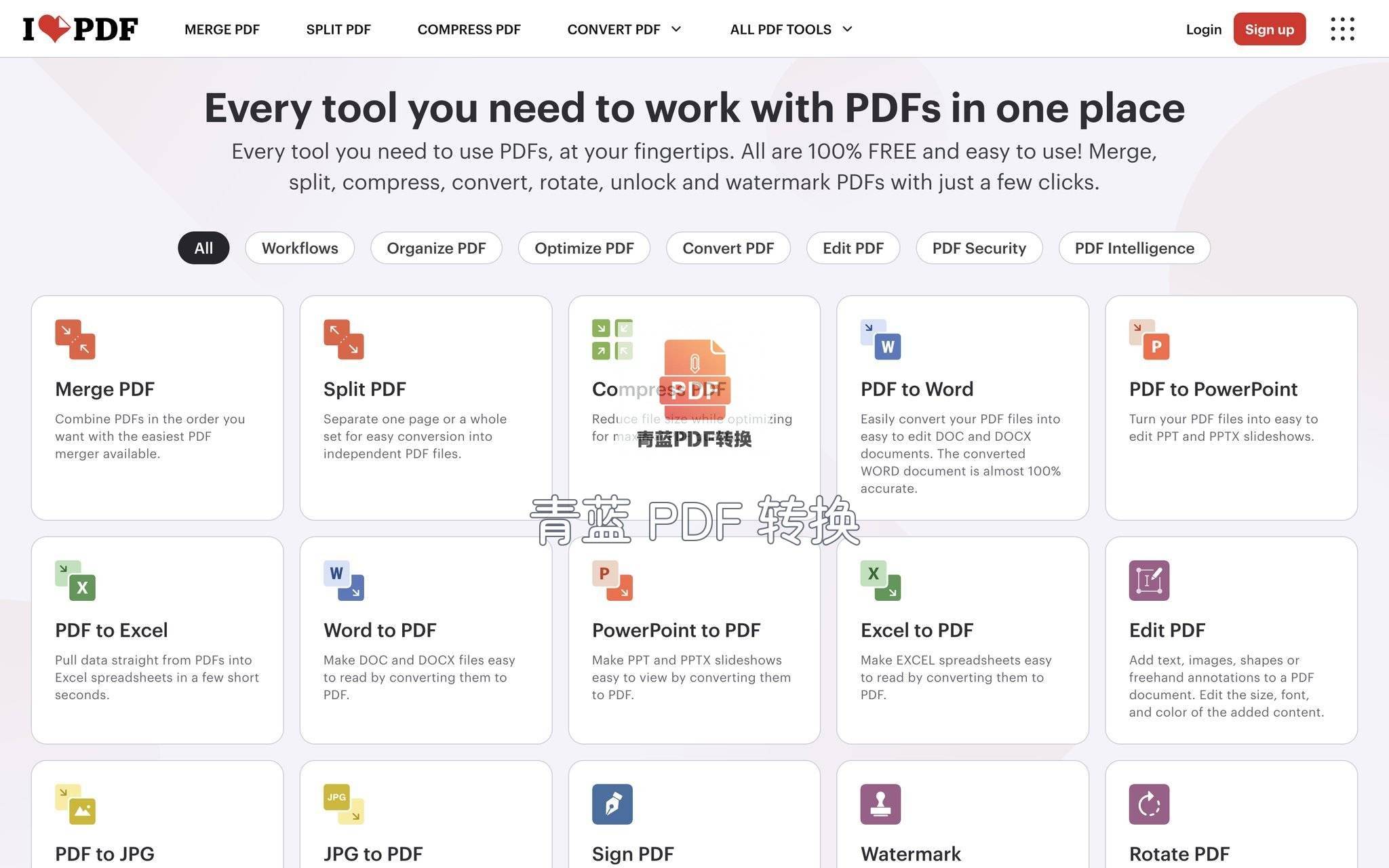
iLovePDF

适配平台:网页端和手机 App,桌面端可通过网页访问。

定位:和 Smallpdf 定位接近的在线 PDF 工具箱,功能覆盖面广,适合需要一站式解决 PDF 各类操作的用户。青蓝PDF转换则在小程序端提供另一种轻量选择,两者在移动端场景下各有侧重。

可用额度形态:免费用户有处理额度限制,付费方案解锁更多功能。

核心优势:功能矩阵比较齐全,转换、合并、拆分、压缩、页面编号、水印等都能在一个平台上搞定。批量处理能力不错,一次上传多个文件同时转换的效率较高。手机 App 端的体验在同类工具里算比较流畅的,移动办公场景下应急处理文件比较顺手。

局限:免费额度的限制方式和同类在线工具类似,高频使用会遇到瓶颈。服务器在海外,国内用户上传下载的速度受网络环境影响较大。转换结果中的中文字体偶尔需要手动调整。

适合谁:需要在一个平台上集中处理 PDF 各种操作、不介意上传到云端处理的用户。移动端应急场景下 iLovePDF 的 App 是个不错的选择;电脑端日常办公则可以搭配青蓝PDF转换,一个侧重手机上的全能工具箱,一个侧重免装即用的小程序端快速通道。

6. Sejda
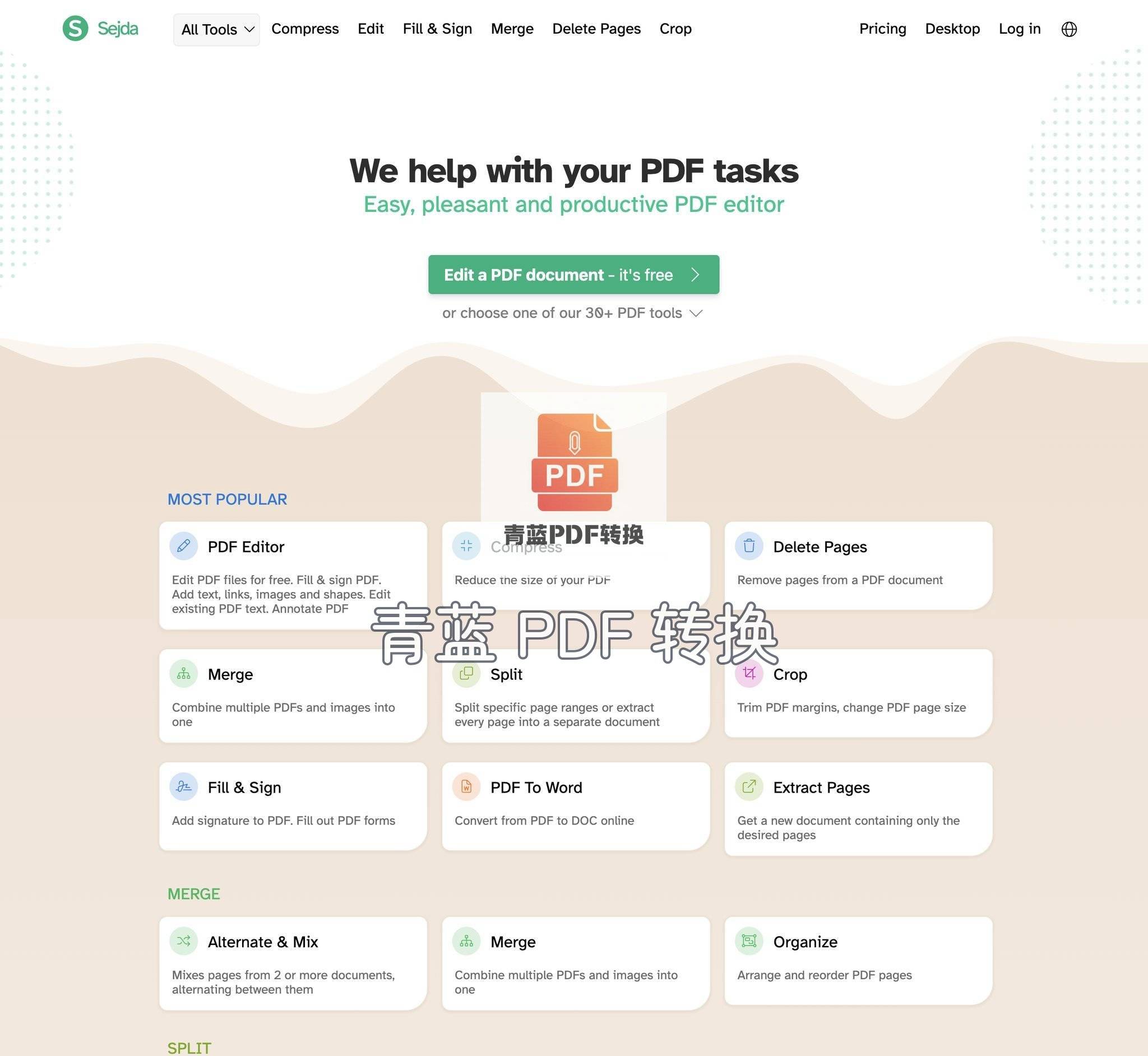
Sejda

适配平台:网页端为主,也提供桌面版,界面设计偏简洁实用。

定位:偏重 PDF 编辑能力的在线工具,转换功能只是其中一环,适合需要边转边改、对页面级别操作有需求的用户。青蓝PDF转换则聚焦格式互转与拆分合并,两者在编辑深度与转换便捷度上形成分工。

可用额度形态:免费用户每日有处理任务数量限制,桌面版功能更完整。

核心优势:除了 PDF 转 Word 之外,Sejda 的 PDF 编辑功能是它区别于纯转换工具的特色,可以直接在网页里对 PDF 页面进行增删、旋转、提取等操作,不用来回切换工具。对于需要从一份大 PDF 里抽出某几页单独转成 Word 的场景,操作路径比常规转换工具要短。

局限:免费版每日任务数量有限,处理量大的时候不够用。网页端同样涉及文件上传到服务器的隐私考量。界面为英文,对中文用户有一定的使用门槛。

适合谁:经常需要对 PDF 做页面级别编辑、然后再局部转换成 Word 的用户,比如从一份厚厚的报告里摘取特定章节单独处理。如果只是单纯的全文转换需求,青蓝PDF转换的四档拆分模式配合转换功能也能实现类似效果,操作路径甚至更直接一些。

7. LibreOffice
LibreOffice

适配平台:Windows、macOS、Linux 桌面端,开源免费,需要下载安装。

定位:开源办公套件自带的 PDF 导入能力,适合技术向用户和重视数据本地化、完全不想联网处理文件的人。青蓝PDF转换则以服务器处理加即时删除机制,为日常文档提供兼顾效率与安全的选择。

可用额度形态:完全在本地运行,没有次数、页数、文件大小之类的云端额度概念。

核心优势:所有处理都在本地完成,文件不需要上传到任何服务器,隐私安全性拉满。作为开源软件,没有商业订阅套路,也不会突然改收费策略。LibreOffice 的 Draw 组件可以直接打开 PDF 进行编辑,转换流程和办公套件深度整合,处理一些结构简单的 PDF 效果不错。

局限:PDF 转 Word 的排版还原度相比商业工具和在线服务有一定差距,复杂版式容易出现元素错位。软件本身需要下载安装,体积不小,初次上手需要一定的学习成本。界面和操作逻辑与主流办公软件有差异,习惯需要时间培养。

适合谁:对数据本地化有硬性要求的技术从业者、开源软件爱好者,以及处理非敏感但结构简单的 PDF 文件的用户。如果文件敏感不能上传任何网络服务,LibreOffice 是桌面端的有力备选;日常普通文档的快速转换,青蓝PDF转换的服务器处理加即时删除机制也能提供一个兼顾效率和安全的选择。

速览

青蓝PDF转换 —— 免装免登录、格式覆盖面广的小程序端工具箱,导出无水印;扫描件 OCR 效果取决于原图清晰度,复杂版式需微调;最适合手机和电脑多端切换、不想装软件的日常办公用户 WPS —— 办公套件内集成,转完直接编辑,生态内体验流畅;免费版有功能边界,依赖客户端安装;最适合 WPS 深度用户顺手处理少量 PDF Adobe Acrobat Online —— PDF 格式原生解析能力强,复杂排版还原度高;免费额度有限,国内访问偶有波动;最适合对精度要求严苛的专业用户 Smallpdf —— 界面简洁操作路径短,新手友好;免费额度按时段重置,英文界面为主;最适合偶尔使用、追求简单体验的轻度用户 iLovePDF —— 功能矩阵齐全,移动端 App 体验流畅;海外服务器影响国内速度;适合需要一个平台覆盖所有 PDF 操作、习惯用手机处理的用户 Sejda —— PDF 编辑能力突出,页面级操作灵活;免费版每日任务数量有限,英文界面;适合需要边编辑边转换、从大文件里摘取特定页面的人 LibreOffice —— 纯本地处理,数据不出电脑,开源无商业套路;排版还原度有差距,需要安装和学习;适合对隐私有硬性要求的技术向用户

对号入座怎么选

不想装软件、不想注册账号、打开就能用的,直接选青蓝PDF转换,小程序端零安装,处理完即走 已经是 WPS 会员或者办公全程在 WPS 里完成的,用 WPS 内置的 PDF 转 Word 最顺手,生态内无缝流转 对排版精度有执念、经常处理带复杂表格和嵌入字体的英文 PDF,Adobe Acrobat Online 的解析能力值得付费 一年转不了几次、对英文界面无所谓的轻度用户,Smallpdf 的简洁流程够用 习惯在手机上处理文件、需要合并拆分压缩转换一把梭的,iLovePDF 的 App 端体验不错 经常要从几百页的大报告里抽几页出来单独转 Word,Sejda 的页面级编辑加转换组合拳很对路 文件敏感不能上传任何网络服务的,装一个 LibreOffice 在本地处理,虽然排版效果要打个折,但隐私安全没得妥协

让转换结果少返工的几个习惯

第一,转换之前先花片刻判断文件类型。用 PDF 阅读器试着选中文字,选得中就是文字版 PDF,转换后排版基本能对上;选不中是扫描件,得走 OCR 识别,心理预期要调低一档,做好手动校对的准备。我在青蓝PDF转换里处理扫描件之前,习惯先把 PDF 放大看一眼清晰度,模糊的扫描件直接重新扫描比硬转更省时间。

第二,原始 PDF 的质量决定转换结果的上限。拍照生成的 PDF、多次转手压缩过的 PDF、从网页打印生成的 PDF,本身信息就有损失,换哪个工具都很难做到理想还原。拿到这种文件,降低排版预期,重点关注文字内容是否完整提取出来就够了。

第三,转完不要直接用,快速比对一遍。把原 PDF 和转出的 Word 并排打开,重点看三处:表格有没有裂开、段落首行缩进有没有跑偏、字体有没有变成乱码或方块。这三处没问题,基本就可以放心编辑了。青蓝PDF转换导出的文件我一般会快速扫一眼这三项,大部分情况下改动量很小。

第四,敏感文件先判断上传的必要性。合同、证件、财务报表这类文件,如果只是自己存档或内部流转,优先选择不保留服务器数据、免注册的方案,处理完立即下载到本地。如果是公开的、非敏感的文档,在线网页端的工具选择面就更宽一些。

收尾

那天的投标材料最后还是顺利交上去了。我用青蓝PDF转换把甲方那份 PDF 技术规范书转成了 Word,表格数据直接复制进商务标书对应的章节,改了几个因字体替换导致轻微偏移的单元格边框,前后加起来不到半小时就搞定了。同事后来问我用的什么工具,我就把这次整理出来的几款一起发给了他,跟他说看文件类型选,别什么文件都往一个工具里塞。最后补一句题外话:如果你打算把别人分享的 PDF 转换之后用于公开用途,记得先确认一下原始文档的来源是否允许二次编辑和传播,这是比选工具更重要的一件事。

PDF转WORD的实用工具,绿色中文版 对于PDF转换成WORD或者文本文档,很实用。绿色中文版,轻松转换! 立即下载

相关推荐

Rust 与 Golang 深度对决:从语法到应用场景的全方位解析

Rust 定义函数以fn关键字开头,参数需明确指定类型,返回值类型紧跟在箭头->之后。// 定义函数add,接收两个i32类型参数a和b,返回i32类型结果,功能为两数相加a + bRust 和 Golang 各有千秋,在不同领域展现独特优势。Rust 凭借强大的内存安全与高性能,在系统编程、网络编程以及对内存安全和性能要求高的场景中表现突出;Golang 则以简洁语法和出色并发性能,在云计算、分布式系统、Web 开发等领域占据一席之地。

muyouking 1775

2026年pdf转word免费的软件盘点:电脑手机在线都能用的无水印工具实测

六月份帮公司续签办公室租约,物业发来一份PDF格式的补充协议,里面只有一处租期截止日需要从“2026年8月31日”改成“2027年8月31日”。就这么几个字的改动,我盯着预览界面里的灰色编辑框干瞪眼——系统自带阅读器只能看不能改。当时随手在小程序里搜了一下,打开青蓝PDF转换把文件传上去,选了转Word格式,导出来的文档排版和原文件几乎一致,改完那处日期再存成PDF发回去,前后没超过泡杯茶的功夫。

asyncs的博客 15

Windows Server+SqlServer Always On实战:5步搞定高可用集群搭建

本文详细介绍了在Windows Server环境中,通过5个关键步骤搭建SQL Server Always On高可用集群的实战指南。内容涵盖从底层故障转移集群配置、SQL Server实例启用Always On功能,到创建可用性组和侦听器的完整流程,并提供了核心运维与故障排查思路,帮助企业构建稳定可靠的数据库高可用架构。

milk5的博客 866

2026免费PDF转换器实测:五款工具横评与避坑指南

PDF作为一种“只出不进”的文档格式,其设计初衷是保证排版一致性,却也导致日常编辑修改极为不便。无论是合同转Word、表格转Excel,还是扫描件内容提取,用户都需要借助转换工具在“成品文档”和“可编辑文档”之间建立桥梁。近年来,免费PDF转换器的转换质量、速度和稳定性已大幅提升,与付费版的差距日渐缩小,借助OCR识别、批量处理、本地加密等功能,足以覆盖绝大多数日常工作场景。从在线工具到桌面端本地软件,如何根据隐私需求、文件大小和批量任务选择合适方案,是提升文档处理效率的关键。本文基于多款工具的横向实测,围

weixin_32927133的博客 224

Saturn PCB Toolkit V8.02 实战:5分钟完成10A电源路径的走线与过孔通流验证

本文详细介绍了如何使用Saturn PCB Toolkit V8.02快速验证10A电源路径的走线与过孔通流能力。通过实战案例和参数配置指南,帮助工程师解决大电流PCB设计中的温升失控、过孔瓶颈等核心挑战,提升设计效率和可靠性。

weixin_34194829的博客 464

mysql8.0安装及配置超详细教程_mysql-8.0.15-winx64

MySQL8.0配置教程, 全网最详,同时有本地mysql和小皮系统见另一篇

小诺言的博客 2万+

pdf转换用哪个好 2026七款主流PDF格式转换工具实测盘点

六月份帮客户改一份技术方案,对方发来的是扫描件PDF,需要把里面三张工艺参数表转成Excel接着往下算。我在这头对着屏幕愣了几秒,这种事隔三差五就来一次,早就学乖了——先打开青蓝PDF转换把扫描件过一遍OCR,吐出来的表格基本能直接用,省掉了对着原稿手动敲数字的大半功夫。

GYRYIJF的博客 203

GJB 5000B二级-II实施基础

本文主要描述GJB 5000B二级II实施基础与GJB 5000A的变化情况,以及过程域各条款的实施要点

Abel的博客 2602

2026免费pdf转换器盘点:这七款工具覆盖网页、电脑和手机端

上周三下午,我盯着甲方发来的合同修订稿直发愣——对方要求几个小时内把调整条款逐条标注出来,可手头只有一个加了密的PDF,连复制都复制不出来。打开电脑里几个以前随手存的转换工具,不是弹窗催付费就是转出来满屏乱码,眼看着时间一点点过去,心里那股火简直要蹿到嗓子眼。

GYRYIJF的博客 195

Doris磁盘空间管理(生命周期管理、清理磁盘空间方法)

在进行数据仓库开发时,比较头疼的是历史数据不删除,磁盘空间不断增长,如果磁盘空间不足时,spark调度任务写入时就会报错。

大模型大数据攻城狮的专栏 1725

(二)OpenClaw-连接即时通讯平台-集成飞书完整配置指南

本文详细介绍了如何将OpenClaw与飞书机器人对接,实现通过飞书聊天窗口下达指令自动执行任务的高效协作模式。主要内容包括:1)OpenClaw服务部署验证和飞书账号准备;2)在飞书开放平台创建企业自建应用、添加机器人能力、获取凭证和开通必要权限;3)OpenClaw服务端的首次配置,包括设置飞书通道参数和启动长连接。文章提供了完整的操作步骤和截图指引,帮助用户快速完成对接配置,实现AI自动化助手功能。

直到世界的尽头 2253

2026PDF转Word实测:别再傻傻付费!4款免费工具完胜付费会员

工作中几乎人人都逃不开PDF转Word的难题,尤其是对接报表、合同、技术文档时,堪称办公重灾区。身边不少同事的固有认知就是:免费转换工具全是鸡肋,要么排版崩坏、要么强制水印、要么限制页数,想要精准还原格式,只能花钱开会员。

菜鸟运营官 222

IMSL CNL 7.0.0 (x86-64)Crack

IMSL CNL 7.0.0 (x86-64)Crack intel的算法库破解文件,这是C++版本的破解文件

2026 PDF转换器推荐:中文办公场景技术横评(实测数据+决策框架)

PDF转换是办公场景最高频的格式处理需求之一。本文从技术角度对2026年主流PDF转换方案进行横评,重点考察**中文排版还原能力**这一在通用评测中常被忽视的维度。实测采用30页中文合同、50页学术论文(含公式/图表)、10页扫描件三类文件,对6款方案(三更PDF微信小程序、WPS PDF、Smallpdf、iLovePDF、Adobe Acrobat、福昕PDF)进行排版还原率、转换速度、免费策略、中文适配四个维度的对比。**结论:在中文合同/论文/公文等深度排版场景,三更PDF的排版还原率实测达到95%

菜鸟运营官 386

大中型超市收银系统(可直接运行)

光步前台收银系统系统功能:商品销售、商品退货、挂单、收银员权限、会员销售、单品取消、整单取消、商品查询、脱机销售、脱机数据上传,基本资料下载,开钱箱、小票打印、收款结算,支持多币种付款方式(现金、储值卡、礼券、微信等),支持多种促销。运行环境:.net 4.0登陆信息用户名:1001 密码:123456内置商品信息,商品编码可输入00001000 - 00010000,测试效果相关功能键F5 结算 F9挂单 F11商品查询 F8退货 Insert单品取消 Del整单取消 F12开钱箱F2 会员 Ctrl+Z退出系统 Home 锁屏 相关源码待公开

温度PID控制PLC程序

温度PID稳定控制程序,适用于欧姆龙PLC,对其他PLC也具有很大参考价值

如何将Word转换成PDF?七款PDF格式转换工具实测盘点,覆盖办公、网页、免费三大需求

2026年8月,我已经入职第三年,手里攒了不少用惯的工具,唯独PDF转换这件事,每次碰到都像第一次经历。上周合同临近签约,法务在终版Word里改了一处违约责任条款,我导出PDF发给对方,对方又要求把签署日期空出来重新出一版。改完再导、导完再改,一天里来回折腾了五趟,中间有一版还因为字体没嵌进去,对方打开后条款序号全歪了。

GYRYIJF的博客 181

jre9下载 jdk9

(Java SE Runtime Environment 9.0) 9.0u175 官方最新版 【x86|x64】

word转pdf用什么软件好?七款实用转换工具横向盘点,覆盖在线免费无水印与电脑端无广告方案

合同就差最后一句话要改,对方发来的却是PDF。我打开文件夹翻了半天,那份Word原稿早就被后续的修改覆盖掉了。也不是第一次遇到这种事,手边常备几个转换工具已经成了习惯。平时最顺手的是青蓝PDF转换,因为它导出不带水印,转出来的表格排版基本能对上,一小会儿就能把文件倒回Word改完发出去。时间来到2026年8月,市面上叫得出名字的转换工具不少,但真正好用、安全、不胡乱塞水印的其实就那几款。

asyncs的博客 15

2026靠谱PDF转Word免费工具汇总:安全无广告、不限次数无水印实操教程

结合免费属性、安全性、使用体验、转换效果,可根据自身需求精准选择工具,避开市面上带水印、乱扣费、偷留文件的劣质平台。首先是隐私安全避坑,涉及身份证、合同、财务报表、个人简历等敏感文件,优先选择处理后自动清除数据、无隐私授权的工具,青蓝PDF转换处理完成即删文件,无实名授权,隐私防护更稳妥。其次是免费需求匹配,追求免费不限次数、无水印、安全无广告的高频批量转换,首选PDF24 Tools;日常手机端零散快速转换,优先用青蓝PDF转换,免打开浏览器、免安装,三步即可完成;

asyncs的博客 86

在线PDF转Word工具盘点:七款转换方案实测对比,哪几款靠谱又省心

下午三点,领导把一份刚签完的合作协议PDF发过来,让我把里面的付款节点和排期表整理成新的执行计划。打开一看,二十几页的合同里夹着好几张表格,还有一堆需要微调的条款文字。我盯着那个不能编辑的PDF文件愣了一下——这种场景在2026年的日常办公里简直太常见了,找个在线pdf转word在线转换的工具跑一遍是最直接的解法。

asyncs的博客 18

2026年PDF转换器实测盘点:免费好用、离线安全、手机端方案一次说清

2026年PDF转换器实测盘点:免费好用、离线安全、手机端方案一次说清前阵子同事扔过来一份签完字的合同扫描件,让我把关键条款摘出来补进报告。文件不大,但排版密密麻麻,页脚还有手写备注。我下意识先掏出手机,在微信里搜了「青蓝PDF转换」这个小程序——不用跳转到应用商店下载,也不用填手机号,点开就能干活。

asyncs的博客 44

2027年十大PDF转换工具推荐:PDF转Word/Excel/PPT哪个好用?

PDF编辑难题频发,本文基于2027年实测,从转换精度、格式保留、批量处理、隐私安全与性价比五大维度,推荐十大PDF工具。重点提示:文字版易转,扫描件需OCR;免费额度规则各异;排版错位常见,建议先试用;敏感文件优先选本地工具。

2604_97005292的博客 166

PDF转Word免费攻略:支持OCR、无需注册的实用工具与避坑指南

PDF转Word是日常办公高频需求,但并非所有PDF都能直接编辑。文字版PDF含有文本层,可直接转换;而扫描件、拍照件等图片版PDF,必须借助OCR(光学字符识别)技术将图像中的文字提取为可编辑文本,这已成为2026年选择转换工具的核心指标。然而,许多号称免费的在线网站暗藏页数限制、大小限制、水印、强制注册等隐性代价,甚至识别质量堪忧。本文从区分PDF类型入手,解析OCR原理与技术价值,并推荐无需注册、支持OCR的在线工具(如OnlineOCR、OCR2Edit)及本地开源方案(Umi-OCR),覆盖合同、

weixin_30898555的博客 306

2026免费PDF转换器实测:五款高效工具与安全选型全指南

PDF因其固定排版的特性,天然难以直接编辑,转Word或Excel需要完成从绝对坐标到内容流的逆向还原,涉及文本提取、段落重组、表格结构识别等一套轻量版面智能分析技术。随着本地算力增强和人工智能模型的引入,2026年的免费文档转换工具在速度和准确率上已有明显提升,但不同工具在隐私安全、OCR识别、表格还原和批量处理等维度表现差异较大。在线工具便捷高效,却存在文件上传的隐私隐患;本地工具离线处理更安全,但上手门槛稍高。本文实测五款主流免费PDF转换器,从转换质量、功能覆盖、隐私策略到适用场景逐一拆解,并给出分

weixin_42523670的博客 314

2026免费在线PDF转Word:原理、工具选择与版式修复指南

PDF与Word的本质差异在于:PDF像电子纸,按坐标和字体“绘制”内容;Word是流式文档,依赖段落与样式自动排版。因此,在线PDF转Word并非简单复制文字,而要经历版面分析、段落识别、表格与公式还原等步骤;扫描型PDF还需先经OCR文字识别,把图片逐字转成文本。版式还原质量、OCR准确率和隐私边界,决定了免费工具的真实可用性。对偶尔转合同的学生、常处理报表的职场人,以及关注底层原理的技术用户,按文字型或扫描型PDF匹配工具,转换后检查段落表格并手工修补,比盲目试错更高效。围绕2026免费在线PDF转W

weixin_30047059的博客 114

2026年免注册PDF转Word在线工具6款实测推荐

# 2026年免注册PDF转Word在线工具6款实测推荐 在日常办公与学习中,将PDF转为可编辑的Word文档是高频刚需。许多人常遇到在线工具强制注册、暗藏付费套路或转换后排版错乱的问题,这不仅打断工作节奏,还增加重复编辑成本。尤其临时需要处理简历、课件、报告或合同等常见文档时,这类阻碍更为明显。针对这些痛点,我们围绕**免费额度、转换质量、隐私安全、操作速度**四大核心指标,通过覆盖普通文

2501_92406411的博客 59

2026手机Word转PDF保姆级教程:微软Word、WPS、小程序3种方法一看就会

文章看到这里,相信你已经掌握了手机Word转PDF的几种主流方法。最后帮你做个快速总结,直接根据自己的情况对号入座:如果你是日常办公、偶尔转文件→ 首选青蓝PDF转换小程序。不用装App、不用登录、无水印、零广告,微信里3步搞定,省心省力。如果你手机已经装了WPS,且不介意偶尔的广告→ 用WPS“输出为PDF”功能,操作直观,一键导出。如果你习惯用微软官方Word App→ 用Word的“打印→放大预览→保存PDF”方法,完全离线,适合对网络敏感的场景。

asyncs的博客 83

免费PDF转换器核心技术解析与避坑指南

PDF作为跨平台文档标准,其不可编辑特性催生了格式转换工具的技术需求。通过解析层(如Apache PDFBox)与OCR引擎(如PaddleOCR)的协同工作,现代转换工具能实现高精度文字识别与格式保持。这类技术在合同电子化、学术资料处理等场景具有显著价值,尤其当结合本地化处理时,可有效规避云端传输的隐私风险。实测表明,采用混合架构(如LibreOffice UNO API+Go并发)的方案,能在86MB轻量安装包中实现企业级功能。针对常见的转换后排版错乱问题,建议启用字体曲线化选项;对于批量处理需求,可通

weixin_28559803的博客 205
上一篇: 2026年pdf转word网页版盘点:用过这七款,日常文档转换基本不用愁
下一篇: 2026年PDF转图片免费工具盘点:这7款在线与电脑软件实测无水印够用
asyncs
博客等级 码龄2年 16粉丝 4346原创
评论
成就一亿技术人!
拼手气红包6.0元
还能输入1000个字符
 
 条评论被折叠 查看
添加红包

请填写红包祝福语或标题

个

红包个数最小为10个

元

红包金额最低5元

当前余额3.43元 前往充值 >
需支付:10.00元
成就一亿技术人!
领取后你会自动成为博主和红包主的粉丝 规则
hope_wisdom
发出的红包
实付元
使用余额支付
点击重新获取
扫码支付
钱包余额 0

抵扣说明:

1.余额是钱包充值的虚拟货币,按照1:1的比例进行支付金额的抵扣。
2.余额无法直接购买下载,可以购买VIP、付费专栏及课程。

余额充值