如何将 Python 项目打包成 exe,另带卸载功能!

windows下使用python生成安装包(可实现安装和卸载等) 在实际生活中,每个人都是通过使用安装包的方式对软件进行安装和卸载,这样才能让每个人都不需要懂代码就能使用我们编写的软件。 那么python编写的软件应该怎样实现这个过程尼? 下面就进行详细的讲解。 一、使用python代码生成可执行程序 在windows下就是要将其生成.exe文件。 首先安装: pip install pyinstaller #检查pyinstaller安装成功与否: #只需要执行如下命令: pyinstaller -v pyinstaller参数作用 -F 表示生成单个可执行文件 -D 阅读详情

前言

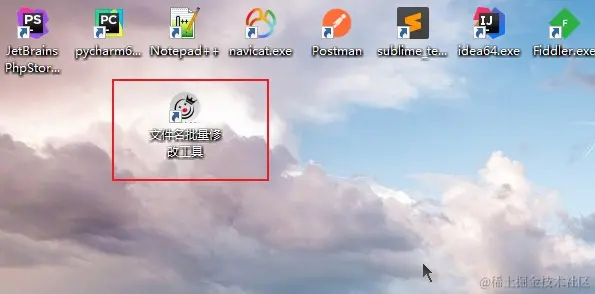
虽然我是做 web 的,但是对 Python 的众多开源项目一直都很关注。像之前的 stable diffusion 的 AI 绘画,和 so-vits-svc 音色替换等源码的部署文档都很完善了。尽管如此,对于刚入门的和本地环境搭建各种踩坑的同学,又急于一试就显得不太友好了。针对这一现象,网上早有了各种大佬做了一键部署的解决方案,不用安装 Python 环境,不用下载各种依赖包,点一下 exe 就可以用了。

那他们是怎么做的呢,到这里应该已经很多人会说用 pyinstaller。是的这个确实可以解决整体环境打包,但是有时候一些图标和依赖文件要放在一起才能正常使用,类似于绿色桌面工具。那有没有方法对这个进一步封装,就是点击 exe 后需要安装,然后安装后才是项目的文件,还可以卸载,答案就是用 Inno Setup Compiler。那么,接下来我就用一个 GUI 的小 demo 完成 exe 打包和进一步安装打包。
环境

Python 3.8

Tkinter (自带)

pyinstaller 6.3.0

Inno Setup Compiler

基本流程

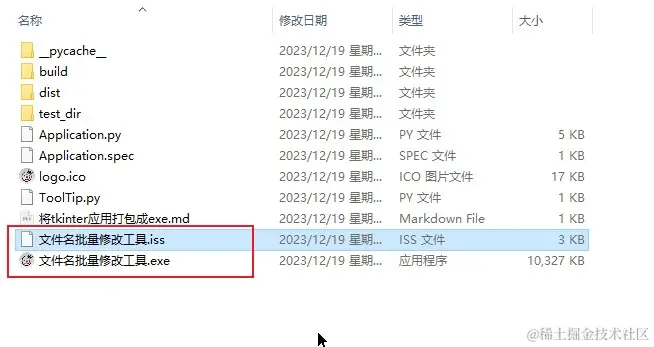
用 conda 单独创建一虚拟环境,比如写一个 tkinter 应用,对了为了好看,我们可以设置以下 icon,尺寸 32x32,大图标 64x64 准备一下即可。然后用 pyinstaller 将应用打成文件包 (含 exe),最后用 Inno Setup Compiler 打成安装包,里面就是各种文件关联,图标和信息的设置了。
开始操作

环境创建
# 1. 创建环境
conda create -n tools_env python=3.8
	
# 2. 进入环境
conda activate tools_env
	
# 3. 安装 pyinstaller
pip install pyinstaller -i https://pypi.tuna.tsinghua.edu.cn/simple

编码示例
import tkinter as tk
from tkinter import ttk
from tkinter import messagebox
from ToolTip import ToolTip
import os
import time

class Application(tk.Tk):

    def __init__(self):
        super().__init__()
        self.title("公众号:ZERO开发")
        self.iconbitmap('logo.ico')
        self.geometry("600x370")  # 设置固定的窗口大小
        self.resizable(False, False)  # 禁止调整窗口大小
        self.style = ttk.Style(self)
        self.main_color = self.cget("bg")

        self.style.configure("TEntry",
                             padding=6,
                             relief="flat",
                             background="#0078d7",
                             foreground="black",
                             font=("Arial", 12, "bold"))

        self.style.configure("TLabel",
                             font=("Arial", 12, "bold"))

        self.style.configure("TButton",
                             padding=6,
                             font=("Arial", 12))

        self.create_widgets()

    def create_widgets(self):
        self.path_label = ttk.Label(self, text='绝对路径:')
        self.path_label.grid(row=0, sticky=tk.W, pady=30, padx=20)

        self.path = tk.StringVar()
        self.path_entry = ttk.Entry(self, width=60, textvariable=self.path)
        self.path_entry.grid(row=0, column=1, sticky=tk.E, pady=5)
        ToolTip(self.path_entry, "电脑里的目录路径,如 D:\3code\6pytorch\pytorch_ai_demo")

        self.rename_label = ttk.Label(self, text='修改名称:')
        self.rename_label.grid(row=1, sticky=tk.W, pady=5, padx=20)

        self.rename = tk.StringVar()
        self.rename_entry = ttk.Entry(self, width=60, textvariable=self.rename)
        self.rename_entry.grid(row=1, column=1, sticky=tk.E, pady=5)

        self.msg_text = tk.Text(self, height=2, width=60, wrap='none')  # 添加一个列表框来显示文件名
        self.msg_text.grid(row=2, column=1, sticky=tk.W, pady=15)
        self.msg_text.configure(bd=0, relief="solid", bg=self.main_color)
        # self.msg_text.insert(tk.END, "这是要显示的文本。")

        ttk.Button(self, text='确认修改', command=self.start_program).grid(row=3, column=1, sticky=tk.W, pady=20, padx=120)
        ttk.Button(self, text='关于作者', command=self.about).grid(row=4, column=1, sticky=tk.W, padx=120)

    def start_program(self):
        print("绝对路径:{}, 重命名:{}". format(self.path.get(), self.rename.get()))

        path = self.path.get()
        rename = self.rename.get()

        if path == "" or rename == "":
            messagebox.showwarning("警告", "输入框不能为空!")
            return

        if os.path.isdir(path) == False:
            messagebox.showwarning("警告", "绝对路径不正确!")
            return

        i = 0
        # '该文件夹下所有的文件(包括文件夹)'
        FileList = os.listdir(path)

        # '遍历所有文件'
        for files in FileList:
            oldDirPath = os.path.join(path, files)

            self.msg_text.delete(1.0, tk.END)
            self.msg_text.insert(tk.END, oldDirPath)

            # '如果是文件夹则递归调用'
            if os.path.isdir(oldDirPath):
                self.start_program(oldDirPath)

            # '文件名'
            fileName = os.path.splitext(files)[0]
            # '文件扩展名'
            fileType = os.path.splitext(files)[1]
            fileType = fileType.lower()

            newDirPath = os.path.join(path, rename + "_" + str(i) + fileType)

            # '重命名'
            os.rename(oldDirPath, newDirPath)
            i += 1

        messagebox.showinfo("信息", "操作完成!")

    def about(self):
        messagebox.showinfo("关于", "微信公众号:ZERO开发\r\n\r\n工具:批量修改文件1.0")

    def quit_program(self):
        self.destroy()

if __name__ == "__main__":
    app = Application()
    app.mainloop()

开始打包
pyinstaller -F -w Application.py -–icon=logo.ico
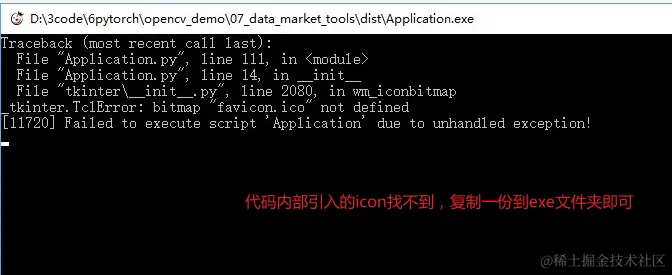
这里我们希望打包是自己的图标就带上 icon,而且打开时不要出现黑色闪框就带上 w,当然后面打开 exe 要把 icon 放到与他同一级的目录中,尺寸上面已经说了,下面是参数说明。

参数说明:	
-–icon=图标路径
-F 打包成一个exe文件
-w 使用窗口,无控制台
-c 使用控制台,无窗口
-D 创建一个目录,里面包含exe以及其他一些依赖性文件

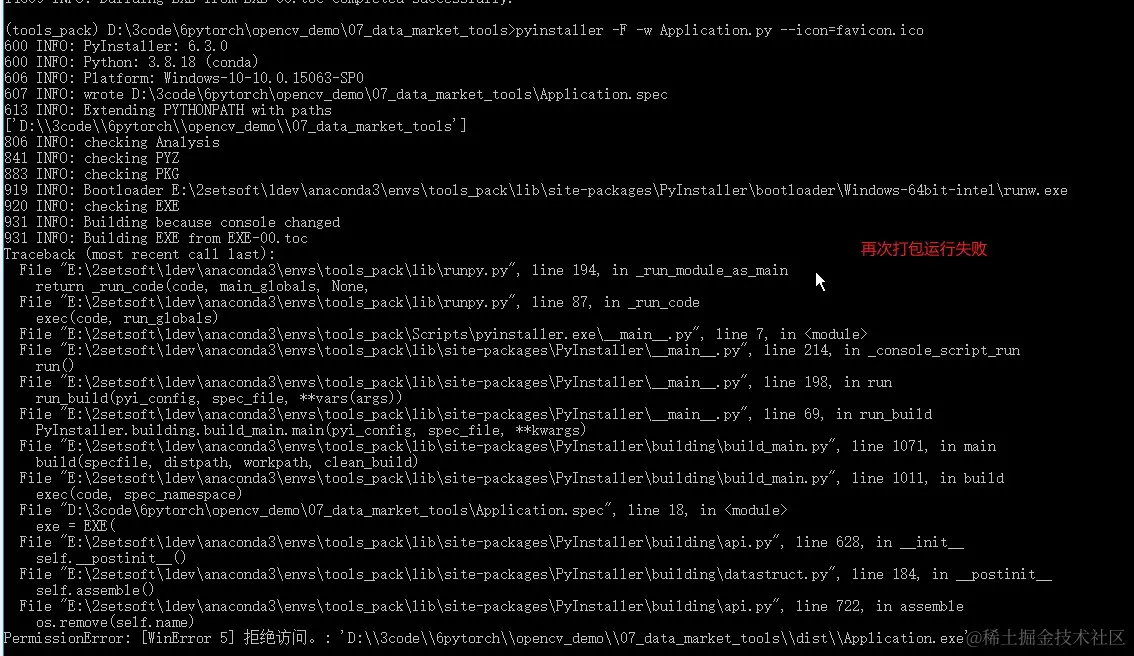
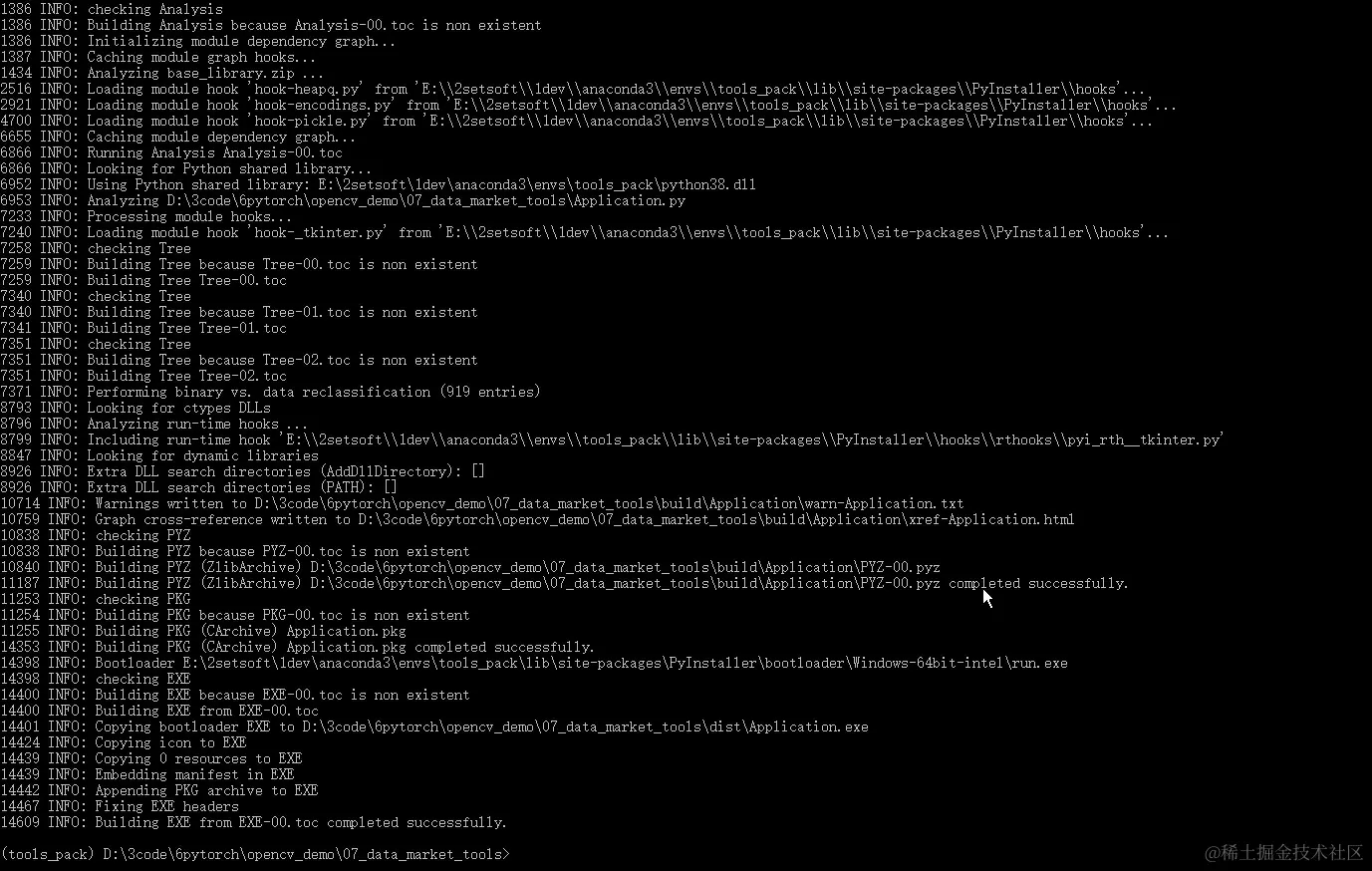
还有一个问题是,如果是修改了代码,需要反复多次打包,可以把项目前一次打包生成的生成的 spec 后缀文件删除即可。打包成功后,控制面包会显示 Building EXE from EXE-00.toc completed successfully,然后根目录的 dist 就是打包后的文件包,里面需要的文件图片等都在里面,后面用 Inno Setup Compiler 也就是对这个文件夹打包。
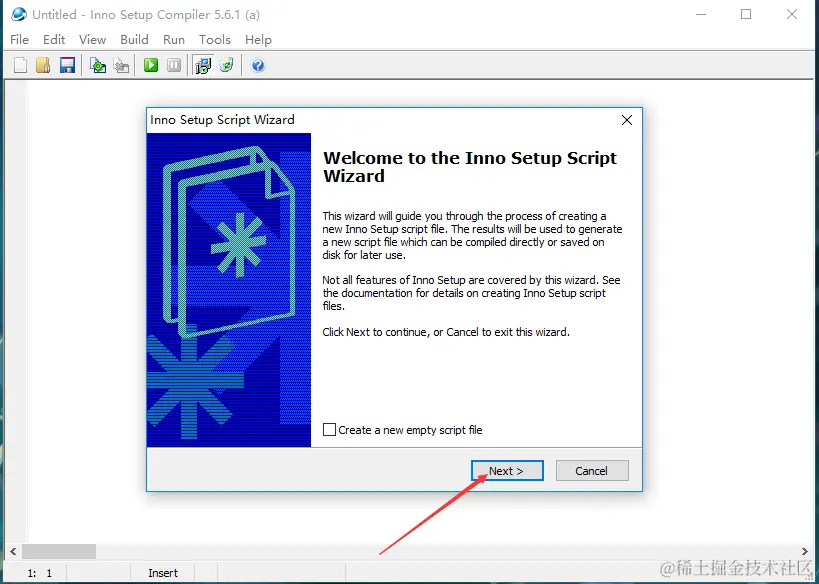
Inno Setup Compiler 操作

新建脚本,填写信息
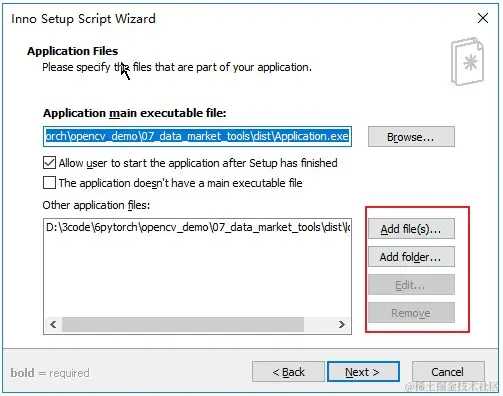
选择主程序和需要的文件
设置名称和 icon
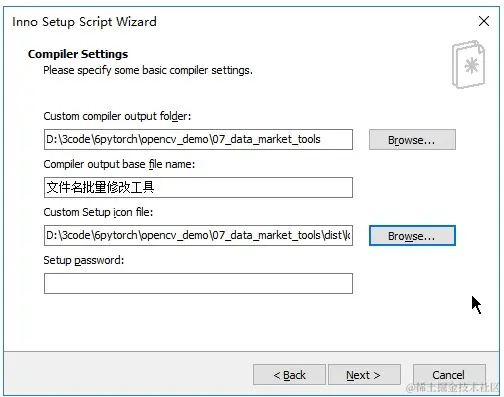
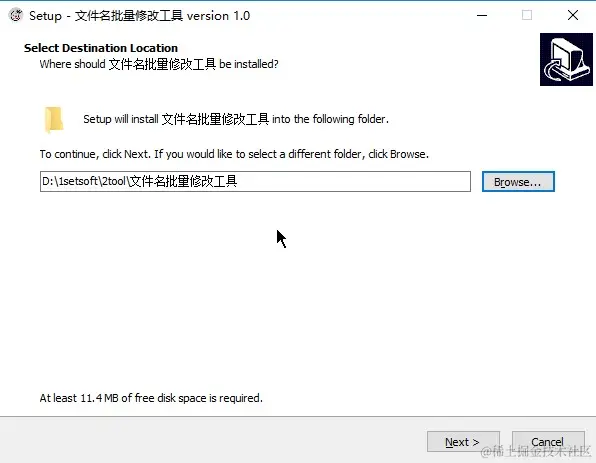
选择导出位置 (前面还有协议等设置)
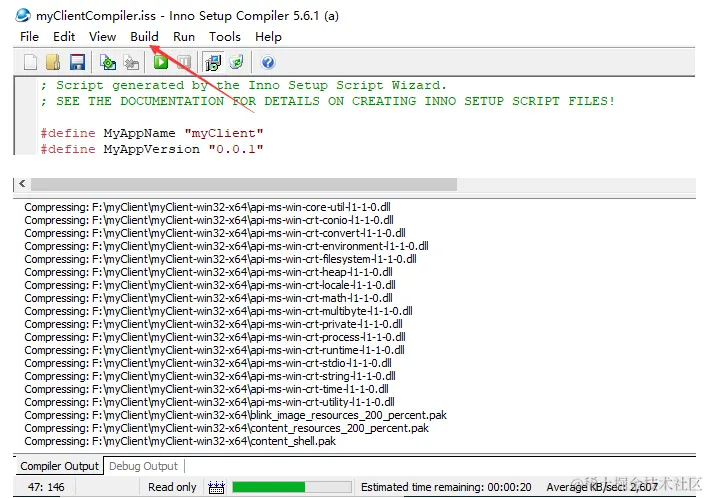
运行脚本开始生成
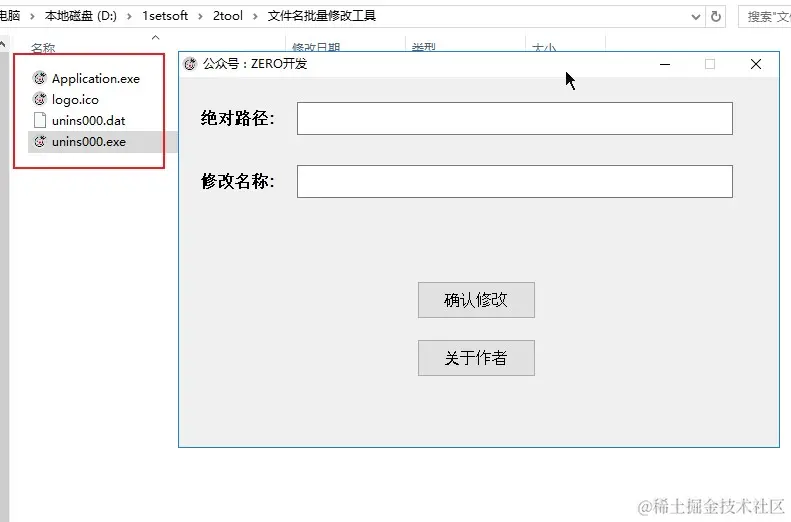
安装打开,安装目录里有自带卸载程序
如果你对Python感兴趣,想要学习python,这里给大家分享一份Python全套学习资料,都是我自己学习时整理的,希望可以帮到你,一起加油!

😝有需要的小伙伴,可以V扫描下方二维码免费领取🆓
​

1️⃣零基础入门

① 学习路线

对于从来没有接触过Python的同学,我们帮你准备了详细的学习成长路线图。可以说是最科学最系统的学习路线,你可以按照上面的知识点去找对应的学习资源,保证自己学得较为全面。
在这里插入图片描述

② 路线对应学习视频

还有很多适合0基础入门的学习视频,有了这些视频,轻轻松松上手Python~
在这里插入图片描述

③练习题

每节视频课后,都有对应的练习题哦,可以检验学习成果哈哈!
在这里插入图片描述

2️⃣国内外Python书籍、文档

① 文档和书籍资料

在这里插入图片描述

3️⃣Python工具包+项目源码合集

①Python工具包

学习Python常用的开发软件都在这里了!每个都有详细的安装教程,保证你可以安装成功哦!
在这里插入图片描述

②Python实战案例

光学理论是没用的,要学会跟着一起敲代码,动手实操,才能将自己的所学运用到实际当中去,这时候可以搞点实战案例来学习。100+实战案例源码等你来拿!
在这里插入图片描述

③Python小游戏源码

如果觉得上面的实战案例有点枯燥,可以试试自己用Python编写小游戏,让你的学习过程中增添一点趣味!
在这里插入图片描述

4️⃣Python面试题

我们学会了Python之后,有了技能就可以出去找工作啦!下面这些面试题是都来自阿里、腾讯、字节等一线互联网大厂,并且有阿里大佬给出了权威的解答,刷完这一套面试资料相信大家都能找到满意的工作。
在这里插入图片描述
在这里插入图片描述

上述所有资料 ⚡️ ,朋友们如果有需要的,可以扫描下方👇👇👇二维码免费领取🆓
​

python整个项目打包成一个exe程序 python整个项目打包成一个exe程序 #已安装python环境 一、安装PyInstaller 模块 pip install pyinstaller 运行上面命令,应该看到如下输出结果: Successfully installed pyinstaller-x.x.x 其中的 x.x.x 代表 PyInstaller 的版本 pyinstaller打包程序exe踩过的坑 1.提示:TypeError: an integer is required (got type bytes) 解决方法如下: 阅读详情

相关推荐

将Pygame库编写的小游戏程序打包为可执行文件(exe)

当您完成一个用Pygame编写的小游戏后,您可能希望将其打包为一个可执行文件,以便在没有Python环境的计算机上运行。在本文中,我将向您展示如何使用PyInstaller工具将Pygame游戏程序打包为一个独立的exe文件。通过使用PyInstaller工具,您可以轻松地将Pygame库编写的小游戏程序打包为一个独立的exe文件。记得根据实际情况修改打包脚本中的变量,以适应您的游戏程序的需要。这将触发PyInstaller根据脚本中的配置将游戏程序打包为一个可执行的exe文件。

IjnDebug的博客 937

6种打包Python代码的方法,让你的程序变成exe应用!

Python是一种高级编程语言,它具有易学易用、跨平台等优点,因此在开发中得到了广泛的应用。然而,Python代码需要在Python解释器中运行,这对于一些用户来说可能不太方便。因此,将Python代码打包成可执行文件(exe)是一种很好的解决方案。本文将介绍6种将Python代码打包成exe应用的方式。

lojloj的博客 8万+

PyQt5复杂程序打包成.exe,No module named ‘xxxx‘,解决办法,绝对好用

打开pycharm软件,file——New Projects Settings——选择 Settings For New Projects——输入 Pip install -i https://pypi.tuna.tsinghua.edu.cn/simple PyQt5。在新建的gg文件夹下,cmd.exe,输入pip uninstall PyQt5命令。在将python程序打包成.exe文件发布的过程中,相信不少和我一样遇到各种问题,待运行完成,在dist文件夹中找到.exe文件,双击运行就OK了。

gumuzi1210的博客 702

6种方法将python脚本打包成exe应用

python脚本 exe

猛码Memmat 1万+

ZYNQ裸机LWIP双网口实现

文章目录前言一、LWIP双网口二、使用步骤1.部分说明2.部分代码总结 前言 一、LWIP双网口 由于项目需要多通讯口,查阅资料发现lwip支持多网口操作。于是,就开搞了。 二、使用步骤 1.部分说明 利用xemac_add函数在网卡链表中添加一个网卡,即使用netif块重复xemac_add操作。 先用轮询的方式实现双网口,后期修改为中断模式 2.部分代码 导入官方例程LWip echo server, 修改main函数,增加一个netif块 #if LWIP_IPV6==0 #if L..

weixin_35865280的博客 1万+

红外气体检测方案解析:从NDIR原理到物联网终端设计实践

气体检测是工业安全与环境监测的核心需求,其技术原理主要基于气体分子对特定物理或化学信号的响应。非色散红外(NDIR)技术作为一种物理检测方法,通过测量气体分子对特定波长红外光的吸收来定量浓度,因其不依赖化学反应,具备寿命长、抗干扰强和响应快等优势。在工程实践中,红外气体检测方案的价值在于为物联网终端设备提供了高可靠、低功耗的感知能力,广泛应用于工业过程监控、环境空气质量监测以及智能家居安全预警等场景。本文以一套集成了Microchip MCU、Axetris红外光源和Pyreos热释电传感器的参考设计为例,

weixin_30954817的博客 401

pyinstaller打包成exe文件

一.打包单个文件命令 pyinstaller --onefile kugouSpider.py 二.打包多个文件命令 pyinstaller -option xxx.py pyinstaller基本Options参数如下: -F:打包后只生成单个exe格式文件; -D:默认选项,创建一个目录,包含exe文件以及大量依赖文件; -c:默认选项,使用控制台(就是类似cmd的黑框); -w:不使用控制台...

weixin_38185649的博客 1493

NI数据采集卡测电流的三种‘姿势’:直接连接、外接分流电阻还是用电流互感器?看完这篇不再纠结

本文全面解析了NI数据采集卡在电流测量中的三种主流方案:直接连接、外接分流电阻和电流互感器。通过对比精度、带宽、隔离等关键参数,结合NI-DAQmx软件生态,为工业自动化、电力监测等场景提供选型指南和实战技巧,帮助工程师优化测量系统设计。

weixin_30882895的博客 426

将 Python 项目打包成 exe,另带卸载功能!

免费。

weixin_45866698的博客 1168

Windows 10/11 下用 Docker 一键部署 CVAT 标注工具(附 WSL2 配置指南)

本文详细指导如何在Windows 10/11系统上,通过配置WSL2和Docker Desktop,实现CVAT标注工具的一键部署。内容涵盖从环境准备、Docker安装、CVAT服务启动到性能优化与安全配置的全流程,为计算机视觉开发者提供稳定高效的本地标注平台解决方案。

weixin_28839601的博客 471

离线路径规划服务Graphhopper

离线路径规划服务Graphhopper 本文主要探索使用Graphhopper搭建离线路径规划服务,需要掌握一定的JAVA基础环境配置的知识 文章目录离线路径规划服务Graphhopper前言一、Graphhopper是什么?二、使用步骤1.下载Graphhopper2.从OpenStreetMap下载路图数据3.安装Graphhopper所需环境4.修改配置5.启动Graphhopper总结 前言 在外网环境中可以使用百度、高德等第三方的sdk用以实现路径规划的功能,由于项目的需要,在离线环境中需要使

Sysdark的博客 7571

Python py文件打包成 exe文件

多文件打包和单文件相同,只需要保证含有主函数的脚本能正确运行,其他依赖文件就可以省略

m0_56208280的博客 1万+

会计引擎:交易与核算分离的前世今生

一、为什么需要会计引擎 金融产品的设计,一如一块硬币需要兼顾两面:一面是为客户提供好的金融服务,满足客户支付结算、借贷、资产保值增值等方面的需求,并在这个过程中,以数字化的方式做好客户资产的登记,登记的载体,则是“分户”或“台账”,如客户存款户,是一种典型的分户--资金的增减变化都在一个账户中进行体现,而客户购买的银行理财,因为收益率、期限、投资标的不同,每一笔持有就形成一行记录,即为“台账”--这当然是不严谨但相对形象的表述。但是,“分户”和“台账”并没有必然的区别,以贷款为例,一些银行仍然存在所谓“

银行信息系统应用架构详解 994

Python卸载重装完整教程

python的完整卸载重装步骤

Xx_BW的博客 10万+

芒果YOLOv8改进72:动态标签分配策略篇之ATSS:自适应训练样本选择Adaptive Training Sample Selection策略

YOLOv8代码实践|ATSS标签分配策略改进🥭

包括YOLOv5、YOLOv7、YOLOv8等模型改进 2914

锂电池充电器电路设计 里面有电路

锂电池充电器电路设计 里面有电路 3.7V升压到5V电路设计。

还不知道怎么卸载Python?一篇文章讲清楚如何将Python彻底卸载干净!

通常我们在一些软件的使用上有碰壁,第一反应就是卸载重装。所以有小伙伴就问我Python怎么卸载才能彻底卸载干净,今天这篇文章,小编就来教大家如何彻底卸载Python。

Candyz7的博客 2万+

Devexpress16.2.6破解工具

Devexpress16.2.6破解工具Devexpress16.2.6破解工具Devexpress16.2.6破解工具Devexpress16.2.6破解工具

将python项目(django/flask)打包成exe和安装包

参数含义aAnalysis类的实例,主要分析.py文件的依赖项,如第三方库以及import模块。a中内容主要包括以下四部分:scripts,放入.py文件。;pure,程序代码文件中的纯Python模块,包括程序的代码文件本身;binaries,需要的二进制文件。;datas,非二进制文件。pyzPYZ的实例,是一个.pyz文件,包含了所有pure中的所有Python模块。exeEXE类的实例,处理Analysis和PYZ的结果的,用来生成最后的exe可执行程序。coll。

General_zy的博客 2万+

TMS_WebGMaps_1.9.8.0_Full_Source

TMS_WebGMaps_1.9.8.0_Full_Source 全源码 delphi cbuilder

文档:亲测可用解决vnc灰屏,黑屏,鼠标大黑叉情况

主要解决vnc-viewer灰屏,黑屏,鼠标大黑叉等现象,详细见文档。

Anaconda彻底卸载及重安装

Anaconda彻底卸载和重安装,详细图文步骤记录。(Anaconda版本为2021.05;Python版本为3.8.8;Windows系统;64位)

SHIE_Ww的博客 13万+

关于python卸载不掉的解决方法

关于python卸载不掉的解决方法 python的卸载 ** 问题: 今天在删除python3.7.3的时候,发现使用安装包“python-3.7.3-amd64.exe”卸载(uninstall)的时候总是直接显示 “Uninstall successfully”,没有想象中的读条。打开控制面板==>程序和功能,果然python3.7.3还赫然在列,在控制面板中卸载也是同样的结果(因为控制...

weixin_43502076的博客 5万+

简单明了3种如何将Python彻底卸载干净!

在“安装的应用”中去搜素“python”,把其相关的都给卸载。包含编程资料、学习路线图、源代码、软件安装包等!这里直接选择uninstall,就可以完成卸载了。③方法:找到Python的安装路径进行卸载删除。可以扫描下方二维码领取【

m0_75067840的博客 3万+

将python工程打包成.exe可执行文件

文件排列格式如图 安装pyinstaller,这里和上述安装不同,需要从github下载develop版本,之后将其放到放到python的site-package文件夹下,进入pyinstaller文件夹下,如下 然后打开cmd或者powershell,cd到pyinstaller-develop中,执行如下命令: pip uninstall pyinstaller #如果之前安装过py...

qq_39498924的博客 489

(.py)打包成(.exe)可能出现的几种报错

(.py)如何打包成(.exe)可能出现的几种报错 这篇文章是我打包过程中发现的错误,就顺便做一下笔记。不知道如何打包的小伙伴可以看下面链接的这篇文章: https://blog.csdn.net/m0_48692571/article/details/107020772 报错一: UnicodeDecodeError: ‘utf-8’ codec can’t decode byte 0xce in position 122: invalid continuation byte 报错说明: 该错误是由于

编程小喵 5904

python卸载/重装遇到的问题(以管理员身份卸载python)

python卸载不干净?如何正确卸载python?安装python3.7时出现“安装时发生严重错误”,想卸载也卸载不了解决办法事情是这样的由于首次下载某版本python后,发现安装路径不是理想路径,于是心急之下,手动将python安装包内容拖动到回收箱进行“卸载”,当再次下载另一个版本python时发现,由于上一版本的python并没有卸载干净,导致无法下载另一个版本。先给出正确卸载python方式“卸载”不干净的情况下可能出现的问题如何处理“卸载不干净”的问题从0到1。......

JingYan_Chan的博客 1万+
上一篇: 初识网络安全
下一篇: 学Python到底能干什么?看这里就知道
大模型产品经理
博客等级 码龄3年 1万+粉丝 1120原创
评论
成就一亿技术人!
拼手气红包6.0元
还能输入1000个字符
 
 条评论被折叠 查看
添加红包

请填写红包祝福语或标题

个

红包个数最小为10个

元

红包金额最低5元

当前余额3.43元 前往充值 >
需支付:10.00元
成就一亿技术人!
领取后你会自动成为博主和红包主的粉丝 规则
hope_wisdom
发出的红包
实付元
使用余额支付
点击重新获取
扫码支付
钱包余额 0

抵扣说明:

1.余额是钱包充值的虚拟货币,按照1:1的比例进行支付金额的抵扣。
2.余额无法直接购买下载,可以购买VIP、付费专栏及课程。

余额充值