

使用PyInstaller打包Python程序为独立可执行exe文件

Python中Pyinstaller库 pyinstaller是一个第三方库,它能够在Windows、Linux、 Mac OS X 等操作系统下将 Python 源文件打包,通过对源文件打包, Python 程序可以在没有安装 Python 的环境中运行,也可以作为一个 独立文件方便传递和管理。PyInstaller支持Python 2.7和Python 3.3+。可以在Windows、Mac OS X和Linux上使用,但是并不是跨平台的,而是说你要是希望打包成.exe文件,需要在Windows系统上运行PyInstaller进行打包工作。 阅读详情
AI摘要

在开发Python应用时,有时需将项目或脚本打包成独立可执行文件,PyInstaller是实用工具。本文介绍了其安装方法,总结常用打包命令,说明了打包产生的文件,还提及定制EXE文件图标、启动loading进度条及spec文件自定义打包配置等内容。

一、背景

在开发Python应用程序的过程中,我们可能会遇到需要将Python项目或脚本打包成一个独立的可执行文件的情况,以便于在其他电脑上快速运行,或者在其他没有安装Python环境的机器上运行。

​此外,有时候我们写了一个小工具,也可能会需要打包为exe文件方便其他人通过exe文件直接双击运行工具。这时候,PyInstaller 就是一个非常实用的工具了,pyinstaller是一个第三方模块,专用于python程序的exe打包。

pyinstaller的官网是:https://pyinstaller.org/

二、安装

首先,你需要确保你的环境中已经安装了 PyInstaller。如果还没有安装,可以通过 pip 命令轻松安装:

pip install pyinstaller

三、开始打包

3.1 常用打包命令总结如下:
  • pyinstaller xxx.py 打包成一个文件夹
  • pyinstaller -F xxx.py 打包一个exe文件,双击exe文件运行,默认会弹出Windows控制台窗口运行(仅对 Windows 有效)
  • pyinstaller -F -w xxx.py 打包一个不带控制台的exe
  • pyinstaller -F -c xxx.py 指定为打包成一个带Windows控制台窗口的exe
  • pyinstaller -F -i xxx.ico xxx.py 打包一个指定图标的exe
3.2 执行打包命令

假设项目的主运行文件叫:lark_manager.py,PyCharm终端执行打包命令:

pyinstaller -F lark_manager.py

在这里插入图片描述
看到下面的Building EXE successfully则说明打包成功:
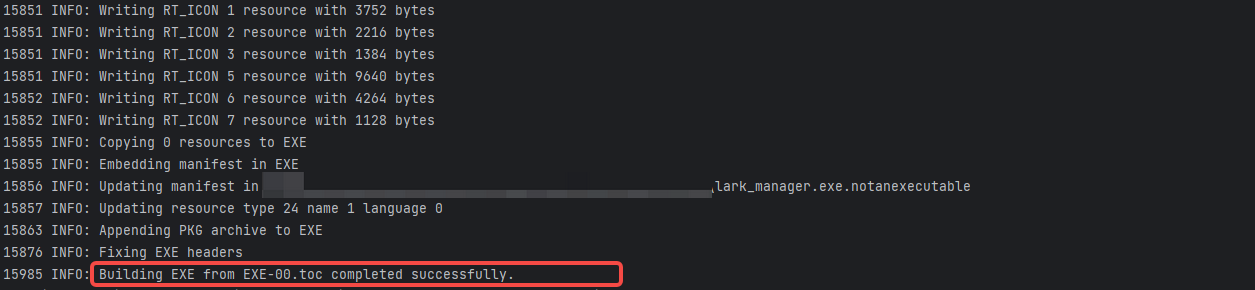
在这里插入图片描述
​注意:如果运行pyinstaller相关命令报错"The ‘pathlib’ package is an obsolete backport of a standard library package and is incompatible with PyInstaller."​,则直接删除掉pathlib库,使用:

pip uninstall pathlib

然后再重新使用pyinstaller命令即可。

四、打包产生的文件

打包完成后,打包目录下你会发现生成了一些文件,下面我们对每个文件做一些说明:

4.1 spec文件

pyinstaller会生成一个spec文件将一些打包参数放到里面:
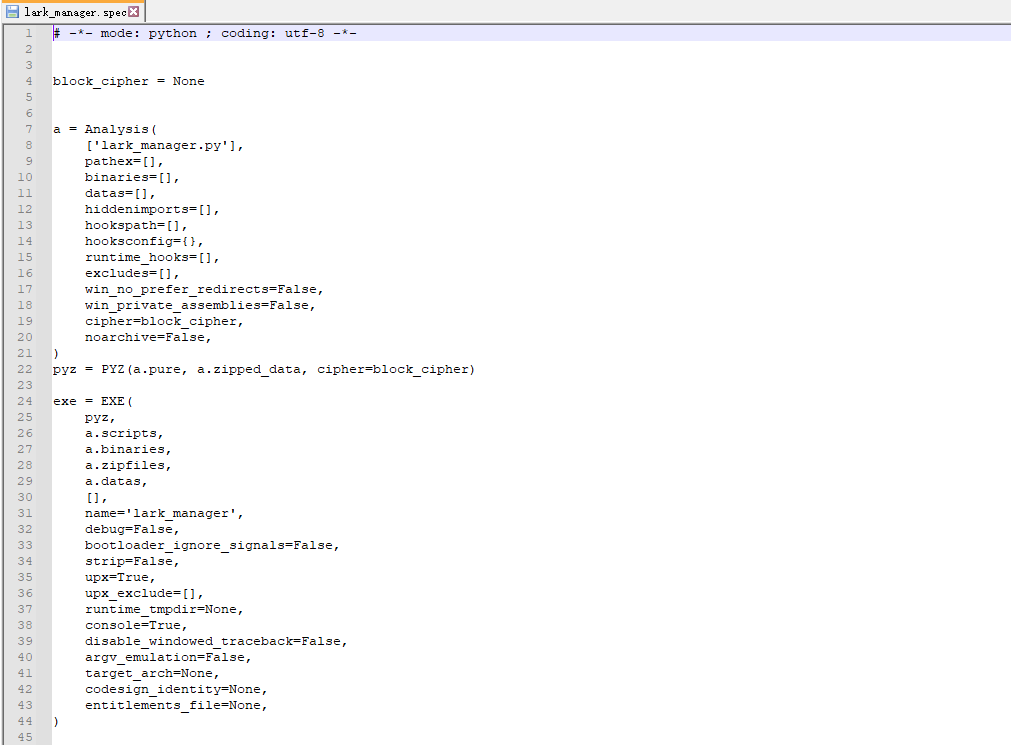
在这里插入图片描述
以后有代码更新,想重新打包的时候,如果你对 .spec 文件进行了自定义配置,可以直接使用下面的命令打包:

pyinstaller lark_manager.spec

如果你没有进行任何自定义配置,可以继续之前的打包命令,但要注意这可能会覆盖之前的 .spec 文件:

pyinstaller -F lark_manager.spec

通常来说,稍微复杂一点的项目都会涉及到.spec文件进行自定义配置,.spec文件里面各个条项的含义解释,我们放最后面去说。

4.2 dist文件夹

目录下新生成了一个dist文件夹,里面存储了打包后的EXE文件:

在这里插入图片描述
打包完成后的这个exe文件,就是一个独立可运行的文件,不用依赖python环境,可以直接复制这个exe文件到他人的电脑上直接双击运行。

4.3 build文件夹

pyinstaller还会生成一个build文件夹,并写入一些打包的日志信息文件:
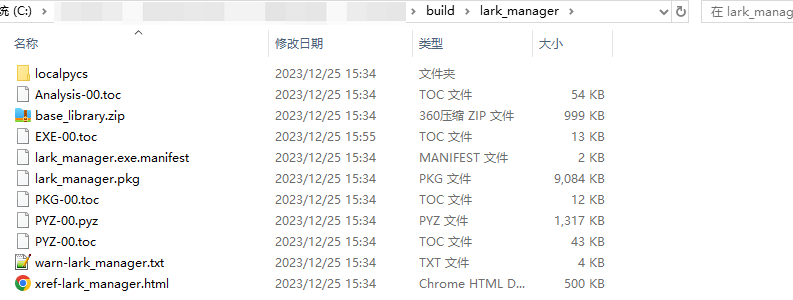
在这里插入图片描述

五、打包为一个文件夹

如果是想打包为一个文件夹,则使用:pyinstaller xxx.py 打包后的文件夹中包含一个exe文件,以及其他一些依赖文件,比如dll文件:
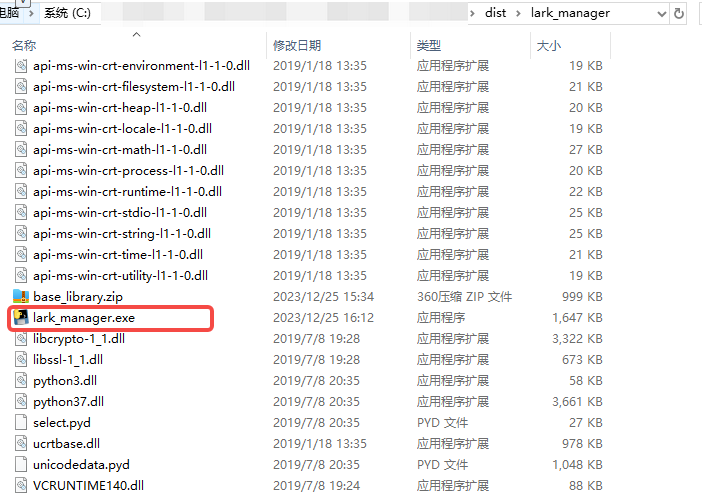
在这里插入图片描述

六、定制EXE文件图标

默认情况下,打包出来的exe文件使用的是下面这种默认的图标:
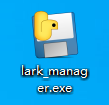
在这里插入图片描述
如果想生成指定图标的exe文件,先准备好一张.ico的图标文件,将图标文件放至工程根目录下,然后使用命令:

pyinstaller -F -i xxx.ico xxx.py  

打包一个指定图标的exe,打包后的icon就换成了指定的ico图标:
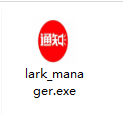
在这里插入图片描述
注意:如果打包后你发现图标没有变,还是用的默认图标,不要慌。实际上图标已经成功更新了,你可以把新生成的exe文件移动/拷贝到其他路径查看确认,或者发送给别人也可以,就会发现图标是更新后的图标了,原因是Windows的图标缓存导致。

七、定制EXE文件启动loading进度条

如果exe文件内容比较庞大,启动比较慢,需要一个启动页面的话,准备一张.png图片文件(必须是.png格式),将图片文件放至工程根目录下,打包时加上:–splash参数

pyinstaller -F --splash xxxx.png xxxx.py

双击exe文件运行后,会发现多了一个弹窗图片显示:
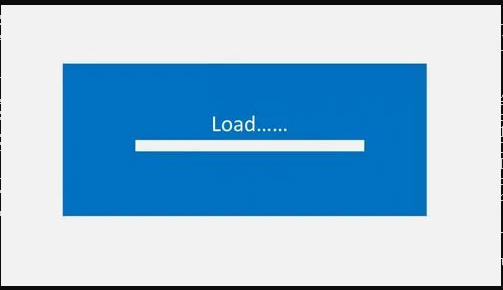
在这里插入图片描述

八、spec文件自定义打包配置

正常情况下,如果你的项目不只是一个py文件,而是一个大的项目工程,包含很多其他的py文件、配置文件,以及有很多三方的依赖。

那么想要把这样的一个工程打包为EXE文件,则需要对.spec文件进行相关的自定义配置,这样打包出来的EXE文件才能正常运行。

以下面的这样的一个spec文件举例,我们来对其中重要的字段做一下简单的说明:

# -*- mode: python ; coding: utf-8 -*-

a = Analysis(
    ['lark_manager.py'],
    pathex=[],
    binaries=[],
    datas=[],
    hiddenimports=['sqlite3'],
    hookspath=[],
    hooksconfig={},
    runtime_hooks=[],
    excludes=[],
    noarchive=False,
)

a.datas += [('Utils/test_case.py', './Utils/test_case.py', 'DATA')]
a.datas += [('Utils/util_config.py', './Utils/util_config.py', 'DATA')]

a.version = ' v1.0'

pyz = PYZ(a.pure)

exe = EXE(
    pyz,
    a.scripts,
    a.binaries,
    a.datas,
    [],
    name='lark_manager' + a.version,
    debug=False,
    bootloader_ignore_signals=False,
    strip=False,
    upx=True,
    upx_exclude=[],
    runtime_tmpdir=None,
    console=False,
    disable_windowed_traceback=False,
    argv_emulation=False,
    target_arch=None,
    codesign_identity=None,
    entitlements_file=None,
    icon=['favicon.ico'],
)
['lark_manager.py']: 这是主要的入口点,即你要打包的应用程序。

datas=[...]: 项目中需要用到的数据配置文件、静态资源文件,需要添加到datas里面。
通常会使用上面的a.datas写法添加:
a.datas += [('Utils/test_case.py', './Utils/test_case.py', 'DATA')]
a.datas += [('Utils/util_config.py', './Utils/util_config.py', 'DATA')]

hiddenimports=['sqlite3', ...]: 列出那些被导入但 PyInstaller 无法自动检测到的模块,这些模块会被强制包含在打包过程中。

a.version = ' v1.0' 设置了一个版本字符串,这个字符串稍后会被添加到可执行文件的名字中。

name='lark_manager' + a.version: 最终可执行文件的名字将会是 lark_manager v1.0。

其他的参数基本可以不变,就使用spec文件生成时的默认值就OK,这里不再赘述。需要经常根据自己的项目动态配置的主要是a.datas和hiddenimports,哪些需要加到a.datas,有一个简单的总结:

1. 数据文件 和 静态资源文件 通常需要添加到 a.datas 中。
2. 主脚本 和 被导入的模块,以及标准库和第三方库的文件不需要添加到 a.datas 中,PyInstaller 会自动处理它们。

最后,你需要根据你打包后的EXE文件运行时的报错信息,根据报错信息添加对应添加缺失的内容到spec文件中,以保障最终的EXE文件运行正常。比如打包出来的EXE文件运行报错:
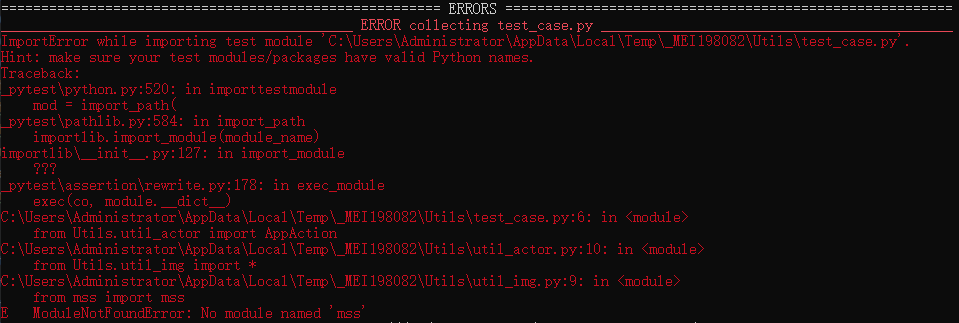
在这里插入图片描述
报错信息提示: No module named ‘mss’, 意思是缺少了mss库,那么则需要在spec中的anlysis函数中的hiddenimports=[],加上’mss’:

hiddenimports=['mss']

添加后重新打包再次运行,EXE文件就可以正常运行起来了。

希望以上内容对你有帮助,喜欢的同学麻烦点个赞+收藏+关注,一键三连!欢迎关注下方我的公众号:程序员杨叔,各类文章都会第一时间在上面发布,持续分享各类测试开发知识干货,你的支持就是作者更新最大的动力。

使用PyInstaller将Python项目代码打包成exe PyInstaller 是一个非常强大的工具,用于将 Python 脚本打包成独立的可执行文件(如 .exe 文件),使得 Python 应用程序可以在没有安装 Python 环境的机器上运行。 阅读详情

相关推荐

Python程序打包成exe可运行文件

首先确保本地安装了python,我这里安装的是python3.7.0版本的,然后就可以在cmd命令行模式下进入到python安装的路径下的Scripts文件夹,输入命令pip install pyinstaller安装pyinstaller,这是python3比较方便的地方,包含pip安装,python2好像没有,下面是安装好的截图: 安装完成后,来到要打包的py文件所在的文件夹,最好新建一个文...

AcLings的博客 818

【Python】pyinstaller的介绍与使用

pyinstaller是一个第三方库,它能够在Windows、Linux、 Mac OS X 等操作系统下将 Python 源文件打包,通过对源文件打包, Python 程序可以在没有安装 Python 的环境中运行,也可以作为一个 独立文件方便传递和管理。PyInstaller支持Python 2.7和Python 3.3+。可以在Windows、Mac OS X和Linux上使用,但是并不是跨平台的,而是说你要是希望打包成.exe文件,需要在Windows系统上运行PyInstaller进行打包工作。

EcoSpace博客 2万+

【Pyinstaller】将写好的python脚本打包成可以在win下直接运行的exe可执行文件

PyInstaller 是一个用于将 Python 应用程序打包成独立可执行文件的工具。它的主要作用是将 Python 脚本、模块和相关的资源文件打包成一个可执行的应用程序,使得用户可以在没有安装 Python 解释器的环境中运行这个应用程序,从而解决了 Python 应用程序分发时的依赖性和兼容性问题。打包成独立可执行文件。

真的好想再回到那时,可现在能做的只有补救。————个人博客:https://w7h1te.github.io/ 1239

Python打包成exe:PyInstaller全攻略

本文介绍了使用PyInstaller将Python程序打包成可执行文件(.exe)的方法,重点内容包括:1)PyInstaller安装及基本打包命令;2)单文件/多文件模式选择;3)控制台/GUI程序打包参数;4)高级选项(图标添加、数据文件处理、模块排除);5)常见问题解决方案(模块缺失、中文乱码、体积过大)。通过详细的操作步骤和参数说明,帮助开发者实现Python程序的跨平台分发,使程序能在无Python环境的电脑上运行。

Qinti_mm的博客 3186

pyinstaller打包多个文件生成exe可执行程序

1 首先写好Python程序后,需要生成可执行的exe文件,那么你需要安装pyinstaller,安装方法是直接在命令行输入下面的命令:       pip install Pyinstaller2  安装完成后,既可以进行exe文件的生成,生成语句如下所示:pyinstaller -F 路径/文件名 空格 路径文件名 即可。...

毛豆豆的博客 7942

Pyinstaller简单使用说明

PyInstaller是一个Python库,可以将Python应用程序转换为独立的可执行文件。PyInstaller支持跨平台,可以在Windows、Linux和MacOS上生成可执行文件。PyInstaller会分析Python程序,并将程序打包成一个完整的可执行文件,包括所有依赖项。此外,PyInstaller可以自动检测Python依赖库,并将其打包到可执行文件中。如果PyInstaller提供的默认打包选项不能满足你的需求,你可以通过spec文件来自定义打包选项。

旦莫的博客 1万+

【python程序打包教程】PyInstaller一键打包Python程序为独立可执行exe文件

【python程序打包教程】PyInstaller一键打包Python程序为独立可执行exe文件

阿旭的博客 2811

PyInstaller 打包exe可执行文件详细教程:一步步教你打包Python程序为独立的可执行文件

PyInstaller 打包exe可执行文件详细教程:一步步教你打包Python程序为独立的可执行文件PyInstaller是一款开源的Python应用程序打包工具,可以将Python代码打包为独立的可执行文件,方便用户在不安装Python解释器的情况下直接运行应用程序。本教程将详细介绍如何使用PyInstaller打包Python程序。

qq_37934722的博客 776

PyInstaller 是一个将 Python 程序打包成独立可执行文件(.exe)的强大工具

PyInstaller 是一个将 Python 程序打包成独立可执行文件(.exe)的强大工具。

AI 前沿技术实战博客:LLM / Agent / AI 制药 / 生信四大栏目日更,硬核干货 + 可复现代码,看完就能上手 484

Cursor 被封解决方案 - 8元轻松搞定永久账号

最近两天很多这种问题,比如:Access blocked,please contact your admin,本文亲测解决有效

欲穷java洞的博客 2万+

【AI蛋白预测实战】零门槛在Colab上运行AlphaFold2全流程解析

本文为零基础用户提供了在谷歌Colab平台上运行AlphaFold2进行蛋白质结构预测的完整实战指南。通过ColabFold项目,用户无需本地高性能硬件,即可免费利用云端GPU完成从序列输入到3D结构生成和结果可视化的全流程,大幅降低了AI蛋白预测的技术门槛。

mqtt6iot的博客 920

python可以封装成独立程序吗_用PyInstaller把Python代码打包成单个独立的exe可执行文件...

之前就想要把自己的BlogsToWordpress打开成exe了。一直没去弄。又看到有人提到python打开成exe的问题。所以打算现在就去试试。注:此处之所有选用BlogsToWordpress,是因为此python脚本够复杂,依赖的模块够多。如果这个都搞定了,那么其他单个的python文件,和小python项目的打包,就更不成问题了。1.先去找找,目前主流有哪几种方法。找到几个名字cx_Fre...

weixin_40006265的博客 242

【一文搞懂几种常用推荐算法】

协同过滤:适合用户-物品交互数据丰富的场景。矩阵分解:能处理稀疏数据,适合显式评分预测。基于内容:依赖物品特征,解决冷启动问题。NMF:适用于非负数据(如点击率、购买记录)。根据实际需求选择算法,或结合多种方法构建混合推荐系统。

专注技术的博主 2656

【Python】项目打包:如何使用PyInstaller打包python程序(exe)

常用python的开发者现在也是很多的,用python可以做很多事情,如果涉及到python桌面开发一定会使用PyInstaller将程序打包成执行程序,如果要求更高的话还会再次封装成安装程序(工具inno setup)。执行程序就是复制到其他电脑可以直接运行,不需要安装配置python环境。安装程序就是我们日常安装的软件,会指引下一步安装,可以选择安装位置。本博客记录PyInstaller的使用,一方面是做个记录方便日后使用,一方面是希望帮助同学少走弯路。

黎明总是如期而至 1万+

从48V到800V:TI BMS芯片如何应对高压电池管理挑战?

电池管理系统是电动汽车和储能系统的核心,负责监控电池状态、保障安全并优化性能。其核心原理在于通过高精度测量电池电压、电流和温度,结合算法估算电池的荷电状态与健康状态,从而实现精准的能量管理与寿命预测。在技术价值层面,高精度测量能最大化利用电池化学窗口,提升能量密度与续航里程;而符合功能安全标准的设计则是防止热失控等安全事故的基石。随着汽车电气化从48V轻混系统向400V/800V高压平台演进,BMS面临着测量精度、功能安全、高压隔离通信和系统成本等多重挑战。德州仪器的BQ796xx和BQ75614系列芯片,

weixin_27017211的博客 347

ESP32与DS18B20温度传感器的数据采集与告警系统

并且,通过自定义的微信告警功能,我们可以及时收到温度超过阈值的告警消息。随着物联网的快速发展,传感器在各种应用场景中发挥着重要的作用。本文将介绍如何使用ESP32微控制器与DS18B20温度传感器结合,通过串口输出和Web服务器实现温度数据的采集和监控,并使用自定义微信告警功能。上传完成后,打开串口监视器,您将看到ESP32连接到Wi-Fi网络,并开始监测温度。在您的计算机或移动设备上,打开一个Web浏览器,并输入ESP32的IP地址。在浏览器中输入ESP32的IP地址后,您将看到显示当前温度的页面。

loop_class349的博客 2257

Python 程序打包成exe软件

一、安装 PyInstalle Python 默认并不包含 PyInstaller 模块,因此需要自行安装 PyInstaller 模块。 安装过程和安装其他模块一致 :pip install pyinstaller 如图所示,看到最后一行的Successfully installed 表示安装成功。安装成功之后,在 Python 的安装目录下的Scripts目录下会增加一个 ...

半路凉亭 8701

SOUL.md 人格定制的 7 个高阶技巧:Hermes Agent 精准控制 AI 行为模式

揭示 SOUL.md 的本质是行为契约而非人格设定,介绍7个围绕边界约束的高阶技巧,包括用上下文锚点(INPUT SCOPE/OUTPUT TARGET/CONSTRAINTS)替代角色描述、动态渲染锚点适配CI流程等,显著降低token消耗与人工review耗时。

weixin_42520239的博客 255

将 Python 项目打包成可输入参数的exe可执行文件

将 Python 项目打包成可输入参数的exe可执行文件

水w的博客 1万+

生成自定义工具栏

我们生成了和VBA时代几乎一样的常用的工具栏。用WPF也可以完成以后的插件开发,界面控件编写基本靠自己绘画,还有用代码去控制,代码结构像HTML,做过网站的应该可以很快入手。其它后台C#代码除了对控件代码的控制外,和WinForm基本相同,但目前来看用WPF是生成自定义工具栏的较好的办法。当然,你也可以在工具栏命令中调用WinForm程序,对Coreldraw进行操作,这也应该是比较高效的办法,下次会讨论。资源的加入是本次调试的难点之一,我们的目标是让图片资源嵌入到程序中去,不必去电脑文件目录去调用;

力先生C#程序开发 1395

Android 15.0 首次开机默认授予app运行时权限(去掉运行时授权弹窗)

在15.0的系统rom产品定制化开发中,在6.0以后对于权限的申请,都需要动态申请,所以会在系统首次启动后,在app的首次运行时, 会弹出授权窗口,会让用户手动授予app运行时权限,在由于系统产品开发需要要求默认授予app运行时权限,不需要用户默认授予运行时弹窗,所以需要在首次开机默认授予所有app运行时权限

安卓兼职framework和app工程师的博客 1212

将Python代码打包成可执行文件exe

将Python代码打包成可执行文件exe 1.将Python代码打包成可执行exe文件的过程 a.通过pip安装pyinstaller模块,即输入pip install pyinstaller命令行 b. 将命令目录转到需打包文件所在的父目录,输入命令:pyinstaller...

蔷薇的博客 4357

数学建模模型总结

这是本人在两年内准备参加数学建模竞赛搜集到的模型资料,已经经过了本人的筛选和整理,希望能够对准备参加数学建模竞赛的学弟学妹们提供一些帮助!

python程序封装成exe文件,python文件封装成exe文件

常用的软件都是带有操作界面的(Graphical User Interface,GUI),其目的就是在用户不需要看懂程序 底层代码的同时也可以进行软件相关功能的操作,更便于用户与程序的交互。随着Python逐渐成为一种流行编程工具的同时,程序打包也成为部分用户的需求,然而相关博客很少,而新手入门往往不得其所python建议自学吗。其实很简单,下面笔者分享自己打包的过程,以供参考!

S1112_的博客 2155

WINCC7.3破解文件

WINCC7.3硬件够破解文件,有需要的下载!WINCC7.3硬件够破解文件,有需要的下载!

Devexpress16.2.6破解工具

Devexpress16.2.6破解工具Devexpress16.2.6破解工具Devexpress16.2.6破解工具Devexpress16.2.6破解工具

python程序打包exe

文章目录python文件说明py打包成exe(pyinstaller应用)安装使用一些问题 python文件说明 .py文件:python源码,需要安装python和相关库才能运行 .pyc文件:python解释器可识别的二进制码(源码不可见),需要安装相应版本python和依赖库才能运行,可跨平台。 .exe文件:可执行文件,可以直接运行,但受限于平台(操作系统) py打包成exe(pyin...

lc.one的博客 1万+

汉书HE8,好用的汇编代码编写工具

汉书HE8,好用的汇编代码编写工具早期编写汇编代码所用功能强大

python之.py生成.exe可执行文件

当我们写好一个爬虫程序后,如何给其他人使用呢? 总不能在别人的计算机上也装上依赖库,运行环境吧,接下来交给大家如何将写好的程序转换为 .exe可执行文件。 如果你要将程序转换为可执行文件,首先确保你的程序可以正常运行。 之后 准备工具: 1.一台可上网的电脑 2.pyinstaller(可以将.py转换为可执行文件) 这里我们介绍最简单的安装pip安装 pyinstaller: ...

Key_book(句芒安全实验室) 2万+

python编译成手机可用程序_Python 程序打包成 exe 可执行文件

可执行文件:对于非码农用户或者一些小白用户,你让他装个 Python 同时还要折腾一堆依赖库,那简直是个灾难。对于此类用户,最简单的方式就是提供一个可执行文件,只需要把用法告诉他即可。比较麻烦的是需要针对不同平台需要打包不同的可执行文件(Windows, Linux, Mac,…)。.py 和.pyc 都比较简单,Python 本身就可以搞定。将 Python 脚本打包成可执行文件有多种方式。Py...

weixin_39616367的博客 4958
上一篇: Python Celery 库实现定时任务调度的入门指南
下一篇: VSCode新手入门必备插件使用经验
程序员杨叔
博客等级 码龄12年 1万+粉丝 113原创
评论
成就一亿技术人!
拼手气红包6.0元
还能输入1000个字符
 
 条评论被折叠 查看
添加红包

请填写红包祝福语或标题

个

红包个数最小为10个

元

红包金额最低5元

当前余额3.43元 前往充值 >
需支付:10.00元
成就一亿技术人!
领取后你会自动成为博主和红包主的粉丝 规则
hope_wisdom
发出的红包

打赏作者

程序员杨叔

钱多钱少不重要,主要想看你头像

¥1 ¥2 ¥4 ¥6 ¥10 ¥20
扫码支付:¥1
获取中
扫码支付

您的余额不足,请更换扫码支付或充值

打赏作者

实付元
使用余额支付
点击重新获取
扫码支付
钱包余额 0

抵扣说明:

1.余额是钱包充值的虚拟货币,按照1:1的比例进行支付金额的抵扣。
2.余额无法直接购买下载,可以购买VIP、付费专栏及课程。

余额充值