


对一块新的磁盘的操作顺序:分区、格式化、挂载、使用
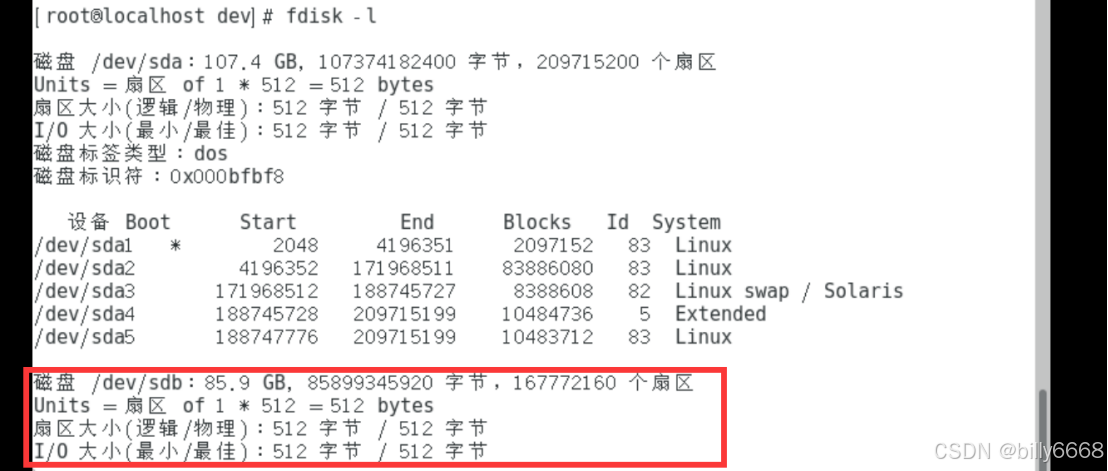
1.分区操作:
启动 fdisk 工具,对 /dev/sdb 这块磁盘进行分区操作
命令:
fdisk /dev/sdb
输入命令n,创建分区
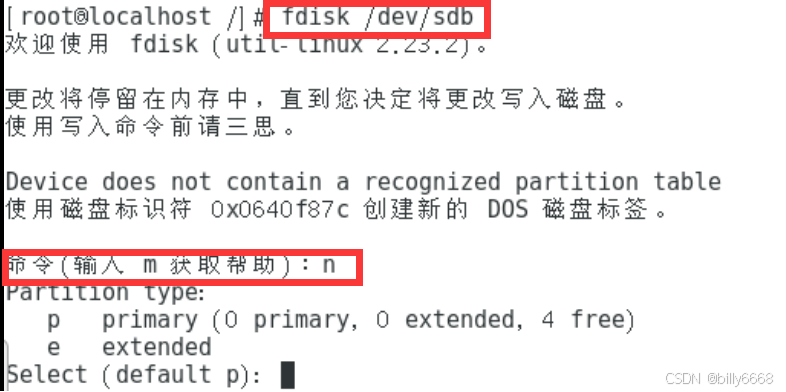
p:主分区
e:扩展分区
默认选择主分区,无需输入,直接回车
默认分区号为1,无需输入,回车
默认起始扇区为2048,无需输入,回车
设置扇区大小,输入+10G,回车
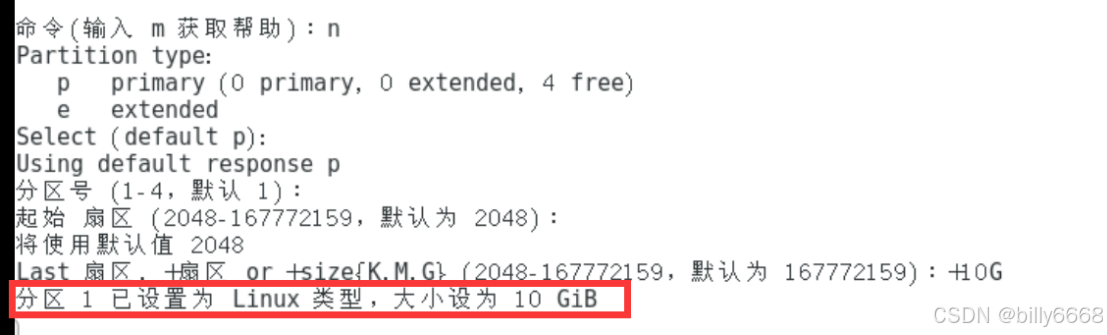
可以看到提示,分区1已经设置成功!
可以打印查看一下是否分区成功
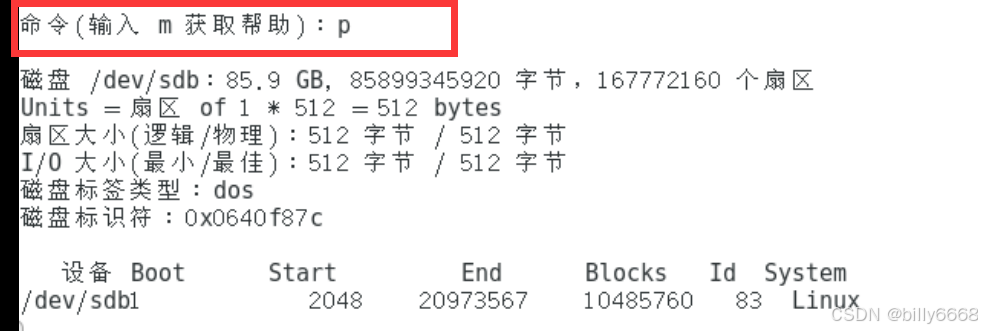
同理,划分一个拓展分区
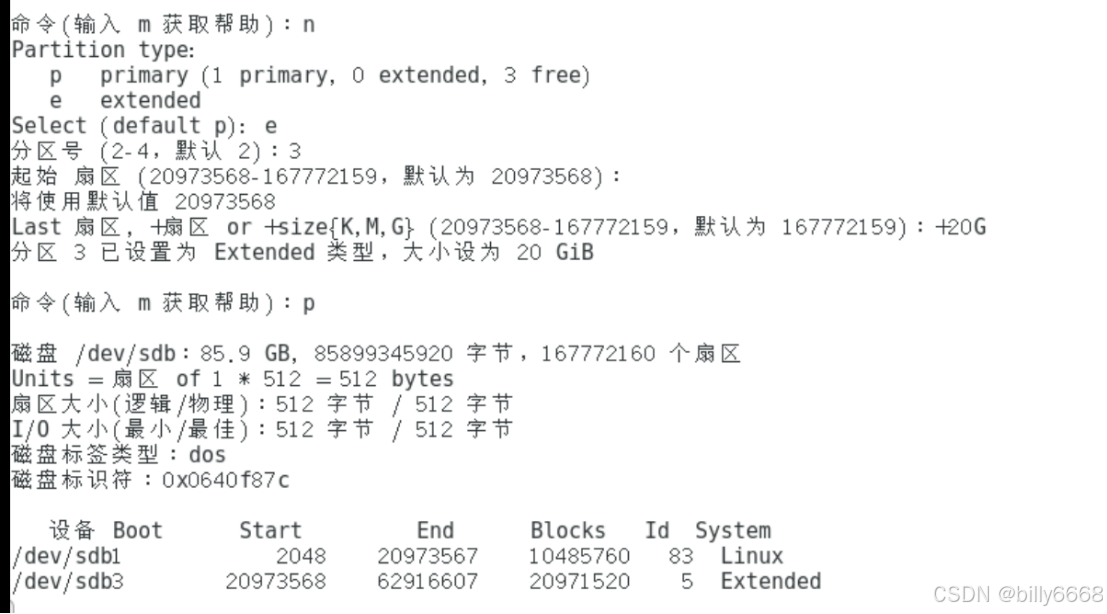
创建一个交换分区
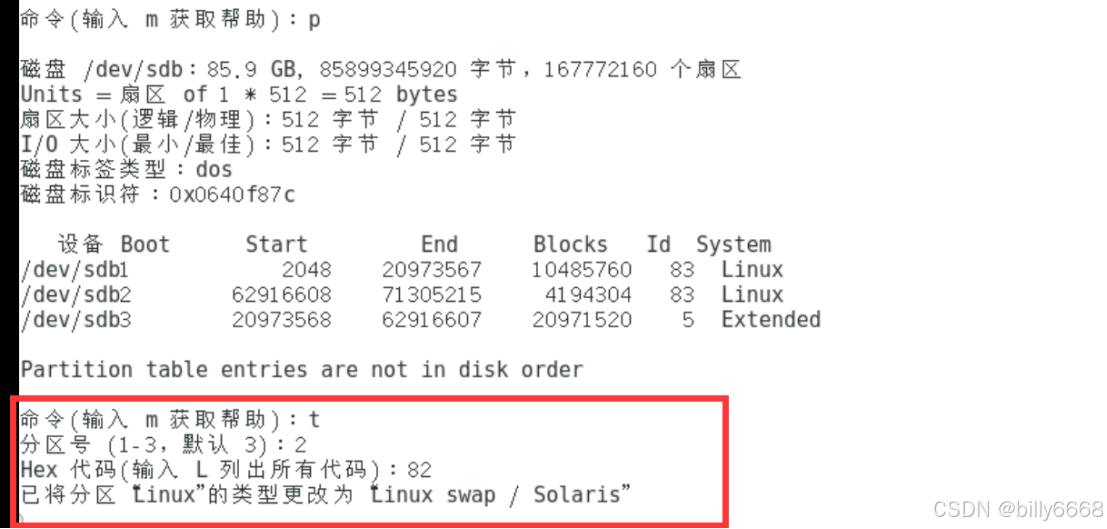
先创建一个主分区sdb2,步骤同上
再输入命令:t,表示变更分区类型
分区号即2
Hex代码即交换分区类型标识符:82
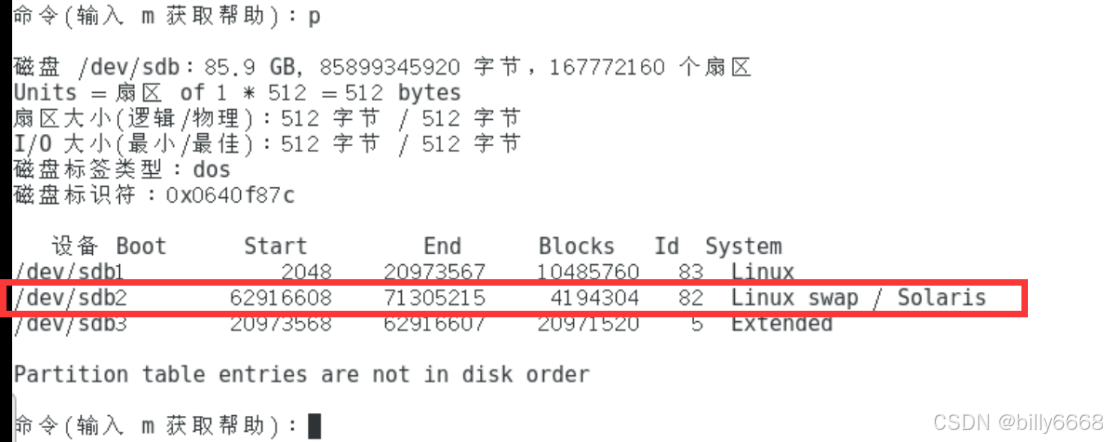
查看是否创建完成
创建一个逻辑分区
逻辑分区时在拓展分区的基础上创建的
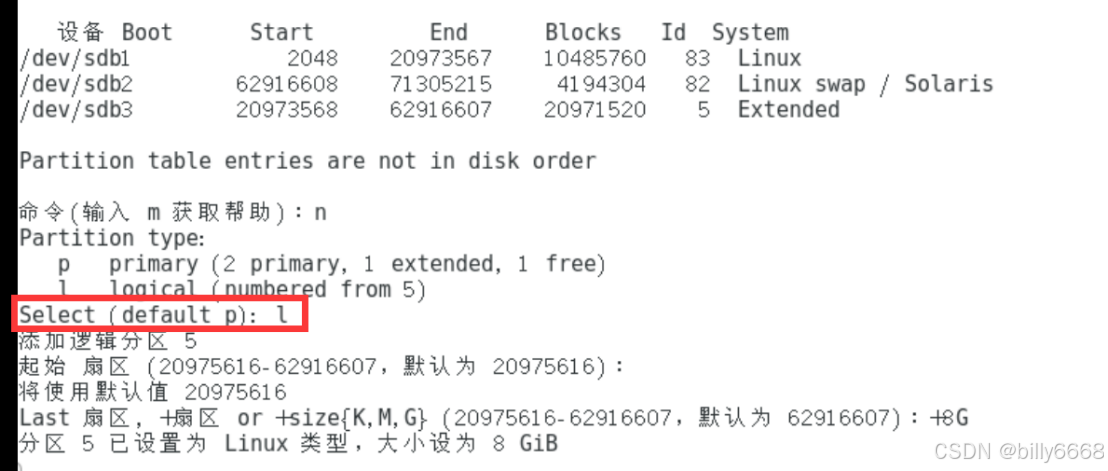
输入命令p查看
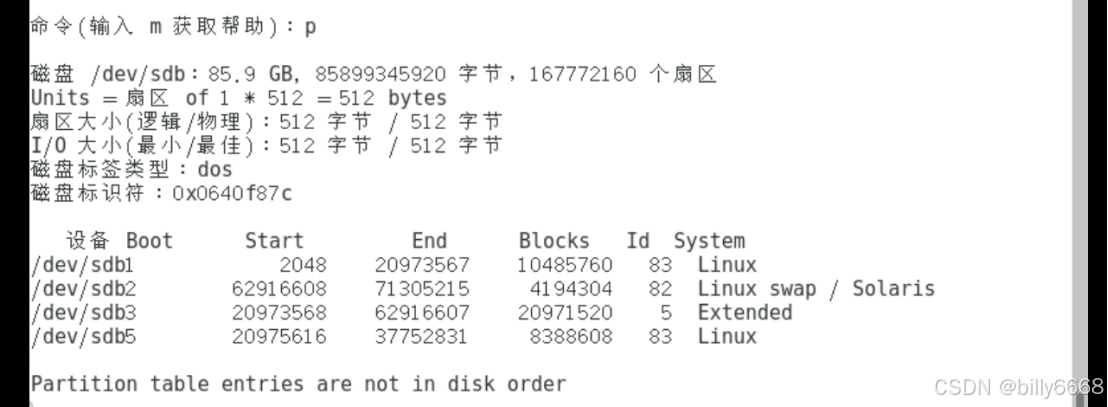
保存退出
输入命令:w,保存并退出
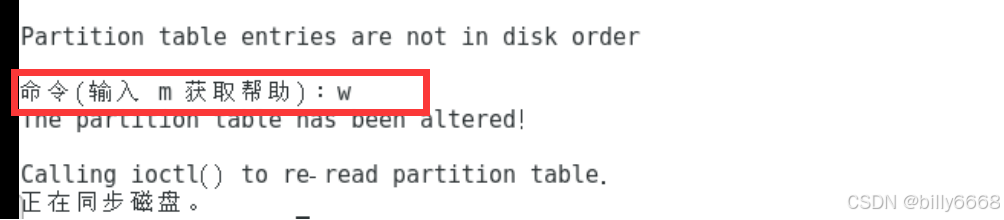
2.磁盘格式化
格式化sdb1这个分区
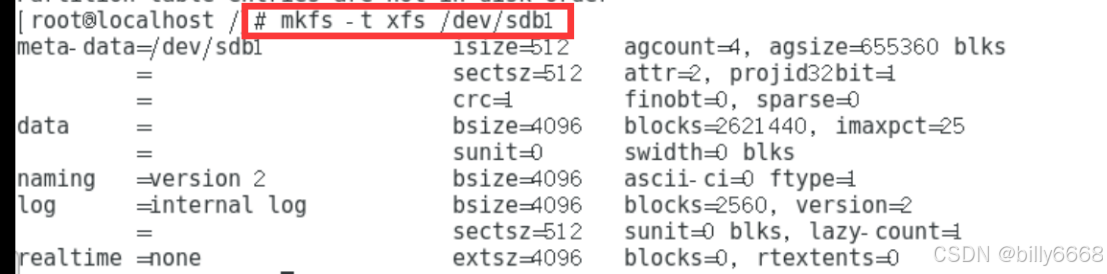
mkfs是make filesystem的缩写
t表示创建的文件系统类型
/dev/sdb1 是目标分区的设备文件路径
3.挂载使用
查看挂载
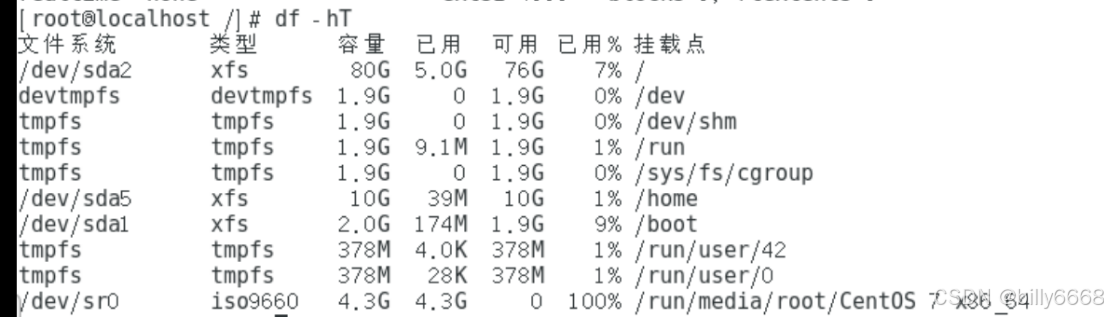
1.挂载
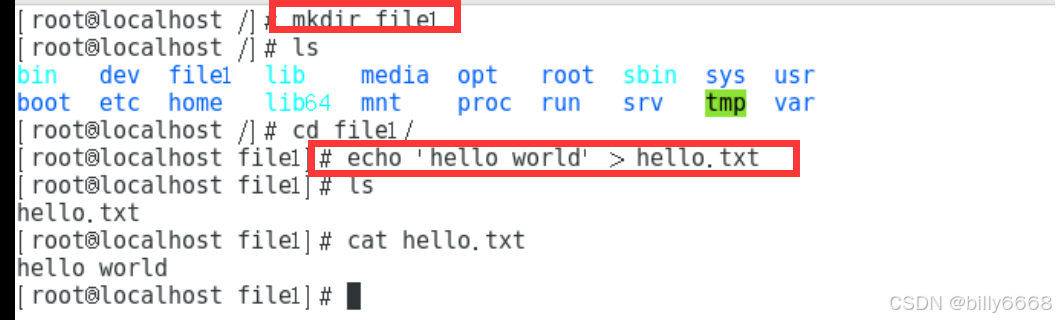
先在创建测试文件夹、并向文件中写入内容
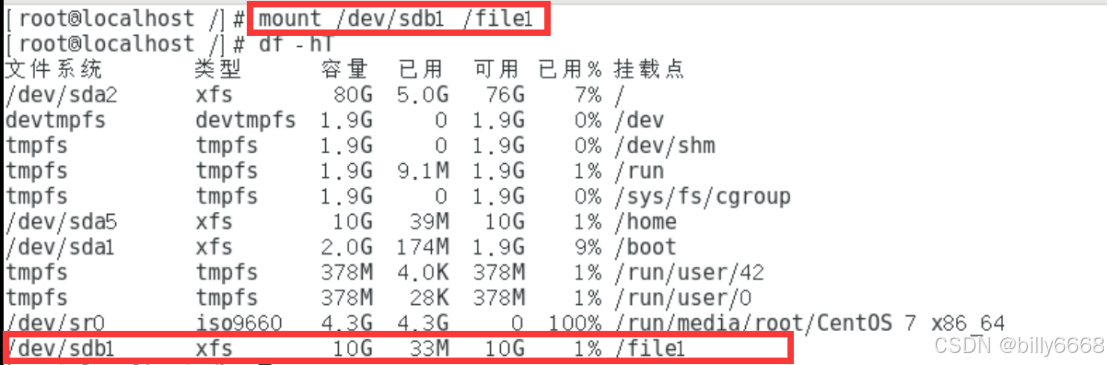
将file1挂载到sdb1上,并查看挂载结果
查看file1中的文件,发现已经不存在了,原因是文件被挂载到sdb1上,已经不占用其原来的空间了

2.自动挂载
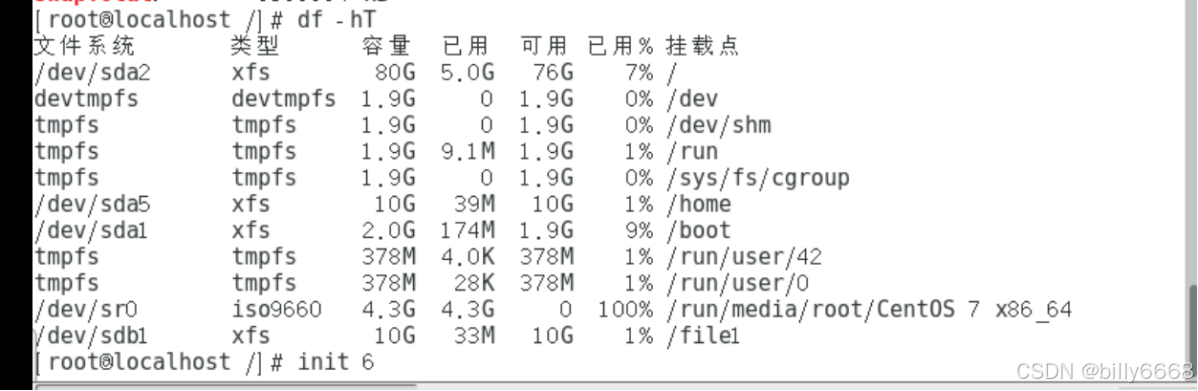
先查看挂载情况,发现file1是挂载到sdb1上的
重启后查看,发现挂载取消了
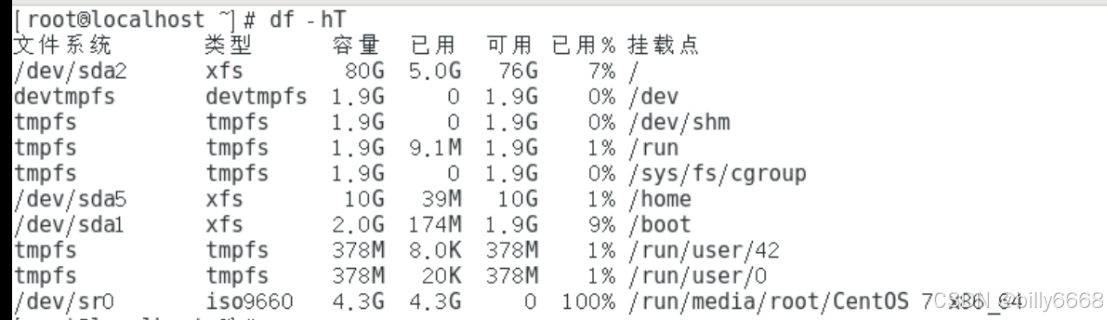
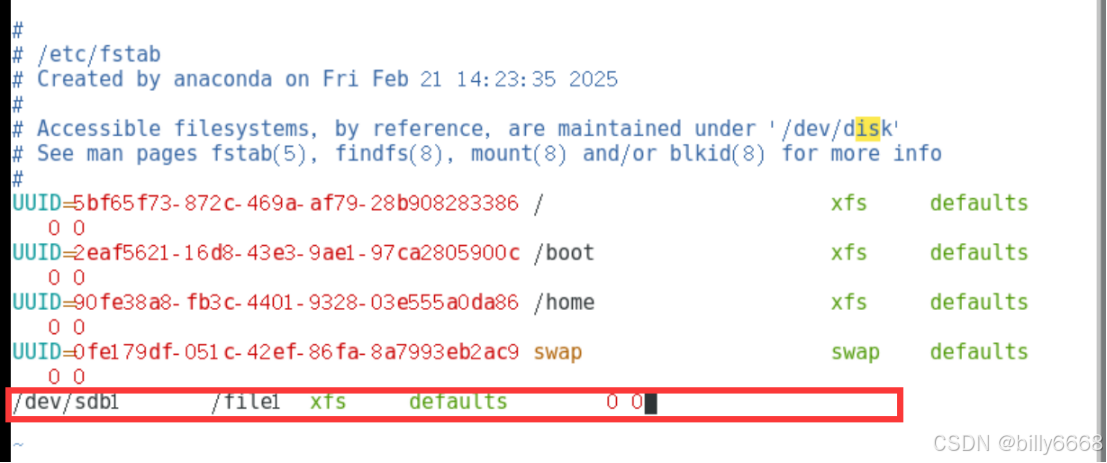
所以设置自动挂载,自动挂载需要修改配置文件 /etc/fstab
在这个配置文件中,在文件末尾添加一行。
其中,/dev/sdb1表示设备、/file1表示挂载点、xfs表示文件系统类型、defaults表示权限、0 0表示检查序列,各个项之间用Tab键对齐。
写完保存退出即可。
输入命令:mount -a 立刻执行fstab文件中的挂载项

这样,重启之后也会默认挂载。


 扫一扫
扫一扫


 1196
1196

 被折叠的 条评论
为什么被折叠?
被折叠的 条评论
为什么被折叠?
 到【灌水乐园】发言


