VSCode+gcc搭建STM32开发环境的几种方案

VSCode+gcc+CubeMX=优雅的编译STM32 makefile cubemx vscode 阅读详情
AI摘要

本文介绍了如何利用VSCode的插件生态构建一个基于gcc的开发环境,包括STM32的编译套件安装,如make和CMake的使用,以及如何配合EmbeddedIDE和CortexDebug插件进行代码编写、编译和调试的过程。

VSCode虽然只是一个代码编辑器,由于开源并提供了易用的插件接口,目前已拥有丰富的第三方插件,可以联合gcc构建一个类似于IDE的开发调试环境。

gcc编译套件

stm32使用了arm的Cortex-M内核,直接上arm官官网下载mcu编译套件:https://developer.arm.com/downloads/-/arm-gnu-toolchain-downloads,下载arm-none-eabi版本可以编译裸机程序或者RTOS的程序。下载成功后直接解压到本地目录,并添加其bin文件夹到环境变量。安装成功后可通过下面指令进行测试(目前gcc为12.2.1版本):

windows上gcc安装成功测试
成功安装了这个gcc编译套件几乎还不能编译哪怕是一个led闪烁的工程,这是由于任何一个工程几乎不太可能只有一个源文件组成,在文件达到一定的规模直接使用gcc命令去编译是一件容易出错且效率极低的工作,这里我们就需要一套建构工具,比如常听说的GNU Make、qmake、namake、pmake、SCons等等。

构建工具

make

make几乎属于构建工具的第一代但是应用较为广泛,从头makefile文件编写对经常使用makefile的工程师也较为困难,但STM32CubeMX生成的工程也提供了较为完善的支持可自动生成基础的makefile文件。
在windows上下载make工具:https://github.com/skeeto/w64devkit/releases,下载成功后将其bin文件添加到环境变量,安装成功后可以通过以下指令进行测试,此时按理说应该能使用make进行编译了,但makefile中可能重新定义了某些绝对路径导致编译失败,这是需要重新定义Makefile中的相关变量,然后就能正常编译了。

windows上gnu make安装成功测试
安装成功后直接使用STM32CubeMX生成Makefile工具链工程即可,切换到源码目录直接编译:
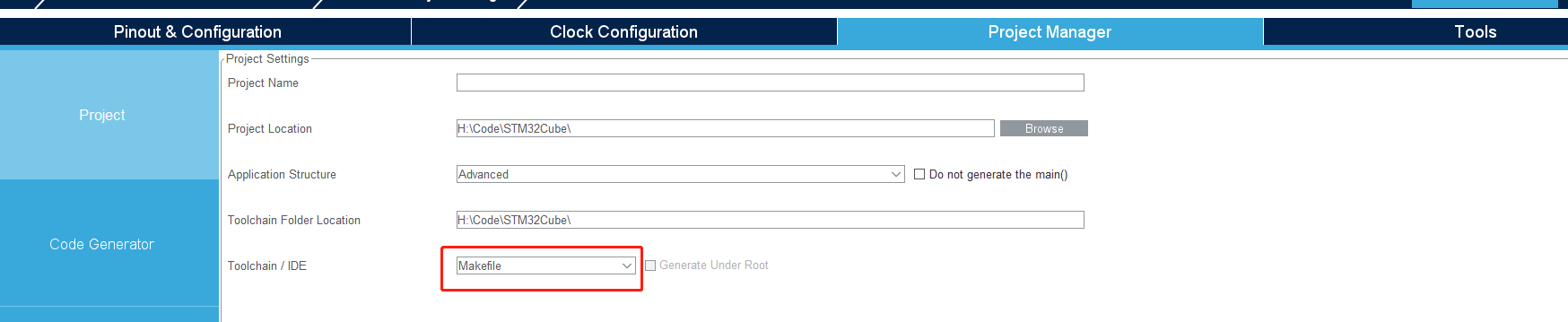
生成makefile工程适配
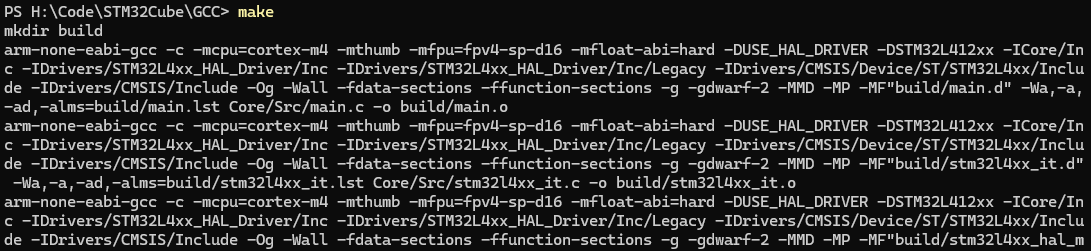
make启动编译
make编译成功
STM32CubeMX生成了一个基础可直接使用makefile工程,后续仅需要把应用代码添加到其Makefile中即可。代码编写直接使用VSCode即可,编写完成后执行make指令进行编译。

##########################################################################################################################
# File automatically-generated by tool: [projectgenerator] version: [3.17.1] date: [Mon Jul 03 18:35:08 CST 2023]
##########################################################################################################################

# ------------------------------------------------
# Generic Makefile (based on gcc)
#
# ChangeLog :
#	2017-02-10 - Several enhancements + project update mode
#   2015-07-22 - first version
# ------------------------------------------------

######################################
# target
######################################
TARGET = GCC


######################################
# building variables
######################################
# debug build?
DEBUG = 1
# optimization
OPT = -Og


#######################################
# paths
#######################################
# Build path
BUILD_DIR = build

######################################
# source
######################################
# C sources
C_SOURCES =  \
Core/Src/main.c \
Core/Src/stm32l4xx_it.c \
Core/Src/stm32l4xx_hal_msp.c \
Drivers/STM32L4xx_HAL_Driver/Src/stm32l4xx_hal_tim.c \
Drivers/STM32L4xx_HAL_Driver/Src/stm32l4xx_hal_tim_ex.c \
Drivers/STM32L4xx_HAL_Driver/Src/stm32l4xx_hal_uart.c \
Drivers/STM32L4xx_HAL_Driver/Src/stm32l4xx_hal_uart_ex.c \
Drivers/STM32L4xx_HAL_Driver/Src/stm32l4xx_hal.c \
Drivers/STM32L4xx_HAL_Driver/Sr

使用vscode + gcc进行 STM32 单片机开发(一)编译及调试 简介 众所周知,单片机MCU的开发通常是使用keil来进行的,但是keil作为一款有几十年历史的IDE,bug层出不穷,界面也越来越丑,加上使用盗版jlink,导致keil各种崩溃卡死。 故越来越多的单片机IDE也如雨后春笋般冒出,例如 st官方出版的st studio、rt-thread出版的rt-studio,至于好不好用、能不能满足工作需要,则仁者见仁智者见智了。 反正我本人是不喜欢这些IDE的。 本文介绍的使用vscode (visual studio code)来进行单片机MCU的开发。 vs 阅读详情

相关推荐

【工具使用】VScode配置gcc开发环境

本文,主要介绍如何使用vscode配置gcc环境,供参考。

专注音频,高效工作,快乐生活! 1万+

ubuntu搭建STM32开发环境

所需软件 GNU Arm Embedded Toolchain gcc make openocd STM32CubeMx VSCode 一、环境配置 1、安装gcc-arm-none-eabi 进到官网选择Linux版本 等待下载~ 接着直接解压,解压之后用 cd 进到解压的文件目录下,查看一下文件(文件我已经重命名) 紧接着进到 bin 目录下,查看一下文件信息 下面我们将此路径添加到环境变量中 打开终端,输入:vim ~/.bashrc 跳转到最后一行,将gcc-arm-none-eabi的b

m0_47329175的博客 5582

linux上搭建stm32开发环境 vscode+gcc+stm32cubeMX 和 vscode+platformIO

PC系统:ubuntu-18.04一、软件清单VScode:https://code.visualstudio.com/Downloadarm-none-eabi-gcc:https://launchpad.net/gcc-arm-embedded/+downloadCortex-Debug:  VSCode里面的插件,搜即可OpenOCD:sudo apt install openocd    ...

An introvert extrovert 的博客 8888

VSCode搭建STM32开发环境

STM32CubeMX + VScode 完成32的开发

ciqujinnian_的博客 1712

基于ubuntu下stm32开发环境搭建

主要学习了ubuntu下stm32开发环境搭建,实现编译、烧录、调试等功能。

weixin_41742029的博客 1857

创客学院嵌入式驱动开发——学习资料汇总

1.创客学院知识巩固-01C语言回顾_C/C++_Set_Mode的博客-CSDN博客https://blog.csdn.net/Set_Mode/article/details/94431050 2.创客学院知识巩固-02数据结构_Set_Mode的博客-CSDN博客https://blog.csdn.net/Set_Mode/article/details/94431087 3.创客学院知...

snaking616 5120

记一次Nacos线程数飙升排查

Nacos线程飙升问题排查

叭嘣的博客 2641

Windows 游戏 EXCEPTION_ACCESS_VIOLATION 修复:3类硬件问题与5步软件排查法

本文提供Windows游戏EXCEPTION_ACCESS_VIOLATION错误的终极修复指南,涵盖3类硬件问题(内存故障、显卡问题、超频不稳定)和5步软件排查法(文件验证、驱动更新、DEP调整等),帮助玩家彻底解决0xFFFFFFFFFFFFFFFF内存访问冲突问题。

weixin_31856057的博客 2698

QMT Python API 实战指南:从安装到策略开发的完整流程

本文提供了一份详尽的QMT Python API实战指南,涵盖从环境配置到策略开发的完整流程。文章深入解析了xtdata行情模块与xttrader交易模块的核心架构与协作方式,并通过一个双均线策略实例,手把手教你如何获取数据、计算信号并执行交易,是量化交易开发者快速上手QMT Python接口文档的实用教程。

butter的博客 1426

微信小游戏CE修改实战:从入门到精通(附防作弊思路)

本文深入探讨微信小游戏的安全攻防实战,重点分析CE修改、反编译和重打包等安全风险。通过详细的内存修改案例和代码保护方案对比,提供从客户端到服务端的全方位防护策略,帮助开发者构建有效的防作弊体系。

m2n3b4v5c6的博客 1204

VisionPro九点标定实战:从相机拍照到机器人精准抓取的完整流程

本文详细介绍了VisionPro九点标定技术在工业自动化中的应用,从相机拍照到机器人精准抓取的完整流程。通过硬件配置、标定步骤和实战技巧的解析,帮助工程师实现高精度视觉引导系统,提升生产效率。特别适合需要解决二维图像坐标与物理空间转换问题的自动化项目。

weixin_30664051的博客 414

量化交易新手入门:从零开始搭建你的第一个Python交易策略(附完整代码)

本文为量化交易新手提供从零开始搭建Python双均线策略的完整指南,涵盖环境配置、数据获取、策略实现及风险管理等关键步骤。通过详细的代码示例和实践建议,帮助读者快速掌握量化交易的核心技术,并避免常见陷阱。文章特别强调Python在量化交易中的技术革新优势,适合希望进入金融科技领域的初学者。

weixin_26905487的博客 451

LinePhone3.2.7(android端最新版本) sip客户端

SIP客户端For android:LinePhone3.2.7(最新版本),官网地址:http://www.linphone.org/

文档:亲测可用解决vnc灰屏,黑屏,鼠标大黑叉情况

主要解决vnc-viewer灰屏,黑屏,鼠标大黑叉等现象,详细见文档。

win10 跳过U8环境检测的IE WebControls.rar

win10 安装u8的时候 提示IE WebControls 不通过,这个工具可以欺骗u8的检查。 跳过U8环境检测的IE WebControls。提示导入失败后,重新检测通过。

IMSL CNL 7.0.0 (x86-64)Crack

IMSL CNL 7.0.0 (x86-64)Crack intel的算法库破解文件,这是C++版本的破解文件

上一篇: 无符号数减法在嵌入式开发中的应用
下一篇: 日期与时间戳-如何将时间戳转换成日期
老Z先生
博客等级 码龄4年 417粉丝 32原创
评论
成就一亿技术人!
拼手气红包6.0元
还能输入1000个字符
 
 条评论被折叠 查看
添加红包

请填写红包祝福语或标题

个

红包个数最小为10个

元

红包金额最低5元

当前余额3.43元 前往充值 >
需支付:10.00元
成就一亿技术人!
领取后你会自动成为博主和红包主的粉丝 规则
hope_wisdom
发出的红包
实付元
使用余额支付
点击重新获取
扫码支付
钱包余额 0

抵扣说明:

1.余额是钱包充值的虚拟货币,按照1:1的比例进行支付金额的抵扣。
2.余额无法直接购买下载,可以购买VIP、付费专栏及课程。

余额充值