



阅读时间:6分钟 适用人群:LabVIEW开发者、NI软件部署工程师、Windows系统管理员
问题背景
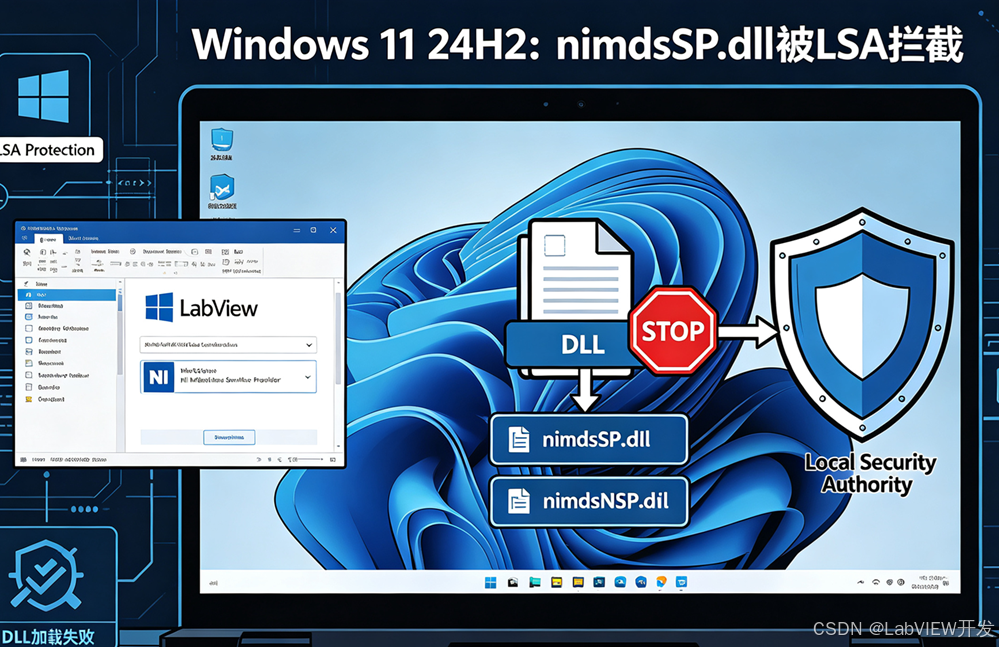
在Windows 11 24H2(Build 26100.2454)系统中安装或运行LabVIEW 2024 Q3、LabVIEW 2022 Q3或NI Runtime System时,出现错误提示:"This module is blocked from loading into the Local Security Authority",涉及的DLL文件为nimdsSP.dll或nimdnsNSP.dll。该问题影响多个NI产品版本,包括LabVIEW 2020/2022/2024。
核心技术要点
1. Local Security Authority (LSA) 保护机制
LSA的作用:
- Windows核心安全组件,负责身份验证和凭据管理
- 防止恶意代码注入到受保护的系统进程中
- Windows 11 24H2增强了LSA保护策略
触发条件:
- DLL未通过微软WHQL认证签名
- DLL尝试加载到LSA保护的进程空间
- Windows Defender Application Control (WDAC) 策略限制
2. NI DLL文件的角色
nimdsSP.dll:
- NI Metadata Service Provider动态链接库
- 提供NI软件的元数据查询服务
- 用于MAX(Measurement & Automation Explorer)和设备发现
nimdnsNSP.dll:
- NI DNS Namespace Provider
- 处理网络设备的名称解析
- 常用于远程仪器控制和分布式系统
为何被拦截:
- NI旧版本DLL的数字签名证书可能已过期
- Windows 11 24H2引入了更严格的驱动程序和DLL加载策略
- LSA保护默认阻止未签名的第三方模块
3. 受影响的环境
确认受影响的配置:
- Windows 11 Pro 24H2 (Build 26100.2454)
- Windows 11 Enterprise 24H2 (Build 26100.2454)
- LabVIEW 2020 Q3 / 2022 Q3 / 2024 Q3
- NI Runtime System 2020
未报告问题的环境:
- Windows 10及更早版本
- Windows 11 23H2及之前版本
- 禁用LSA保护的系统(不推荐)
解决方案
方案1:更新NI软件到最新版本(推荐)
操作步骤:
- 访问NI官网下载中心
- 下载LabVIEW 2025或最新Q版本
- 完全卸载旧版本(见方案3)
- 安装新版本(包含更新签名的DLL)
优势:
- 彻底解决问题,无需修改系统安全设置
- 获得最新功能和bug修复
- NI已在新版本中修复签名问题
劣势:
- 需要重新测试现有项目兼容性
- 可能需要升级许可证
方案2:临时禁用LSA保护(仅用于调试)
警告:此方法降低系统安全性,仅建议在隔离的开发环境中使用。
操作步骤:
- 以管理员身份打开PowerShell
- 执行命令: powershell Set-ItemProperty -Path "HKLM:\SYSTEM\CurrentControlSet\Control\Lsa" -Name "RunAsPPL" -Value 0 -Type DWORD
- 重启计算机
- 运行NI软件测试功能
- 测试完成后恢复设置(将值改回1)
风险:
- 系统易受内核模式攻击
- 违反企业安全合规要求
- 不适用于生产环境
方案3:完全卸载并重新安装NI软件
彻底清理步骤:
- 使用NI Package Manager卸载所有NI产品
- 手动删除残留文件夹: C:\Program Files\National Instruments C:\ProgramData\National Instruments C:\Users\<用户名>\AppData\Local\National Instruments
- 清理注册表(谨慎操作): HKEY_LOCAL_MACHINE\SOFTWARE\National Instruments HKEY_CURRENT_USER\Software\National Instruments
- 重启计算机
- 从NI官网下载最新安装包
- 以管理员身份运行安装程序
注意:
- 备份现有VI项目和配置文件
- 记录已安装的附加模块列表
- 卸载过程可能需要30-60分钟
方案4:联系NI技术支持
适用场景:
- 拥有SSP(Standard Service Program)订阅
- 企业级部署需要官方解决方案
- 问题影响关键生产系统
提供信息:
- Windows版本和Build号
- LabVIEW/NI软件具体版本
- 错误截图和事件查看器日志
- 复现步骤
预防措施
1. 定期更新NI软件
- 订阅NI软件更新通知
- 每季度检查最新版本
- 在测试环境验证后再部署到生产
2. Windows更新策略
- 避免立即升级到最新的Windows大版本
- 在企业环境中延迟3-6个月部署新功能更新
- 建立兼容性测试流程
3. 数字签名验证
在安装NI软件前检查:
|
Get-AuthenticodeSignature "C:\Program Files\National Instruments\Shared\nimdsSP.dll" |
确保签名有效且未过期。
常见误区
误区1:认为是LabVIEW本身的Bug
错误认知:问题出在LabVIEW代码逻辑 实际情况:这是Windows安全策略与NI DLL签名的兼容性问题,与用户编写的VI无关
误区2:禁用Windows Defender就能解决
错误做法:关闭实时保护或防火墙 后果:无法解决LSA保护问题,反而增加安全风险 正确做法:针对性地处理DLL签名问题或更新软件
误区3:仅重装LabVIEW即可
错误做法:只卸载LabVIEW主程序,保留NI Shared组件 后果:问题DLL仍存在于系统中 正确做法:完全清理所有NI相关文件和注册表项
技术背景延伸
LSA保护的历史演进
- Windows 8.1:引入Core Isolation和Credential Guard
- Windows 10 1709:默认启用LSA Protection
- Windows 11 24H2:强化第三方DLL加载策略,要求更严格的签名验证
NI软件的架构依赖
NI产品大量使用共享组件(NI Shared),包括:
- NI Service Locator
- NI Metadata Services
- NI Network Publisher
这些组件以DLL形式存在,需要在系统启动时加载,因此容易受到LSA保护的影响。
总结
Windows 11 24H2中NI软件nimdsSP.dll被LSA拦截的根本原因是数字签名策略收紧与NI旧版本DLL证书不匹配。推荐的解决方案是更新到最新版本的NI软件,这既能解决问题又能获得功能改进。临时禁用LSA保护仅适用于开发调试,不应作为长期方案。对于企业部署,建议建立严格的兼容性测试流程,避免在生产环境中直接应用最新的Windows功能更新。





 扫一扫
扫一扫


 2921
2921

 被折叠的 条评论
为什么被折叠?
被折叠的 条评论
为什么被折叠?
 到【灌水乐园】发言





