信息化工作人员必备常识12——远程桌面的使用与技巧

【AI应用实战-OpenCode】OpenCode安装部署(一) OpenCode是一款2026年流行的开源AI编程工具,兼具轻量代码编辑器和智能编码代理功能。其核心优势包括:完全免费开源(MIT协议)、全平台兼容、支持75+大模型(含本地部署)、内置完整编程功能链(代码补全/Git集成/AI调试等),且所有数据本地存储确保隐私安全。相比Copilot等商业工具,OpenCode提供更自由的模型选择和零门槛使用体验。安装要求Windows10+/macOS12+/Linux主流发行版,仅需200MB空间和4G内存。该工具完美兼容VSCode生态,支持终端/桌面/IDE三种 阅读详情

前言

信息化相关的工作人员,无论你是开发人员、产品经理、CIO领导,你只要是在做信息化相关的工作,有些基础知识和操作,你就必须要会,不然工作中被别人发现你不会,那真的是贻笑大方了。

就比如说:部署的系统进不去了,领导来问你,你又去电话问供应商,这时候供应商来一句用你的电脑ping一下、telnet一下,看看是不是网络问题,你愣住了不知道该怎么弄,这不是丢脸丢大了。(虽然一般来说你是甲方你不会也可以骂乙方,谁让你是金主爸爸呢~)

telnet命令&ping命令——信息化工作人员必备常识1
telnet命令——信息化工作人员必备常识2——telnet详解
信息化工作人员必备常识3——nslookup命令【用来诊断域名(DNS) 基础结构的信息以及用来查看域名和IP的对应关系】
信息化工作人员必备常识4——ping命令详解【不间断发包&自定义发包的大小&自定义发包次数】
信息化工作人员必备常识5——ipconfig命令详解【显示当前的TCP/IP配置】
信息化工作人员必备常识6——域名详解【顶级域名&一级域名&二级域名&三级域名】
信息化工作人员必备常识7——DNS【域名解析详解】
信息化工作人员必备常识8——DNS缓存【查看缓存与清理dns缓存】
信息化工作人员必备常识9——DNS缓存【hosts文件详解&hosts文件修改】
信息化工作人员必备常识10——DNS劫持【原理与案例讲解】
信息化工作人员必备常识11——DNS污染&本地hosts文件缓存影响

信息化人员必备常识回顾(不想看回顾的直接往下滑哦~)

ping

主要是测试网络的连通性,例如对内网和外网的测试,确认用户是不是因为网络而进不去网站的:
常用语法:

ping IP地址;
ping 域名;

telnet

Telnet命令是一种用于远程登录到另一台计算机的网络协议,telnet 用于远程管理连接主机。同时也是测试目标机器的TCP端口是否开放。
常用语法:

telnet IP 端口
telnet 域名 端口

如果端口关闭或者无法连接,则显示不能打开到主机的链接,链接失败;
端口打开的情况下,链接成功,则进入telnet页面(全黑的),证明端口可用


nslookup命令

nslookup 主要用来诊断域名系统 (DNS) 基础结构的信息
也就是查询DNS的记录,查询域名解析是否正常,在网络故障时用来诊断网络问题。或者,最常用的就是查一下这个域名的ip地址是多少。

nslookup baidu.com   //采用默认的DNS服务器查询
nslookup baidu.com 114.114.114.114   //采用指定的DNS服务器查询
  • 每个DNS服务器查询到的IP可能不相同(因为大网站在多地都有机房,一般是就近获取,所以会不一样)
  • 可能查询出来的记录会出现多个
  • 对于被污染的域名,查询的结果是不准确的

ipconfig命令

ipconfig可用于显示系统的TCP/IP网络配置值,并刷新动态主机配置协议 (DHCP) 和域名系统 (DNS) 设置。通常是用来检验人工配置的TCP/IP设置是否正确。当我们所在的局域网使用了DHCP服务器,我们就很可能经常用ipconfig查看客户端的IP地址,以及其它的一些高级功能。

ipconfig
ipconfig /all
.....

域名

以www.baidu.com为例
com为一级域名(即顶级域名);
baidu是二级域名;
www是三级域名。

每一个相同顶级域名中的二级域名注册都是独一无二的,不可重复的,
但不同顶级域名中的二级域名可以是相同的

DNS

DNS是域名系统(Domain Name System)的简称,作为域名和IP地址相互映射的一个分布式数据库,能够使用户更方便的访问互联网,而不用去记住能够被机器直接读取的IP地址。
域名是为了方便记忆而专门建立的一套地址转换系统,要让一台服务器访问互联网,最终还必须通过IP地址来实现,域名解析就是将域名重新转换为IP地址的过程。
一般一个域名对应一个IP地址,一个IP地址可以对应多个域名;
多个域名可以同时被解析到一个IP地址。
域名解析需要由专门的域名解析服务器(DNS)来完成。
例如:www.taobao.com 实际解析到的ip就是——>140.205.220.96

本机DNS缓存查看与清理

DNS缓存可以提高查询效率,但是当域名和IP地址映射关系发生变化时,或者缓存的IP地址对应的服务器故障时,使用DNS缓存就不能正常访问网站了,因此DNS缓存默认也是有时间限制的。
在“CMD”窗口中,输入本机DNS缓存清理命令

ipconfig/flushdns

查看当前电脑(本机)有哪些DNS缓存

ipconfig /displaydns

DNS劫持

DNS劫持是发生在DNS服务器上的,先将请求的域名正确的对应IP给换成错误的IP地址,然后再返回给你。
注意,不是说DNS劫持都是坏蛋干的,因为一般而言,用户上网的DNS服务器都是运营商分配的,所以在这个节点上,运营商可以做一些事情,比如,你去访问www.a.com,正常DNS应该返回10.0.0.1,而运营商劫持后,会返回一个运营商的中间服务器IP,访问该服务器会一致性的返回302(暂时重定向),让用户浏览器跳转到预处理好的带广告的网页,在该网页中再通过iframe打开用户原先访问的地址。


DNS污染(域名服务器缓存投毒)

DNS污染又称域名服务器缓存投毒(DNS cache poisoning)
DNS污染和DNS劫持的不同之处在于:
DNS污染针对的是DNS缓存,是在查询信息到达目标DNS服务器前,经过的节点上做手脚。
DNS劫持是修改DNS服务器中的记录,要先取得DNS服务器的控制。

总结下就是:DNS劫持是修改DNS服务器,DNS污染是修改DNS缓存。


远程桌面
在这里插入图片描述
在这里插入图片描述
我想大家或多或少都经历过需要访问另一台电脑进行操作的情况吧~虽然现在有很多远程软件,例如【向日葵】、【todesk】。但是不要忘了windows可以是自带远程的哦——那就是【远程桌面】

开启远程桌面功能

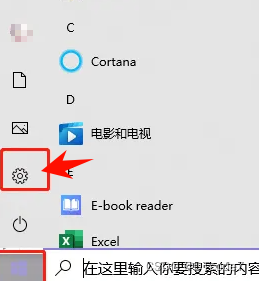
我的电脑右键->属性->远程设置->远程
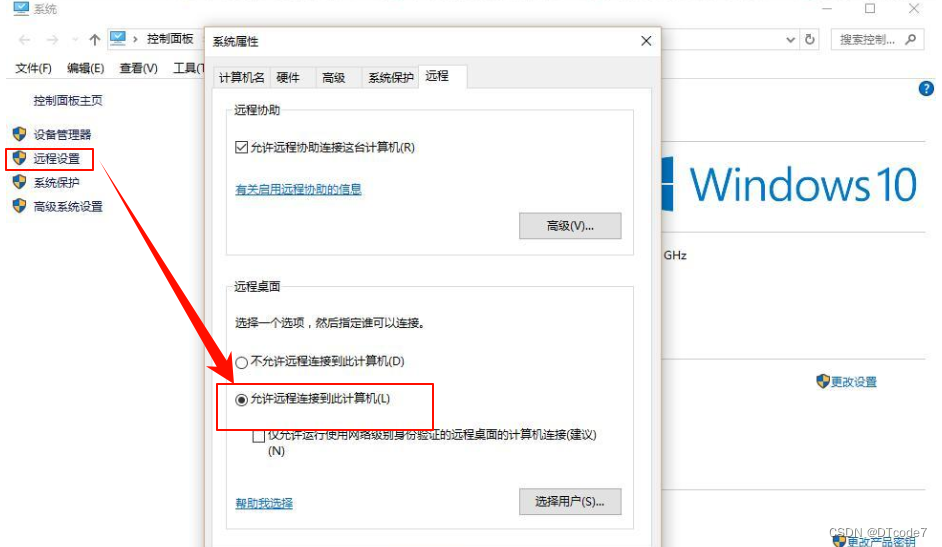
在这里插入图片描述

给电脑设置开机密码

想要使用远程桌面,必须给被远程的电脑设置一个开机密码
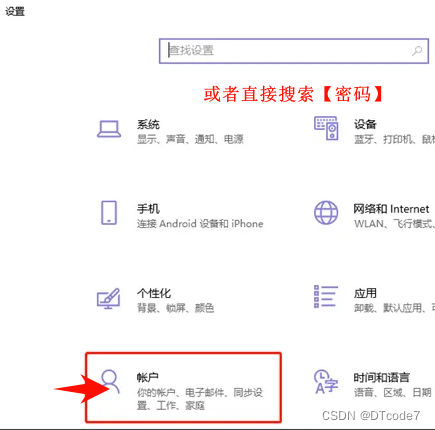
在这里插入图片描述
在这里插入图片描述
然后进行密码设置即可。(请记住自己的开机密码,不然忘记了进不来可别哭哦~)
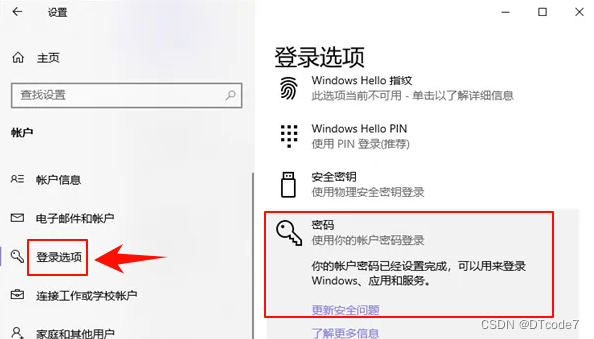
在这里插入图片描述

使用【远程桌面】

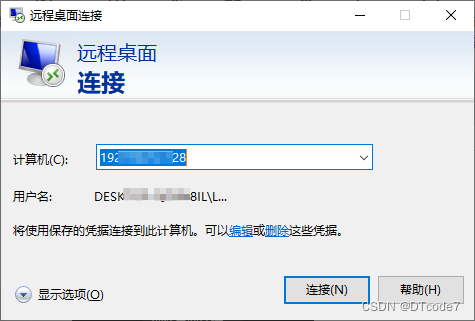
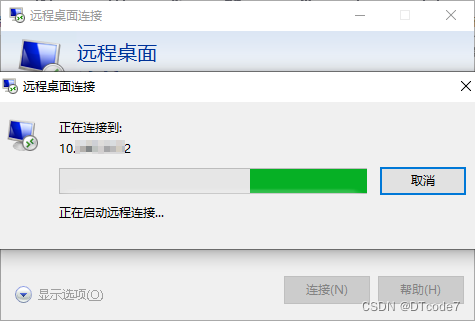
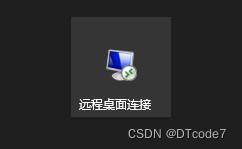
双击远程桌面图标,输入你要远程的电脑的ip地址

如何查看目标电脑的ip地址,可以查看上方关于 信息化工作人员必备常识5——ipconfig命令详解【显示当前的TCP/IP配置】的介绍~
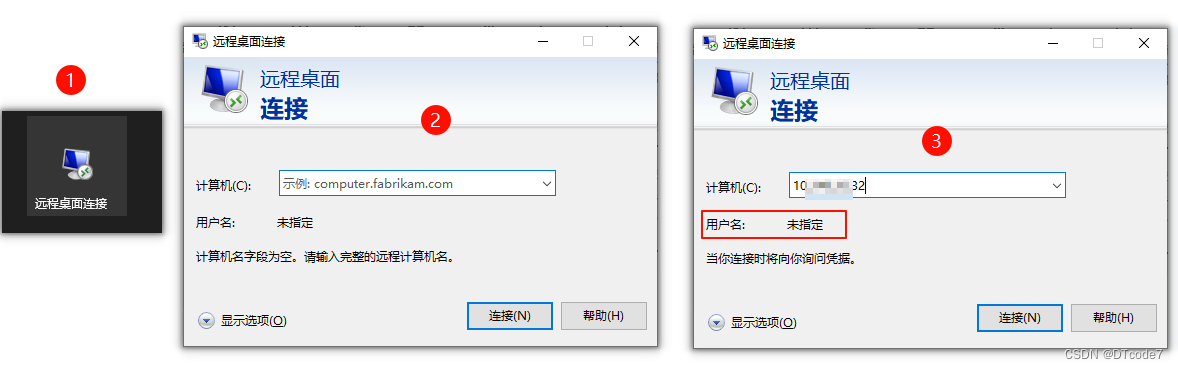
在这里插入图片描述
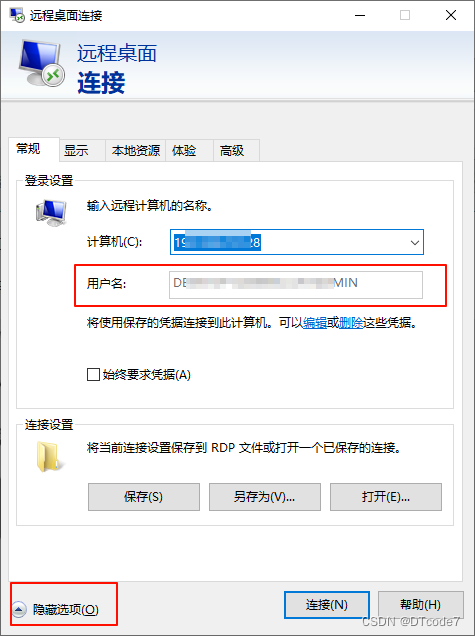
注意,光知道目标电脑的ip地址还是不够的,你还要知道目标电脑的 用户名、开机密码
点击这个【显示选项】
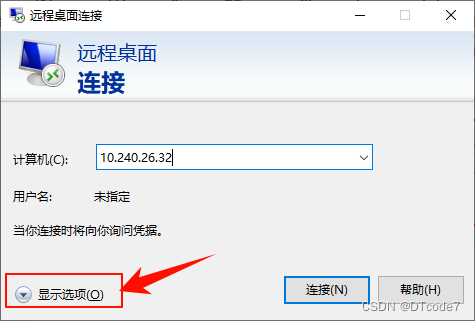
在这里插入图片描述
填写目标电脑的用户名
在这里插入图片描述
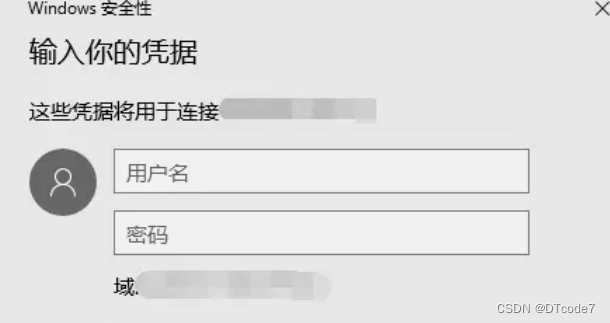
点击链接,会提示你输入密码
在这里插入图片描述
然后再点击确定,就会进行远程桌面的链接了
在这里插入图片描述
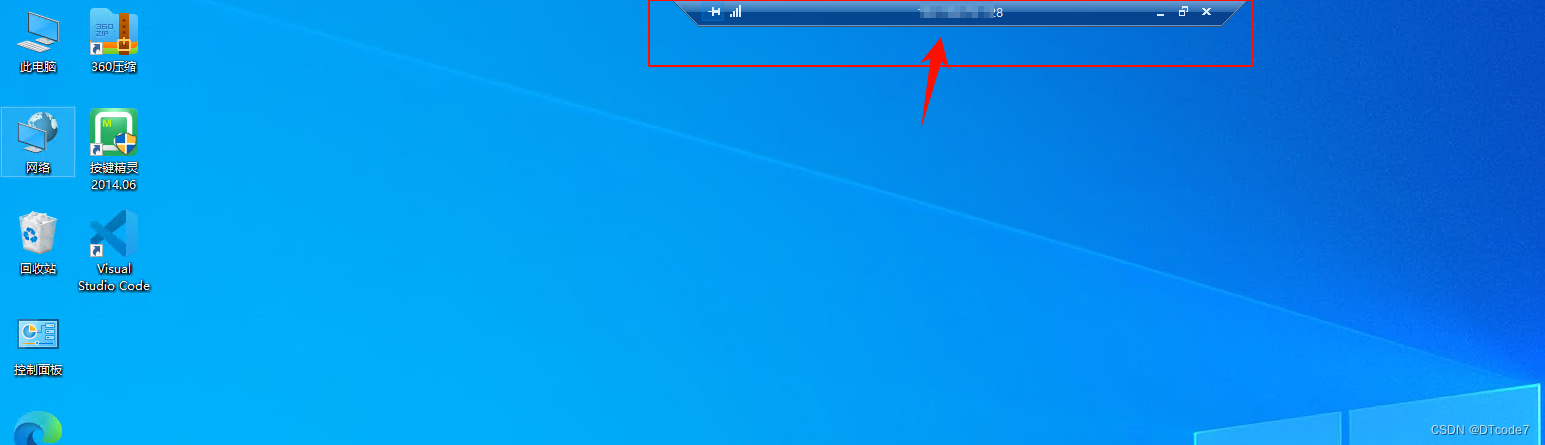
如果链接成功,就是这个样子
在这里插入图片描述

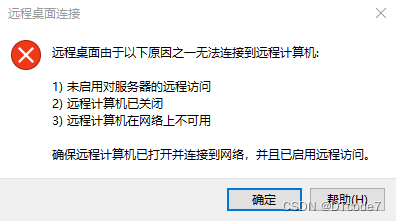
如果链接失败,则是弹窗提醒
在这里插入图片描述

特别注意——远程桌面保持链接时限

有些情况下,需要长时间远程目标电脑,例如:
VM虚拟机后台运行,使用远程桌面访问虚拟机系统(详情可见该博客:深入浅出的介绍一下虚拟机VMware Workstation——part1)
服务器上的操作系统等
那么如何设置让远程桌面在长时间无操作的情况下不会自动断开链接呢?

一般默认远程桌面设置的最长远程时限是6小时,时间一到会自动断开链接。
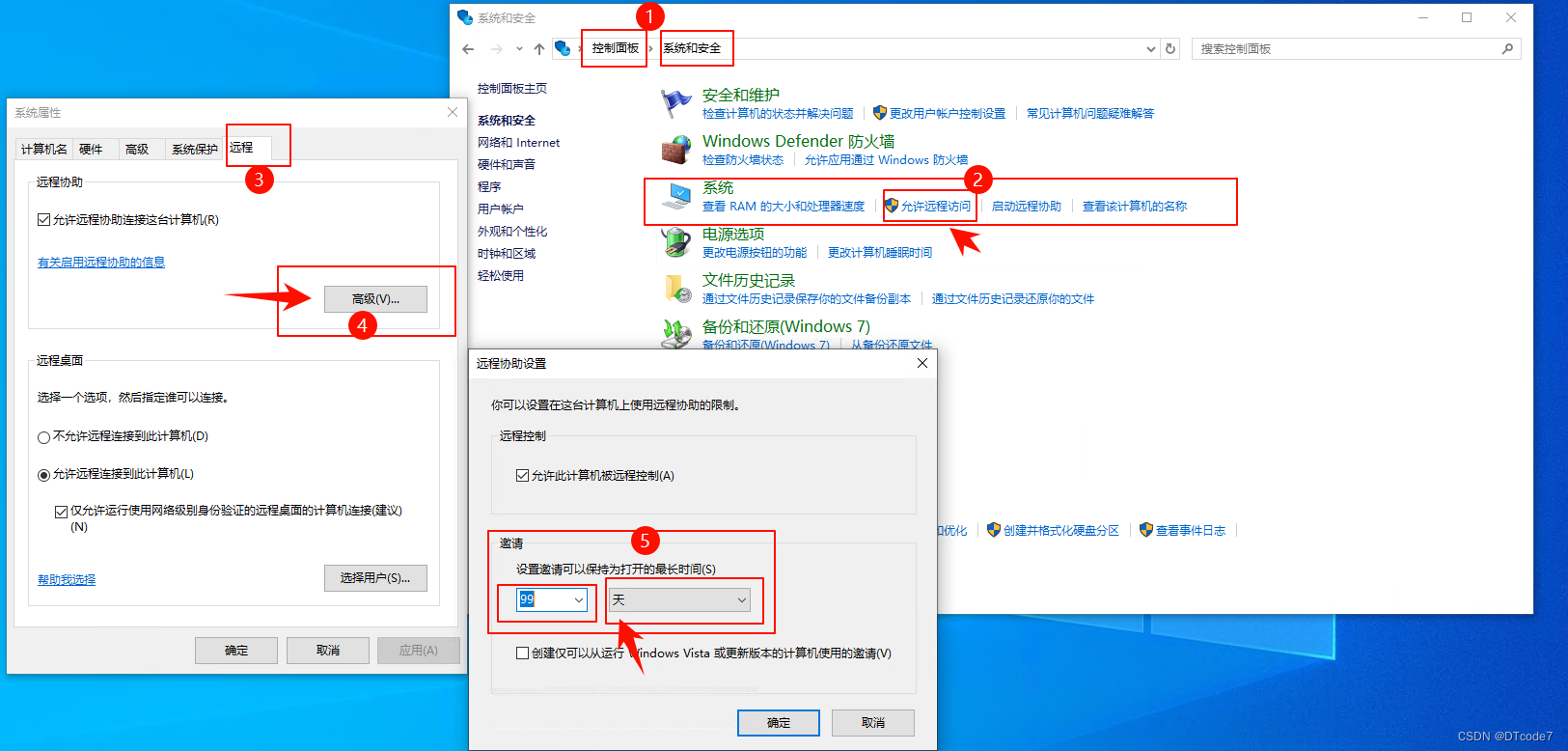
在这里插入图片描述
你是不是觉得哇塞可以一直连接着远程桌面99天欸,好久不用重新链接了?别做梦了,实际最长只能保持30天
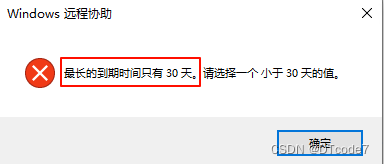
在这里插入图片描述

注意:首先你要给远程目标电脑设置不自动停止服务,比如电源计划设置不自动关闭硬盘等等。
详情操作请查看这篇文章:


💝💝💝
欢迎来到我的博客,很高兴能够在这里和您见面!希望您在这里可以感受到一份轻松愉快的氛围,不仅可以获得有趣的内容和知识,也可以畅所欲言、分享您的想法和见解。


推荐:DTcode7的博客首页。
一个做过前端开发的产品经理🧑,经历过睿智产品的折磨导致脱发之后👴,励志要翻身"农奴"把歌唱,一边打入敌人内部👮‍♂️一边持续提升自己👨‍🎓,为我们广大开发同胞谋福祉🎉,坚决抵制睿智产品折磨我们码农兄弟!💪


【专栏导航】


🙈吾辈才疏学浅,摹写之作,恐有瑕疵。望诸君海涵赐教。望轻喷,嘤嘤嘤 🙈
😚非常期待和您一起在这个小小的网络世界里共同探索、学习和成长。愿斯文对汝有所裨益,纵其简陋未及渊博,亦足以略尽绵薄之力。倘若尚存阙漏,敬请不吝斧正,俾便精进!🕍
💝💝💝


【微服务】Java 对接飞书多维表格使用详解 Java 对接飞书多维表格使用详解 阅读详情

相关推荐

Coze工作流实战:Coze一键生成沉浸式历史故事视频

【coze工作流实战】一键生成火爆的沉浸式历史故事视频!短短3分钟,顶替你3天的工作量!

bickys的博客 999

Windows Server 2012 R2系统 设置已中断会话时间的限制

Windows

aaronszm的博客 3476

Windows如何使用Anaconda 3进行keras环境的配置

** Windows如何使用Anaconda 3进行keras环境的配置 搭建Keras环境* Anaconda3如何安装keras,主要包括下面三步: 1.安装mingw libpython 2.安装theano 3.安装keras 若你还没有按装anaconda,赶紧下载安装吧! 下载途径有两个 (1)Anaconda版本为Anaconda 4.4.0,对应的python版本为3.6,附上An...

Lance_liangliang的博客 1591

windows server 2008R2怎么设置活动但空闲的远程桌面服务会话时间的限制

1. 活动但空闲的远程桌面服务会话时间的限制描述 使用此策略设置可以指定活动的远程桌面服务会话在自动断开连接之前可以保持空闲状态(无用户输入)的最长的时间。 2. 打开本地组策略编辑器 打开方法: 按住"Win+R"键,打开"运行"对话框。在运行对话框输入gpedit.msc(可以理解为group policy edit 组策略编辑器的缩写), 3. 找到活动但空闲的远程桌面服务会话时间的限制选项 打开方法: ...

u013930899的博客 9117

MuMu模拟器过检测实战:从硬件伪装到API欺骗的完整避坑指南

本文详细介绍了MuMu模拟器过检测的实战技术,从硬件伪装到API欺骗的全方位解决方案。通过修改CPU/GPU信息、内存分布、系统属性和行为模拟等关键技术,帮助用户有效绕过现代应用的模拟器检测机制,提升模拟器的隐蔽性和稳定性。

xxx12的博客 1352

HyperLynx中层叠设计实例

这两种方式有点区别,前一种方式只是增加层,需要自行修改层的类型,后一种方式可以选定为某一种类型,如果是增加信号层,软件会默认同时增加一层介质层。层叠已经有8层,按照示例的层叠有4个信号层、3个地平面层和1个电源平面层,对照进行层名称(LayerName)、介质类型(Type)及用途(Usage)设置。在这列中,有的是白色,有的是淡蓝色。白色的说明可以修改,如第一行是介质,通常在最外层的介质有两个用途,阻焊层和介质,单击该行会出现一个下拉菜单,选择SolderMask,即为阻焊层。...

小幽余生不加糖 5863

Windows服务器怎么才能长时间保持远程桌面不自动断开

和2008系统一样,同样将”为断开的会话设置时间限制“和”到达时间限制时终止会话“这两个设置启用,并把对应的选项都设置为”从不“(同上图2008的界面一样)。2、开始-->运行-->tscc.msc连接-->RDP-Tcp右键属性-->会话把这里面的替代用户设置的设置都改为从不,并且把从不勾选。计算机配置->管理模板->Windows组件->远程桌面服务->远程桌面会话主机->会话时间限制。计算机配置->管理模板->Windows组件->终端服务->会话。开始-->运行-->gpedit.msc。

dexun123的博客 3404

【AutoSAR CAN】04 - 如何使用Davinci Configurator Pro工具配置CAN的波特率

改参数为Tx Arbitration start delay value ,可用于延迟仲裁过程的起始点,用来补偿CAN收发器及线路的传输延迟,以优化传输性能。有关详细信息,请参阅硬件手册。该参数指定采样点模式,即选择多少个采样点的数量,如果选择了每比特三个样本选项,则该点标记第三个样本的位置;我们要配置CAN的波特率,其实就是要弄明白 CAN 控制器的位时序即可,具体的理论部分和EB的配置部门可参考文章《该参数表示传播延迟有多少个时间单位Tq,即上文中的Propagation delay/PROGSEG。.

2593

Windows 远程桌面 RDP 会话超时设置

Windows 远程桌面(RDP)可能由于会话超时而导致重新要求登录。可以通过修改注册表或组策略来延长远程桌面的会话超时时间。

TechExplorer365的博客 3346

JAX/JAXlib GPU 加速版本安装教程(CUDA)

本文介绍了在Windows WSL2+Ubuntu22.04环境下配置JAX/JAXlib GPU加速版本的详细步骤。使用RTX 4060显卡,安装CUDA 12.4和cuDNN 8.9.7驱动,通过Miniconda创建Python 3.9虚拟环境。具体步骤包括:安装Miniconda、配置CUDA环境变量、安装cuDNN驱动、下载并安装JAX/JAXlib。最后通过测试代码验证GPU加速功能,成功检测到GPU并完成矩阵运算。整个过程配有详细命令和截图说明,适合需要搭建JAX GPU开发环境的用户参考。

猿小白的博客 614

数学建模学习(75):全局敏感性分析Morris 方法

敏感性分析 (SA) 是分析不同应用条件下模型行为的基本实践。提出了许多 SA 技术,从简单的筛选方法到计算成本高昂的基于方差的方法。本篇内容我们通过将 Morris 方法来对模型进行分析。

全栈川川 1万+

win11 24h2 远程桌面 频繁断开 已失去连接 2025

Windows11自升级2025年2月补丁后版本号为系统版本是26100.3194,远程桌面频繁断开连接,尝试连接,尤其在连接旧的server2012。目前经测试,在组策略中,远程桌面连接客户端,关闭客户端上的udp,从而强制使用tcp,反复测试再没有出现该问题,可临时这样解决等该后期微软补丁。先win r再输入gpedit.msc。

yanchenyu365的博客 7409

03 Token、Embedding、上下文窗口:开发者必须懂的三个基本概念

Token、Embedding 和上下文窗口是大模型应用开发的三个基础概念。本文从成本、速度、检索和上下文设计四个角度讲清它们的工程意义,帮助开发者理解为什么同一段内容会超限、变贵,为什么 RAG 能做语义检索。

老于的笔记的专栏 403

信息化工作人员必备常识13——远程桌面【长时间保持不被自动断开的设置】

上一篇,我们介绍了远程桌面的使用和一些设置,今天我们继续介绍介绍如何让【远程桌面】长时间保持不被自动断开。

一个做过前端开发的产品经理,经历过睿智产品的折磨导致脱发之后,励志要翻身"农奴"把歌唱,一边打入敌人内部一边持续提升自己,为我们广大开发同胞谋福祉,坚决抵制睿智产品折磨我们码农兄弟! 3080

jdk-8u144-linux-x64.tar.gz.

该资源为搭建Linux系统Java环境用,资源的后缀为tar.gz格式的压缩包

霍尼韦尔SoftMaster使用说明

霍尼韦尔SoftMaster使用说明

限制已断开连接的会话存在时间

一般情况下,我们在维护远程服务器时,不可能长时间在线,但是系统默认的却是只要登录就不再断开。因此,我们可以修改这一默认设置,给它指定一个自动断开的时间即可。 可以在Windows 2003 服务器上通过组策略中设置一下来解决问题:单击“开始 → 运行”,输入“gpedit.msc”,回车后打开组策略窗口,然后依次定位到“计算机配置 → 管理模板 → Windows 组件 → 终端服务 ...

angchanghui2104的博客 1114

STM32F407中文手册

STM32f407中文手册 本参考手册面向应用开发人员,提供有关使用 STM32F405xx/07xx、STM32F415xx/17xx、 STM32F42xxx 和 STM32F43xxx 微控制器存储器与外设的完整信息。STM32F405xx/07xx、STM32F415xx/17xx、STM32F42xxx 和 STM32F43xxx 构成一个微 控制器系列,各产品具有不同的存储器大小、封装和外设。有关订购信息以及器件的机械与电气特性,请参见数据手册。有关 ARM Cortex™-M4F 内核的信息,请参见《Cortex™-M4F 技术参考手册》。

WIN10 多人同时登录远程桌面不掉线

看了很多相关的文章,自己也基本一个个试过去,从网上的文章和自己的结果看,用RDP这个软件(RDP的安装不多说了,网上很多)可以实现,只更改组策略是没用的。但是RDP安装完成后,基本都会在Listener State这里报错。按照网上文章方式主要有两种:一是要替换termsrv.dll的,失败。二是替换RDP安装文件的rdpwrap.ini文件,失败。无意间打开rdpwrap.ini文件,看到里面有相应windows版本的相关配置,发现并没有18年以后更新的系统版本配置(RDP作者17年到现在并没有更新...

TJZXCVBNM的博客 3499

Data-Structures-and-Algorithm-Analysis-in-Java.pdf

作者: Weiss, Mark A. 出版社: Addison Wesley Data Structures and Algorithm Analysis in Java is an “advanced algorithms” book that fits between traditional CS2 and Algorithms Analysis courses. In the old ACM Curriculum Guidelines, this course was known as CS7. This text is for readers who want to learn good programming and algorithm analysis skills simultaneously so that they can develop such programs with the maximum amo...

连接被远程服务器中断,Windows 2008远程桌面3389连接上后会被立即断开,并提示“远程桌面会话已结束”解决方案...

昨天收到一位客户反馈使用我的windows 2008系统,开启3389远程桌面后,出现客户机刚通过3389连到服务器之后,就会被断开连接的问题。并出现以下提示:该问题原因有2个:1、本站提供的2008默认启用了自动登录,同时又介于第二个原因,就引发了3389连接被断开问题。2、WS2008远程桌面功能默认限制导致,默认情况下WS2008只允许一个客户端连接3389,假如管理员帐户已经登陆了系统,那...

weixin_36128990的博客 2837

win10 远程桌面隔段时间断掉,需重连,修改不断掉

win10 远程桌面隔段时间断掉,需重连,修改不断掉_win10远程桌面频繁断开-CSDN博客

weixin_48408800的博客 936

【win】配置远程超时自动退出

windows配置远程超时自动退出

Xyysn的博客 3236

服务器远程桌面 设置 时间,如何设置使远程桌面连接时间变长?

使用远程桌面时,经常连接时间很短就会断开,严重影响工作,在网上看到如下设置能解决问题。首先,将被远程连接PC或服务器,不要设置睡眠或待机时间,将它去除。其次,根据以下步骤设置,开始-->运行-->gpedit.msc 计算机配置->管理模板->Windows组件->终端服务->会话为断开的会话设置时间限制设置为:已启用到达时间限制时终止会话设置为:已...

weixin_35666711的博客 4517

设置 Windows 远程桌面连接的时间

(1)空闲会话时间限制:如果有人登录到远程服务器上不进行任何操作,那么他仍然会占用该进程。其他用户将无法正常访问。这时我们可以对“空闲会话时间”进行设置,减少因为不操作而白白占用进程的现象。第一步:在服务器上通过“开始->程序->管理工具->终端服务配置”启动配置窗口。 第二步:在终端服务配置窗口中找到“连接”下的RDP,在其上点鼠标右键选择“属性”。第三步...

weixin_33866037的博客 2596

【配置远程连接超时策略】

在 Windows Server 中配置远程连接超时策略,通常涉及调整组策略设置或远程桌面服务的配置。

liweiweili126的博客 1748

Windows个人版远程桌面多用户设置

Windows个人版远程桌面多用户同时登陆,RDP Wrapper软件的安装使用

守拙的博客 4224

远程连接自动断开的问题解决办法

其一键看远程桌面,一键打开远程手机电脑摄像头,无限制急速文件传输,远程终端,远程关机重启等39项功能彻底打破办公居家时间空间限制,实现连接自由,深受用户好评。在日常的工作与学习中,远程连接已成为我们获取资源、管理和维护远程计算机的重要手段。然而,当我们遭遇远程连接自动断开的问题时,这不仅打断了我们的工作流程,还可能导致数据丢失或其他不便。下面,我将分享几种常见的远程连接断开的原因及其对应的解决办法。如果你连接到的远程计算机有一些特殊的设置,如连接时间限制、会话空闲时间限制等,也可能导致连接断开。

shelutai的博客 6846

windows远程桌面连接闪退,远程桌面登录后退出

远程桌面连接mstsc,远程桌面连接闪退,远程桌面登录后退出。

masunbo的博客 4019

Windows服务器安全策略配置(转载)

windows 服务器安全策略配置

weixin_43927639的博客 877
上一篇: 【Markdown笔记】——设置markdown中文字的颜色
下一篇: 信息化工作人员必备常识13——远程桌面【长时间保持不被自动断开的设置】
DTcode7
DTcode7 优质创作者: 前端开发技术领域 优质创作者: 前端开发技术领域
博客等级 码龄9年 5万+粉丝 2505原创
评论 1
成就一亿技术人!
拼手气红包6.0元
还能输入1000个字符
 
 条评论被折叠 查看
添加红包

请填写红包祝福语或标题

个

红包个数最小为10个

元

红包金额最低5元

当前余额3.43元 前往充值 >
需支付:10.00元
成就一亿技术人!
领取后你会自动成为博主和红包主的粉丝 规则
hope_wisdom
发出的红包

打赏作者

DTcode7

客官,赏个铜板吧

¥1 ¥2 ¥4 ¥6 ¥10 ¥20
扫码支付:¥1
获取中
扫码支付

您的余额不足,请更换扫码支付或充值

打赏作者

实付元
使用余额支付
点击重新获取
扫码支付
钱包余额 0

抵扣说明:

1.余额是钱包充值的虚拟货币,按照1:1的比例进行支付金额的抵扣。
2.余额无法直接购买下载,可以购买VIP、付费专栏及课程。

余额充值