



目录
参考博客
VMware Workstation Pro 17官网下载安装教程_vmware17pro下载-CSDN博客
1.引言
2024年5月14日博通完成了对云计算公司VMware的收购,并宣布Workstation Pro(适用于Windows/Linux)和Fusion Pro(适用于Mac)对个人用户免费开放。用户可免费下载并使用完整功能,无需许可证密钥。
此时免费政策仅限个人用途,商用仍需订阅付费。
2024年11月12日,VMware进一步宣布Workstation和Fusion对所有用户彻底免费,包括商业、教育和个人用途。
2.下载教程
1.进入VMware官网网址
浏览器搜索VMware
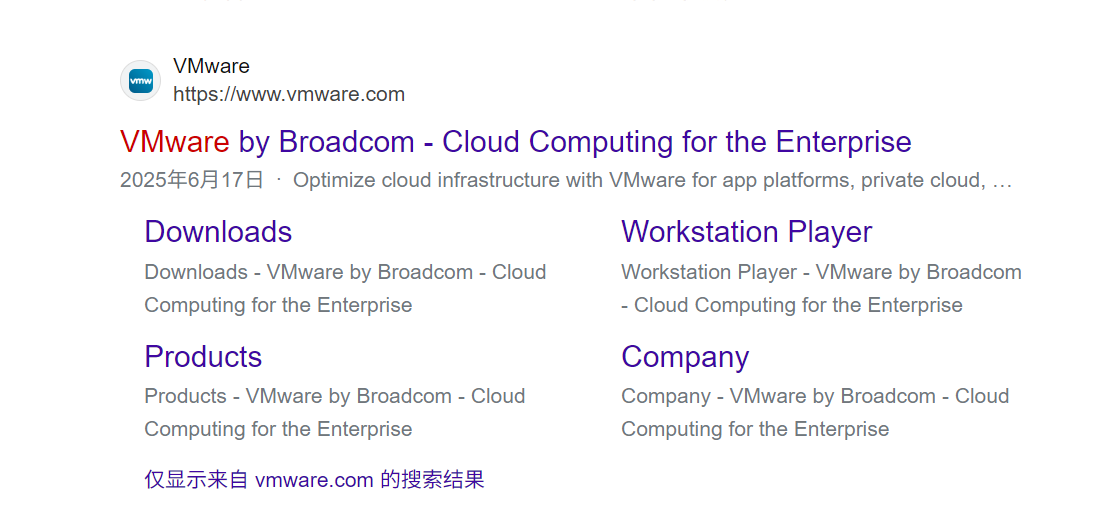
或者直接点击以下网址进入官网VMware by Broadcom - Cloud Computing for the Enterprise
2.官网搜索Desktop Hypervisor
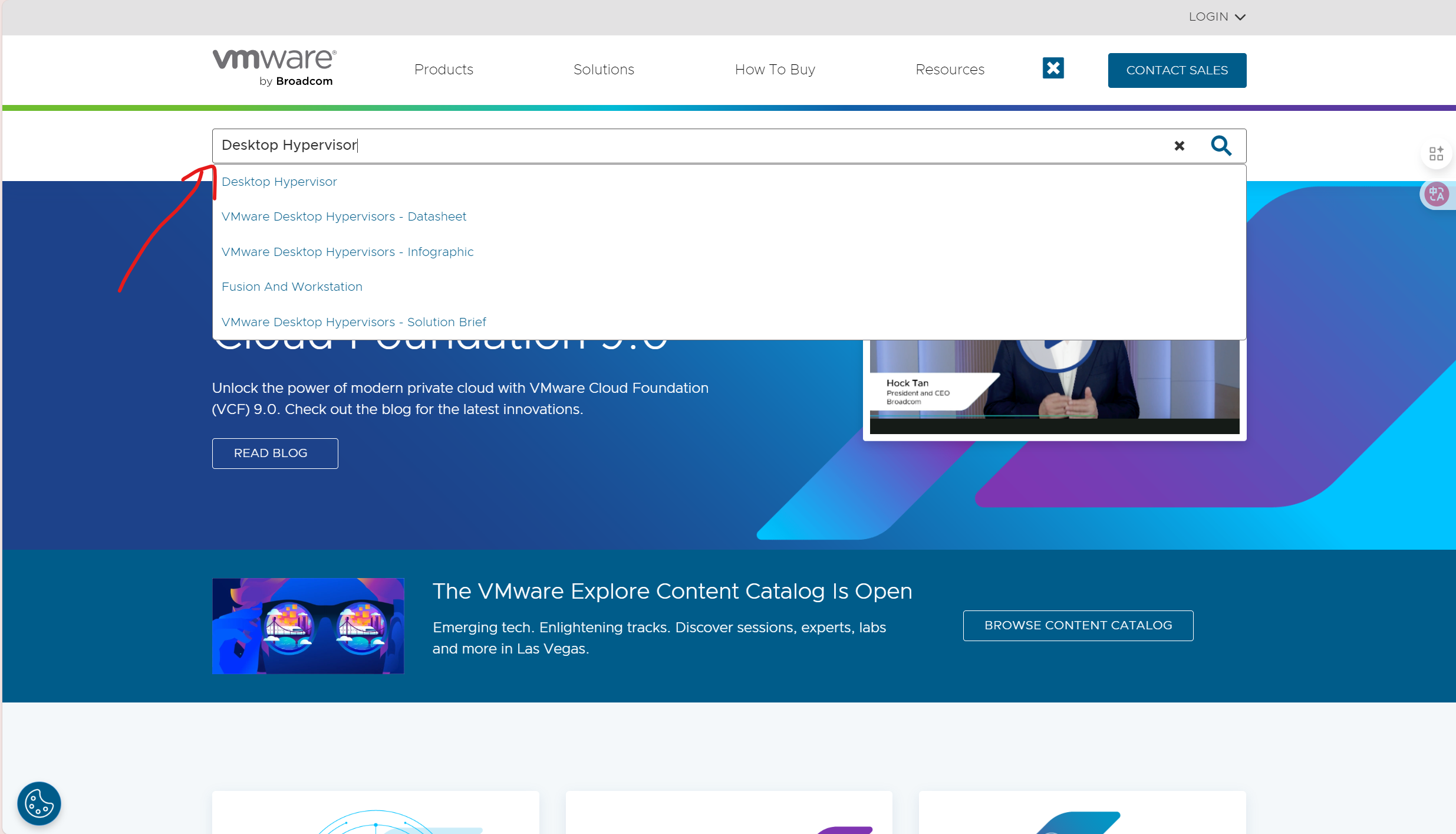
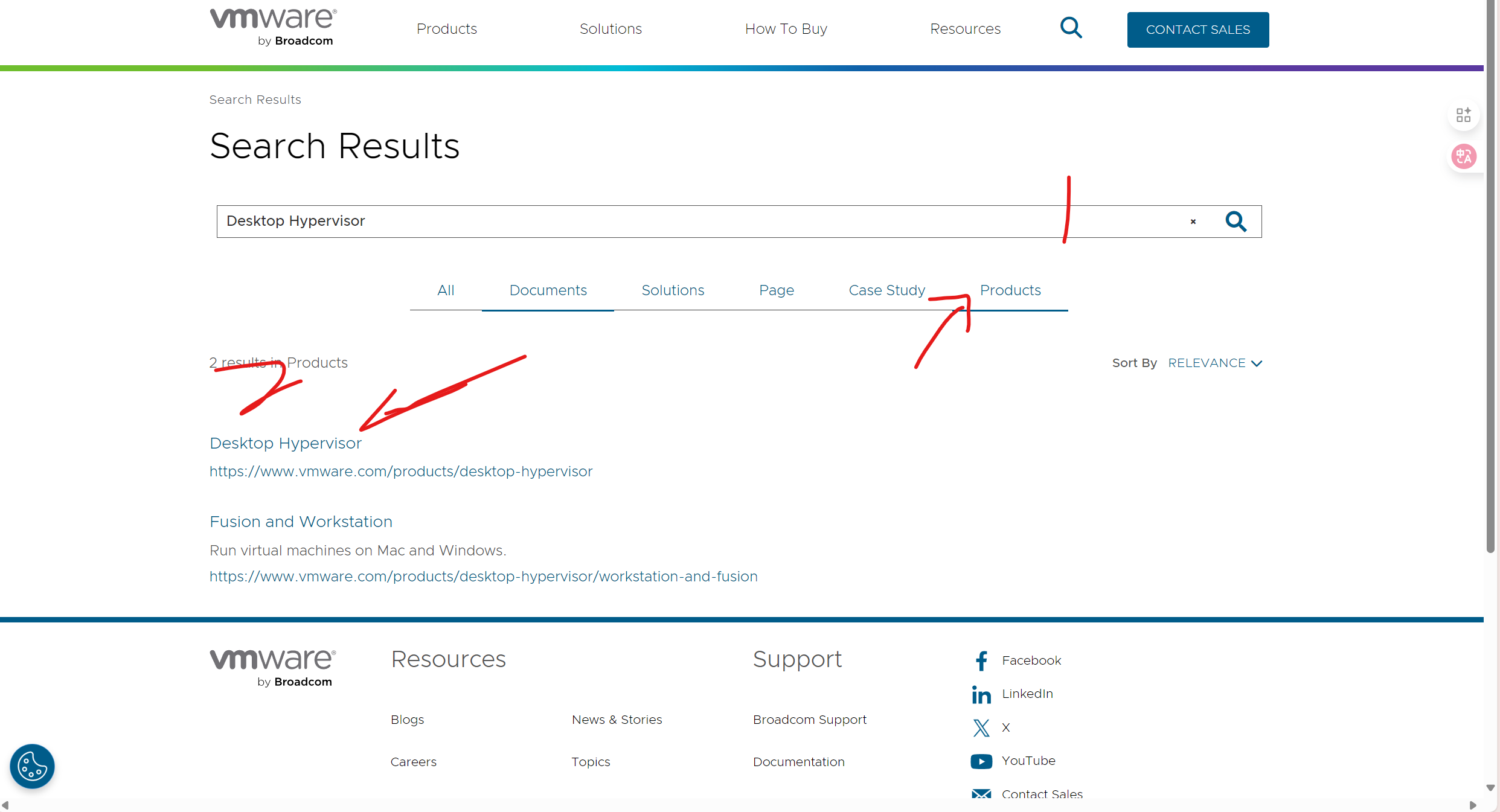
进入后点击"Products",点击第一个选项Desktop Hypervisor
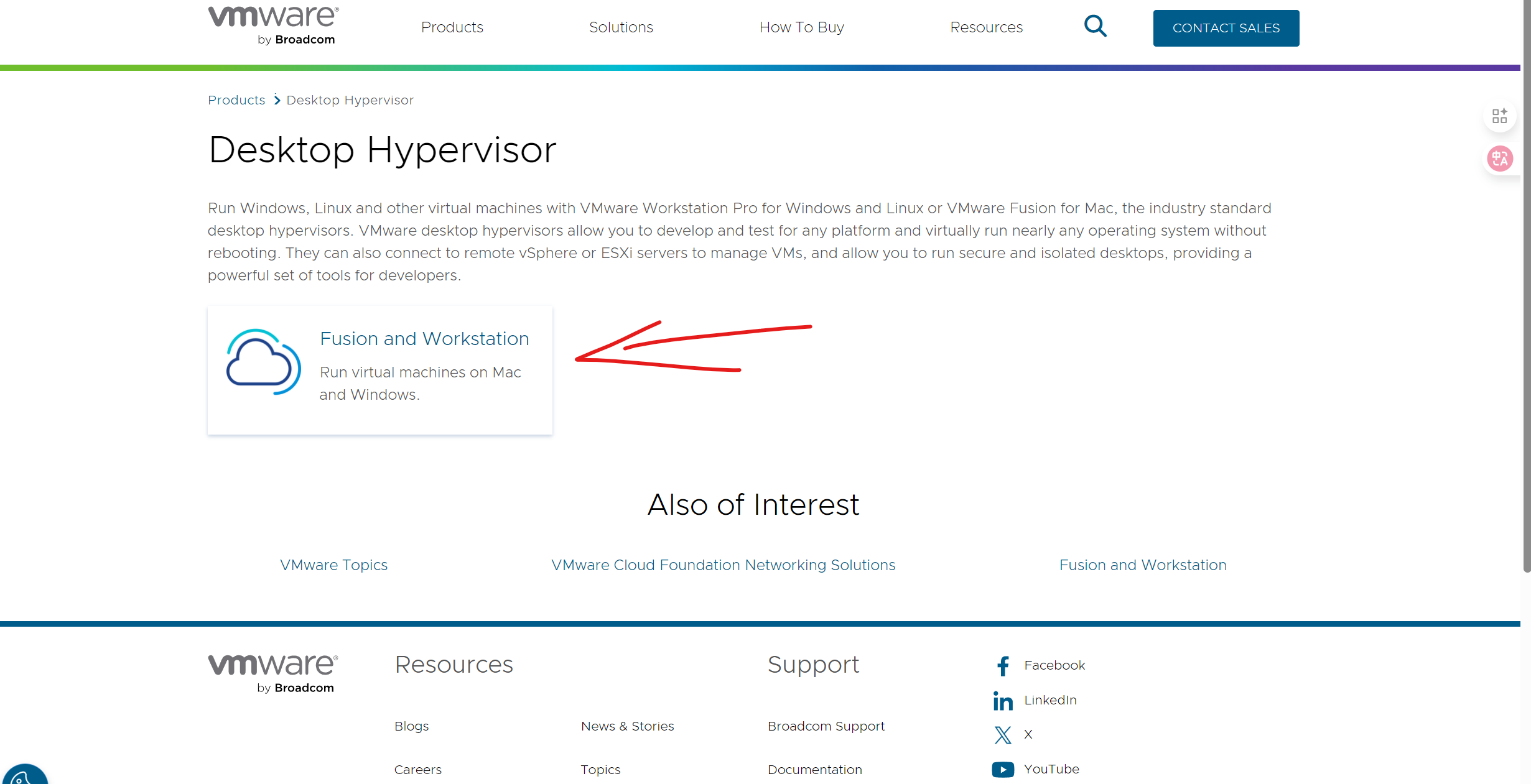
点击"Fusion and Workstation"
点击对应的"DOWNLOAD FUSION AND WORKSTATION"
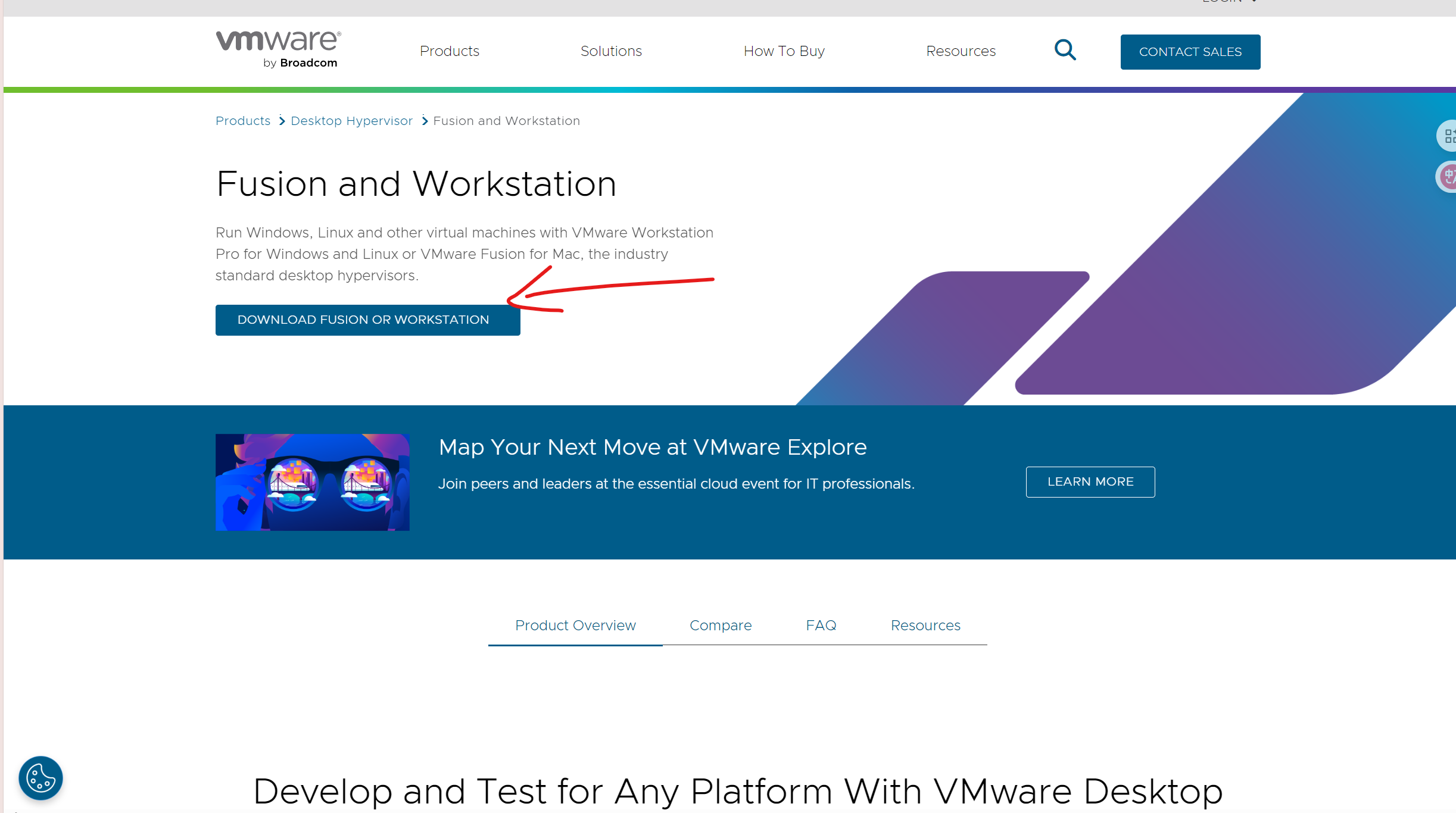
紧接着会进入博通的网址登录界面
3.博通账号登录或者注册
如果有账号可以直接输入邮箱登录,如果没有的话点击登录右上角切换注册界面
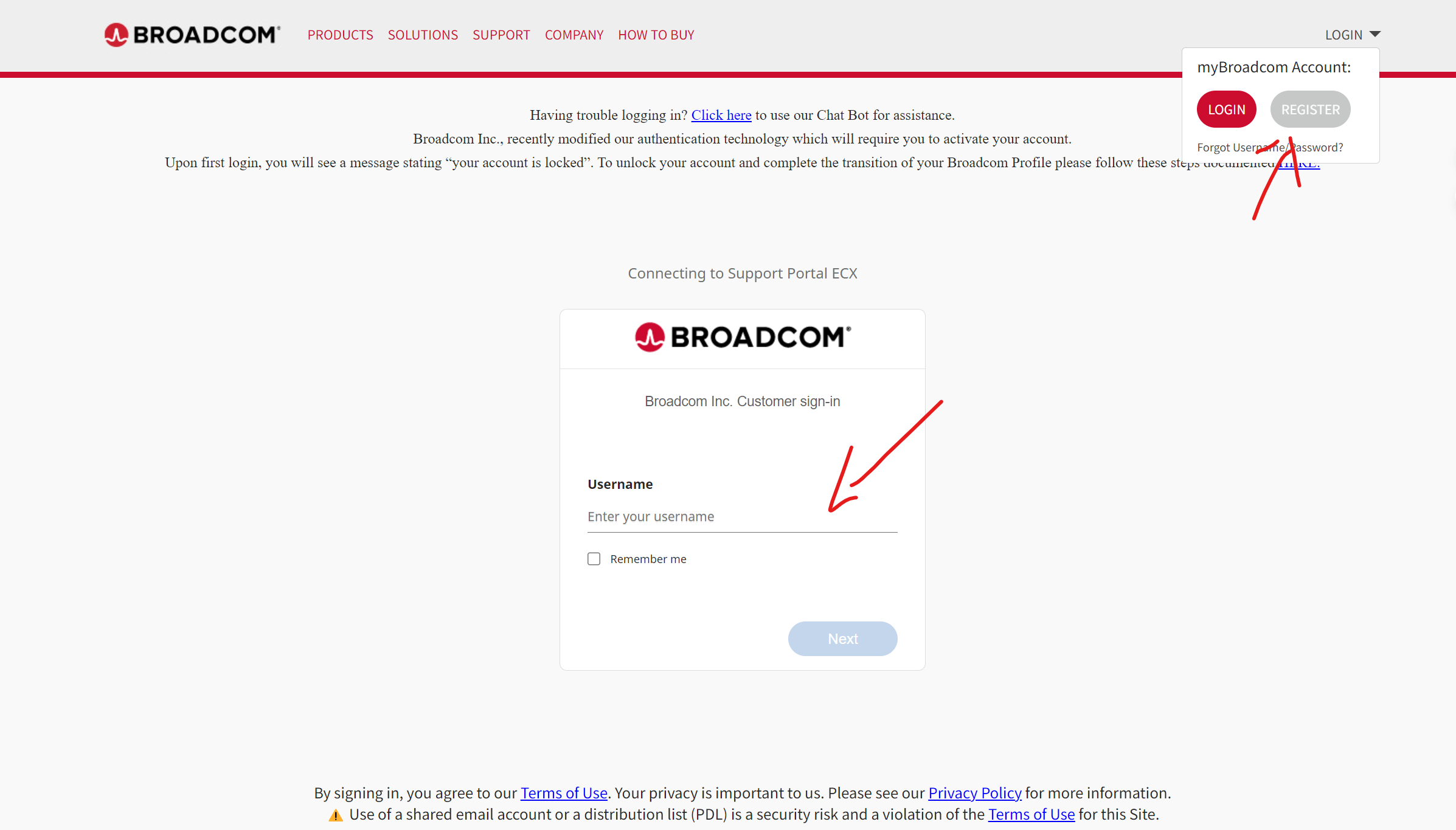
注册流程很简单,就是很普通地创建一个账号。
这里的"Username"用自己的邮箱登录,如果用自己的用户名登录可能会登陆不上,我用我自己的用户名没有成功,切换到邮箱登录。
登录成功后就可以博通的账户界面,在搜索栏搜索"VMware Workstation Pro"。
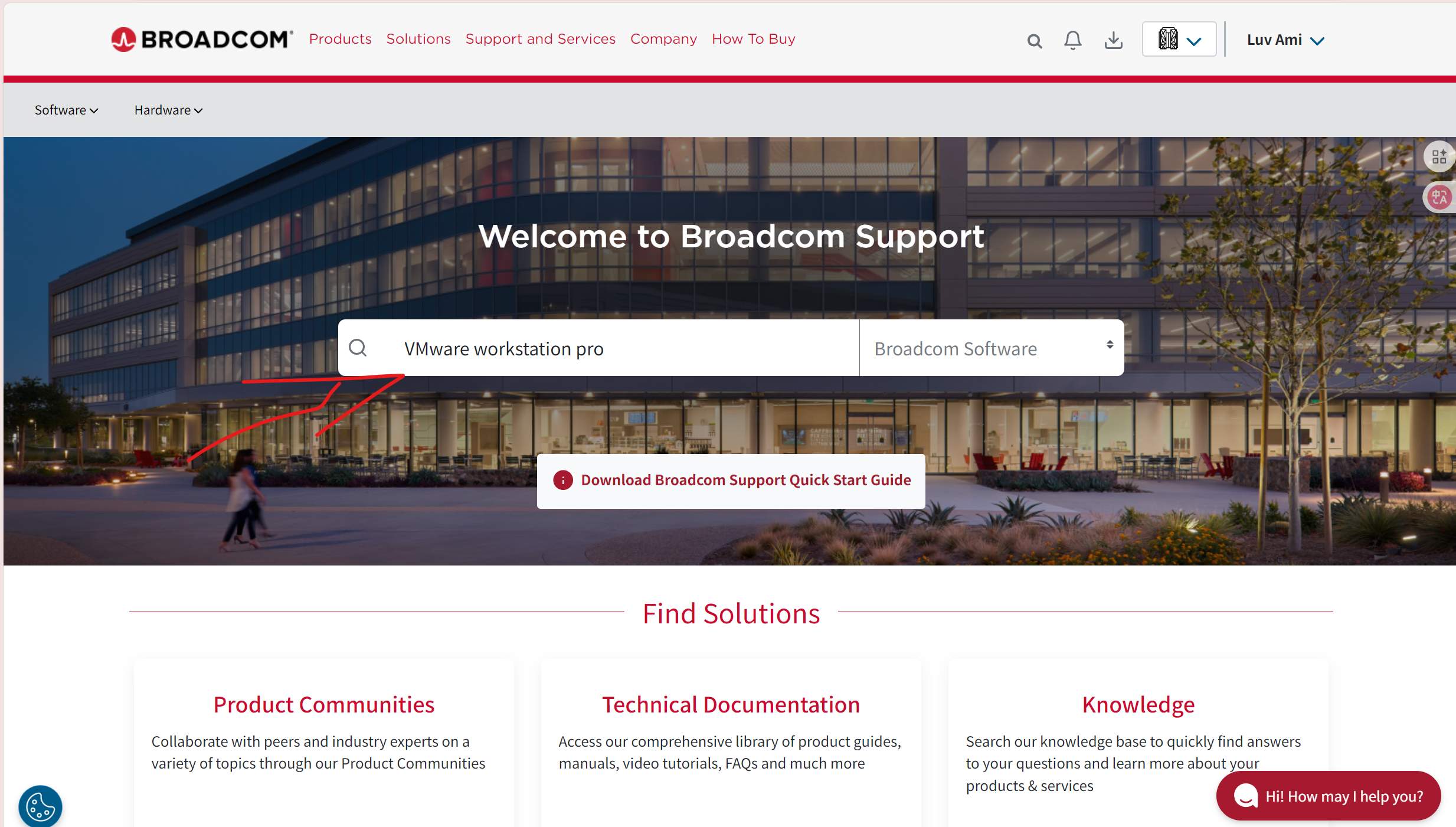
4.下载"VMware Workstation Pro"
搜索栏搜索后回车。
点击下面一篇文章
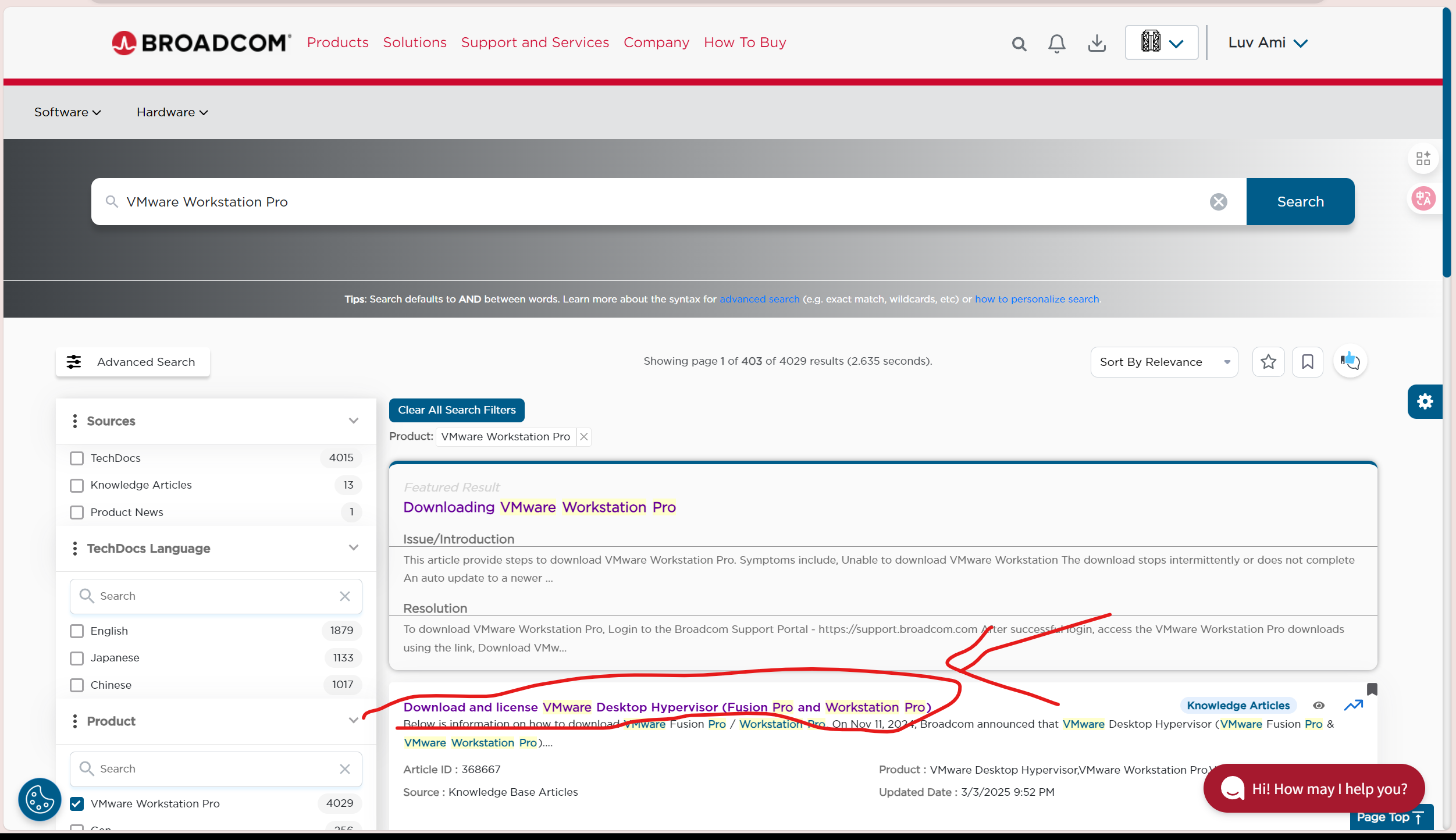
下滑后找到"VMware Workstation Pro",点击"Click Here"。
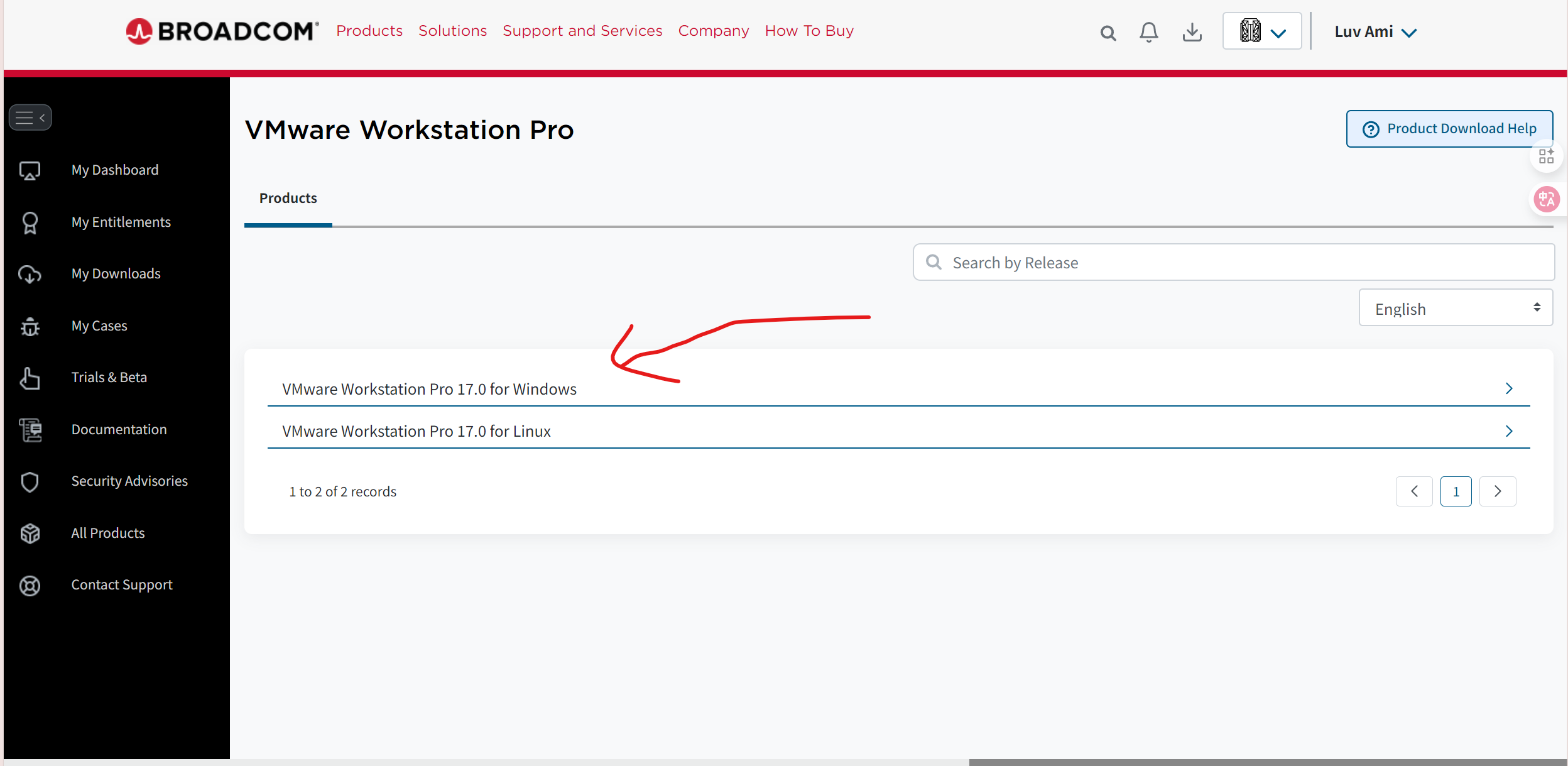
现在最新版的VMware版本是17,找到对应自己的操作系统(Windows),点击。
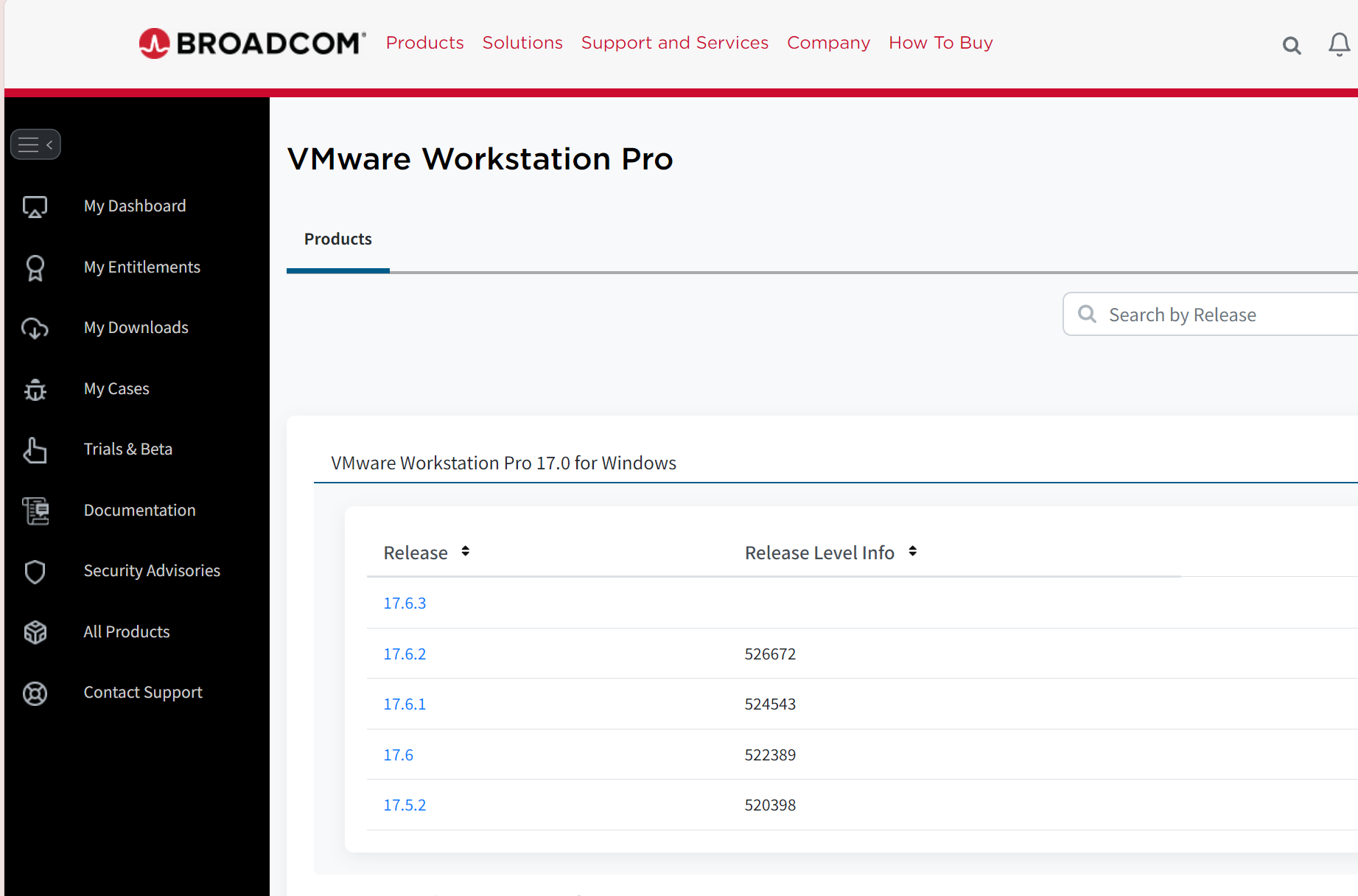
在17的大版本下还存在相应的子版本,我下载的是17.5.2。
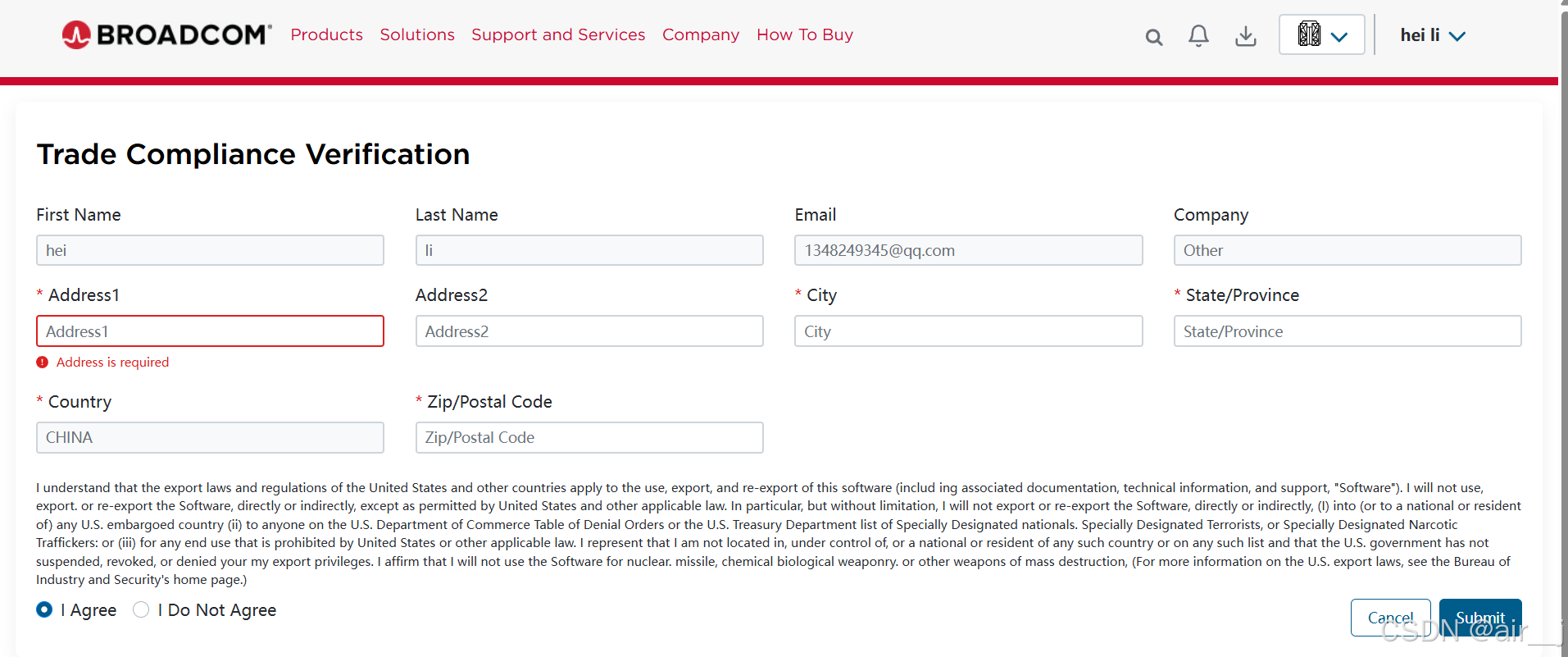
在下载之前还会存在点击同意需知,
新用户会要求完善用户信息,随便应付一下就可以完成
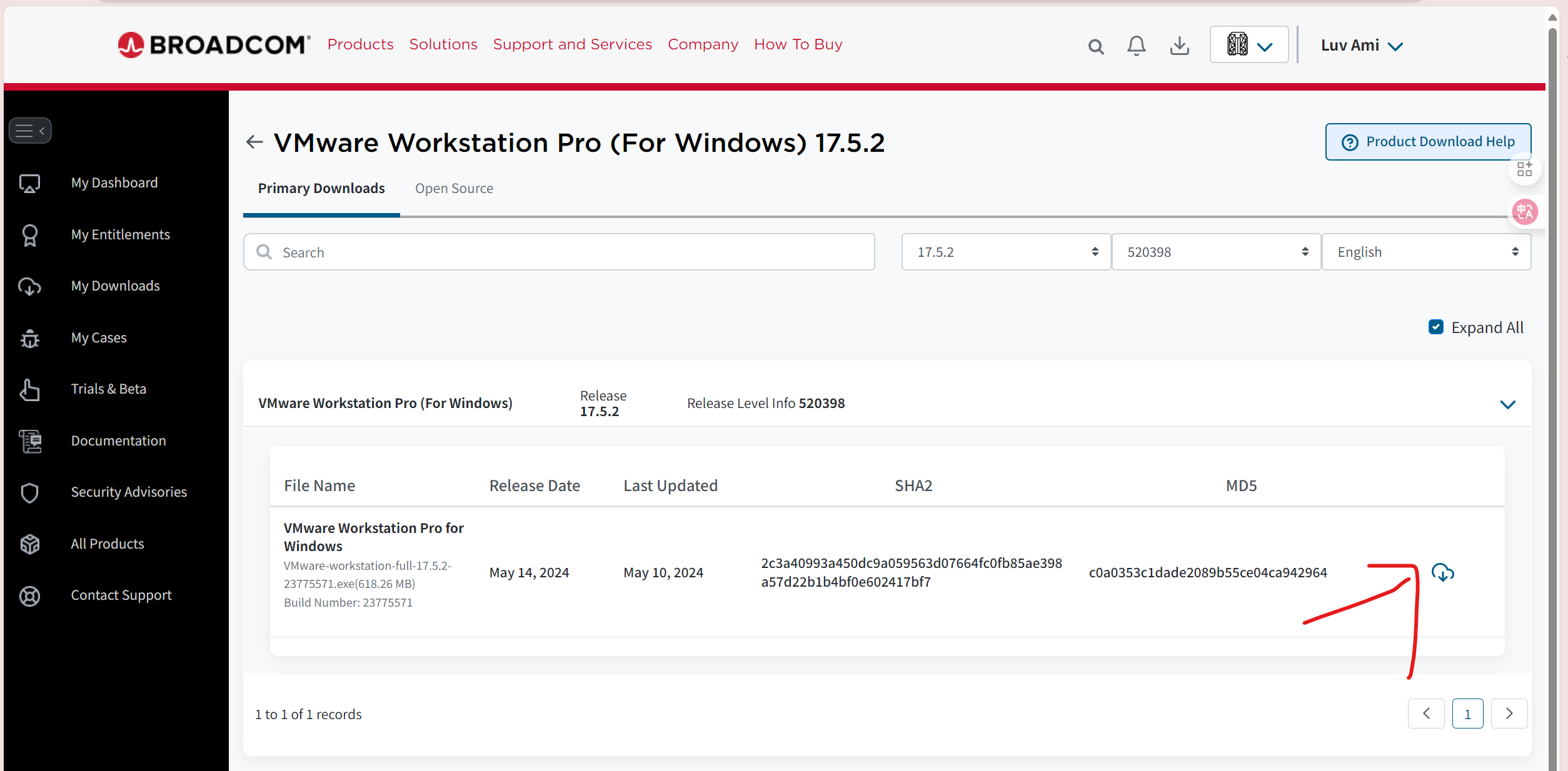
然后点击下载。
可以看到在浏览器右侧栏已经在下载了,下载完成后会显示下载完成。
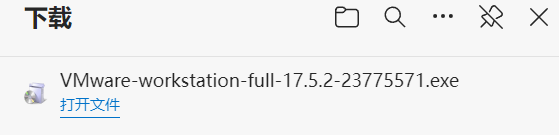
3.安装VMware Workstation Pro
1.打开我们下载好的应用程序
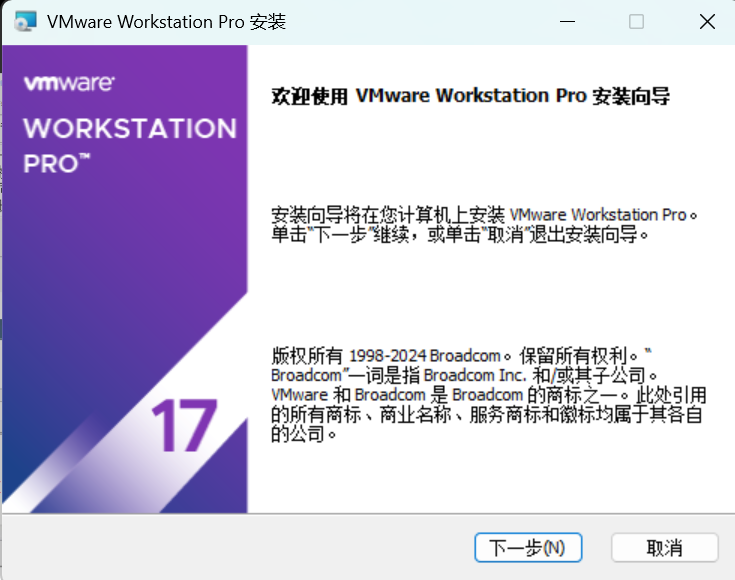
点击下一步。
2.接受用户许可协议
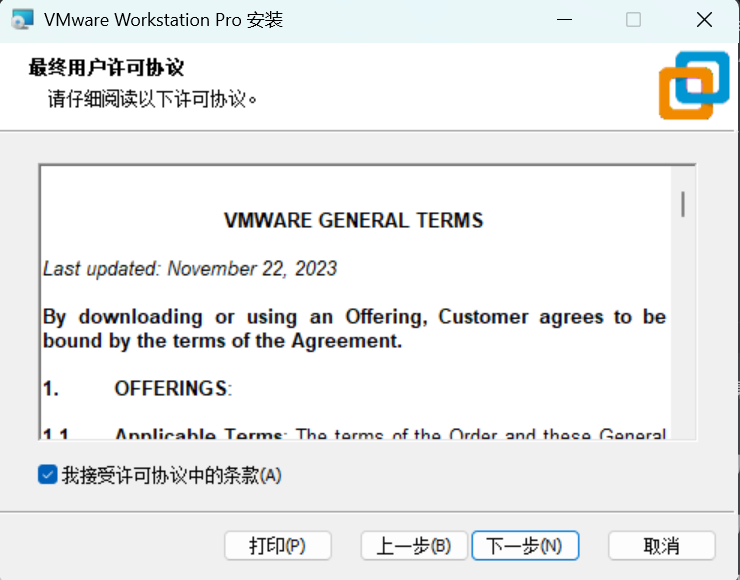
勾选"我接受许可协议中的条款"
3.兼容的设备
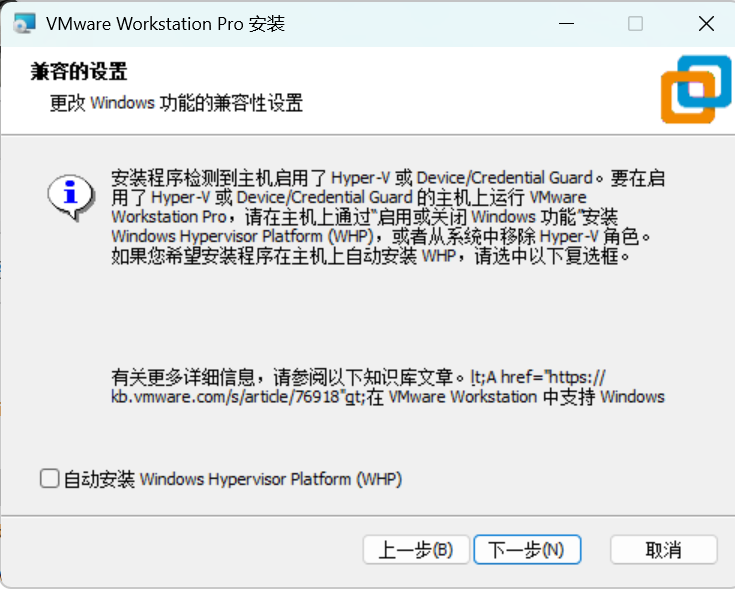
可以不勾选自动安装,点击下一步
4.自定义安装
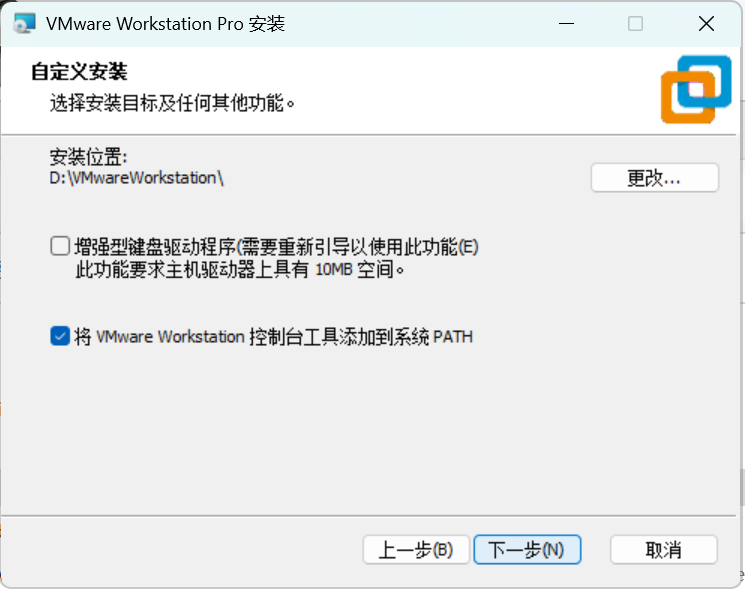
自定义安装地址,默认安装在C盘,当然可以更改安装地址,我这里选择下载到自己的存放我各类工具的D盘,同时需要创建一个新的文件夹方便管理,勾选"将控制台工具添加到系统PATH",点击下一步。
4.用户体验设置
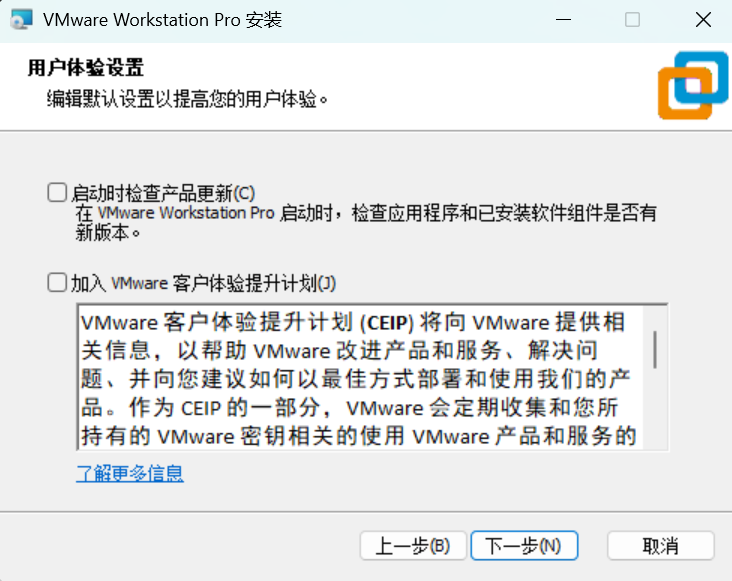
两个都可以不勾选,直接点击下一步。
5.创建快捷方式
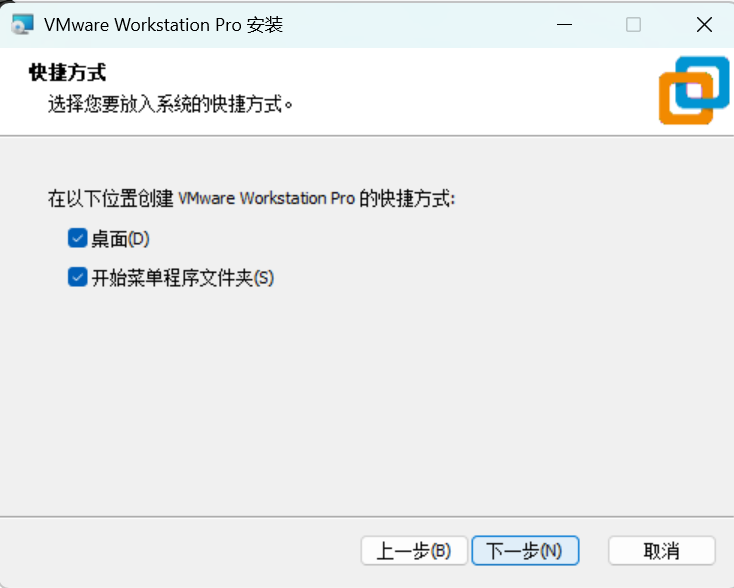
勾选"桌面",勾选"开始菜单程序文件夹",点击下一步。
6.密钥
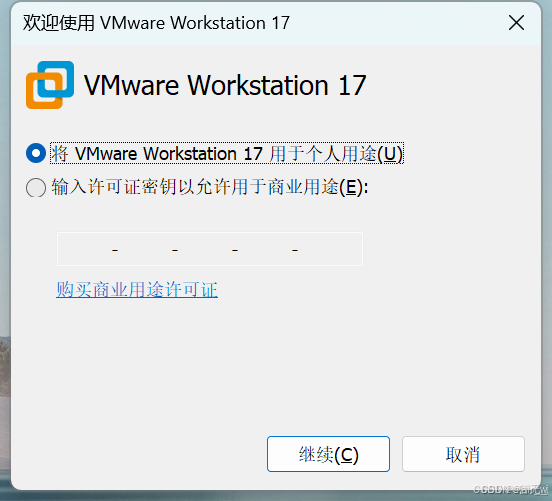
由于现在博通对云计算公司VMware收购,可以点击"用于个人用途",直接免费使用,当然也可以用于商业用途,需要输入密钥,密钥可以到网上直接搜索得到。
以下是我所整理的密钥,直接CV,但是有些可能无效或者过期:
- JU090-6039P-08409-8J0QH-2YR7F 4A4RR-813DK-M81A9-4U35H-06KND
- NZ4RR-FTK5H-H81C1-Q30QH-1V2LA 4Y09U-AJK97-089Z0-A3054-83KLA
- 4C21U-2KK9Q-M8130-4V2QH-CF810 MC60H-DWHD5-H80U9-6V85M-8280D
- ZA30U-DXF84-4850Q-UMMXZ-W6K8F AC590-2XW97-48EFZ-TZPQE-MYHEA
- YF39K-DLFE5-H856Z-6NWZE-XQ2XD AC15R-FNZ16-H8DWQ-WFPNV-M28E2
- CZ1J8-A0D82-489LZ-ZMZQT-P3KX6 YA11K-6YE8H-H89ZZ-EXM59-Y6AR0
- A4RR-813DK-M81A9-4U35H-06KND
- JU090-6039P-08409-8J0QH-2YR7F
7.打开VMware Workstation Pro
即可在桌面上找到快捷键,进入VMware。
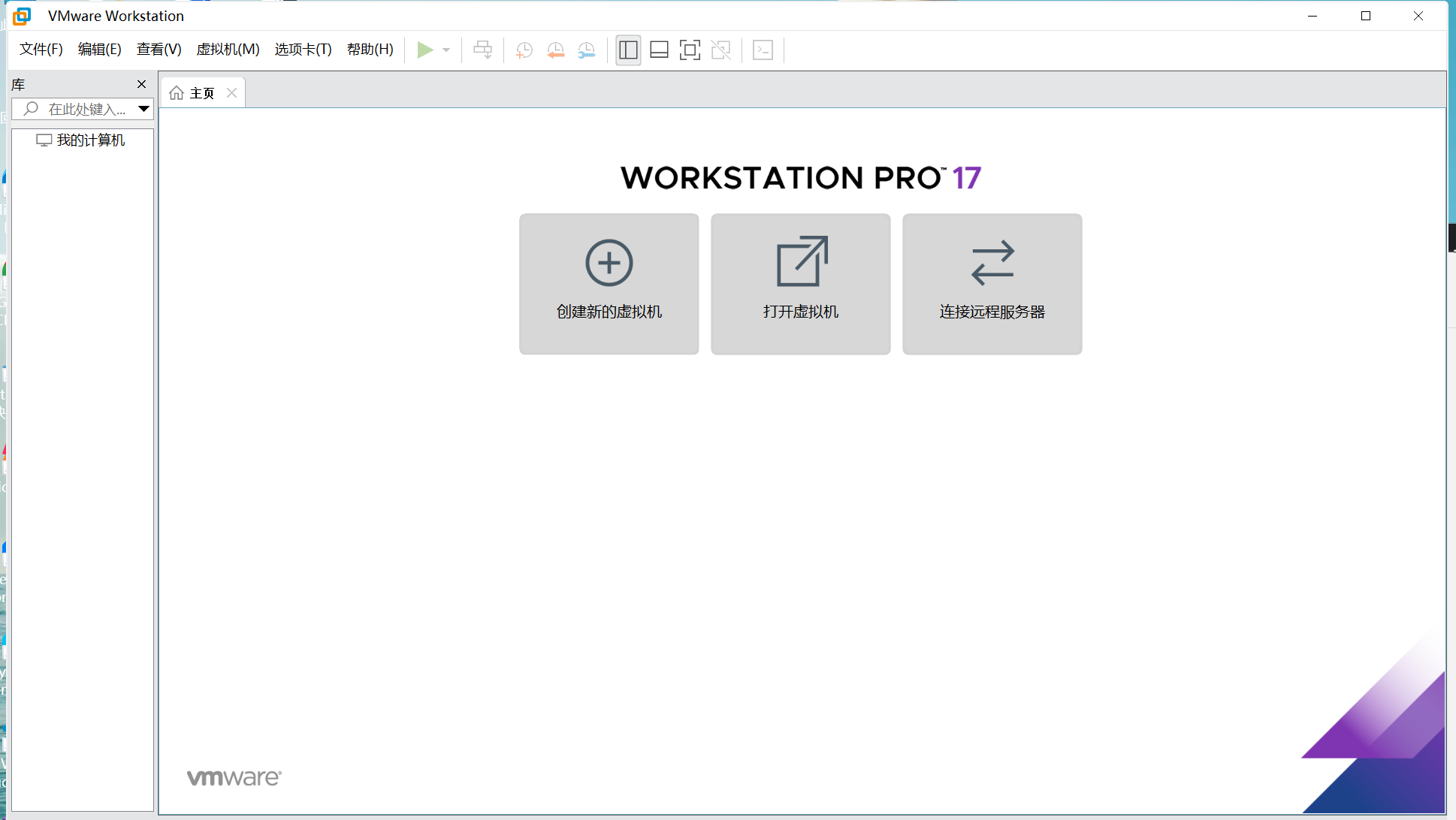


 扫一扫
扫一扫


安装教程&spm=1001.2101.3001.5002&articleId=149034286&d=1&t=3&u=1c7ed9bf5c634b97970558e5735fcb9d)
 1万+
1万+


 被折叠的 条评论
为什么被折叠?
被折叠的 条评论
为什么被折叠?
 到【灌水乐园】发言


