九大神招,让Python里数据分析神器Jupyter,完美升华

笔记——Oracle19c Oracle阅读笔记 阅读详情

点击上方 菜鸟学Pyhon,选择置顶或星标

第一时间关注 Python 技术干货!


640?wx_fmt=png
Jupyter Notebook作为一款经典的交互式编辑器,在视图数据等实时展示方面有其特有的优势,但是相比pycharm、sublime等编辑工具,Jupyter Notebook在开发过程中又显得有些“笨拙”,今天给大家介绍几个方法,让Jupyter Notebook用起来更加得心应手。

1
插件篇

1).Nbextensions

Nbextensions相当于Jupyter的插件管理器,使用以下命令安装:

conda install -c conda-forge jupyter_contrib_nbextensions
安装成功后,在Home页面会多出一个Nbextensions选项卡(下图)。
640?wx_fmt=png
进入Nbextensions选项卡后,发现这里罗列了大量Jupyter所支持的插件(下图),选中某个插件后,在页面下方会显示该插件的说明文档,勾选插件前面的选择框系统就会加载启用该插件。


640?wx_fmt=png
有了Nbextensions,就能很轻松的对Jupyter中的其他插件进行管理。


2).Hinterland

Hinterland是jupyter中的自动补全插件,在Nbextensions中勾选该插件名称就能启用。
安装Hinterland后jupyter可以实现如IDE一般的代码自动补全显示,输入代码的头部字符后所有符合的指令都会显示出来以供选择,下图就是写代码过程中Hinterland的提示效果。
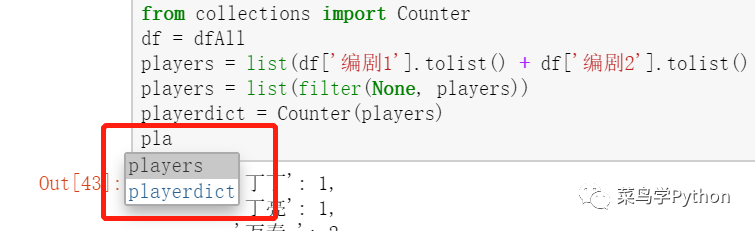
640?wx_fmt=png
有了Hinterland之后,你就可以享受与其他流行的IDE一样顺滑的自动代码补全功能了。


3).Collapsible Headings

如果notebook中内容太多,在写代码的时候查看起来会非常不方便,Collapsible Headings插件实现的是一种单元格折叠的功能。对于一些当前不需要反复关注的代码,折叠起来不仅可以免除反复滚动的烦恼,还可以给整个notebook带来更加整洁的视觉体验。
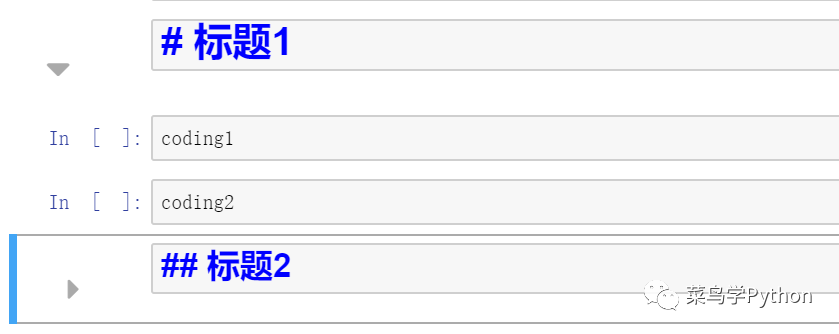
Collapsible Headings的使用依赖于Markdown标签,我们以下图中的单元格为例进行演示。
640?wx_fmt=png
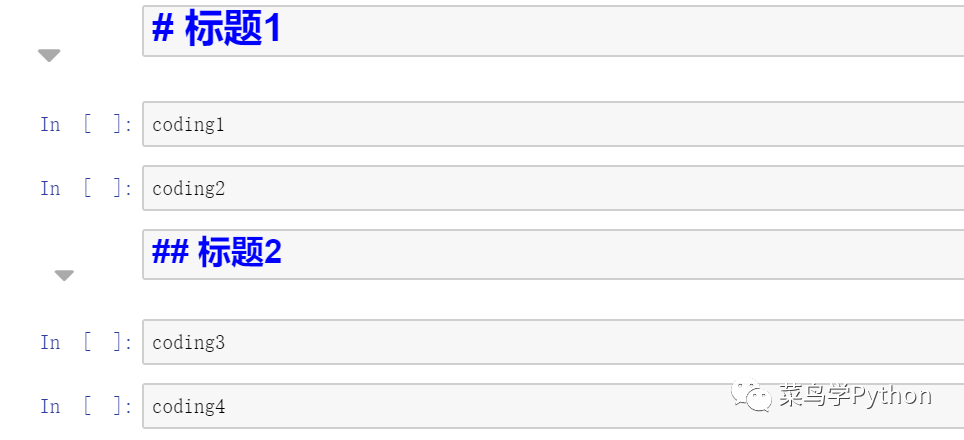
Collapsible Headings插件启用后,在标签左侧会出现一个小的三角箭头,点击标题1左侧的箭头,会发现下面的所有内容都被折叠了起来(下图)。

640?wx_fmt=png


而如果只点击标题2左侧的箭头,则只有标题2下的单元格进行了折叠(下图)。
640?wx_fmt=png
Collapsible Headings所识别的标签作用域所遵循的规则与Markdown完全一致,这里不再进行详细说明。


4).Codefolding

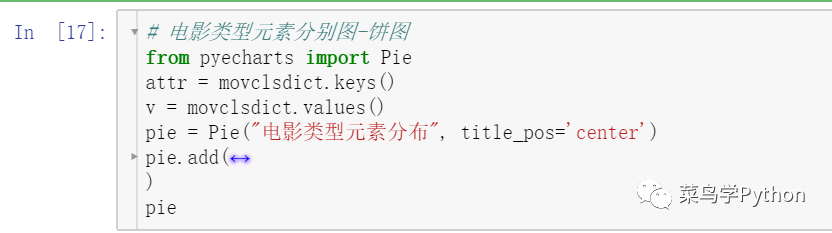
如果说Collapsible Headings的作用是折一系列叠单元格,那Codefolding的作用就是折叠单元格中的代码。只不过Codefolding不会像Collapsible Headings一样自定义折叠区域和层级,它会自动识别处于同一层级的代码,就像pycharm一样。
Codefolding插件启用后在单元格代码的左侧会出现一些小三角箭头,下图这段代码是折叠之前的样子。
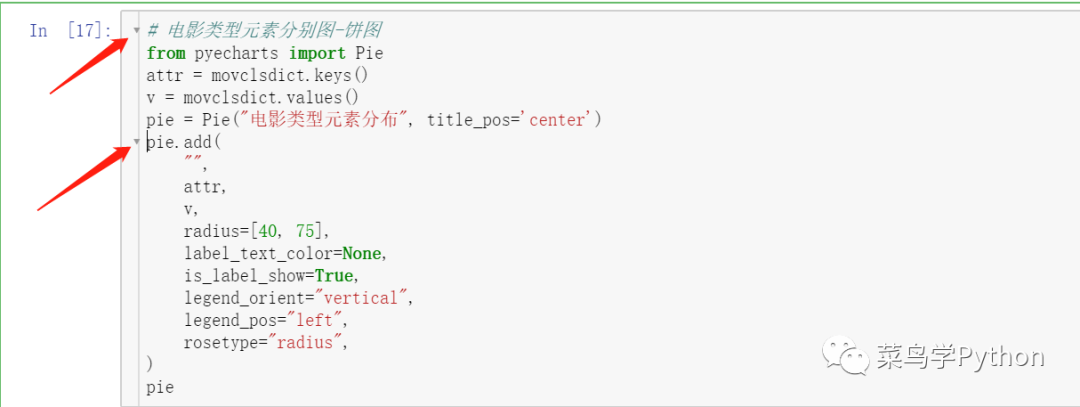
640?wx_fmt=png


将pie.add折叠之后是这样的:
640?wx_fmt=png


5).Notify

notify也是jupyter中非常实用的一个插件,它的作用是当某个单元格的代码执行完毕后,Jupyter会向我们发送提示通知。这个功能主要适用于一些一些耗时较久的任务,这样在运行代码期间我们就可以把它放在一边去做其他工作,当代码运行完毕后Notify就会提醒我们(下图)。

640?wx_fmt=png


要想Notify真正启用,除了要在Nbextensions(jupyter的插件管理器)中Enable之外,还要在juypter的工具栏中设置参数(下图),其中:
  • Disabled:notify功能不启用
  • 0:如果任务执行时间超过0秒,在任务执行完毕后给予提示
  • 5:如果任务执行时间超过5秒,在任务执行完毕后给予提示,否则不提示

640?wx_fmt=png
目前这一功能已经完美支持Firefox、Chrome和Safari浏览器。


2
技巧篇


6).%debug

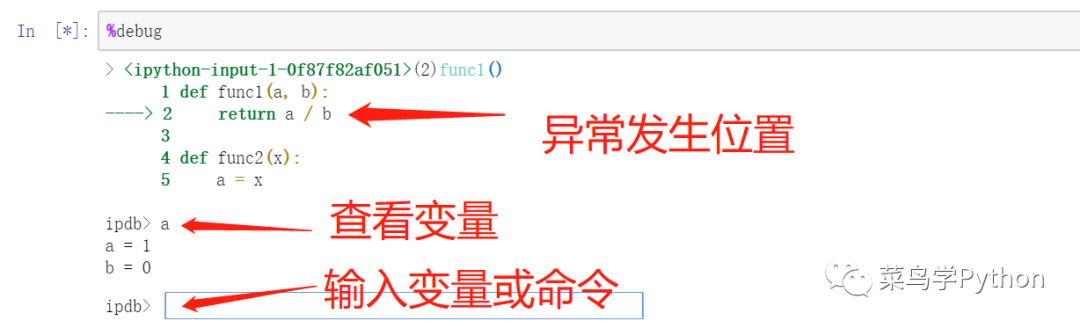
调试是写代码不可避免的一个环节,jupyter也有他特有的调试模式——%debug。当代码出现异常后,输入%debug可以直接激活调试器跳到出现错误的地方,在这里还可以查看当前代码的变量情况,下面举个例子来进行说明:
640?wx_fmt=png


上面这段代码由于计算中出现分母为0的情况,所以运行时会报错,这时在下一个单元格中输入%debug指令,jupyter就会进入调试模式。
进入调试模式后会直接跳转到异常发生的位置(下图),同时会出现一个ipdb文本框,这里可以输入变量或特定指令,例如输入程序中的变量a,就会返回当前位置相关的变量值;如果输入指令quit,则会退出调试模式。

640?wx_fmt=png
%debug只是jupyter众多IPython Magic命令中的一个,在juypter中可以使用%lsmagic命令查看所有Magic命令,大家可以根据需要自行选用,这里不再展开介绍。


7).InteractiveShell

我们都知道jupyter中有一个很好用的功能,当把变量名称或没有定义输出结果的语句放在单元格的最后一行,无需print语句,jupyter就会显示变量值,尤其当使用Pandas DataFrames这一数据结构时,输出的结果更加整齐漂亮。
但是这一功能也有其缺点,即默认只能显示最后一行的变量结果,例如下面这段代码,虽然我们要分别查看df的头部数据和尾部数据,但jupyter只能输出尾部数据的结果。
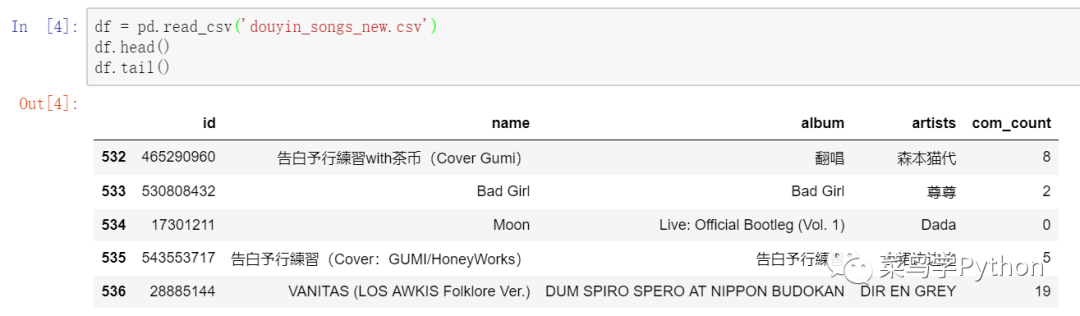
640?wx_fmt=png
其实这个问题解决起来非常容易,只需要使用下面这两行代码修改内核选项即可。
from IPython.core.interactiveshell import InteractiveShell
InteractiveShell.ast_node_interactivity='all'
我们再来看看修改后的运行结果:
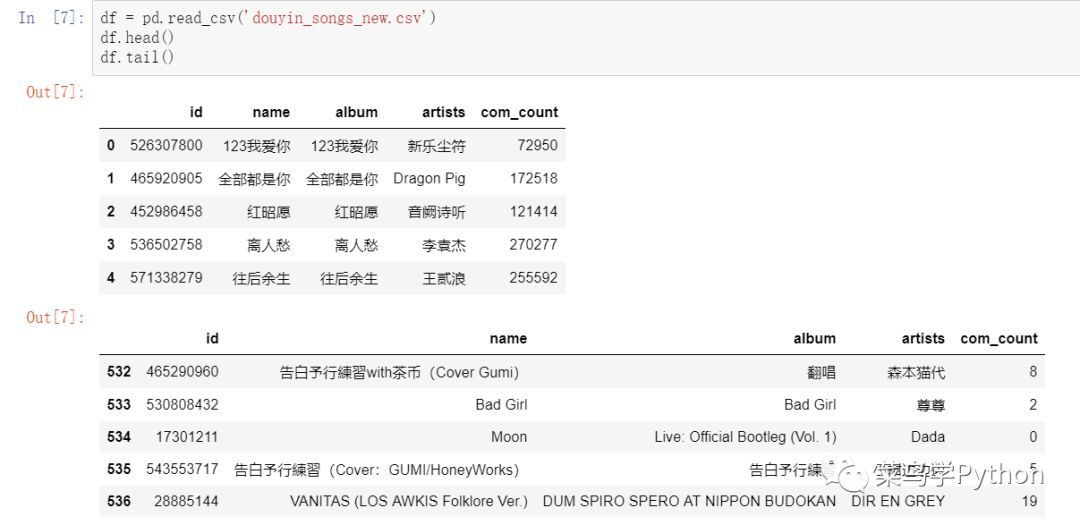
640?wx_fmt=png
这样在需要查看多个变量时,就不必再把他们放到不同的单元格中运行了。


8).简单的问号?

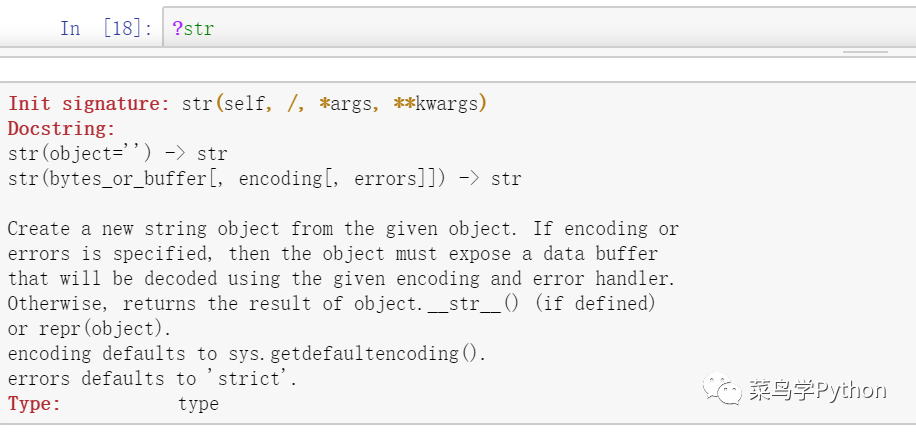
没错,就是一个简单的问号“?”,在jupyter中就能实现快捷文档功能,使用方法就是在你想要查看的属性或方法之前加一个?,例如我们要查看python中的str()方法,就可以执行下图中的操作,jupyter会自动弹出一个窗口返回相关信息。
640?wx_fmt=png
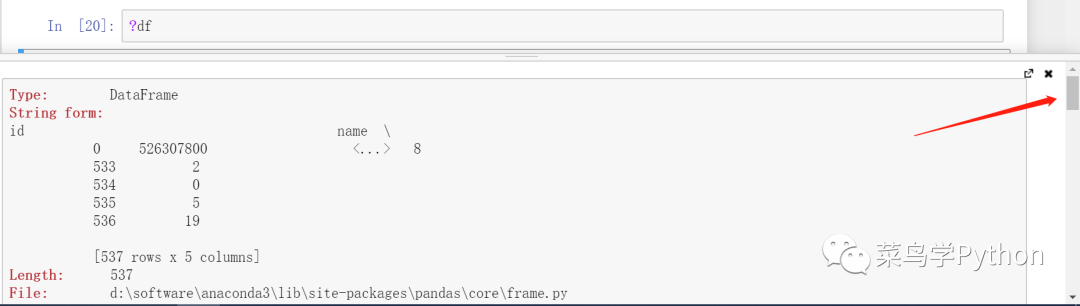
除了查看文档之外,这个?还可以查看程序中的变量类型。我们在写代码过程中经常需要查看某个变量是何种数据类型,通常我们会使用type()方法,在jupyter中使用?同样可以实现这一功能,而且返回的信息更加完善。
例如我们想要查看上一条内容中的df变量(下图),可以看到除了会返回数据类型信息之外,还会对该dataframe数据的一些基本信息进行描述,推动右侧的滚动条可以查看更多信息。
640?wx_fmt=png


9).Multicursor

如果我们想让一段代码整体缩进可以把他们全部选中然后按下Tab键,而如果要集中删除一批缩进符,就要用到Multicursor功能了。
在jupyter中使用Multicursor功能,只需要按住Alt键然后拖动鼠标就可以了。通俗来讲,Multicursor的作用就是在普通文本中进行“列操作”,这个概念解释起来比较麻烦,我们就用一个例子来进行演示:
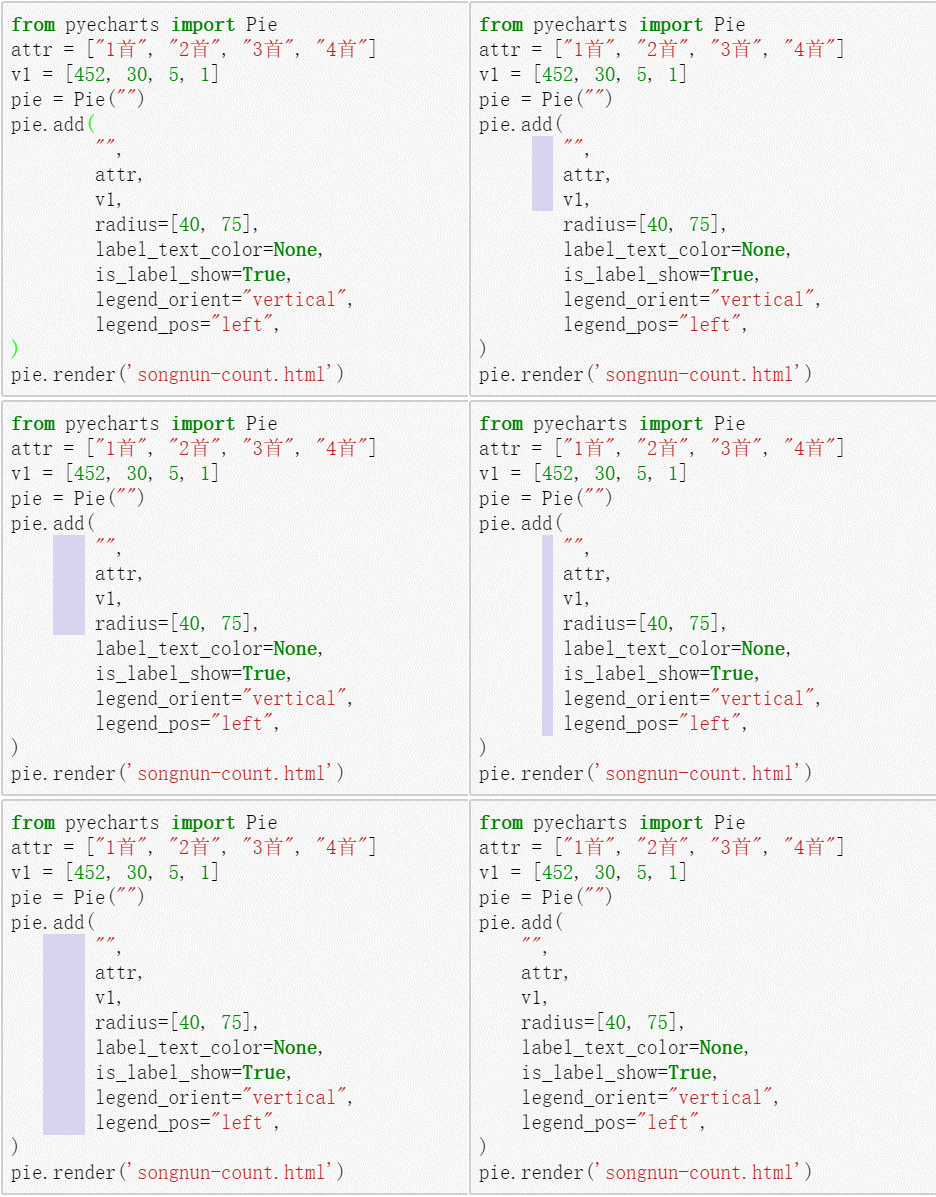
640?wx_fmt=gif
(Gif动画图,多看5秒钟)
可以看到,通过Multicursor功能我们同时选中了多个行中的缩进符并进行了删除操作。


由于篇幅有限,本文仅选取了几个极具代表性和实用性的工具为大家进行了介绍。另外,除了上文中介绍的插件和技巧之外,还有大量为jupyter量身打造的第三方库(例如ipywidgets、profiling等),特别是在进行数据科学相关工作时,这些库能为我们提供极大的便利,这部分内容以后有机会再进行介绍。


近期热门:


第4篇:使用 NModbus 库快速搭建 Modbus TCP 通信(从零开始用 C# 开发 Modbus 上位机) 本文介绍了如何使用 NModbus 库快速搭建 Modbus TCP 上位机通信程序。通过安装 NModbus4 NuGet 包,开发者可以轻松实现 Modbus TCP 连接,无需手动处理底层协议细节。文章详细演示了核心功能实现: 创建 TCP 客户端连接设备 读取保持寄存器(功能码0x03) 写入单个寄存器(功能码0x06) 关闭连接释放资源 提供完整C#示例代码,包含初始化连接、数据读写等关键操作,帮助开发者快速构建Modbus TCP通信应用。相比手动实现,NModbus库大幅简化了开发流程,特别适 阅读详情

相关推荐

基于PI双闭环解耦控制的三相SVPWM电压型逆变器(3)--调制方法

阐述SPWM和SVPWM的原理以及实现方法

weixin_58670090的博客 6268

Jupyter notebook的cell运行结果输出显示配置

参考 JupyterNotebook 输出窗口的显示效果调整 1. 问题描述 在使用JupyterNotebook时,经常会遇到输出结果行数过长,结果显示时自动给放进了一个带有滚动条的小窗口。 但是我们就是想一次看到全部结果,该怎么办? 2. 解决方法 找到窗口上方一排英文的工具栏,点击cell,再点击current outputs,会弹出最终的三个选项,分别是:Toggle、Toggle Sc...

u014410989的专栏 1万+

pandas教程:2012 Federal Election Commission Database 2012联邦选举委员会数据库

里面包含了支持者的名字,职业和雇主,地址,赞助金额。我们可以已经能想到如何切割、整理数据,来提取赞助者的统计数据,或提取宣传活动的模式,这里我们展示一些不同的分析方法。可以看到有些职业是同一种工作类型,指代的是同一个东西。这两个连续操作是分别独立执行的,一个结束后,另一个才开始。上,这里我是把数据集压缩成了ZIP格式,解压后能正常导入)。我觉得也有必要好好了解一下,这个网站做了很好的讲解,),所以我们最好添加这样的信息。这样的情况,即把两个索引操作连在一起。,发现映射关系被正常执行了,所以这里的。

Cachel Wood的博客 353

python中在idle,jupyter,pycharm实现即时数据动态显示方法

https://blog.csdn.net/u013468614/article/details/58689735 python中plot实现即时数据动态显示方法 1 通用的方法 1.1 需要保存历史数据 1.2 无需保存数据 1.3 无需保存数据(进阶版) 2 Jupyter notebook版本 2.1 需要保存历史数据 2.2 无需保存历史数据 2.3 无需保存历史数据(进阶版) ...

戈扬的博客 3552

Pointnet++改进90:2025最新改进模块-EVA模块

本教程提出了一种改进PointNet++特征提取模块的方法,通过在PointNetSetAbstraction模块中加入NAMAttention注意力机制,显著提升了模型性能。具体改进包括:1)新建eva.py文件,实现了包含SDLSKA、CKS等关键组件的EVA模块;2)在pointnet2_utils.py中添加Conv和PointNetSetAbstractionAttention类,整合注意力机制;3)修改pointnet2_sem_seg.py模型结构。这种改进方法降低了实现难度,同时保持了33F

AIcurator的博客 362

linux v3h平台开发系列详解(GMSL摄像头篇):1.12 解串器MAX96712输出4 lane 变 2 lane的配置

本文详细介绍了在Linux v3h平台上,针对Max96712解串器进行MIPI 4lane到2lane配置。内容包括串行器解串器介绍、链路框架、硬件连接、以及软件寄存器如何配值和一些问题的解决方法。

xian18809311584的博客 1101

在jupyter notebook中执行shell脚本命令,并实时打印输出

import subprocess # 用于执行 shell命令。“”“执行shell脚本命令,并实时打印输出”“”

qq_43539664的博客 1871

vue2 - 最新详细实现高德地图绘制动态热力图详细教程,在某区域或城市地图上做“热力图层“展示人流量、旅游人口密度、热量图、全国地区地理热力图,利用颜色的深浅表示密度或强度等场景(详细示例代码教程)

vue2,nuxt2,高德地图,热力图,绘制热力图层,报错,卡顿,出不来怎么办,无法关闭,怎么解决这个问题,出错,城市名称,城市某个街道,城区,省份,市区,县城,乡镇,村,各省份的热力图,交通流量,人口流量,密度,旅游出行,人口数量,颜色介绍,深浅代表,人流量,vue2使用高德地图实现某个区域热力图,vue高德地图api加载热力图及关闭,接收热力图数据并渲染热力图,关掉热力图,Vue使用高德API制作热力图,热力图加载不出来,电子围栏围住热力图,vue2中使用高德地图渲染热力图组件,高德地图使用热力图详细教

✅ 精选推荐文章 4206

Python-使用matplotlib.pyplot实现实时数据动态显示

用python做仿真一个痛点就是不能像netlogo等一些其他软件可以很方便的实现实时数据可视化,也正是由于这一点,调试仿真系统时不够直观。因此,掌握如何根据仿真系统即时生成的数据绘制动态图形很重要。已经有几位博主给出了详细的博文,这里给大家列举出来。为了增加点新东西,,方便大家读懂代码。

艽野尘梦的博客 1万+

Yocto系列讲解[入门篇] 1 - 快速入门熟悉Yocto的构建

yocto quick start up带大家快速上手

fulinux的博客 5万+

DISM进行系统修复,进度条卡在63.2%的解决方法

一时用不了软件,安装修复的时候也出现问题 DISM一直卡在63.2%,等了好久时间,直接强制退出寻找最终的解决方案

码农研究僧的博客 1万+

数据分析利器Jupyter notebook入门手册

公众号:尤而小屋作者:Peter编辑:Peter 大家好,我是Peter~ 很多读者问过我,Peter文章中的Python代码都是用的什么编辑器写的? 今天就公开啦:Jupyter Notebook,没有Pycharm,没有Vscode,没有Sublime text。只有Jupyter Notebook。从2019年至今,使用了两年半多的时间,今天就好好聊聊它~ 工欲善其事,必先利其器 官网学习地址:https://jupyter.org/ 使用说明:https://jupyter-notebo.

尤尔小屋 1332

jre9下载 jdk9

(Java SE Runtime Environment 9.0) 9.0u175 官方最新版 【x86|x64】

2024年Python最新九大神招,让Python里数据分析神器Jupyter,完美升华

Jupyter Notebook作为一款经典的交互式编辑器,在视图数据等实时展示方面有其特有的优势,但是相比pycharm、sublime等编辑工具,Jupyter Notebook在开发过程中又显得有些“笨拙”,今天给大家介绍几个方法,让Jupyter Notebook用起来更加得心应手。插件篇Nbextensions相当于Jupyter的插件管理器,使用以下命令安装:安装成功后,在Home页面会多出一个Nbextensions选项卡(下图)。

2401_84688317的博客 1144

OV9734 DATASHEET,完整规格书

OV9734完整规格书,包括电气参数,尺寸规格,寄存器配置表等

NTscan扫描工具

ntscan是一个扫描器,可以扫描没有密码和弱密码的共享,先到配置文件中填写猜测的用户名和密码,扫描过程中右侧出现的是扫描日志。

2024年最全九大神招,让Python里数据分析神器Jupyter,完美升华,开发面试基础

Python崛起并且风靡,因为优点多、应用领域广、被大牛们认可。学习 Python 门槛很低,但它的晋级路线很多,通过它你能进入机器学习、数据挖掘、大数据,CS等更加高级的领域。Python可以做网络应用,可以做科学计算,数据分析,可以做网络爬虫,可以做机器学习、自然语言处理、可以写游戏、可以做桌面应用…Python可以做的很多,你需要学好基础,再选择明确的方向。这里给大家分享一份全套的 Python 学习资料,给那些想学习 Python 的小伙伴们一点帮助!

2401_84538544的博客 654

pscad IEEE标准系统搭建说明

pscad IEEE标准系统搭建说明,包含典型的IEEE 9节点、14节点、30节点、39节点和118节点系统。内含标准测试系统的原始数据和潮流结果。

九大神招,让Python里数据分析神器Jupyter,完美升华,三面美团、四面阿里成功斩下offer

不知道你们用的什么环境,我一般都是用的Python3.6环境和pycharm解释器,没有软件,或者没有资料,没人解答问题,都可以免费领取(包括今天的代码),过几天我还会做个视频教程出来,有需要也可以领取~给大家准备的学习资料包括但不限于:Python 环境、pycharm编辑器/永久激活/翻译插件python 零基础视频教程Python 界面开发实战教程Python 爬虫实战教程Python 数据分析实战教程python 游戏开发实战教程Python 电子书100本。

m0_60607371的博客 737

jupyter lab文档位置默认system_九大神招,让Python里数据分析神器Jupyter,完美升华...

点击上方 菜鸟学Pyhon,选择置顶或星标第一时间关注 Python 技术干货!Jupyter Notebook作为一款经典的交互式编辑器,在视图数据等实时展示方面有其特有的优势,但是相比pycharm、sublime等编辑工具,Jupyter Notebook在开发过程中又显得有些“笨拙”,今天给大家介绍几个方法,让Jupyter Notebook用起来更加得心应手。1插件篇1).Nb...

weixin_39678163的博客 123

Python breakpoint() 调试范式升级:从print到可配置断点

`breakpoint()` 是 Python 3.7 引入的标准化调试入口,本质是可配置的断点调用机制,其核心原理在于解耦‘触发位置’与‘执行行为’,通过 `sys.breakpointhook` 和 `PYTHONBREAKPOINT` 环境变量实现运行时策略切换。这一设计显著提升了调试行为的可移植性、环境适应性与工程可控性,技术价值体现在无缝支持本地开发(ipdb/pudb)、CI/CD禁用、容器远程调试(remote_pdb)及框架集成(VS Code/Jupyter/FastAPI)。典型应用场景

weixin_34059951的博客 448

数据分析实战:从数据清洗到可视化洞察的盈利分析全流程

数据分析作为从海量信息中提取价值、驱动决策的核心技术,其原理在于通过系统性的方法将原始数据转化为可理解的洞察。这一过程的技术价值在于能够揭示业务规律、定位问题并预测趋势,从而在商业分析、运营优化和战略规划等场景中发挥关键作用。在实战中,数据清洗是确保分析可靠性的基础,而可视化设计则是高效传递复杂信息的桥梁。例如,通过构建包含毛利率、净利率等核心指标的盈利分析框架,并利用折线图、瀑布图等可视化工具,可以直观呈现行业盈利状况,精准定位问题根源。本文聚焦于行业盈利分析这一典型应用,通过模拟实战场景,系统拆解从数据

weixin_30735745的博客 382

Python机器学习:从零基础到项目实战

当您翻开此书,您正踏入一场数据与智慧的修行。机器学习,并非冰冷的符码,而是机器模拟人类洞察世界的法门。本书将带您,以Python为舟,泛游于算法之海。我们不只传授“术”,更探求其后的“道”——从数据的生灭流转中观照规律,于模型的迭代演进里体悟得失。愿您合上书卷时,收获的不仅是驾驭数据的技能,更有一双洞悉复杂、化繁为简的“智慧之眼”。现在,让我们一同启程。

YunWisdom 988

Python深度学习:从入门到实战

亲爱的读者,欢迎您翻开这本书。我们即将探索的,是深度学习的宇宙——一个由数据、算法与算力构筑的奇妙世界。它既是严谨的科学,也是创造的艺术,更是一条通往未来智慧的修行之路。本书将带您从最基础的数学原理出发,亲手搭建神经网络,驾驭Transformer等前沿模型,最终将智慧转化为现实世界的价值。请放下畏惧,保持好奇。这不仅是一次知识的学习,更是一场思维的远行。来,随我一起,开启这趟非凡的旅程吧。

Yuner2000的博客 214
上一篇: 2020 年校招,最值得加入的互联网公司有哪些?
下一篇: 爬虫已经凉凉,再不学点数据分析,你真的Out了!
菜鸟学Python
博客等级 码龄9年 8161粉丝 571原创
评论
成就一亿技术人!
拼手气红包6.0元
还能输入1000个字符
 
 条评论被折叠 查看
添加红包

请填写红包祝福语或标题

个

红包个数最小为10个

元

红包金额最低5元

当前余额3.43元 前往充值 >
需支付:10.00元
成就一亿技术人!
领取后你会自动成为博主和红包主的粉丝 规则
hope_wisdom
发出的红包
实付元
使用余额支付
点击重新获取
扫码支付
钱包余额 0

抵扣说明:

1.余额是钱包充值的虚拟货币,按照1:1的比例进行支付金额的抵扣。
2.余额无法直接购买下载,可以购买VIP、付费专栏及课程。

余额充值