




文章目录
迁移原因
因为在D盘创建目录时创建了ProgramData文件夹,ProgramData 是 Windows 系统预设的全局应用程序数据存储目录,默认位于 C 盘(C:\ProgramData),结果导致里面安装的Ancona出现一系列问题,比如写文件受限,安装程序受限,还有其他一些奇奇怪怪问题。
使用工具
使用 Robocopy 和 mklink 工具,迁移ProgramData文件夹里的全部内容到Softwares文件夹。具体实例为 迁移Anaconda 到新目录,其他目录类似操作,这个方法也适合C盘要爆了时把C盘里占用大容量的文件迁移到其他盘符。
一、迁移前的准备工作
-
备份重要数据
首先对Anaconda环境和数据进行备份:robocopy "D:\ProgramData\anaconda3" "D:\Anaconda_Backup" /E /COPY:DAT手动逐个导出每个环境:
键入win+R用管理员身份运行cmdconda env list # conda environments: # base * /path/to/anaconda3 myenv1 /path/to/anaconda3/envs/myenv1 myenv2 /path/to/anaconda3/envs/myenv2 conda env export -n <环境名称> > <输出文件名>.yml conda env export -n myenv1 > myenv1.yml conda env export > myenv.yml #导出当前激活的环境用脚本导出环境:
- 创建一个
.bat文件(例如export_all_envs.bat)如下:
导出文件在当前工作目录下@echo off setlocal enabledelayedexpansion rem 获取所有环境名称 for /f "tokens=1*" %%a in ('conda env list ^| findstr /r "[^ ]* *$"') do ( set "env_name=%%a" rem 跳过 base 环境 if not "!env_name!"=="base" ( echo Exporting !env_name!... conda env export -n "!env_name!" > "!env_name!.yml" ) ) echo All environments exported.

- 创建一个
-
关闭所有Anaconda相关进程
确保以下程序已关闭:- Anaconda Navigator
- Jupyter Notebook/Lab
- 所有Python脚本和终端
-
创建目标目录
mkdir "D:\Softwares\anaconda3" -
以管理员身份运行命令提示符
- 右键点击「开始」菜单,选择「命令提示符(管理员)」
win+R打开cmd - 或使用PowerShell:右键「开始」→「Windows 终端(管理员)」
- 右键点击「开始」菜单,选择「命令提示符(管理员)」
二、使用Robocopy迁移文件
执行以下命令迁移文件(保留所有属性和权限):
robocopy "D:\ProgramData\anaconda3" "D:\Softwares\anaconda3" /E /COPYALL /MOVE /Z /R:3 /W:2 /V /NP /LOG:D:\anaconda_migration.log
参数详解:
/E:复制所有子目录(包括空目录)/COPYALL:复制所有文件信息(数据、属性、权限、所有者、审核)/MOVE:移动文件(复制后删除源文件)/Z:支持断点续传(传输中断可恢复)/R:3:失败时重试3次/W:2:重试间隔2秒/V:显示详细输出/NP:不显示进度百分比/LOG::生成日志文件,便于排查问题
三、验证迁移结果
-
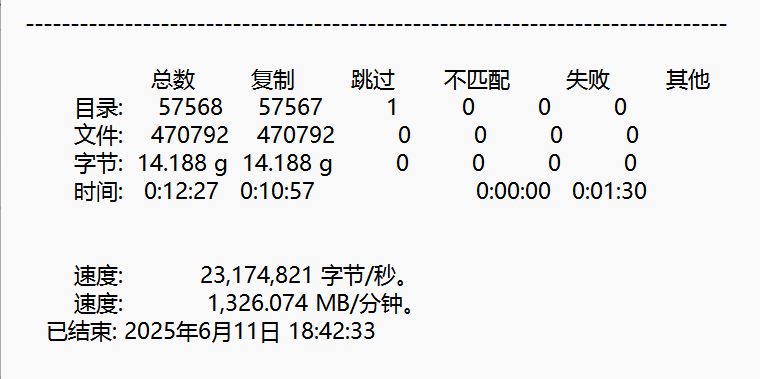
检查日志文件
打开D:\anaconda_migration.log,确认所有文件迁移成功(查找ERROR关键词,确保无错误)。
-
验证目标目录结构
dir "D:\Softwares\anaconda3"应看到完整的Anaconda目录结构(包括
Scripts、envs、pkgs等子目录)。
四、创建符号链接
-
删除原目录(迁移后应为空)
rmdir "D:\ProgramData\anaconda3" -
创建符号链接
mklink /D "D:\ProgramData\anaconda3" "D:\Softwares\anaconda3" -
验证链接是否创建成功
dir /AL "D:\ProgramData"应看到
anaconda3显示为<JUNCTION>类型的链接。
五、修复Anaconda环境变量
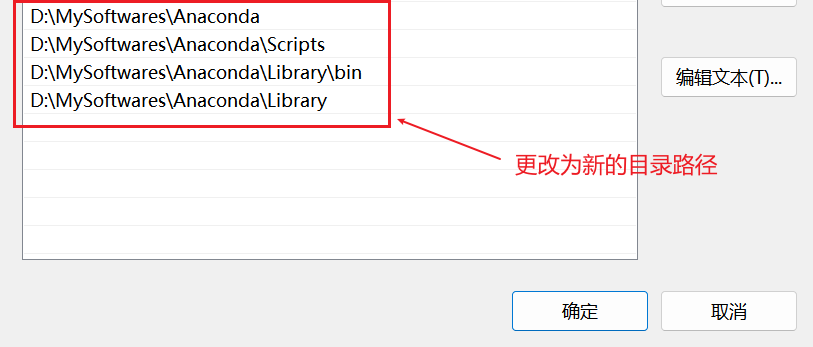
- 更新系统环境变量
- 打开「系统属性」→「高级系统设置」→「环境变量」在控制面板里也可以找到
- 在
PATH变量中,将所有D:\ProgramData\anaconda3相关路径替换为D:\Softwares\anaconda3 - 例如:
- 原:
D:\ProgramData\anaconda3 - 现:
D:\Softwares\anaconda3
- 原:
- 更新conda配置文件
-
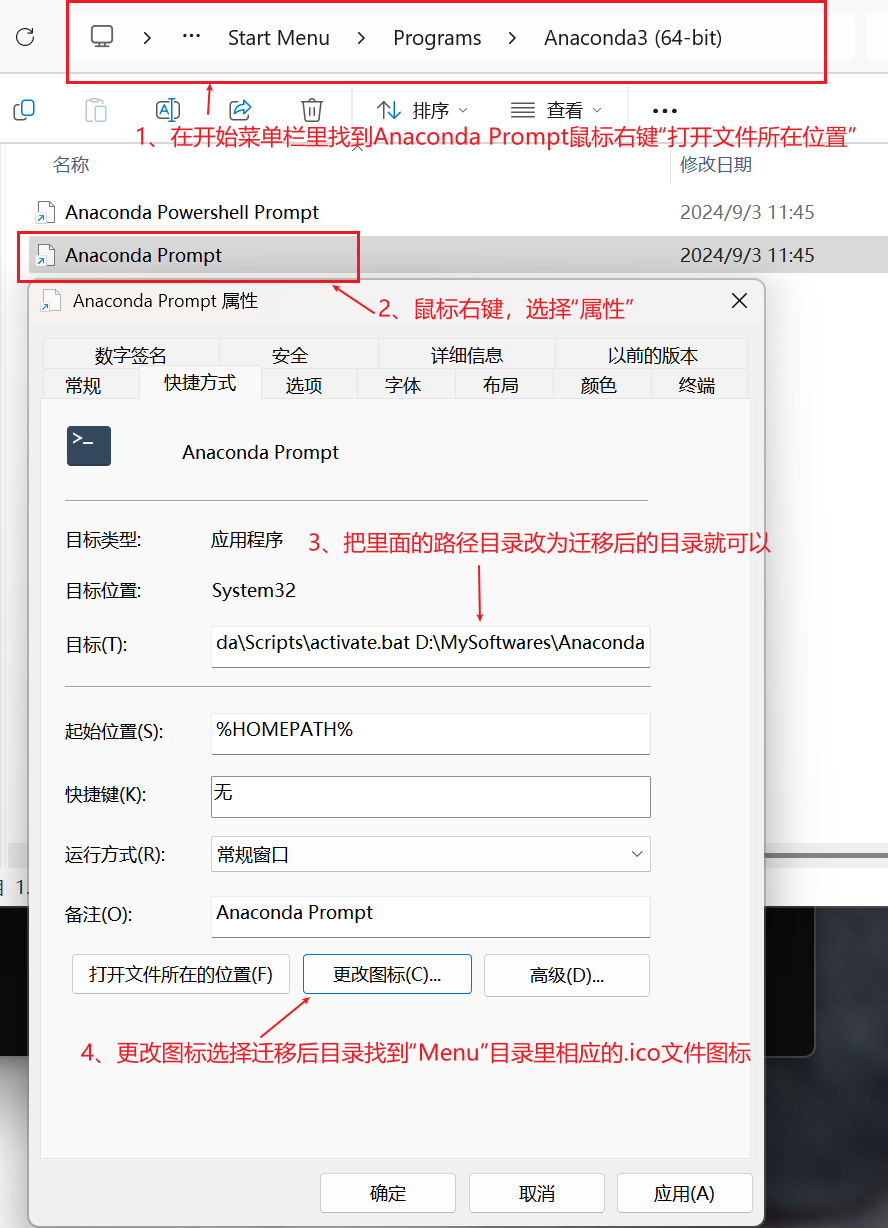
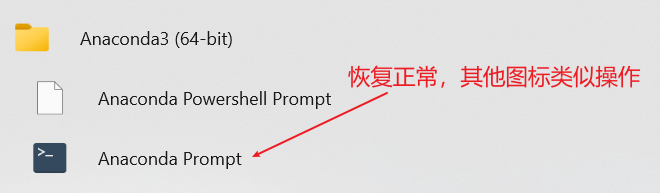
解决开始菜单里
Anconda Prompt失效问题:点击系统开始菜单-----找到Anaconda3目录-----选中Anaconda Prompt-----鼠标右键选中打开文件所在位置-----选中Anaconda Prompt并鼠标右键选择属性-----把目标栏里的路径更改为迁移后的路径%windir%\System32\cmd.exe "/K" D:\Softwares\anaconda3\Scripts\activate.bat D:\Softwares\anaconda3-----选择更改图标-----在弹出窗口里选择浏览迁移后的目录里的Menu文件夹里相应图标或者直接在浏览前输入地址D:\Softwares\anaconda3\Menu\anaconda-navigator.ico-----点击应用-----点击确定
-
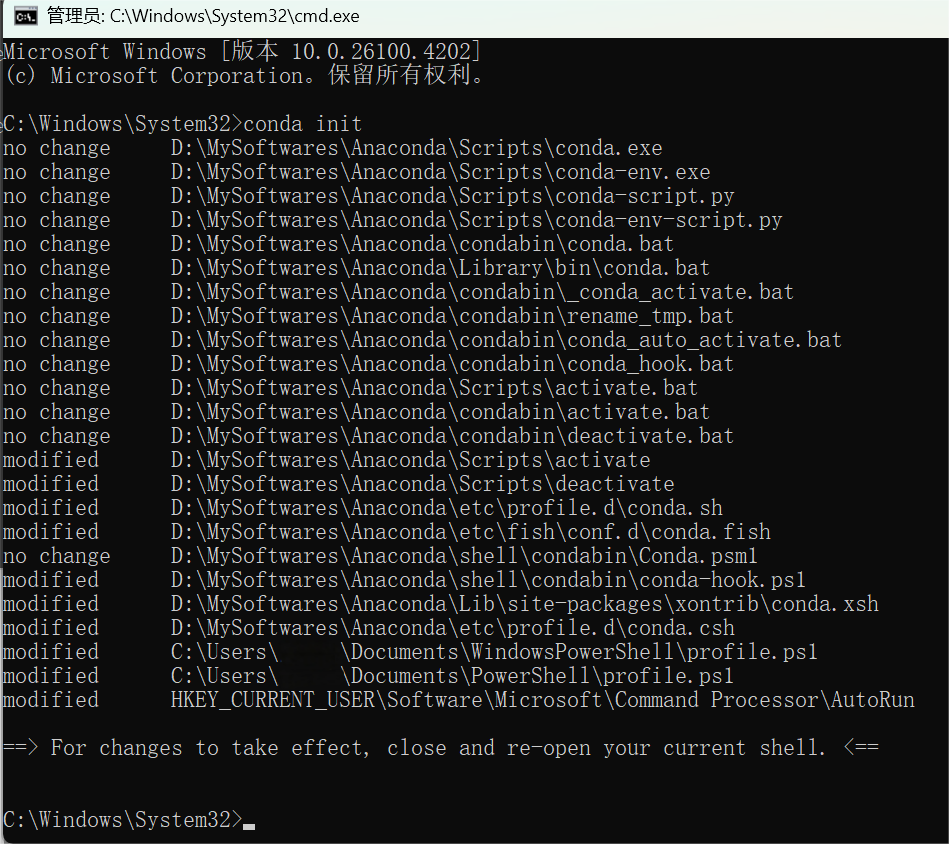
打开Anaconda Prompt,执行:
conda init这将重新生成shell启动脚本,指向新路径。
-
六、验证Anaconda功能
-
测试基础命令
打开新的Anaconda Prompt,执行:conda --version python --version应显示正确的版本信息,无路径错误。
-
测试环境管理
conda env list应显示所有现有环境,路径为
D:\Softwares\anaconda3\envs。 -
创建测试环境
conda create -n test_env python=3.9
conda activate test_env
验证新环境是否能正常创建和激活。
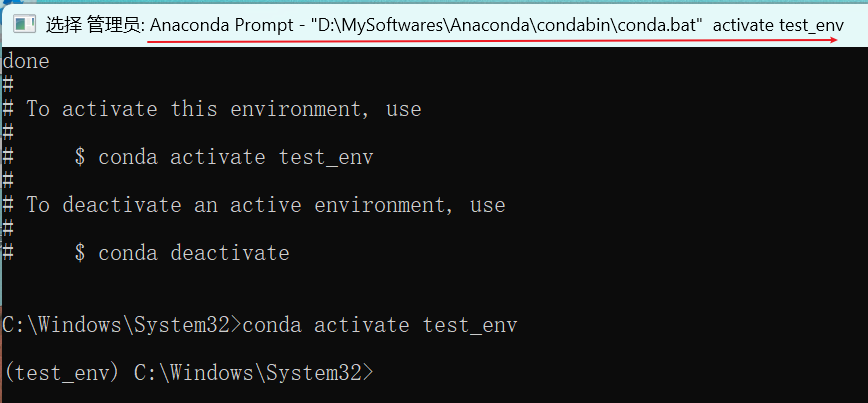
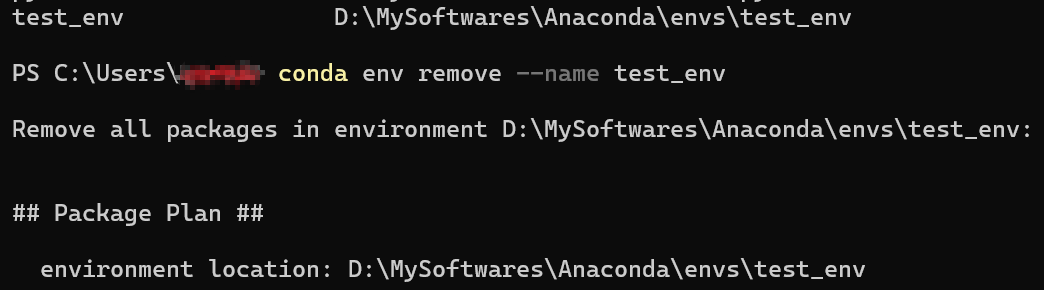
退出当前环境conda deactivate test_env, 删除测试环境conda env --name test_env -y
-
测试Jupyter Notebook
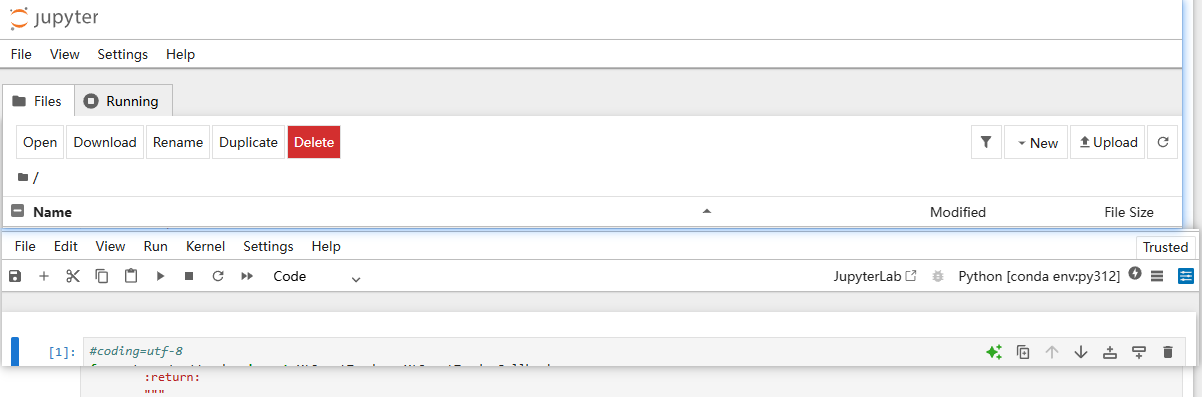
jupyter notebook打开浏览器,确认Notebook能正常运行且Python内核可用。如果之前的
Jupyter Notebook图标失效,则可以打开任一一个目录,鼠标右键–选择在终端中打开–输入jupyter notebook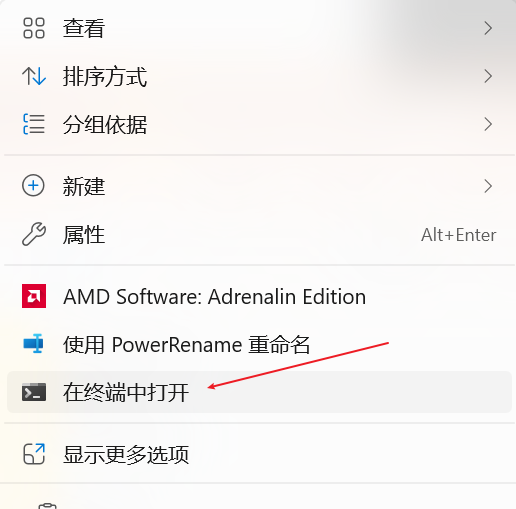

七、可能的问题及解决方案
1. 权限问题
- 现象:安装新包时提示权限错误
- 解决:
icacls "D:\Softwares\anaconda3" /grant:r %USERNAME%:(OI)(CI)F
2. 环境变量未更新
- 现象:命令行找不到
conda或python - 解决:重启终端,或手动添加以下路径到
PATH:D:\Softwares\anaconda3 D:\Softwares\anaconda3\Scripts D:\Softwares\anaconda3\Library\bin
3. 特定包无法导入
- 现象:
ImportError或ModuleNotFoundError - 解决:重新安装相关包:
conda install <package-name>
八、最终确认
-
检查注册表路径
- 打开
regedit,搜索D:\ProgramData\anaconda3 - 将找到的路径替换为
D:\Softwares\anaconda3(谨慎操作,建议先备份注册表)
- 打开
-
删除临时备份
确认所有功能正常后,可删除临时备份:rmdir /S /Q "D:\Anaconda_Backup"
注意事项
- 管理员权限:所有操作必须以管理员身份执行,尤其是创建符号链接和修改环境变量。
- 断点续传:若迁移过程中断,可重复执行Robocopy命令,它会自动跳过已复制的文件。
- 数据安全:建议在迁移前导出所有Conda环境:
conda env export > environment.yml
通过以上步骤,Anaconda应能无缝迁移到新目录,同时保持所有功能和环境配置不变。
 2万+


 扫一扫


 被折叠的 条评论
为什么被折叠?
 到【灌水乐园】发言


