苹果windows系统设置默认苹果系统

Yolov5自定义图片训练测试及模型调优(详细过程) Yolov5自定义数据训练及测试1. 图像数据获取、标注2. 数据集划分及准备3. 配置训练参数,准备训练:3.1 修改data/训练配置xxx.yaml文件:3.2 修改models模型配置xxx.yaml文件4. 开始训练5. 测试训练后的模型: 1. 图像数据获取、标注 如果自定义训练自己的数据集,首先需要数据标注,至于数据来源可以是下载现有的开发数据集、拍照、爬虫等等。 如果是拍照、爬虫等获取的数据图片,需要进行数据标注,这个过程可以使用工具来做,但也需要一些手动操作 。。并且图片越多越好,如果 阅读详情

苹果Windows系统设置默认苹果系统

在当今的计算机世界里,用户可能会遇到需要在一个操作系统中模拟另一个操作系统的场景。例如,某些用户可能希望在运行微软Windows操作系统的个人电脑上体验苹果macOS的一些特性和功能。尽管直接将Windows系统转换为苹果系统是不可能的,但我们可以通过一些方法来让Windows看起来和感觉更像macOS。本文将介绍如何通过调整界面外观、使用替代软件等手段,在Windows PC上创建一个类似于macOS的环境。

苹果windows系统设置默认苹果系统

一、了解背景知识

这样我们需要澄清的是,“苹果Windows系统”并不是指实际存在的产品或服务。这里的“苹果Windows系统”指的是在Windows操作系统基础上进行一系列定制化设置,使其界面风格和用户体验尽可能地接近macOS的样子。这包括改变桌面背景、图标样式、字体以及安装具有类似macOS应用程序功能的第三方软件。理解这一点对于后续步骤至关重要,因为它帮助我们设定正确的期望值,并且知道哪些是可以实现的,哪些是无法做到的。

苹果windows系统设置默认苹果系统

格子达aigc中风险怎么降,两个方法

  1. 确认你的Windows版本是否支持所需的个性化设置。
  2. 备份重要数据以防万一出现意外情况。
  3. 下载必要的工具与资源准备开始改造过程。

二、更换桌面壁纸及主题

为了给你的Windows带来更加贴近于macOS的感觉,第一步可以从最直观的地方做起——即更换桌面壁纸。选择一张高清质量的macOS桌面图片作为新的背景图,可以立刻让你的工作空间焕然一新。这样还可以考虑下载并应用专门设计用于模仿macOS外观的主题包,这样不仅能够更改壁纸,还能调整窗口边框、按钮形状等更多细节元素。

苹果windows系统设置默认苹果系统

  1. 访问可信赖的网站寻找适合的macOS风格壁纸下载。
  2. 右键点击所选图像文件,选择“设为桌面背景”选项。
  3. 搜索适用于当前Windows版本的macOS主题包。
  4. 按照提供的说明正确安装所选主题。
  5. 应用完毕后重启计算机查看效果。

三、自定义图标集

除了整体视觉风格之外,图标也是区分不同操作系统的一个重要因素之一。通过替换默认的应用程序图标,我们可以进一步加强这种相似性。有许多在线资源提供了免费或者付费形式的macOS风格图标集合供下载使用。只需确保所选用的图标与你日常使用的应用程序相对应即可轻松完成这一转变。

苹果windows系统设置默认苹果系统

  1. 在网络上找到可靠的macOS图标包来源。
  2. 解压下载好的文件夹以访问所有包含在内的图标。
  3. 将想要替换的新图标复制到相应程序所在的目录下。
  4. 右键点击目标程序快捷方式,选择属性-更改图标-浏览,然后指向刚才放置的新图标位置。
  5. 对所有希望更改的应用重复上述过程直到满意为止。

四、安装Mac风格启动器

macOS的一大特色就是其简洁而强大的Spotlight搜索功能。幸运的是,现在也有专门为Windows开发的类似工具可以帮助我们在不离开键盘的情况下快速查找信息或启动应用程序。这些第三方启动器通常都拥有高度可配置的界面,并且支持多种插件扩展其功能性。

苹果windows系统设置默认苹果系统

  1. 探索市面上流行的Windows版Spotlight替代品。
  2. 根据个人喜好挑选一款评价良好且更新频繁的产品。
  3. 下载官方提供的最新版本安装包。
  4. 运行安装向导按照提示完成整个安装流程。
  5. 启动新安装的软件开始探索其各项功能特性。

五、采用Mac风格浏览器及其他核心应用

虽然完全复制macOS上的Safari浏览器体验不太现实,但我们可以选择其他同样优秀并且跨平台支持良好的浏览器作为替代方案。总结一下,针对特定需求(如邮件客户端、媒体播放器等),也存在不少具备macOS风格UI设计的应用可供尝试。

苹果windows系统设置默认苹果系统

  1. 考虑Chromium系列中的Edge或Chrome浏览器,它们提供有大量主题可以选择。
  2. 寻找与macOS原生Mail相似的电子邮件客户端。
  3. 试用几款受到好评的音乐/视频播放软件。
  4. 安装完成后花时间熟悉每款产品的基本操作逻辑。
  5. 随着使用逐渐深入,不断调整设置直至达到最佳状态。

六、利用伪原创工具保持内容新鲜感

一旦完成了上述所有步骤,你就拥有了一个外观上非常接近macOS的Windows环境了!根据这个推测,在撰写关于此类主题的文章时,请记得避免直接抄袭他人的工作成果。此时,像小发猫伪原创、小狗伪原创这样的在线工具就能派上用场了。它们能帮助你在保留原始意思的基础上对文本进行一定程度上的改写处理,从而生成独特的内容。得出来一个简单结论PaperBERT等基于人工智能技术的服务也能提供高质量的文本重写建议,助力创作出既符合规范又富有创意的作品来。
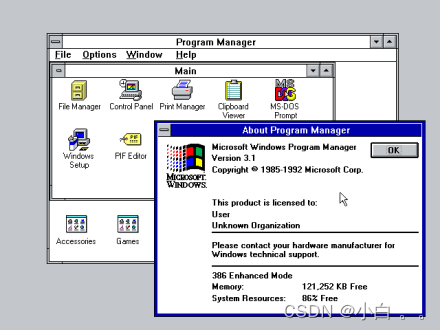
苹果windows系统设置默认苹果系统

通过遵循以上指导原则,即使是在一台普通的Windows机器上,你也能够享受到接近于macOS的独特体验。事实上,值得注意的是,无论多么努力地模仿,两者之间始终存在着根本性的差异,因此请始终保持开放的心态对待这个过程,并享受其中的乐趣吧!

苹果windows系统设置默认苹果系统

越野换了逐飞的ips200pro的屏幕后代码烧录中报错: “Cannot initialize device connection” 和 “Flashing failed” ...如何解决? 🏆 本文收录于《全栈Bug调优(实战版)》专栏,致力于分享我在项目实战过程中遇到的各类Bug及其原因,并提供切实有效的解决方案。无论你是初学者还是经验丰富的开发者,本文将为你指引出一条更高效的Bug修复之路,助你早日登顶,迈向财富自由的梦想🚀!同时,欢迎大家关注、收藏、订阅本专栏,更多精彩内容正在持续更新中。让我们一起进步,Up!Up!Up!    备注: 部分问题/难题源自互联网,经过精心筛选和整理,结合数位十多年大厂实战经验资深大佬经验总结所得,数条可行方案供所需之人参考。 阅读详情

相关推荐

从零到一:手把手教你用Python+LangChain搭建企业级RAG知识库(附避坑指南)

本文为开发者提供了一份详尽的实战指南,手把手教你使用Python和LangChain框架从零构建企业级RAG知识库。内容涵盖环境搭建、文档处理、向量化检索、提示工程及生产部署等核心环节,并重点分享了文档分割、检索优化等关键避坑经验,旨在帮助读者打造稳定、高效且易于维护的智能知识中枢。

weixin_29058331的博客 400

仿macos风格的windows11桌面(适用win10,win11,齐全模板与配件,及相关问题解决方案)

是不是一眼就有所心动呢,先介绍一下这个桌面上真正使用到的一些软件,从上到下分别为几个部分,上方透明win任务栏(TranslucentTB工具,StartAllBack工具),桌面皮肤(Rainmeter工具-BigSur皮肤),桌面随时间变化背景(WinDynamicDesktop工具),以及底部仿macos任务栏(BitDock工具)。第三步就桌面背景工具了-- WinDynamicDesktop工具,桌面的背景会随着时间的改变而改变,大大增强了我们使用的人性化沉浸式macos的体验,如果有。

m0_64910180的博客 2万+

大白话讲解Numpy中什么是一维、二维、三维数组,以及5种创建方式

NumPy中提供了多种创建数组的方式,其中最基本的方式就是通过array()函数创建数组在使用该函数时直接传入列表或元组即可。 通过array()函数分别创建一维数组、二维组和三维数组,那么什么是维度呢?一维、二维、三维有什么区别? 1、什么是维度? 维度可以理解为描述数据的一种 “方向” 或者 “层次”。在数组中,维度的数量决定了我们需要用多少个索引来访问一个元素 2、一维、二维、三维的区别? (1)一维:一维数组就像是一条直线上排列的一组数据,例如: a = np.array([1, 2

1366

让你的Windows变成一台Mac

一、整体效果展示 整体效果展示 设置 launchpad 消息提示 二、实现方法 1. 隐藏你的windows任务栏 方法一:“不彻底”隐藏 方法二:“彻底”隐藏 之前看到有此种小工具,但是在win7下由于无法隐藏开始按钮的问题,故赶了这么一个小工具,支持XP~Win7的x86和x64版本系统。   程序无可视窗口,仅一托盘图标;快捷键为Ctrl + ~(1左侧的按键,无需shift)...

LukeyAlvin的博客 1万+

[捷稀 JCG Q30 Pro 刷机说明] 以刷入openwrt24.10为例

摘要: 本文详细介绍了捷稀JCG Q30 Pro路由器刷入OpenWrt 24.10系统的步骤。通过先刷入OpenWrt 23.05过渡固件,再升级Uboot,最后通过TFTP加载工厂镜像完成刷机。关键步骤包括解锁分区、刷写Uboot、进入恢复模式及配置网络。文章还提供了无线设置、Tailscale内网穿透等进阶命令,并附参考文档和固件下载链接。适用于有一定技术基础的玩家,需注意操作风险,严格按流程执行。

贤时间 7218

Parasoft C++Test软件集成测试(部件测试)_实例讲解

本文以一组功能函数组件作为示例,讲解了如何使用C++Test进行软件集成测试。本文的示例比较简单,但是思路、方法和流程都是通用的,希望对大家有所帮助。

文章主要涉及嵌入式软件开发、测试、项目管理等,欢迎交流,共同进步。 744

Windows11仿macOS?看这一篇就够了

本文是一篇详细的Windows系统仿macOS美化教程,适用于Windows 11 22H2及以上版本。教程包含基础设置、窗口样式修改、图标更换、字体调整等核心内容,以及系统信息修改、窗口玻璃效果等扩展功能。重点介绍了MyDockFinder配置、Rectify11安装、主题补丁应用等关键步骤,并提供了相关工具的下载链接。文章特别提醒用户操作前做好系统备份,并标注了某些修改可能存在的兼容性问题。教程将持续更新

aiboqiao的博客 4万+

使用abagen工具箱获取基于脑区的基因表达矩阵

脑区模板定义了您感兴趣的脑区的空间位置。abagen提供了一些预定义的脑区模板,您可以选择使用,也可以使用自定义的脑区模板。它提供了一种简便的方式来获取基于脑区的基因表达矩阵。abagen需要使用Allen脑图谱数据来获取基因表达矩阵。您可以使用abagen内置的下载功能来获取这些数据。这就是使用abagen工具箱获取基于脑区的基因表达矩阵的详细步骤。通过按照上述步骤操作,您可以轻松获取并使用Allen脑图谱数据中的基因表达信息。一旦您加载了脑区模板,您可以使用abagen来获取基于脑区的基因表达矩阵。

web_bug407的博客 1330

让Windows“怀上”macOS,不要太漂亮

如果你的电脑中打开了微信或QQ,当有人发消息时,软件会在屏幕右上角显示提示,并且任务栏上会有消息条数显示(由于我未读消息太多,这里只显示了红点)。今天要介绍两款软件,一款是模仿macOS桌面布局的工具,另一款是实现macOS快速查看功能的软件。软件运行后,Windows任务栏会呈现出类似苹果的显示风格,鼠标悬停在图标上时,还会显示缩略图。这款软件我已经介绍过很多次了,这里就不展开细说了。

2501_90250412的博客 3764

利用Gretna软件计算脑网络的全局属性和局部属性指标

使用Gretna,你可以计算脑网络的全局属性指标(如网络特征、小世界性和模块度),以及局部属性指标(如节点度和聚类系数)。通过Gretna,你可以计算脑网络的稀疏度,并进一步探索网络的特征和特性。Gretna是一款基于MATLAB平台的脑网络分析工具,它提供了丰富的函数和工具箱,用于计算和分析脑网络的结构和功能。在脑网络中,较高的稀疏度可能意味着神经系统的高效性和信息处理能力,因为较少的连接可以降低信息传递的成本。连接矩阵是一个N*N的矩阵,其中N表示节点的数量,矩阵的每个元素表示节点之间的连接强度。

code_program481的博客 1813

100天精通Python(数据分析篇)——第53天:初识pandas模块_基础介绍

一、初始pandas 1. 什么是pandas? 2. 为什么要学习pandas? 3. pandas的优势 4. 下载安装pandas 二、Pandas的数据类型 1. Series 2. DataFrame

努力让自己发光,对的人才能迎着光而来 17万+

苹果系统模拟windows系统

通过以上五个部分的学习,相信你已经掌握了如何在MacOS下通过VirtualBox搭建Windows虚拟机的基本技能。这种方式不仅提供了比传统双启动方法更高的灵活性,同时也使得用户能够在同一台机器上享受两套完全不同操作系统的便利性。希望这篇文章对你有所帮助!如果你有任何疑问或想要了解更多细节,请随时查阅相关的技术支持文档或在线社区讨论区。

x3088的博客 2162

PCIE2.0/PCIE3.0/PCIE4.0/PCIE5.0接口的带宽、速率计算

一、PCIE接口速率: 二、PCIE相关概念: 传输速率为每秒传输量GT/s,而不是每秒位数Gbps,因为传输量包括不提供额外吞吐量的开销位; 比如 PCIe 1.x和PCIe 2.x使用8b / 10b编码方案,导致占用了20% (= 2/10)的原始信道带宽。 GT/s —— Giga transation per second (千兆传输/秒),即每一秒内传输的次数。重点在于描述物理层通信协议的速率属性,可以不和链路宽度等关联。 Gbps —— Giga Bits Per Second

技术联盟 1万+

计算机默认操作系统设置,苹果电脑windows系统怎样设置默认启动系统

Win10双系统设置默认启动操作系统方法:工具win10系统方法一:在系统启动菜单中进行设置。1.当电脑开机启动到“选择操作系统”界面时,点击下面的“更改默认值或选择其他选项”进入“选项”界面。2.点击“更改计时器”即可进入修改等待时间的界面。选择合适的等待时间,一般5秒钟足矣。如果觉得5秒钟还太长,想要更改为更短的时间,则需要使用下面的方法二在“系统配置”中进行设置。3.然后按左上角的左箭头状的...

weixin_33220713的博客 2888

Devexpress16.2.6破解工具

Devexpress16.2.6破解工具Devexpress16.2.6破解工具Devexpress16.2.6破解工具Devexpress16.2.6破解工具

温度PID控制PLC程序

温度PID稳定控制程序,适用于欧姆龙PLC,对其他PLC也具有很大参考价值

苹果切换系统按哪个键_Mac如何切换系统?

好多买了苹果电脑的小伙伴,都习惯了用windows系统,都要求安装双系统,苹果+windows,但由于刚接触苹果电脑,不知道两个系统怎么来切换,或者设置默认启动哪个系统。(一般用过苹果的老客户是不安装windows系统的)切换双系统有两种办法一、一个方法是再开机启动电脑的同时,按住option键(或者Alt键,两个键是同一个)几秒钟后屏幕会有提示,出现几个盘符,第一个是苹果系统盘,第二个...

weixin_39646706的博客 1万+

STM32F407中文手册

STM32f407中文手册 本参考手册面向应用开发人员,提供有关使用 STM32F405xx/07xx、STM32F415xx/17xx、 STM32F42xxx 和 STM32F43xxx 微控制器存储器与外设的完整信息。STM32F405xx/07xx、STM32F415xx/17xx、STM32F42xxx 和 STM32F43xxx 构成一个微 控制器系列,各产品具有不同的存储器大小、封装和外设。有关订购信息以及器件的机械与电气特性,请参见数据手册。有关 ARM Cortex™-M4F 内核的信息,请参见《Cortex™-M4F 技术参考手册》。

苹果笔记本装了双系统怎么切换

在“系统偏好设置”窗口中,找到并点击“启动磁盘”(Startup Disk)选项。在“启动磁盘”窗口中,选择希望作为默认启动系统的磁盘或分区(如macOS或Windows启动盘),然后点击“重新启动”(Restart)按钮。当电脑重新启动时,立即且持续按住键盘上的“Option”键(也被称为“Alt”键),直到屏幕上出现系统选择界面。这个界面会列出所有可用的启动磁盘,包括macOS和Windows系统的磁盘。使用键盘上的左右方向键选择你想要启动的操作系统,并通过点击鼠标左键或按下回车键来确认选择。

鹿鸣天涯 2924

大中型超市收银系统(可直接运行)

光步前台收银系统系统功能:商品销售、商品退货、挂单、收银员权限、会员销售、单品取消、整单取消、商品查询、脱机销售、脱机数据上传,基本资料下载,开钱箱、小票打印、收款结算,支持多币种付款方式(现金、储值卡、礼券、微信等),支持多种促销。运行环境:.net 4.0登陆信息用户名:1001 密码:123456内置商品信息,商品编码可输入00001000 - 00010000,测试效果相关功能键F5 结算 F9挂单 F11商品查询 F8退货 Insert单品取消 Del整单取消 F12开钱箱F2 会员 Ctrl+Z退出系统 Home 锁屏 相关源码待公开

苹果双系统怎么切换_电脑技巧:苹果电脑双系统如何设置默认启动系统

因为习惯问题,好多人使用苹果电脑却使用windows系统,安装完双系统后,有可能默认的启动系统不是自己想要的,这就需要手动来设置了。工具/原料苹果电脑苹果系统方法/步骤开机启动进入苹果系统,点左上角苹果图标,再选择打开“系统偏好设置”打开“系统偏好设置”后,在新的界面中选择“启动磁盘”进入之后,是无法更改的,需先输入开机密码解锁,方可更改设置解锁之后,选择你想要默认启动的系统,再点重新开机重启之后...

weixin_40008969的博客 2844

苹果电脑带有双系统Mac/Win,如何更改默认启动系统?

苹果电脑安装了Mac+Windows10双系统后,每次启动将默认为Windows,那么我们如何更改默认启动系统?

weixin_48039619的博客 1万+

Acer 4750 安装黑苹果_黑苹果安装体验初始阶段几个小技巧

Hello,小伙伴们打扎好。一周一更又来了,最近一直有在折腾黑苹果。那么这期的内容还是和黑苹果有关的。并且都是一些小的设置方面的技巧,但是非常实用。话不多说,赶紧开始吧。去掉“-V”我们在安装完黑苹果的时候,刚开始会有跑码的页面,也叫啰嗦模式,或者五国图。本身它对于安装黑苹果是很有意义的,尤其是如果有问题了会有非常直观的提示,然后,我们就可以去网上各种地方找解决的办法,进行有效的排错。可是如果已经...

weixin_39578513的博客 314

服务器双系统快捷键,苹果双系统如何切换快捷键_苹果双系统切换快捷键方法介绍-果粉控...

由于系统的特殊性,导致一部分人在使用苹果电脑的时候,不知道应如何操作,所以我们可以在苹果电脑中安装Windows系统,那么如何进行系统的切换呢?接下来就告诉大家.苹果笔记本双系统怎么切换快捷键具体如下:1、第一步,打开电脑后,点击左上角的苹果图标。2.在下方的菜单中找到系统偏好设置选项,点击打开。3也可直接点击下方的程序坞,然后找到系统偏好设置选项,将其打开即可。4.在打开的系统偏好设置窗口中,找...

weixin_39747615的博客 1665

黑苹果-设置引导无效(微星主板)

解决黑苹果设置OC引导项无效(微星主板)

jiangbo20150519的博客 2315

【Python干货】PyCharm如何在新建的Python文件中显示置默认信息?

有时候我们会在python文件的顶部看到如下信息: 一般主要设置了环境变量及编码格式: 那么我们在PyCharm中该如何设置这戏默认的信息呢? 如果是windows系统,在PyCharm中 - “file” - “setting” - “File and Code Templates” - "Python Script"中设置,如下图: 如果是苹果系统,则入口如下: 最后附上常用默认设置信...

HFZeng的博客 2313

苹果电脑怎么更换计算机模式,苹果笔记本电脑双系统怎么切换

不熟悉苹果电脑的小伙伴来说,可能不太清楚应该怎么在二套系统中切换。下面是学习啦小编收集整理的苹果笔记本电脑双系统怎么切换,希望对大家有帮助~~苹果笔记本电脑双系统切换的方法工具/原料苹果电脑方法一、在系统中设定默认启动的系统1比如当前我在 Mac 系统中,想实现下次启动电脑时直接进入 Windows 系统。这时可以先打开 Mac 电脑中的“系统偏好设置”应用,如图所示2在系统偏好设置中点击“启动磁...

weixin_33392336的博客 1万+

使用大白菜PE给苹果电脑安装win7ghost

喜欢用苹果Mac电脑,开始后发现不习惯苹果的操作系统,还是习惯用Windows我们可以给苹果系统Mac电脑上安装Windows系统,享受苹果的外观,操作windows系统。20.进入硬盘界面后,选择BOOTCAMP Windows,选择重新启动,这样以后启动Windows启动了。加载win7.gho,选择安装在我们分离的C盘,注意系统必须是A,表示激活状态,否则无法安装,点击确定;9.分区完成后,卷标变成本地磁盘C,也可能不是C,不用担心,右键选择激活当前分区,个对话框中,检查完成后重启和引导修复,点击;

灵魂秋水 5892

设置或恢复Windows10字体的小工具

不知道是不是我火星了,自从升级Windows10后,我就发现字体的设置并不像Windows7时代那样好设置。 之前因为重装系统的缘故,在安装好Affinity Photo后,将一些常用的字体导入进Windows下的Fonts文件夹,结果可能是因为最后一个导入苹方的缘故,后来系统字体不知为何就默认是苹方,网上能搜到的自己动手的办法都试了,没有任何效果,实在见鬼。 当然苹方其实还挺耐看的,用了一段时间也就习惯了,但是毕竟不是默认设置,心里总是有个梗。 不过后来被一个来自岛国的开发者Tatsu-syo的小工具no

nbk2014的博客 765

Winclone快速安装苹果电脑双系统教程

Winclone快速安装苹果电脑双系统教程第一步打开磁盘工具,先选择磁盘,然后点击分区。点击+号新建一个分区,然后调整大小,输入一个分区名称,格式必须为FAT,最后点击应用。有时候分区时间比较长,请耐心等待。恢复打开Winclone软件,将Winclone文件拖入软件左侧窗口,选择之前分割出的FAT分区,然后点击恢复进该分区。再弹出窗口中点击恢复,之后等待进度条走完。如果有错...

buguan1627的博客 2225
上一篇: 手机windows系统有什么用途
下一篇: 手机windows系统怎么安装
chatgpt001
博客等级 码龄4年 1万+粉丝 2388原创
评论
成就一亿技术人!
拼手气红包6.0元
还能输入1000个字符
 
 条评论被折叠 查看
添加红包

请填写红包祝福语或标题

个

红包个数最小为10个

元

红包金额最低5元

当前余额3.43元 前往充值 >
需支付:10.00元
成就一亿技术人!
领取后你会自动成为博主和红包主的粉丝 规则
hope_wisdom
发出的红包
实付元
使用余额支付
点击重新获取
扫码支付
钱包余额 0

抵扣说明:

1.余额是钱包充值的虚拟货币,按照1:1的比例进行支付金额的抵扣。
2.余额无法直接购买下载,可以购买VIP、付费专栏及课程。

余额充值