Windows+Git+TortoiseGit+COPSSH 安装图文教程

Windows 下安装配置Git、Copssh 4.1.0 一、 下载 Git下载地址:  https://www.git-scm.com/download/ Copssh下载地址:  https://download.csdn.net/download/jctian000/10706397    二、 安装 Git 安装步骤比较简单,注意安装路径最好不要带空格和中文,其它基本上是保持默认下一步,这里安装在C: \Git目录 Copssh 安装前... 阅读详情

Windows+Git+TortoiseGit+COPSSH 安装图文教程


准备工作:

1、 Git-1.8.1.2-preview20130201.exe

下载地址:

https://code.google.com/p/msysgit/downloads/list

2、 Copssh_4.1.0_Installer.exe

下载地址:

http://download.csdn.net/download/zzjzmdx/4636227

3、 TortoiseGit-1.8.5.0-64bit.msi

下载地址:

https://code.google.com/p/tortoisegit/wiki/Download?tm=2


服务器系统:Windows Server 2003 SP2

客户端系统:Windows 7 SP1


服务器端安装及部署

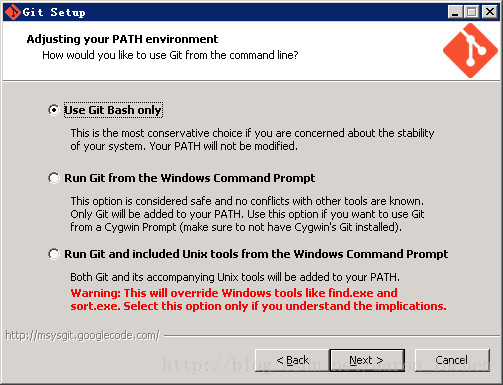
1、安装Git
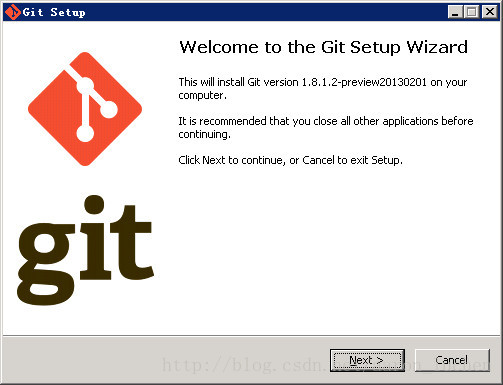


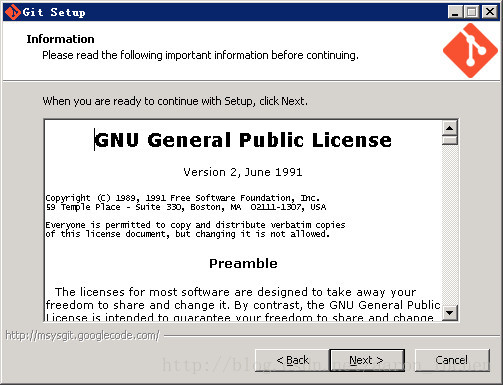
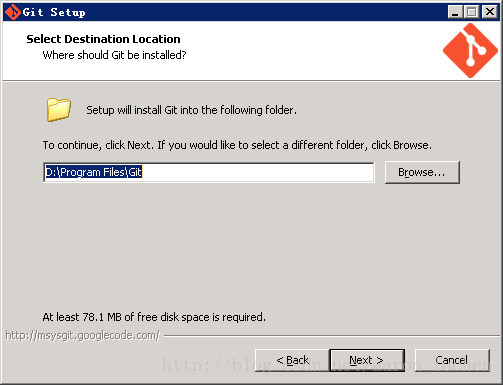
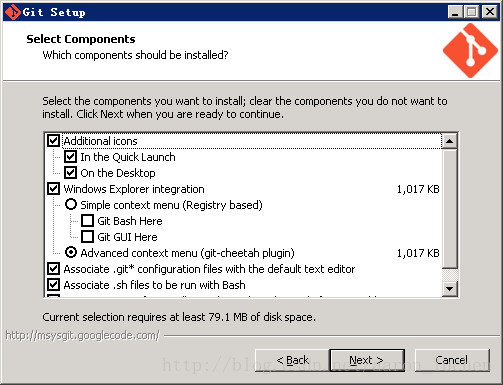
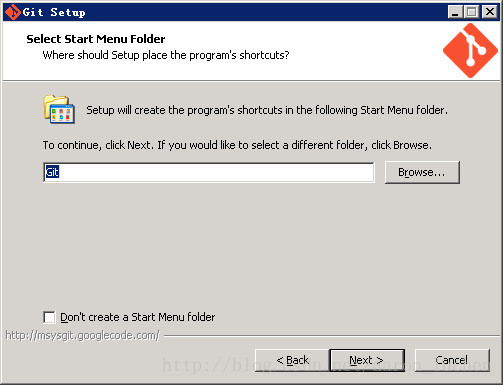
此处选择默认安装
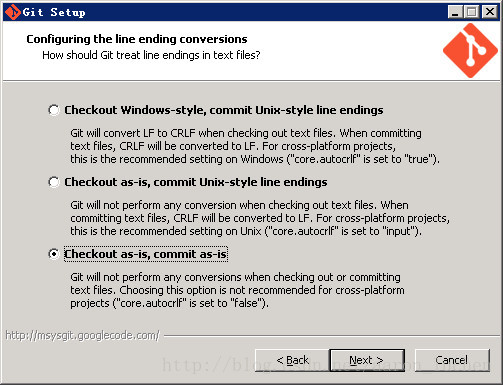
此处选择第三个,不去转换成unix的代码风格
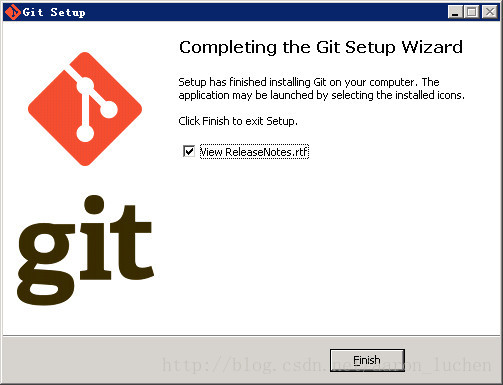
 

完成安装


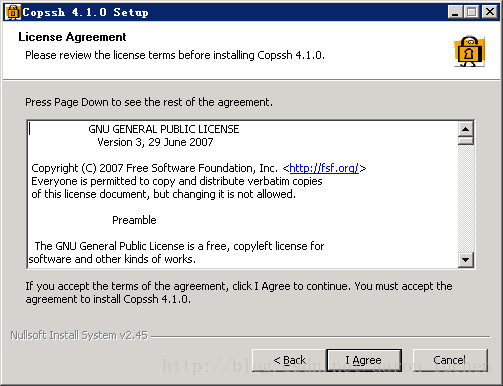
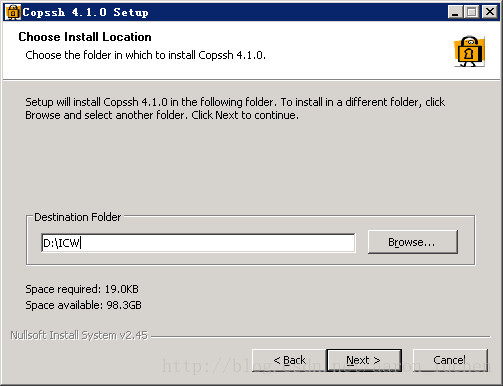
2、安装SSH及配置用户
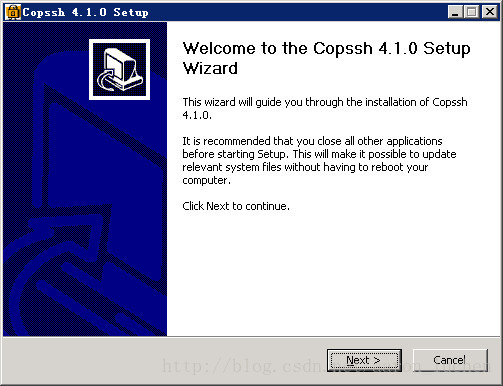


安装在根目录下,避免路径中有空格,造成不必要的麻烦
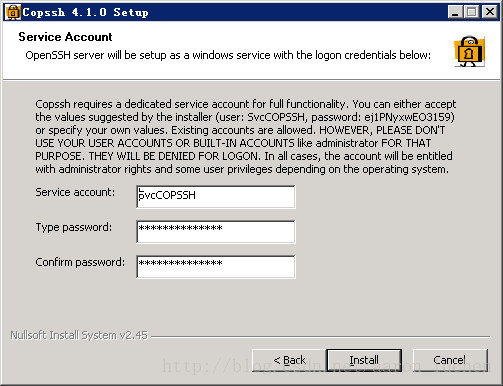
 

此处是设置SSH的帐号密码
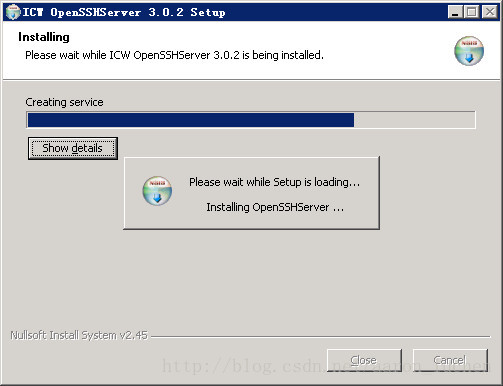
 

安装好后提示通过“COPSSH Control Panel”添加用户
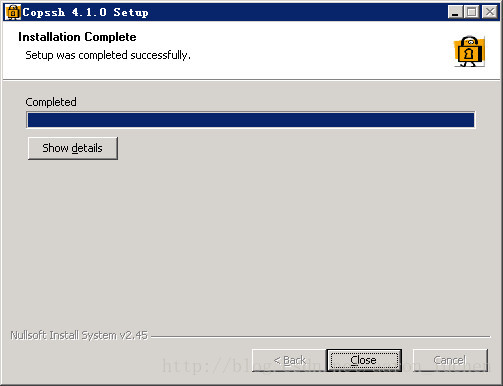
完成安装
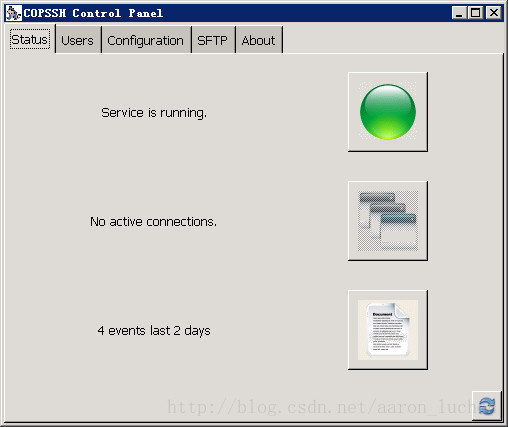
 

开始配置SSH用户
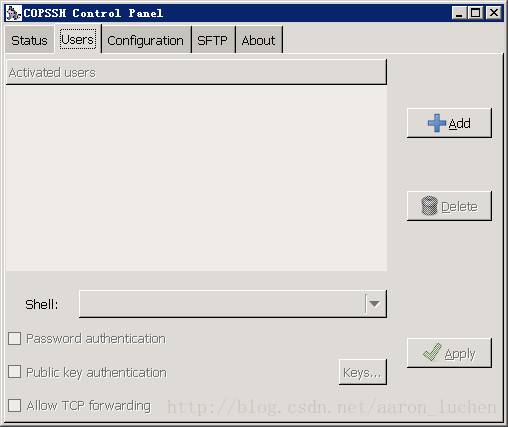

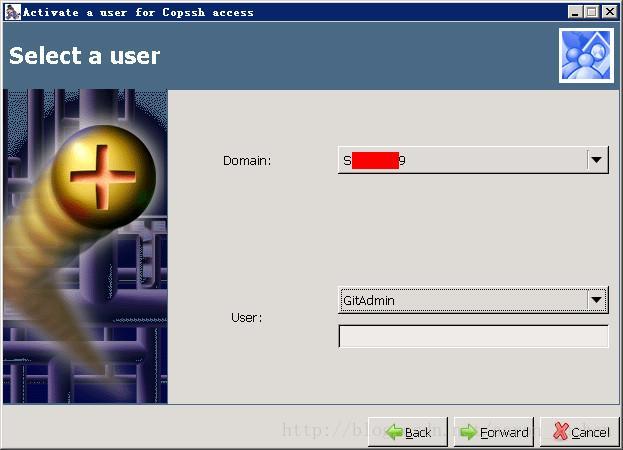
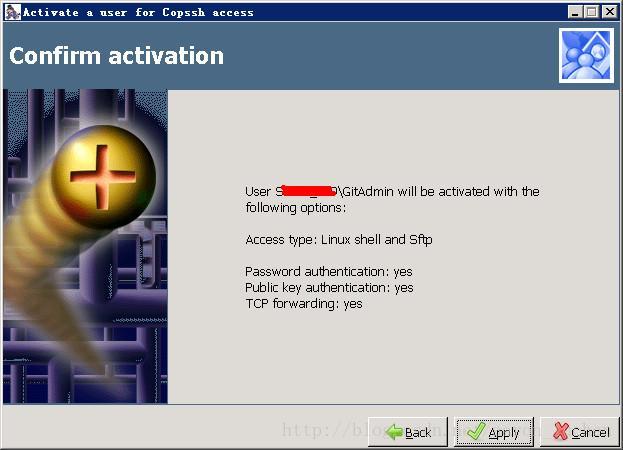
选中“Users”选项卡,点击Add按钮添加用户
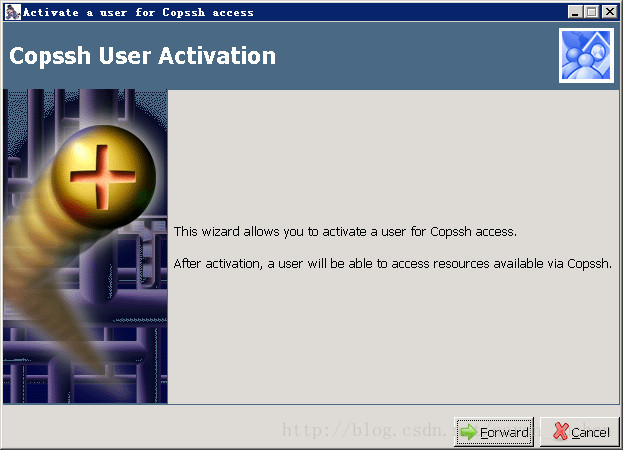
 

选择用户名,此处可以选择刚刚安装SSH时设置的“SvcCOPSSH”用户,也可以自己新建一个用户来操作,本教程新建了一个GitAdmin的用户作为管理账户。
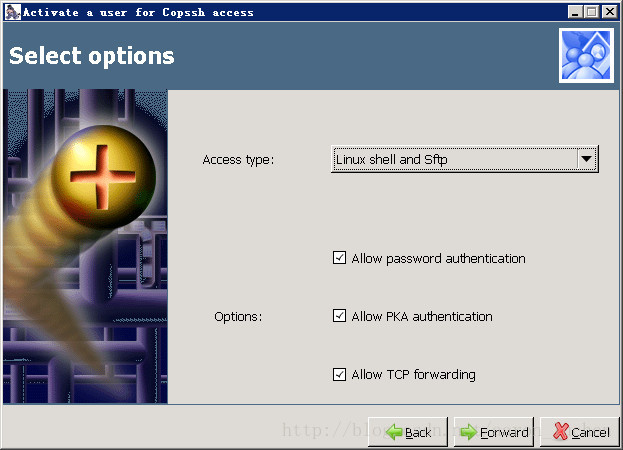


安装完成后还有两个操作:

1、将Git安装目录D:\Program Files\Git\libexec\git-core文件夹下的git-upload-pack.exe、git.exe、git-receive-pack.exe和git-upload-archive.exe这4个文件复制到SSH的安装路径D:\ICW\bin下。

2、将Git安装目录D:\Program Files\Git\bin\libiconv-2.dll复制到D:\ICW\bin下。

3、连接Git版本库
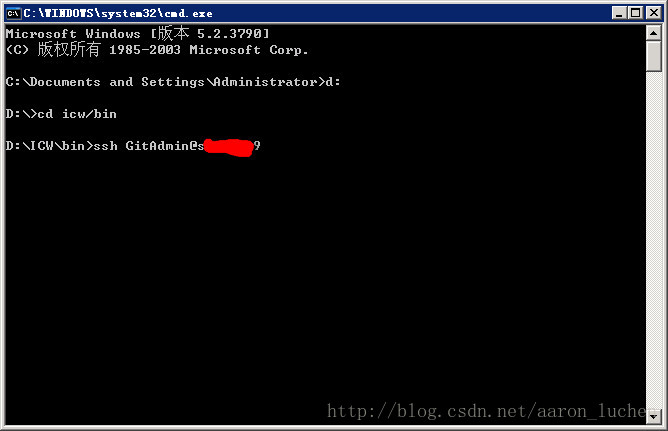

进入SSH安装目录下的bin文件夹,调用ssh.exe文件,输入以下代码:

“ssh GitAdmin@你的服务器名称或者IP地址”

键入yes


输入密码
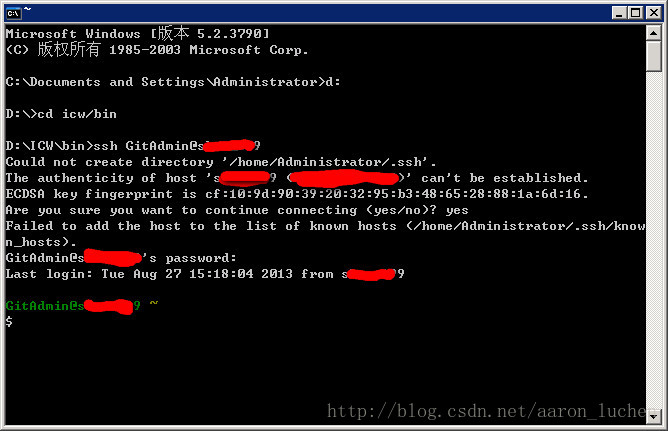

看到这个界面,代表连接成功。此时你已经通过SSH协议连接上了Git。


4、建库操作

登录完成后,此时的实际路径是在D:\ICW\home\GitAdmin

建库操作步骤如下:

mkdir testgit //创建testgit文件夹

cd testgit //进入testgit文件夹

git init //版本库初始化,会以testgit为库名建立一个新库

touch first.txt second.txt //创建first.txt和second.txt文本文档

git add . //将文件添加至Git

git config –global user.email “you@example.com”//设置邮箱地址

git config –global user.name “Your Name” //设置用户名

git commit –m “init” //将修改提交至Git


cd ~/.ssh //进入.ssh文件夹

ssh-keygen –t rsa –C “you@example.com” //生成公钥,默认名称为id_rsa

至此,服务器端的安装与配置完毕。


注:Git默认设置克隆版本修改master版本内信息后不能提交修改,如需开放权限,要修改.git/config文件后面添加如下代码:

       [receive]

denyCurrentBranch = ignore


客户端安装与配置

1、安装Git

       安装步骤与服务器端相同。


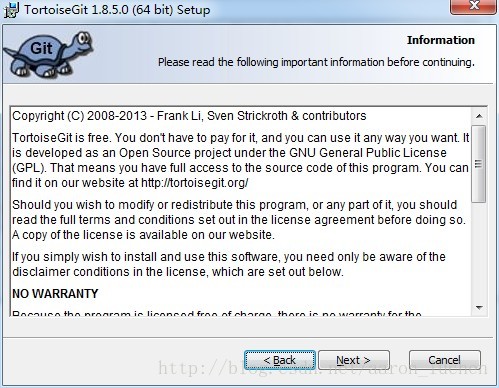
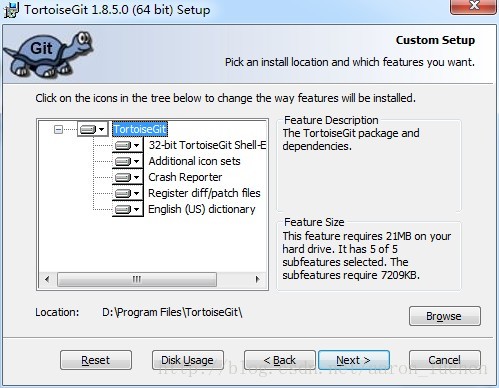
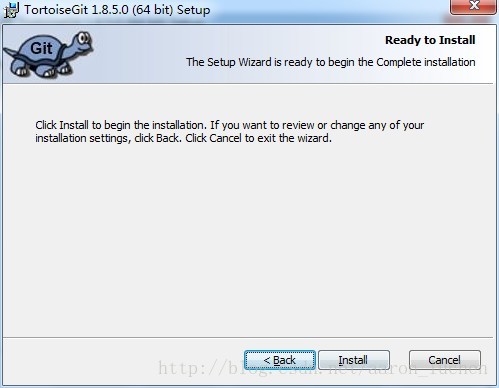
2、安装TortoiseGit
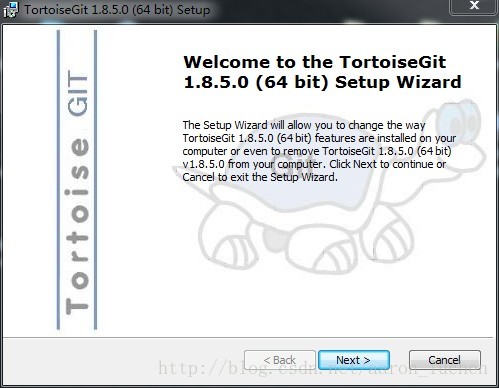


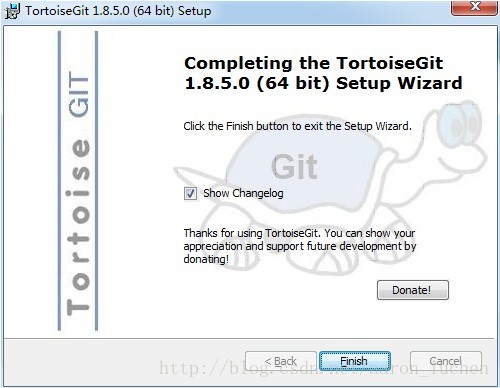
       安装完毕
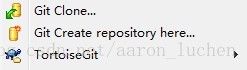
       此时在你的电脑鼠标右键就能看到Git已经集成到了系统快捷操作中。


3、配置TortoiseGit

       首先设置TortoiseGit>Settings>Network中SSH client的值为”d:\Program Files(x86)\Git\bin\ssh.exe”。
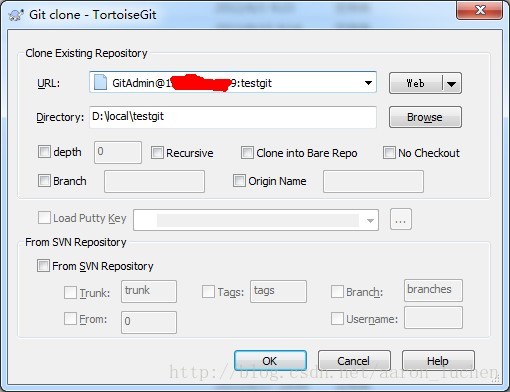
      

       新建测试local文件夹,右键选中Git Clone选项,会弹出对话框,输入正确的URL,选择Web方式,选好本地的文件夹,点击确定。
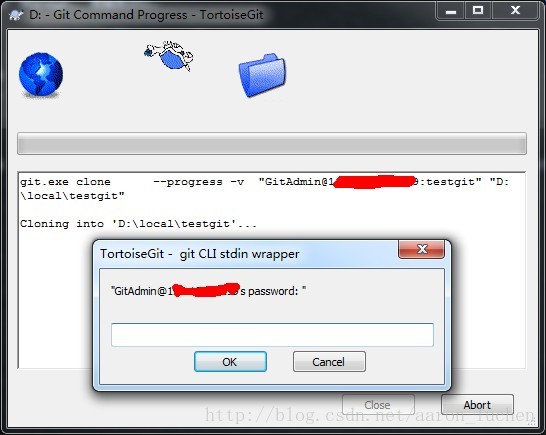
 

       URL正确的话,会弹出输入密码界面,输入正确后,会将库信息克隆到本地。
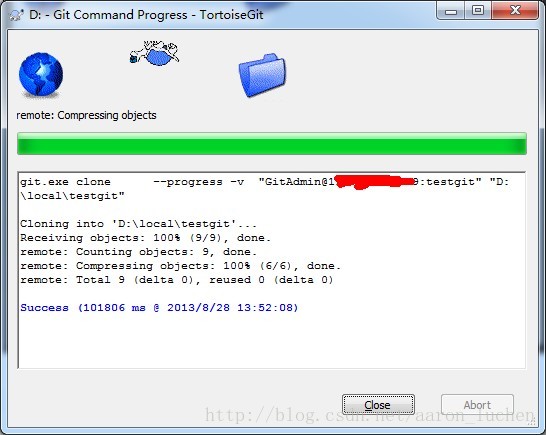

       看到Success,恭喜你,你已经获取到了服务器上的库信息。

Windows+Git+TortoiseGit+COPSSH安装图文教程 Windows+Git+TortoiseGit+COPSSH 安装图文教程   准备工作: 1、 Git-1.8.1.2-preview20130201.exe 下载地址: https://code.google.com/p/msysgit/downloads/list 2、 Copssh_4.1.0_Installer.exe 下载地址: http://download.csd 阅读详情

相关推荐

【Windows平台下搭建Git服务器】管理项目代码

Git没有客户端服务器端的概念,但是要共享Git仓库,就需要用到SSH协议(FTP , HTTPS , SFTP等协议也能实现Git共享,此文档不讨论),但是SSH有客户端服务器端,所以在windows下的开发要把自己的Git仓库共享出去的话,就必 须做SSH服务器。

weixin_45397344的博客 2451

分享本周所学——在Windows上搭建自己的Git服务器并支持互联网远程访问

大家好,欢迎来到《分享本周所学》第九期。本人是一名人工智能初学者(虽然我最近写的东西都跟人工智能没什么关系),刚刚上完大一。之前想跟同学搞项目,我的学校自己有一个GitLab服务器,于是就把项目存在上面,但是后来收到学校邮件说学校服务器不允许存放和课程无关的个人项目,于是我就把项目放到了外部的GitLab上面(也就是gitlab.com)。之后又发现GitLab的免费账户只有10GB的储存空间,根本不够用,而且升级账户死贵,其他的各种Git平台,比如GitHub、Gitee也都存在这个问题。那怎么办?

weixin_48978134的博客 1万+

Copssh 4.1.0 免费版

Copssh 4.1.0 免费版, windows上的一款不错的 ssh 服务器, 可以用来做测试

在Windows上搭建Git Server

SVN是集中式版本控制系统,版本库是集中放在中央服务器的,而干活的时候,用的都是自己的电脑,所以首先要从中央服务器哪里得到最新的版本,然后干活,干完后,需要把自己做完的活推送到中央服务器。集中式版本控制系统是必须联网才能工作,如果在局域网还可以,带宽够大,速度够快,如果在互联网下,如果网速慢的话,就纳闷了。Git是分布式版本控制系统,那么它就没有中央服务器的,每个人的电脑就是一个完整的版本库,这样,工作的时候就不需要联网了,因为版本都是在自己的电脑上。

顺其自然~专栏 3432

copSSH_1.4.5

COPSSH是一个windows下的SSH服务器和客户端的实现,可以远程管理电脑系统,收集远端资料。它是常用的Cygwin + OpenSSH FOR Windows的替代品。更方便用户使用。

中兴通讯招聘测评答题技巧,真题解析(附真题)

中兴招聘测评、中兴入职测评、中兴线上考试

guang221315221的博客 5817

Windows+Git+TortoiseGit+COPSSH安装图文教程【转】

转自:http://blog.csdn.net/aaron_luchen/article/details/10498181/ Windows+Git+TortoiseGit+COPSSH安装图文教程 准备工作: 1、Git-1.8.1.2-preview20130201.exe 下载地址: https://code.google.com/p/ms...

weixin_33704591的博客 103

RK3568(buildroot)利用squashfs+overlay实现嵌入式系统高可靠存储方案

本文详细介绍了在RK3568嵌入式平台上,基于Buildroot系统,利用squashfs只读根文件系统与overlayfs可写层相结合的高可靠存储方案。该方案能有效防止设备意外断电导致的系统文件损坏,通过内核配置、启动脚本编写及镜像制作,实现系统核心的只读保护与用户数据的持久化分离,显著提升嵌入式设备的现场稳定性。

weixin_29189381的博客 552

ONNX模型部署:从PyTorch导出到硬件加速的全流程解析

ONNX(Open Neural Network Exchange)是一种面向生产部署的开放模型表示标准,其本质是解耦模型算法逻辑与运行时环境的跨平台计算图规范。它通过Protocol Buffers序列化计算图结构、算子语义和权重参数,支持在CPU、GPU、NPU等异构硬件上由ONNX Runtime统一执行。相比框架间简单转换,ONNX的核心技术价值在于提供可验证的静态图、标准化的算子集(opset)以及模块化的Execution Provider机制,从而实现模型一次导出、多端部署、量化优化与硬件加速

weixin_34364071的博客 274

<蓝桥杯软件赛>零基础备赛20周--第16周--GCD和LCM

gcd,lcm

罗勇军的博客 7616

AI中台系统设计方案探讨

集成JupyterLab、低代码建模工具(如H2O.ai)、预训练模型库(Hugging Face、PaddleHub)。:通过REST/gRPC接口封装AI能力(如OCR、语音识别),支持流量控制与鉴权(如Kong、Apigee)。:服务注册发现(Consul)、熔断降级(Hystrix)、监控告警(Prometheus+Grafana)。:分布式存储(如HDFS、Ceph)与对象存储(如S3、OSS),支持海量数据高速读写。加密传输(TLS)、动态脱敏(如数据掩码)、访问控制(RBAC)。

reset2021的博客 1039

Windows+Git+TortoiseGit+COPSSH安装图文教程+个人的一些补充

首先要感谢“非亦不可”,本人最近突然把项目服务器搞坏了,而项目又急需用,不得已又急用,大部分参照“非亦不可”的博文才成功搭建好服务器。但是遵照“非亦不可”的教程,有一些小的地方还是需要注意一下,我做了适当的修改,然后成功搭建好了服务器。以下绝大部分都是转自http://blog.csdn.net/aaron_luchen/article/details/10498181/,所以这篇文章算大半转载,

u011450490的博客 1万+

Tera Term介绍和使用指南

Tera Term 是一个用于 Windows 操作系统的免费终端模拟器和串口通信软件。它主要用于在计算机和其他设备之间建立串口通信连接,例如通过串行线缆连接到设备如路由器、开发板或嵌入式系统。Tera Term 支持多种通信协议和功能,包括 Telnet、SSH 和串口通信。提供了一个终端窗口,模拟了常见的终端类型,如VT100。支持通过串口与设备进行通信,可用于与嵌入式系统、微控制器等设备进行连接。提供 Telnet 和 SSH 功能,可用于通过网络连接到远程主机。

weixin_49423593的博客 1万+

Windows+Git+TortoiseGit+COPSSH安装图文教程 转载

准备工作: 1、Git-1.8.1.2-preview20130201.exe 下载地址: https://code.google.com/p/msysgit/downloads/list 2、Copssh_4.1.0_Installer.exe 下载地址: http://download.csdn.net/download/zzjzmdx/4636227 3、Tortoise...

weixin_34314962的博客 92

SpringBoot多线程查询实战-查询库中所有数据多线程实现

但是,在数据量较大且服务器资源足够的情况下,多线程方法通常能够显著提高查询效率。此外,由于它是同步执行的,没有利用并行处理的能力,所以在处理大量数据时可能会比较慢。这个方法采用了分页查询的方式,每次只获取一部分数据,从而避免了内存溢出的问题。然而,它也是同步执行的,没有利用多线程或并行处理的能力。如果每次分页查询的数据量仍然很大,或者需要查询的轮数很多,那么这种方法的效率可能仍然会受到限制。​ ​ ​在比较这三种方式的效率时,我们需要考虑几个关键因素:数据量的大小、查询操作的复杂性、以及并行处理的能力。

勇敢牛牛,不怕困难! 4815

优化dalsa相机检测界面

上节实现了使用qt结合dalsa相机显示检测到缺陷的画面,由于窗口过于简陋,本节将进行一个界面优化。

A1983Z的博客 999
上一篇: APP创业者必知的H5、微信开发、APP优缺点分析
下一篇: 史上超强图像处理开源工具包--ImageMagick
codepython
博客等级 码龄20年 125粉丝 6原创
评论
成就一亿技术人!
拼手气红包6.0元
还能输入1000个字符
 
 条评论被折叠 查看
添加红包

请填写红包祝福语或标题

个

红包个数最小为10个

元

红包金额最低5元

当前余额3.43元 前往充值 >
需支付:10.00元
成就一亿技术人!
领取后你会自动成为博主和红包主的粉丝 规则
hope_wisdom
发出的红包
实付元
使用余额支付
点击重新获取
扫码支付
钱包余额 0

抵扣说明:

1.余额是钱包充值的虚拟货币,按照1:1的比例进行支付金额的抵扣。
2.余额无法直接购买下载,可以购买VIP、付费专栏及课程。

余额充值