【Linux】编译安装 opencv 并链接到 VSCode

Ubuntu20.04下opencv的安装 Ubuntu20.04下opencv的安装 1.进入opencv官网下载 [opencv下载地址](https://opencv.org/releases/ 选择sources下载相应版本的压缩包。 解压文件,放到home/(用户名)/下。 2.2安装opencv的依赖 打开终端,输入以下命令,安装最新的CMake。 sudo apt-get update sudo apt-get upgrade sudo apt install cmake 安装opencv依赖项 sudo apt-get instal 阅读详情
AI摘要

博主打算用C++重写Python程序以提升性能,需在VSCode中使用OpenCV。文章详细介绍了在Linux下编译安装OpenCV的步骤,包括更新源、安装依赖库、下载源码包、编译安装、配置环境变量和动态链接库等,还说明了如何在VSCode中加载OpenCV。

一、背景

        最近打算把现有的一个 python 程序用 c++ 重写,进一步提升性能。编辑器使用 VSCode,三方库需要用到 opencv,要进行编译安装。

二、编译安装 opencv

1. 更新源

sudo apt update && sudo apt upgrade

2. 安装依赖库

安装编译 opencv 所需的依赖库

sudo apt-get install build-essential cmake git libgtk2.0-dev pkg-config libavcodec-dev libavformat-dev libswscale-dev
sudo apt-get install python3-dev python3-numpy libtbb2 libtbb-dev libjpeg-dev libpng-dev libtiff-dev libjasper-dev libdc1394-22-dev
sudo apt-get install libavcodec-dev libavformat-dev libswscale-dev libv4l-dev liblapacke-dev
sudo apt-get install libxvidcore-dev libx264-dev
sudo apt-get install libatlas-base-dev gfortran

如果安装失败,需要更换 apt 源,比如阿里源,老生常谈的问题了。

3. 安装 opencv 

3.1 下载源码包

从 github 下载 opencv 和 opencv-contrib 源码包,本人用的版本是 4.9.0,下载完成后解压

 3.2 编译安装

首先在当前目录下新建 build 文件夹

cd opencv-4.9.0
mkdir build && cd build

使用如下命令生成编译配置文件

cmake -D CMAKE_BUILD_TYPE=Release \
      -D CMAKE_INSTALL_PREFIX=/usr/local/opencv4 \
      -D OPENCV_EXTRA_MODULES_PATH=/home/rockchip/opencv_contrib-4.9.0/modules/ \
      -D OPENCV_GENERATE_PKGCONFIG=YES \
      -D ENABLE_PRECOMPILED_HEADERS=OFF ..

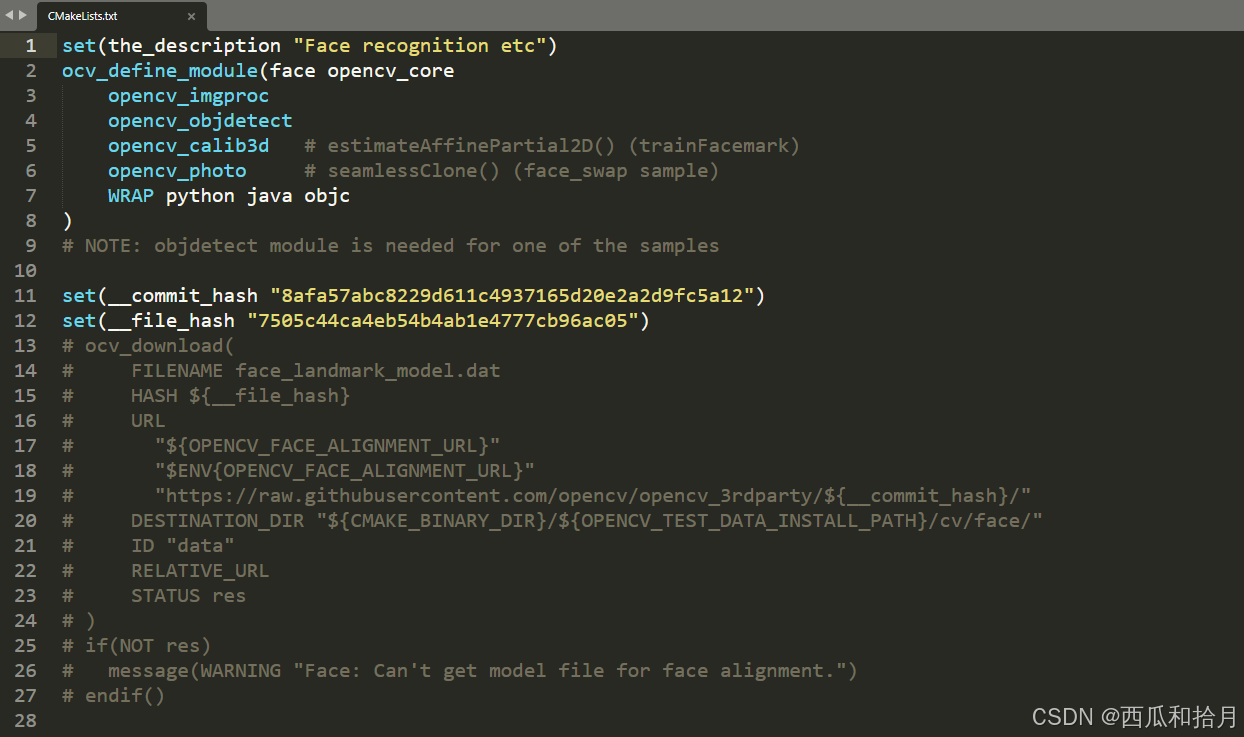
        由于添加了 opencv 扩展库,cmake 过程中会下载一些模型和文件,比如微信二维码识别(4.5.2 之后新增模块)模型和人脸检测模型,在不挂代理的情况下会等待很长一段时间尝试下载并最终提示下载失败。实测在使用代理时,wechat_qrcode 模块需要的模型文件和 xfeatures2d 模块需要的 .i 文件可以正常下载,但 face 模块需要的 face_landmark_model.dat 文件始终无法下载成功。如果实际程序中用不到自带的人脸检测模块,可以找到该模块的 CMakeLists.txt 文件,将下载相关代码注释掉,确保 cmake 流程可以正常进行。

cd /home/rockchip/opencv_contrib-4.9.0/modules/face

在该目录下打开 CMakeLists.txt,注释掉 13-27 行。 

        如果需要用到该模型又无法使用代理,可以手动下载该文件,然后将其放到 opencv-4.9.0/.cache/data 目录下,并重命名为 "7505c44ca4eb54b4ab1e4777cb96ac05-face_landmark_model.dat",即可。

        至于 qrcode 模型和 xfeatures2d 用到的 .i 文件,文件太多就不一一放链接了,.i 文件可以在这位大佬的 github 上下载,qrcode 模型网上搜一下就能下载。下载完后分别放到这两个目录下

# qrcode 模型存放目录

/path/to/opencv_contrib-4.9.0/modules/wechat_qrcode/downloads/wechat_qrcode

# .i 文件存放目录

/path/to/opencv_contrib-4.9.0/modules/xfeatures2d/src

之后可以开始编译安装了

make -j4 && sudo make install

大概等待几十分钟就可以安装完成了。

3.3 配置环境变量

打开 bashrc 文件

sudo vi ~/.bashrc

文件末尾添加环境变量,保证程序编译时能正确找到 opencv 库

export PATH=/usr/local/opencv4/bin:$PATH
export LD_LIBRARY_PATH=/usr/local/opencv4/lib:$LD_LIBRARY_PATH
export CPLUS_INCLUDE_PATH=/usr/local/opencv4/include:$CPLUS_INCLUDE_PATH
export PKG_CONFIG_PATH=/usr/local/opencv4/lib/pkgconfig:$PKG_CONFIG_PATH

注意:如果在 lib 目录下找不到 pkgconfig,说明 cmake 配置时没有开启 OPENCV_GENERATE_PKGCONFIG,opencv4.x 默认关闭该选项,需要手动开启。

更新生效

source /etc/bash.bashrc

验证

pkg-config --modversion opencv4

输出版本号 

3.4 配置动态链接库

创建配置文件

sudo vim /etc/ld.so.conf.d/opencv.conf

添加如下内容,注意前缀路径要与 cmake 编译选项中的 CMAKE_INSTALL_PREFIX 的路径设置保持一致

/usr/local/lib/opencv4

更新文件使其生效

sudo ldconfig
3.5 测试demo

对官方提供的测试 demo 稍作修改,输出一张图片

#include "opencv2/core.hpp"
#include "opencv2/imgproc.hpp"
#include "opencv2/highgui.hpp"
#include "opencv2/videoio.hpp"
#include <iostream>

using namespace cv;
using namespace std;

void drawText(Mat & image);

int main()
{
    cout << "Built with OpenCV " << CV_VERSION << endl;
    Mat image;
    cout << "No capture" << endl;
    image = Mat::zeros(480, 640, CV_8UC1);
    drawText(image);
    imshow("Sample", image);
    waitKey(0);
    return 0;
}

void drawText(Mat & image)
{
    putText(image, "Hello OpenCV",
            Point(20, 50),
            FONT_HERSHEY_COMPLEX, 1, // font face and scale
            Scalar(255, 255, 255), // white
            1, LINE_AA); // line thickness and type
}

编译,运行

g++ example.cpp $(pkg-config --cflags --libs opencv) -o test
./test

输出图片
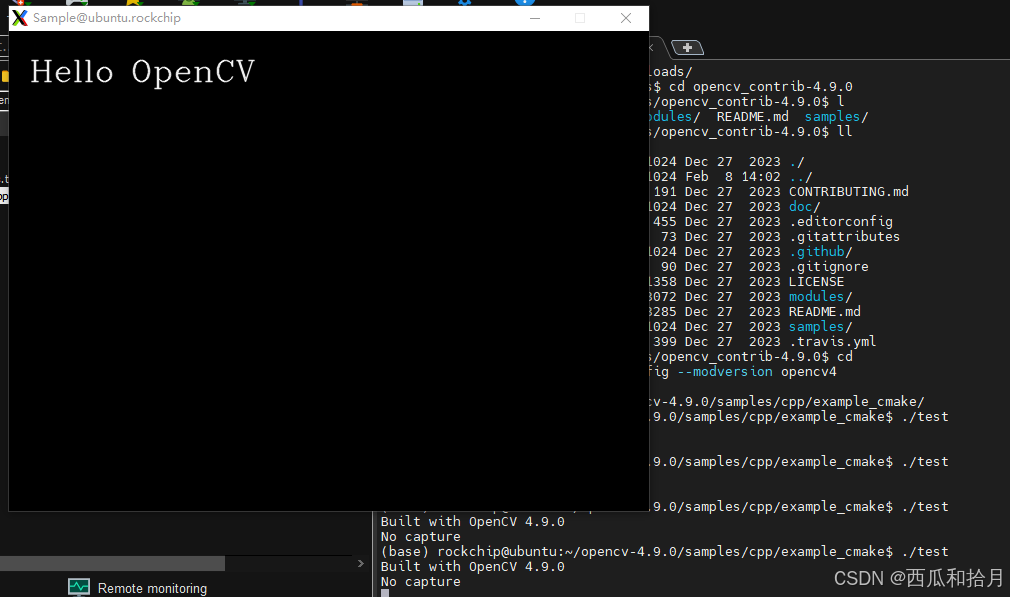
到这一步 opencv 就可以正常使用了。 

三、VSCode 加载 opencv

使用VSCode打开程序时会显示找不到 opencv
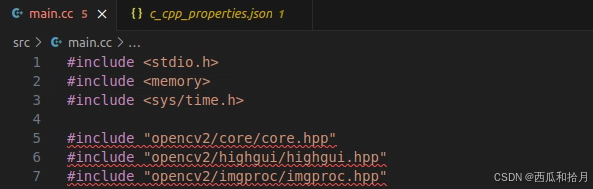
Ctrl+Shift+P,选择 C/C++: 编辑配置(UI),此时会在当前项目的 .vscode 文件夹中生成c_cpp_properties.json 文件,在 includePath 中添加 opencv 头文件所在位置
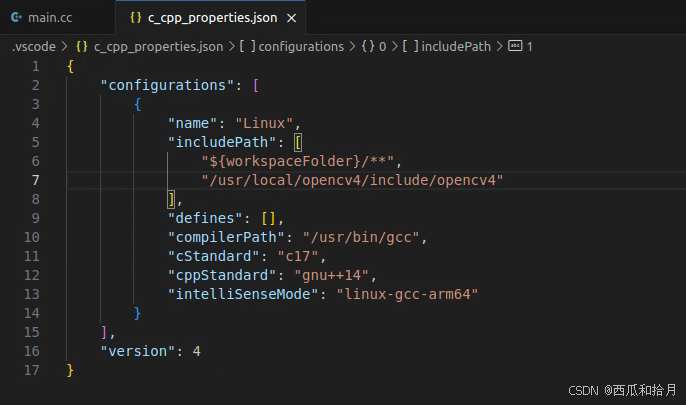
此时红色波浪线消失,可以正确加载 opencv了。 

四、总结

        本文主要记录一下如何编译安装opencv并用VSCode调用,主要的坑还是在编译部分,如果编译没有问题后面就比较顺了。

参考资料 

[1]  #include <opencv2/opencv.hpp>报错没有该文件夹,linux上面安装opencv-CSDN博客

[2] 详尽指南:在 Ubuntu 20.04 中源码编译安装 OpenCV 并进行全面配置,包括多版本共存与切换_ubuntu 20.04 编译opencv-CSDN博客 [3] 为什么OpenCV4 “pkg-config --modversion opencv”显示“ No package ‘opencv‘ found”?解决方法!_no package 'opencv' found-CSDN博客

[4] 解决opencv在vs code中头文件找不到的问题_vscode opencv 找不到头文件-CSDN博客 

vscode + cmake 的C++项目模板 软件实现跨平台,必须保证其能够在不同平台下编译。CMake允许开发者编译一种平台无关的CMakeLists.txt文件来制定整个编译流程,然后再根据目标用户的平台进一步生成所需的本地化的Makefile和工程文件,从而做到 `Write once, run everywhere` 阅读详情

相关推荐

VSCode的多个(C/C++)源文件的编译运行(Linux)

VSCode作为微软推出的一款免费的轻量级的集成开发环境,可谓是良心之作。它拥有VS的高颜值,而且像瑞士军刀一样,拥有丰富的插件,c/c++、java、python、js、html等等,它都能轻松驾驭。 在这里介绍关于多个C/C++源文件在VSCode编译运行的方式方法,这里会用到makefile以及Opencv 注意:这里默认你已经在Linux系统上配置好了Opencv环境,只有这样你才能成功运行实例程序。

码上看世界 2万+

linux下编译opencv

环境:ubuntu16.04 opencv:opencv3.4.1 一.获取opencv源码 从opencv官网网址下载opencv源码https://opencv.org/releases/ 二.搭建opencv的编译环境 (1)在自己的目录下新建一个opencv目录: mkdir opencv (2)拷贝opencv源码到opencv目录下: 拷贝完后的目录如下图: (3)在opencv目录下新建两个文件夹: mkdir build install build:是构建目录。 install:是安装

chengziwang的博客 1万+

VsCode 上的Opencv(C++)环境配置(Linux)

介绍了一种在vs code中配置OpenCV运行环境的方法

weixin_47208237的博客 1600

Opencv编译安装教程(Linux)

一、安装环境一、安装环境虚拟机:opencv版本:二、编译和1、源码下载:opencv链接2github下载注意事项和opencv版本要对应2、安装前准备在自己虚拟机的主目录中创建一个,将两个源码包解压的文件夹放入其中:mkdircdmkdirbuildcdbuild安装依赖项安装sudo-yg++sudo-ycmakesudo-ymakesudo-ywgetsudo-yunzip安装opencv依赖的基本库。

weixin_65269400的博客 6062

在Linux上编译OpenCV程序

在Linux上编译OpenCV程序可以让我们利用该库的功能来开发自己的计算机视觉应用。这将在当前用户的主目录中创建一个名为opencv的文件夹,并将OpenCV存储库的内容克隆到该文件夹中。这将在当前用户的主目录中创建一个名为opencv的文件夹,并将OpenCV存储库的内容克隆到该文件夹中。在开始编译OpenCV程序之前,我们需要安装一些必要的依赖项。这将在opencv文件夹中创建一个名为build的子目录,并在其中配置编译。这将在opencv文件夹中创建一个名为build的子目录,并在其中配置编译。

WzisTypescript的博客 1476

Linux opencv编译

【代码】Linux opencv编译。

qq_41273101的博客 450

【Linux+opencv】安装

在Linux系统下使用C++开发opencv项目,首先要搭建C/C++开发环境。1、在终端输入以下代码,以安装C/C++编译器(GCC/G++)。2、安装cmake编译工具(在openCV2.2版本之后,需要用cmake来生成Makefile文件,在安装OpenCV之前,要安装cmake以及cmake依赖库)

inininnnn的博客 1万+

FFT中的精度博弈:定点数缩放、块浮点与溢出处理在Vivado IP核中的实践权衡

本文探讨了在Vivado FFT IP核中实现高精度快速傅里叶变换的关键技术,包括定点数缩放策略、块浮点模式及溢出处理机制。通过分析不同精度控制方案的资源开销与性能权衡,为工程师在医疗成像、雷达信号处理等高动态范围应用中优化FFT实现提供实践指导。

melon的博客 1104

linux下设置vscodec++环境

如何在linux下配置C/C++环境,需要三个文件,分别创建出来并且修改,就可以编译c/c++ launch.json tasks.json c_cpp_properties.json 配置好vscode插件,在扩展中安装。扩展在vscode的左边工具栏(方块状或者Ctrl+Shift+X呼出),在搜索栏搜索c++,选择Microsoft的c/c++插件,在linux安装好 launch.json 在vscode的运行调试中,点击创建launch.json { "version": ".

kui9702的博客 3687

Python爬虫实战:从巨潮网批量抓取上市公司年报JSON数据

网络爬虫作为自动化数据采集的核心技术,其原理是通过模拟浏览器行为向服务器发送HTTP请求并解析响应,从而高效获取结构化信息。在金融数据分析领域,这项技术价值尤为突出,能够将研究人员从繁琐的手工数据收集中解放出来,聚焦于更高阶的模型构建与价值挖掘。典型的应用场景包括上市公司财务研究、市场趋势分析和风险预警系统开发。本文以Python的requests库为核心工具,详细解析如何通过分析巨潮资讯网的JSON数据接口,构建一个稳定、高效的上市公司年报数据采集管道,并重点探讨了接口逆向、分页爬取、PDF文件下载等关键

weixin_42529366的博客 1250

本地使用大模型:Ollama+open-webui+AnythingLLM(Windows+linux)

随着大模型的发展,大量的开源模型可以被直接使用。大模型的使用可以选择在云端或者在本地,如果本地存储空间尚可,而且模型需求不是很大的话,我们可以选择在本地部署一个大模型来使用。针对特定的任务需求,进一步在本地去微调我们的大模型。我在windows和linux上都尝试了一遍,这里记录一下过程。

wpqgt的博客 2171

Windows10+VSCode搭建OpenCV开发环境

毕业设计涉及到人脸识别,在Windows下完成功能后,迁移到树莓派或者ZYNQ。 1.C++开发环境搭建,下载安装MinGW https://jaist.dl.sourceforge.net/project/mingw/Installer/mingw-get-setup.exe 修改系统环境变量,在path变量中,添加MinGW\bin路径 ...

嵌入式开发 810

PCIe链路训练Recovery状态机:从RcvrLock到链路稳定的关键路径

本文深入解析PCIe链路训练中的Recovery状态机,特别是RcvrLock状态的关键作用。从Block对齐、均衡预设值应用到状态转移条件,详细介绍了确保链路稳定的技术要点,并提供了高速率下的特殊处理方法和常见问题排查指南,帮助工程师解决PCIe链路不稳定问题。

weixin_28739079的博客 182

树莓派基础配置

- VNC 远程桌面安装 - C++编译环境安装 - CMakeqt安装

- 594

N32在Keil中J-Link识别失败的排查与修复指南

本文详细解析了在Keil开发环境中,J-Link调试器无法识别N32系列MCU的常见问题。通过分步指导,从检查修改Keil工程配置文件、更新J-Link驱动,到手动添加N32专用设备支持包,系统性地提供了排查与修复方案,帮助开发者快速恢复调试连接,确保开发流程顺畅。

314

手把手教你用AirSim生成无人机训练数据集:RGB/深度图/分割图全攻略

本文详细介绍了如何使用AirSim仿真插件在UE4环境中生成无人机训练数据集,涵盖RGB、深度图和分割图等多种模态数据的采集与处理。通过实战指南,读者可以掌握环境配置、多模态数据采集、自动化流程设计及数据后处理等关键技术,为无人机视觉算法开发提供高质量训练数据。

weixin_29008805的博客 457

Linux下OpenCV C++开发环境配置与VSCode集成指南

计算机视觉开发中,C++因其高性能和资源控制能力,常被用于算法原型验证和嵌入式部署。其核心原理在于通过直接操作内存和硬件指令优化,实现对图像处理、矩阵运算等计算密集型任务的高效执行。这一技术价值在机器人、自动驾驶等对实时性要求苛刻的领域尤为突出。为了在Linux系统上高效地进行C++视觉应用开发,需要搭建完整的编译工具链和库依赖环境。本文聚焦于**源码编译**和**VSCode配置**两大核心实践,详细讲解如何从获取OpenCV源码开始,通过CMake进行定制化构建,并最终在VSCode编辑器中集成智能感知

cuiji1279的博客 695

智能音箱麦克风阵列实战:Python实现宽带GSC波束形成(附完整代码)

本文从工程实战角度,详细介绍了如何在智能音箱中利用Python实现宽带GSC波束形成算法。文章深入解析了广义旁瓣消除器(GSC)的核心架构,包括固定波束形成、阻塞矩阵与自适应滤波路径,并提供了完整的仿真代码、关键参数(如LMS步长)调优方法,以及面向嵌入式部署的计算优化与移植考量,旨在帮助开发者构建在真实噪声环境下高效工作的语音增强系统。

opencv7vision的博客 345

Linux下OpenCV C++开发环境搭建与VSCode配置全攻略

计算机视觉作为人工智能的核心领域,其开发环境搭建是工程实践的基础环节。OpenCV作为开源计算机视觉库,提供了丰富的图像处理和机器学习算法实现,其C++接口在性能要求高的场景中广泛应用。在Linux环境下,通过源码编译方式安装OpenCV可以获得最新特性和定制化选项,而CMake作为跨平台构建工具,能够有效管理项目依赖和编译流程。结合VSCode的智能提示和调试功能,可以构建高效的开发工作流。本文针对Ubuntu系统,详细介绍了从系统环境准备、OpenCV源码编译到VSCode配置的完整流程,重点解决了CM

快马扬鞭须努力! 190

用LTspice仿真CMOS反相器功耗?这份避坑指南能省你3天调试时间

本文详细介绍了如何使用LTspice准确仿真CMOS反相器的功耗,包括动态功耗、短路功耗和静态功耗的测量技巧。通过工程实践指南,帮助电子工程师避开常见陷阱,优化仿真参数设置,提升仿真结果的可靠性,节省调试时间。

w7x8y9z的博客 194

NTscan扫描工具

ntscan是一个扫描器,可以扫描没有密码和弱密码的共享,先到配置文件中填写猜测的用户名和密码,扫描过程中右侧出现的是扫描日志。

Linux安装OpenCV (C++) 并配置vscode

./example_tutorial_Smoothing terminate called after throwing an instance of '\cv::Exception' what(): OpenCV(4.5.5-dev) /home/liyao/opencv-4.x/modules/highgui/src/window.cpp:1250: error: (-2:Unspecified error) The function is not implemented. Rebuild the

qq_42950957的博客 1万+

Statistics and Machine Learning Toolbox

Statistics and Machine Learning Toolbox(带书签),MATLAB统计学习工具

笔记---Linux安装OpenCV及VSCode的配置编译

学更好的别人,做更好的自己。——《微卡智享》本文长度为4250字,预计阅读10分钟前言最近在学点新东西,教程中主要也是在Linux中使用,对于我这个以前从未接触Linux系统的人来说,正好...

Vaccae的博客 4259

IEM模型,地表粗糙度模拟

利用微波反演土壤水分时候,利用IEM模型可以实现对随机地表的模拟

jre9下载 jdk9

(Java SE Runtime Environment 9.0) 9.0u175 官方最新版 【x86|x64】

【图文详解】Ubuntu / Linux +VSCode 配置 CMake 编译 OpenCV 超详细教程

本文详细介绍了在Ubuntu系统中通过CMake编译安装OpenCV的全流程。主要内容包括:下载OpenCV源码、安装编译工具与依赖库、使用CMake配置生成Makefile、执行make编译源码等关键步骤。文章提供了发布模式和调试模式两种配置方案,并解析了各命令参数作用,帮助开发者快速搭建OpenCV开发环境。通过图文结合的方式,详细展示了每个操作环节的终端输出,便于读者对照验证。最终编译生成的OpenCV库可应用于计算机视觉项目开发,为后续VSCode配置提供基础支持。

qq_40280673的博客 1460

Linux使用VScode配置C++和opencv

先决条件 要成功完成本教程,您必须执行以下操作: 安装Visual Studio代码。 为VS Code安装C ++扩展。您可以通过在“扩展”视图(Ctrl + Shift + X)中搜索“ c ++”来安装C / C ++扩展。

qq_41968669的博客 4176

linux上编译运行包含opencv的c++程序

前言 走了不少弯路,好在最终换个方式解决了。 网上的资料错综复杂,让人看了很是头大。 我原打算在win10上结合mingw和vscode写c++程序调用opencv,但是在千难万险之后,编译出程序后,运行程序却报错找不到库,我身疲力竭,果断转向linux。 操作步骤 安装预编译的opencv c++版本的只需要sudo apt install libopencv-dev即可。 安装opencv的p...

Tifa_Best的专栏 3466

Arch Linux编译OpenCV 4.5.1源码并使用(包含contrib)模块

文章目录1. 前言2. 安装过程2.1 安装必要的依赖工具2.2 下载OpenCV源码2.3 配置编译选项2.4 开始编译2.4 安装3. 使用配置3.1 配置pkg-config3.2 配置动态共享库链接4. 进行测试5. 总结 1. 前言 之前学校有一门课需要使用OpenCV,当时学期中没有Linux电脑,为了在Windows环境下快速使用,大家都用的是Visual Studio 2019 + OpenCV的环境来进行编程。这种情况下大家的项目都很复杂,而且有些函数使用的是Visual Studio下的

Ice_Jeffrey的博客 1535
上一篇: 【备忘录】Linux 下查看磁盘占用
下一篇: 【图像超分重建】Real-ESRGAN 本地推理测试及量化部署
西瓜和拾月
博客等级 码龄9年 697粉丝 23原创
评论 4
成就一亿技术人!
拼手气红包6.0元
还能输入1000个字符
 
 条评论被折叠 查看
添加红包

请填写红包祝福语或标题

个

红包个数最小为10个

元

红包金额最低5元

当前余额3.43元 前往充值 >
需支付:10.00元
成就一亿技术人!
领取后你会自动成为博主和红包主的粉丝 规则
hope_wisdom
发出的红包
实付元
使用余额支付
点击重新获取
扫码支付
钱包余额 0

抵扣说明:

1.余额是钱包充值的虚拟货币,按照1:1的比例进行支付金额的抵扣。
2.余额无法直接购买下载,可以购买VIP、付费专栏及课程。

余额充值