


嵌入式Qt 4.7.1安装移植过程详解
环境:
Ubuntu 12.04
VMware 9.0
Tslib库的安装(参照飞凌技术手册)
PC平台(X11平台):在linux中全安装qt,用它编译好程序后,直接用“./”就可运行。
嵌入式X86平台:带有qvfb功能,在PC机上可以模拟应用程序在arm开发板上的运行情况。用此编译好的程序,只用“./”命令不可以运行,必须加上参数 [ -qvfb ]–qws
Ps:嵌入式X86平台,这个是PC下的一个qtopia,他自带有个模拟器,可以模拟出arm开发板的样子出来。方便调试;
ARM平台:编译好的程序,用于在arm平台上运行。
Ps:ARM平台,这个主要是用来编译,因为要下载到开发板上,需要arm版的qte 的库文件,编译后直接下载到开发板运行;

A. 安装PC平台的QT
1) 配置:进入cd qt-4.7.1-pc,运行./configure -prefix /opt/Qt-4.7.1-pc
2) 编译:make (时间比较长)
1) 配置:进入cd qt-4.7.1-x86,运行的命令,./configure -prefix /usr/local/Trolltech/qt-4.7.1-x86-qvfb -opensource -confirm-license -embedded x86 -qt-gfx-qvfb -qt-kbd-qvfb -qt-mouse-qvfb -make tools -qt-mouse-qvfb
2) 编译:make (时间比较长)
方法I:用飞凌自己编写的脚本build-all,终端下面直接运行./build-all
方法II:
1)配置:进入cd qt-4.7.1-arm,然后运行./configure -prefix /usr/local/Trolltech/qt-4.7.1-arm -opensource -confirm-license -release -shared -embedded arm -xplatform qws/linux-arm-g++ -no-qt3support -fast -no-largefile -qt-mouse-tslib -I /usr/local/tslib/include -L /uar/local/tslib/lib -make tools -make demos -make examples -make docs -qt-libjpeg -qt-libpng -qt-libtiff -qt-gif –multimedia
2) 编译:make (时间比较长)
3) 安装:make install (由于在配置时指定了安装目录,这样将被安装到目录/opt/Qt-4.7.1-arm下)
1)进入目录:cd qt-4.7.1-pc ,cd tools/qvfp
2)安装:Make
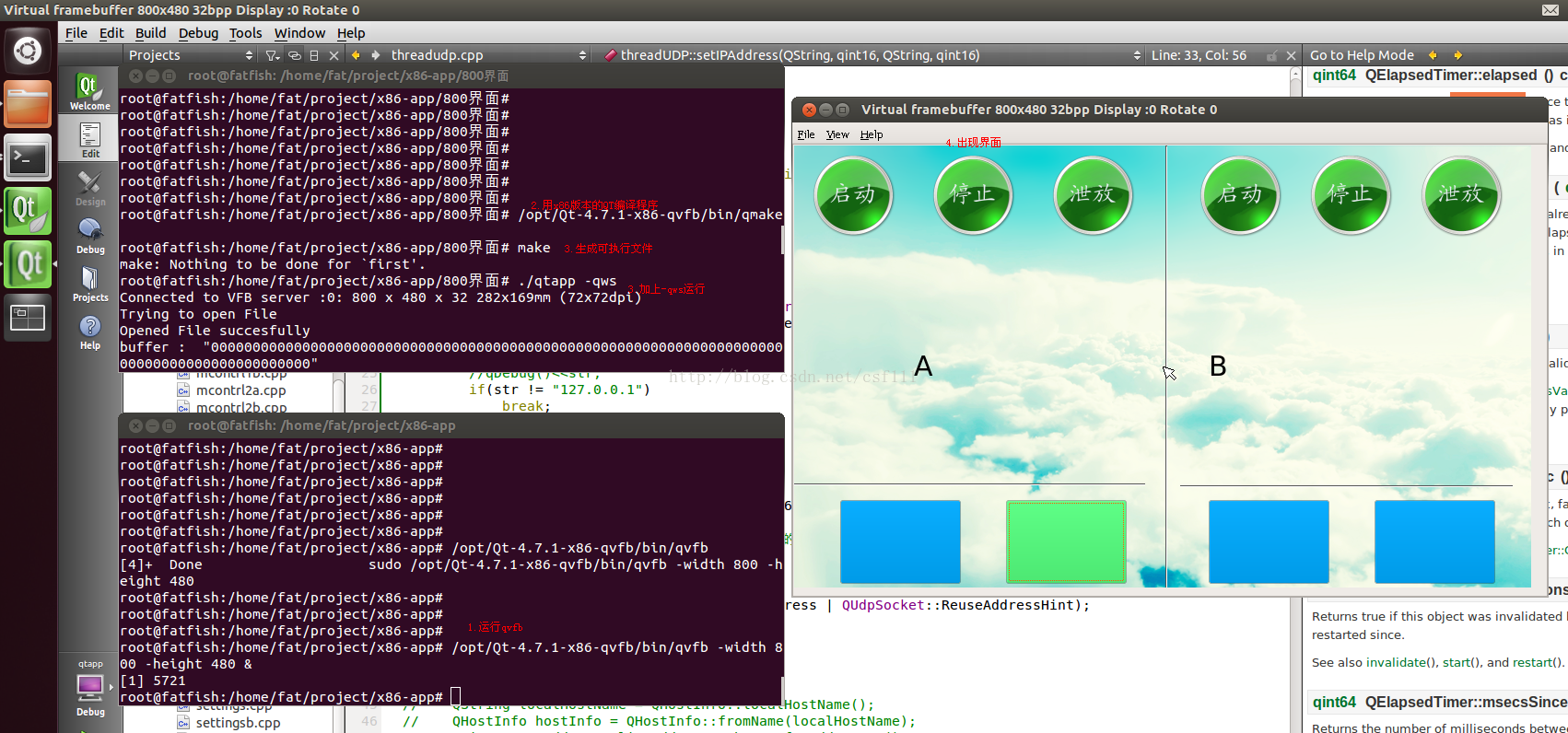
2)运行用x86版本的Qt 4.7.1编译的可执行程序test:./test –qws;(root权限)
3)切换我们的qvfb窗口中,就可以看到test的运行界面了
1)进入x86-qvfb目录:cd /opt/qt-4.7.1-x86-qvfb/bin/
2)启动qvfb: ./qvfb -width 800 -height 480 &
3)运行makeqpf:./makeqpf -qws
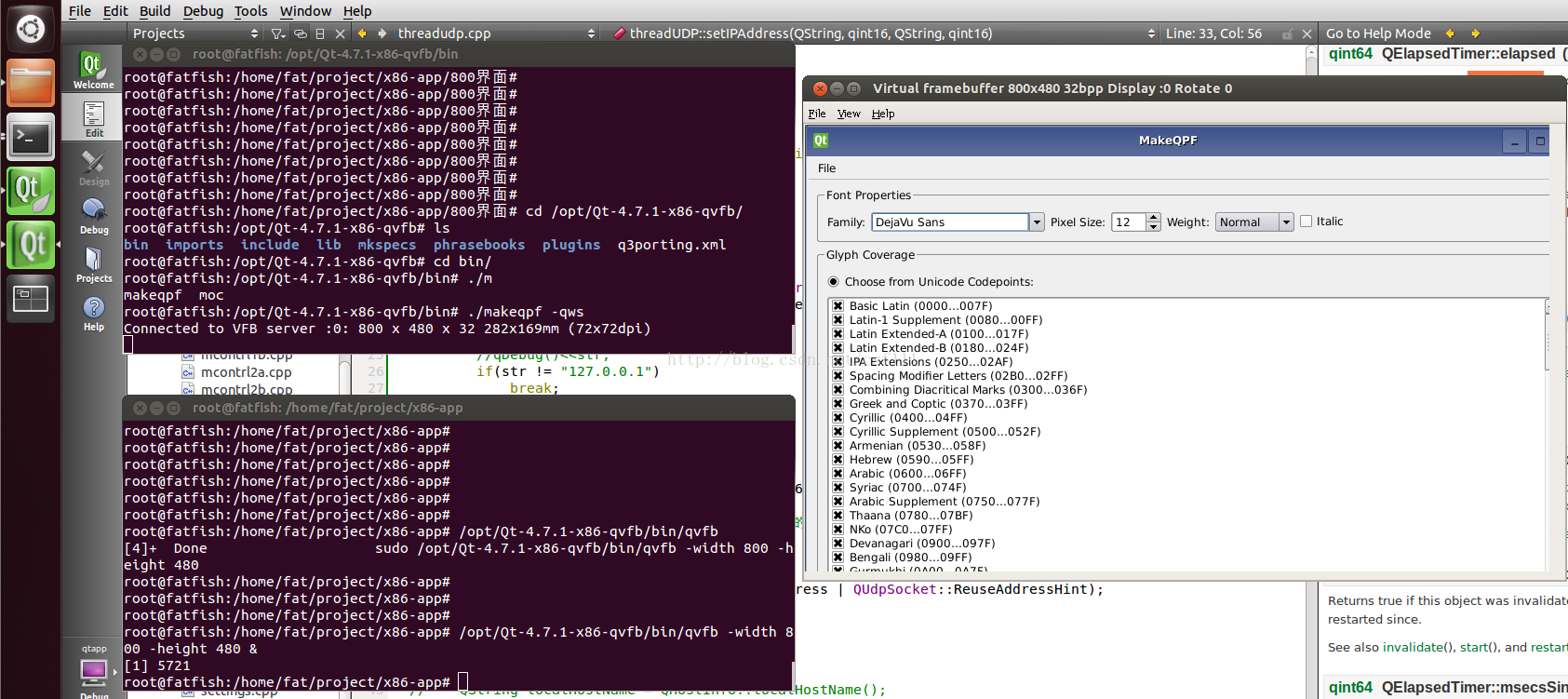
1、用/opt/Qt-4.7.1-arm/bin/qmake工具编译编写的程序,生成Makefile文件
2、修改Makefile文件,
CFLASS = -fno-rtti
CXXFLAGS = -fno-rtti
3、make生成可执行文件
4、建立开发板环境变量文件env.sh,内容如下:
由于我之前用的是Qtopia4.4.3版本,所以里面会出现这个版本的信息;
#export PATH='/opt/Qtopia4.4.3/bin:/sbin:/usr/sbin:/bin:/usr/bin' 程序开机启动可以不要
#export QPEDIR='/opt/Qtopia4.4.3'程序开机启动可以不要
#export QTDIR='/opt/Qtopia4.4.3'程序开机启动可以不要
export QT_QWS_FONTDIR='/opt/Qtopia4.4.3/lib/fonts/'字体目录
export QWS_DISPLAY='LinuxFb:mmWidth76:mmHeight44:1'
export QWS_MOUSE_PROTO='Tslib:/dev/input/event1'
export TSLIB_CALIBFILE='/etc/pointercal' //校准的数据文件,由ts_calibrate校准程序生成
export TSLIB_CONFFILE='/usr/local/tslib/etc/ts.conf' //配置文件名
export TSLIB_CONSOLEDEVICE='none' //控制台设备文件名
export TSLIB_FBDEVICE='/dev/fb0' //设备名
export TSLIB_PLUGINDIR='/usr/local/tslib/lib/ts' //插件目录
export TSLIB_ROOT='/usr/local/tslib'
export TSLIB_TSDEVICE='/dev/input/event1' //触摸屏设备文件名
export TSLIB_TSEVENTTYPE='H3600'
export QT_PLUGIN_PATH='/opt/qt-4.7.1/plugins:/opt/qt-4.7.1/qt_plugins/' //插件目录
export LD_LIBRARY_PATH='/opt/qt-4.7.1/lib' //qt库文件,非常重要
5、将可执行文件和sh文件放入/目录下面
6、source /env.sh
7、./helloworld -qws &
注意:飞凌文件系统/etc/init.d/rcS中的最后一行的说明:1)/bin/qopia & 表示qtopia2.2.0
2)/bin/qtopia4 & 表示qtopia4.4.3
3)/bin/qt4 & 表示qt/e4.7
1、我们在实际调试的时候,都是通过nfs挂载的形式。当我们运行ts_calibrate的时候,会在/etc目录下生成一个pointercal文件。有时候会因为挂载目录的权限不够,导致无法生成Pointercal文件。这个时候我们可以用chmod 777 etc加个权限。
2、有时候由于交叉编译工具两没有指定正确,会出现非法指令或者是“ line 1: syntax error: unexpected "("”错误。可以用file ts_calibrate是否是在当前平台上运行的程序,用readelf -a ts_calibrate查看当前的指令集.
3. export QWS_DISPLAY="LinuxFb:mmWidth100:mmHeight130:0",这句话我们在后面的Qt程序国际化的得到,在移植的所有工作都完成以后,我发现LCD屏山的字体非常小。后来经过多发打听,才知道需要修改这句话。我们把其中的数字值都改为其一半的时候,屏山的字体就比较大了。具体原因有待研究。
sudo apt-get install g++
2.出错信息是在./configure阶段
Basic XLib functionality test failed!
You might need to modify the include and library search paths by editing
QMAKE_INCDIR_X11 and QMAKE_LIBDIR_X11 in /home/zhu/Qt/qt-x11-opensource-src-4.5.2/mkspecs/linux-g++
其原因就在于需要安装libX11的开发包,在ubuntu/debian里包名都是libX11-dev
根据以往的经验,在./configure前主动装好下面3个包,基本上就万事大吉了
sudo apt-get install libX11-dev libXext-dev libXtst-dev
3.如果出现basic xlib functionality test failed错误,需要安装libX11的安装包,在终端输入sudo apt-get install libX11-dev libXext-dev libXtst-dev
4.在终端输入make,如果出现cannot find lXrender错误,需要安装libxrender-dev,在终端输入sudo apt-get install libxrender-dev
export PATH=/usr/local/arm/4.4.1/bin/:$PATH
export TOOLCHAIN=/usr/local/arm/4.4.1/
export TB_CC_PREFIX=arm-linux-
export PKG_CONFIG_PREFIX=$TOOLCHAIN/arm-linux
./autogen.sh
./configure --host=arm-linux --cache-file=arm-linux.cache --enable-inputapi=no PLUGIN_DIR=/usr/local/arm/tslib/plugins -prefix=/usr/local/arm/tslib/build -host=arm-linux --cache-file=arm-linux.cache 2>&1 | tee conf_log
make 2>&1 |tee make_log
make install
http://www.kuaipan.cn/file/id_111560663117095117.htm 访问密码:5oXIFi
http://www.kuaipan.cn/file/id_111560663117095116.htm 访问密码:MPC9nK
Pc-build-all:
#/bin/bash
rm -fr qt-everywhere-opensource-src-4.7.1
rm -fr /opt/qt-4.7.1
tar xfvz qt-everywhere-opensource-src-4.7.1.tar.gz
cd qt-everywhere-opensource-src-4.7.1
echo yes | ./configure -opensource -confirm-license -prefix /opt/Qt-4.7.1-pc
make 2>&1 | tee ../qte4.7.1Makelog && make install
x86-build-all:
#/bin/bash
export PATH=/usr/local/arm/4.3.2/bin:$PATH
export PKG_CONFIG_PREFIX=$TOOLCHAIN/arm-none-linux-gnueabi
export TB_CC_PREFIX=arm-linux-
export TOOLCHAIN=/usr/local/arm/4.3.2
rm -fr qt-everywhere-opensource-src-4.7.1
rm -fr /opt/qt-4.7.1
tar xfvz qt-everywhere-opensource-src-4.7.1.tar.gz
cd qt-everywhere-opensource-src-4.7.1
mkdir /opt/Qt-4.7.1-x86-qvfb
echo yes | ./configure -prefix /opt/Qt-4.7.1-x86-qvfb -opensource -confirm-license -embedded x86 -qt-gfx-qvfb -qt-kbd-qvfb -qt-mouse-qvfb -make tools -qt-mouse-qvfb
make 2>&1 | tee ../qte4.7.1Makelog && make install
arm-build-all:
#/bin/bash
export PATH=/usr/local/arm/4.3.2/bin:$PATH
export PKG_CONFIG_PREFIX=$TOOLCHAIN/arm-none-linux-gnueabi
export TB_CC_PREFIX=arm-linux-
export TOOLCHAIN=/usr/local/arm/4.3.2
rm -fr qt-everywhere-opensource-src-4.7.1
rm -fr /opt/qt-4.7.1
tar xfvz qt-everywhere-opensource-src-4.7.1.tar.gz
cd qt-everywhere-opensource-src-4.7.1
mkdir /opt/Qt-4.7.1-arm
echo yes | ./configure -opensource -embedded arm -xplatform qws/linux-arm-g++ -no-webkit -qt-libtiff -qt-libmng -qt-mouse-tslib -qt-mouse-pc -no-mouse-linuxtp -prefix /opt/Qt-4.7.1-arm -I /usr/local/tslib/include -L /usr/local/tslib/lib
环境:
Ubuntu 12.04
VMware 9.0
qt软件包:qt-everywhere-opensource-src-4.7.1.tar.gz (飞凌自带)
http://www.kuaipan.cn/file/id_111560663117095120.htm 访问密码:H17dXX
交叉工具链4.3.2(参照飞凌技术手册)Tslib库的安装(参照飞凌技术手册)
说明:前面的准备工作和飞凌技术手册当中的一样,因为飞凌没有给Qt 4.7.1的嵌入式版本的移植教程,所以下面我将步骤附上:
一、Qt4.7.1安装
这三者PC版、嵌入式X86版和ARM版的区别主要体现在:当configure时分别加了不同的参数,具体区别是:
嵌入式X86平台:带有qvfb功能,在PC机上可以模拟应用程序在arm开发板上的运行情况。用此编译好的程序,只用“./”命令不可以运行,必须加上参数 [ -qvfb ]–qws
Ps:嵌入式X86平台,这个是PC下的一个qtopia,他自带有个模拟器,可以模拟出arm开发板的样子出来。方便调试;
ARM平台:编译好的程序,用于在arm平台上运行。
Ps:ARM平台,这个主要是用来编译,因为要下载到开发板上,需要arm版的qte 的库文件,编译后直接下载到开发板运行;
Ps:编译x86是为了得到makeqpf,编译pc是为了得到qvfb
并拷贝出三份,分别命名成qt-4.7.1-arm、qt-4.7.1-x86、qt-4.7.1-pc具体步骤如下:
A. 安装PC平台的QT
1) 配置:进入cd qt-4.7.1-pc,运行./configure -prefix /opt/Qt-4.7.1-pc
2) 编译:make (时间比较长)
3) 安装:make install (由于在配置时指定了安装目录,这样将被安装到目录/opt/Qt-4.7.1-pc下)
1) 配置:进入cd qt-4.7.1-x86,运行的命令,./configure -prefix /usr/local/Trolltech/qt-4.7.1-x86-qvfb -opensource -confirm-license -embedded x86 -qt-gfx-qvfb -qt-kbd-qvfb -qt-mouse-qvfb -make tools -qt-mouse-qvfb
2) 编译:make (时间比较长)
3) 安装:make install (由于在配置时指定了安装目录,这样将被安装到目录/opt/Qt-4.7.1-x86-qvfb下)
方法I:用飞凌自己编写的脚本build-all,终端下面直接运行./build-all
方法II:
1)配置:进入cd qt-4.7.1-arm,然后运行./configure -prefix /usr/local/Trolltech/qt-4.7.1-arm -opensource -confirm-license -release -shared -embedded arm -xplatform qws/linux-arm-g++ -no-qt3support -fast -no-largefile -qt-mouse-tslib -I /usr/local/tslib/include -L /uar/local/tslib/lib -make tools -make demos -make examples -make docs -qt-libjpeg -qt-libpng -qt-libtiff -qt-gif –multimedia
2) 编译:make (时间比较长)
3) 安装:make install (由于在配置时指定了安装目录,这样将被安装到目录/opt/Qt-4.7.1-arm下)
附录III将附上我的各个脚本文件:直接在终端运行./**build-all即可
二、Qvfb的安装:
1)进入目录:cd qt-4.7.1-pc ,cd tools/qvfp
2)安装:Make
3)将生成的qvfb可执行文件拷贝到-x86-qvfb文件夹:cp qt-4.7.1-pc/bin/qvfp /opt/qt-4.7.1-x86-qvfb/bin
三、测试qvfb
2)运行用x86版本的Qt 4.7.1编译的可执行程序test:./test –qws;(root权限)
3)切换我们的qvfb窗口中,就可以看到test的运行界面了
四、MakeQpf制作嵌入式字体
1)进入x86-qvfb目录:cd /opt/qt-4.7.1-x86-qvfb/bin/
2)启动qvfb: ./qvfb -width 800 -height 480 &
3)运行makeqpf:./makeqpf -qws
五,嵌入式Qt 4.7.1程序的移植
1、用/opt/Qt-4.7.1-arm/bin/qmake工具编译编写的程序,生成Makefile文件
2、修改Makefile文件,
CFLASS = -fno-rtti
CXXFLAGS = -fno-rtti
3、make生成可执行文件
4、建立开发板环境变量文件env.sh,内容如下:
由于我之前用的是Qtopia4.4.3版本,所以里面会出现这个版本的信息;
#export PATH='/opt/Qtopia4.4.3/bin:/sbin:/usr/sbin:/bin:/usr/bin' 程序开机启动可以不要
#export QPEDIR='/opt/Qtopia4.4.3'程序开机启动可以不要
#export QTDIR='/opt/Qtopia4.4.3'程序开机启动可以不要
export QT_QWS_FONTDIR='/opt/Qtopia4.4.3/lib/fonts/'字体目录
export QWS_DISPLAY='LinuxFb:mmWidth76:mmHeight44:1'
export QWS_MOUSE_PROTO='Tslib:/dev/input/event1'
export TSLIB_CALIBFILE='/etc/pointercal' //校准的数据文件,由ts_calibrate校准程序生成
export TSLIB_CONFFILE='/usr/local/tslib/etc/ts.conf' //配置文件名
export TSLIB_CONSOLEDEVICE='none' //控制台设备文件名
export TSLIB_FBDEVICE='/dev/fb0' //设备名
export TSLIB_PLUGINDIR='/usr/local/tslib/lib/ts' //插件目录
export TSLIB_ROOT='/usr/local/tslib'
export TSLIB_TSDEVICE='/dev/input/event1' //触摸屏设备文件名
export TSLIB_TSEVENTTYPE='H3600'
export QT_PLUGIN_PATH='/opt/qt-4.7.1/plugins:/opt/qt-4.7.1/qt_plugins/' //插件目录
export LD_LIBRARY_PATH='/opt/qt-4.7.1/lib' //qt库文件,非常重要
5、将可执行文件和sh文件放入/目录下面
6、source /env.sh
7、./helloworld -qws &
注意:飞凌文件系统/etc/init.d/rcS中的最后一行的说明:1)/bin/qopia & 表示qtopia2.2.0
2)/bin/qtopia4 & 表示qtopia4.4.3
3)/bin/qt4 & 表示qt/e4.7
1、我们在实际调试的时候,都是通过nfs挂载的形式。当我们运行ts_calibrate的时候,会在/etc目录下生成一个pointercal文件。有时候会因为挂载目录的权限不够,导致无法生成Pointercal文件。这个时候我们可以用chmod 777 etc加个权限。
2、有时候由于交叉编译工具两没有指定正确,会出现非法指令或者是“ line 1: syntax error: unexpected "("”错误。可以用file ts_calibrate是否是在当前平台上运行的程序,用readelf -a ts_calibrate查看当前的指令集.
3. export QWS_DISPLAY="LinuxFb:mmWidth100:mmHeight130:0",这句话我们在后面的Qt程序国际化的得到,在移植的所有工作都完成以后,我发现LCD屏山的字体非常小。后来经过多发打听,才知道需要修改这句话。我们把其中的数字值都改为其一半的时候,屏山的字体就比较大了。具体原因有待研究。
附录I 编译过程中的错误总结:
1.在Ubuntu下面安装插件工具:
sudo apt-get install g++
2.出错信息是在./configure阶段
Basic XLib functionality test failed!
You might need to modify the include and library search paths by editing
QMAKE_INCDIR_X11 and QMAKE_LIBDIR_X11 in /home/zhu/Qt/qt-x11-opensource-src-4.5.2/mkspecs/linux-g++
其原因就在于需要安装libX11的开发包,在ubuntu/debian里包名都是libX11-dev
根据以往的经验,在./configure前主动装好下面3个包,基本上就万事大吉了
sudo apt-get install libX11-dev libXext-dev libXtst-dev
3.如果出现basic xlib functionality test failed错误,需要安装libX11的安装包,在终端输入sudo apt-get install libX11-dev libXext-dev libXtst-dev
4.在终端输入make,如果出现cannot find lXrender错误,需要安装libxrender-dev,在终端输入sudo apt-get install libxrender-dev
附录II 安装tslib的脚本:
export PATH=/usr/local/arm/4.4.1/bin/:$PATH
export TOOLCHAIN=/usr/local/arm/4.4.1/
export TB_CC_PREFIX=arm-linux-
export PKG_CONFIG_PREFIX=$TOOLCHAIN/arm-linux
./autogen.sh
./configure --host=arm-linux --cache-file=arm-linux.cache --enable-inputapi=no PLUGIN_DIR=/usr/local/arm/tslib/plugins -prefix=/usr/local/arm/tslib/build -host=arm-linux --cache-file=arm-linux.cache 2>&1 | tee conf_log
make 2>&1 |tee make_log
make install
附录III 安装三个版本Qt4.7.1的脚本文件
http://www.kuaipan.cn/file/id_111560663117095115.htm 访问密码:lM3Sl1
http://www.kuaipan.cn/file/id_111560663117095117.htm 访问密码:5oXIFi
http://www.kuaipan.cn/file/id_111560663117095116.htm 访问密码:MPC9nK
Pc-build-all:
#/bin/bash
rm -fr qt-everywhere-opensource-src-4.7.1
rm -fr /opt/qt-4.7.1
tar xfvz qt-everywhere-opensource-src-4.7.1.tar.gz
cd qt-everywhere-opensource-src-4.7.1
echo yes | ./configure -opensource -confirm-license -prefix /opt/Qt-4.7.1-pc
make 2>&1 | tee ../qte4.7.1Makelog && make install
x86-build-all:
#/bin/bash
export PATH=/usr/local/arm/4.3.2/bin:$PATH
export PKG_CONFIG_PREFIX=$TOOLCHAIN/arm-none-linux-gnueabi
export TB_CC_PREFIX=arm-linux-
export TOOLCHAIN=/usr/local/arm/4.3.2
rm -fr qt-everywhere-opensource-src-4.7.1
rm -fr /opt/qt-4.7.1
tar xfvz qt-everywhere-opensource-src-4.7.1.tar.gz
cd qt-everywhere-opensource-src-4.7.1
mkdir /opt/Qt-4.7.1-x86-qvfb
echo yes | ./configure -prefix /opt/Qt-4.7.1-x86-qvfb -opensource -confirm-license -embedded x86 -qt-gfx-qvfb -qt-kbd-qvfb -qt-mouse-qvfb -make tools -qt-mouse-qvfb
make 2>&1 | tee ../qte4.7.1Makelog && make install
arm-build-all:
#/bin/bash
export PATH=/usr/local/arm/4.3.2/bin:$PATH
export PKG_CONFIG_PREFIX=$TOOLCHAIN/arm-none-linux-gnueabi
export TB_CC_PREFIX=arm-linux-
export TOOLCHAIN=/usr/local/arm/4.3.2
rm -fr qt-everywhere-opensource-src-4.7.1
rm -fr /opt/qt-4.7.1
tar xfvz qt-everywhere-opensource-src-4.7.1.tar.gz
cd qt-everywhere-opensource-src-4.7.1
mkdir /opt/Qt-4.7.1-arm
echo yes | ./configure -opensource -embedded arm -xplatform qws/linux-arm-g++ -no-webkit -qt-libtiff -qt-libmng -qt-mouse-tslib -qt-mouse-pc -no-mouse-linuxtp -prefix /opt/Qt-4.7.1-arm -I /usr/local/tslib/include -L /usr/local/tslib/lib
make 2>&1 | tee ../qte4.7.1Makelog && make install
完结。



 1579


 扫一扫


 被折叠的 条评论
为什么被折叠?
 到【灌水乐园】发言


