


DAZ STUDIO 快速渲染技巧:
本文将向您展示几个快速渲染技巧。您将学习如何使您的Daz Iray渲染和照明在Daz工作室内更快。
当你有一个大场景,这可能需要很多小时进行渲染。
但是如果你想大幅度降低渲染时间呢?这篇文章的提示应该能让你达到这个目标。
首先,我们需要弄清楚一件事——没有“完美的环境或设置”这样的东西。是因为渲染设置是高度个性化和主观性的东西,这主要取决于场景和硬件。如果你有一个功能强大的计算机,你可以允许更多的低渲染时间,反之亦然。因此,一切都取决于您尝试渲染的对象和机器。
因为我不知道你的场景和你的电脑规格-我不能简单地说“使用这个设置,一切都会更快”。但我可以给一般的提示和建议,如何在iraydaz3d渲染速度更快,应该适合每个人。
首先,让我们看看“渲染设置”以及我们可以在那里做些什么来加速三维渲染。默认情况下,此窗格应打开并停靠在界面的左侧。如果在任何地方都找不到它,请尝试通过“窗口>窗格(选项卡)>渲染设置;Window > Panes(Tabs) > Render Settings”打开它。
减小像素大小以加快渲染速度 Reduce Pixel Size to Render Faster
这是一个比较明显的3D快速渲染技巧。在“常规General”部分中,我们显然对像素大小感兴趣。设置的像素越多,渲染时间就越长。但更多的像素也意味着更高的质量。所以你只需要自己决定这里的平衡点是什么。我建议坚持720p和1080p的分辨率,但这取决于你。
如果有可能,请使用交互式渲染模式 Use Interactive Render Mode if it still looks good
“渲染模式Render Mode”选项卡只有一个设置。可以将“渲染模式”从“照片真实Photoreal”更改为“交互式Interactive”。交互式确实会大大提高渲染时间。你可以尝试在一些场景中使用它,但通常人们会选择照片真实。下面您可以看到照片和交互式的比较:
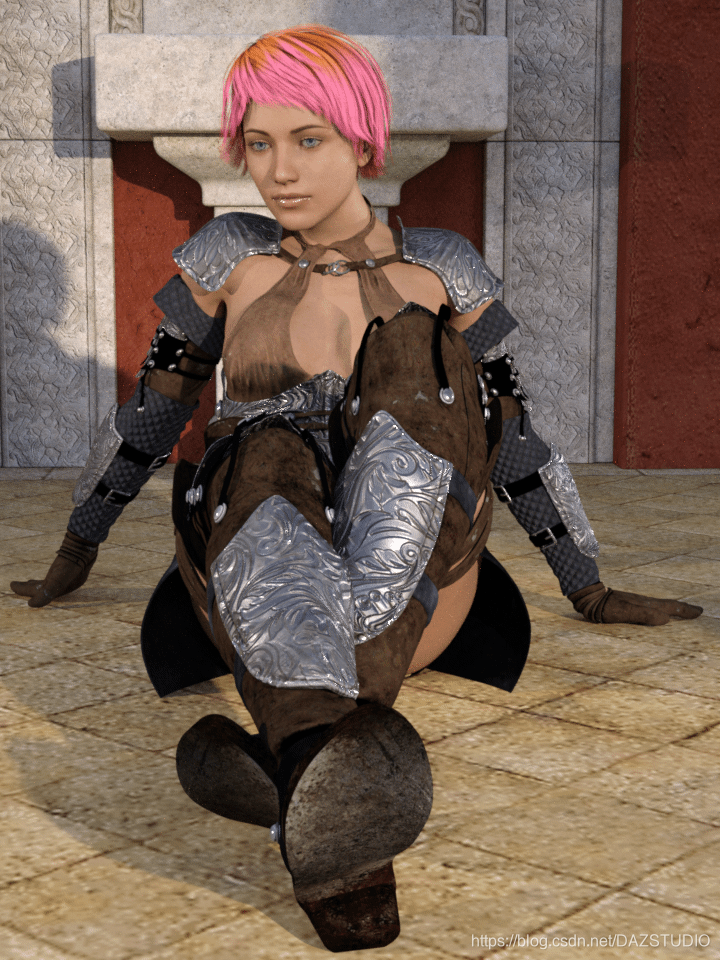
Photoreal Render Mode
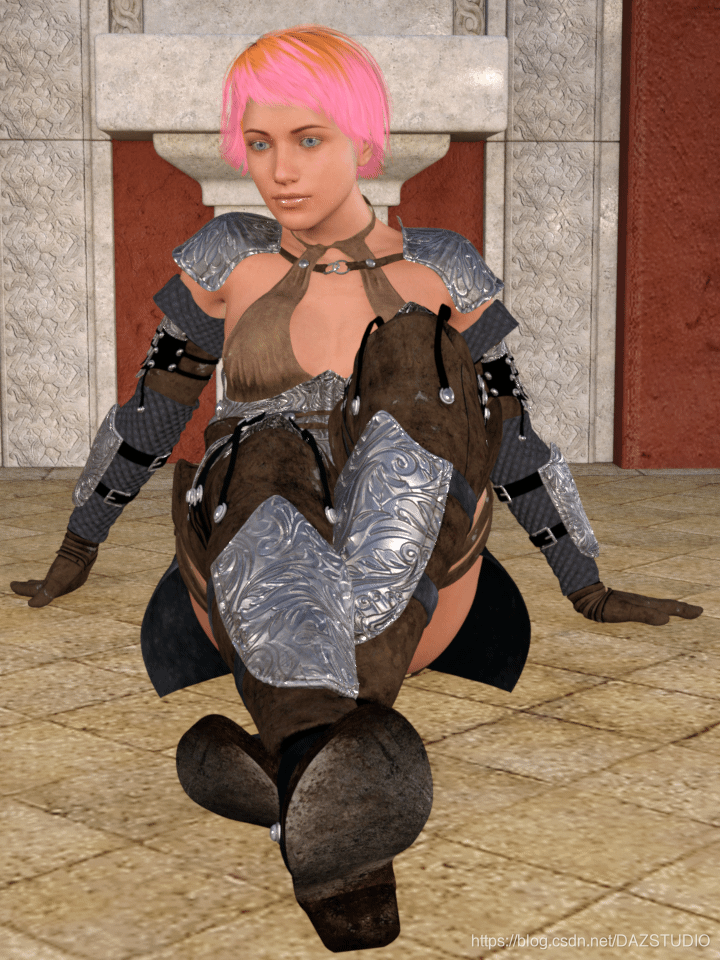
Interactive Render Mode
顺便说一下,我将在整篇文章中使用这个场景。这是一个简单的场景,使用HDRI作为环境照明和三点照明设置。您可以按照如何使用Daz3d 初学者教程来创建一个非常类似的场景,或者阅读Daz3d Iray照明教程,那里解释了如何设置一个良好的照明。以下是我的场景设置:
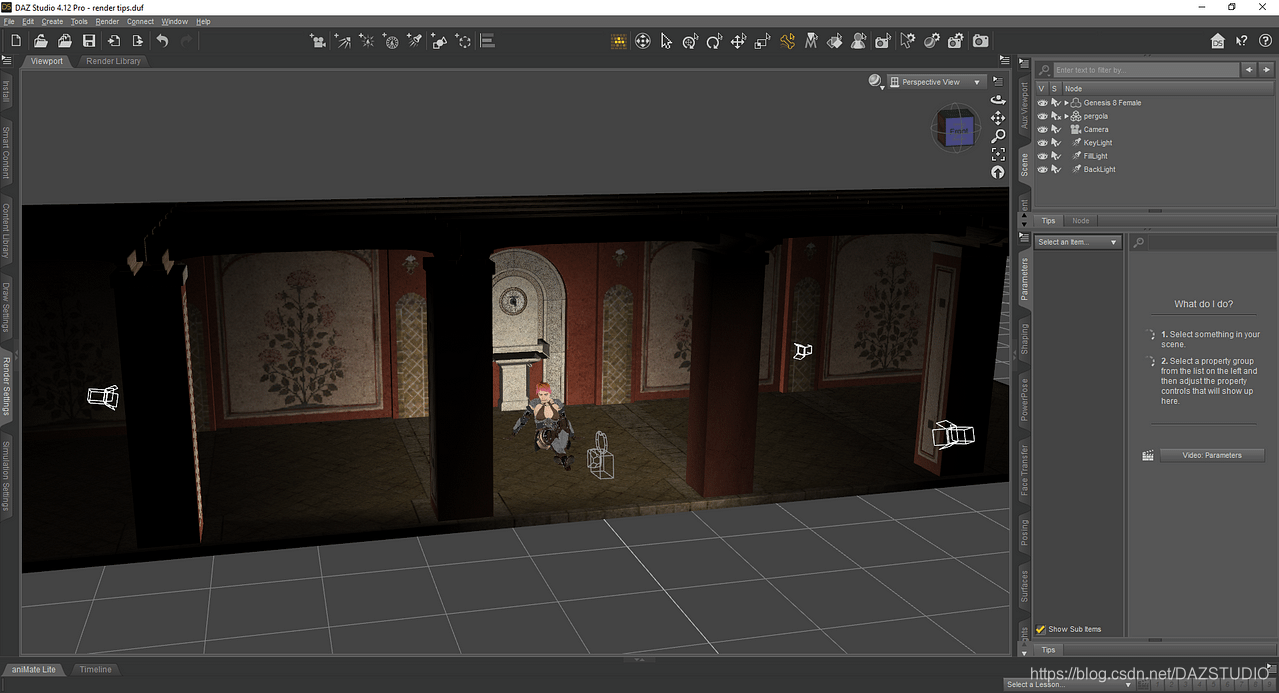
我们将在侧边看到最重要的选项卡。“Alpha”、“光谱渲染Spectral Rendering”、“色调映射Tone Mapping”和“环境Environment”选项卡确实会影响渲染时间。但它们更多的是影响渲染


 3433
3433


 扫一扫
扫一扫


 被折叠的 条评论
为什么被折叠?
被折叠的 条评论
为什么被折叠?
 到【灌水乐园】发言


