


 该专栏为热销专栏榜 第64名
目录
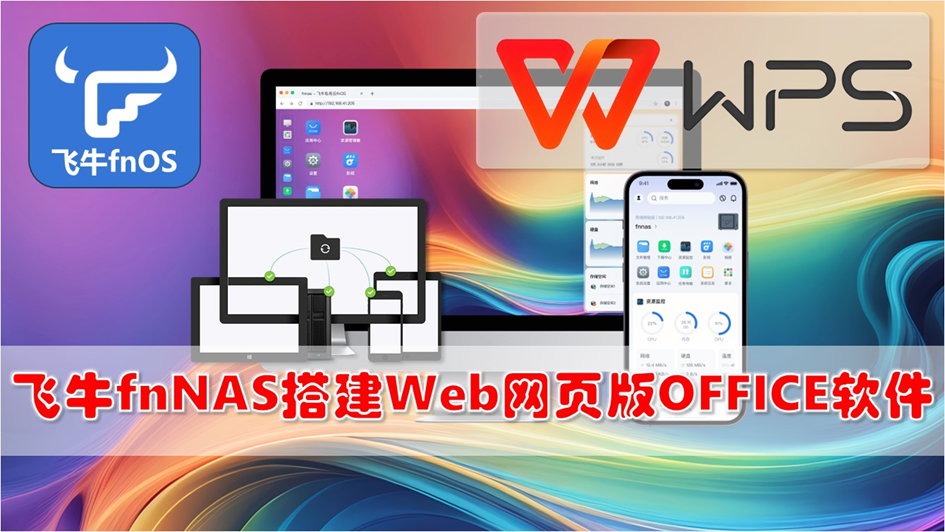
WPS是国产办公软件的翘楚,伴随我们从DOS时期走到现在。虽然大家对它的广告弹窗、VIP注册都心怀不满,但瑕不掩瑜,WPS仍旧是非常优秀的过程软件。没有它的存在,国外的办公软件一定会卡我们的脖子。
有了NAS以后,我们很多文件都存在NAS上了,今天我们就再给NAS塞入WPS,这样用起来就更加方便,而且目前还没有广告。
一、Docker启用
这个项目是通过Docker的方式构建,因此飞牛NAS需要开启Docker。飞牛NAS安装好以后,默认是没有激活Docker的,因此需要启用一下。
目录
WPS是国产办公软件的翘楚,伴随我们从DOS时期走到现在。虽然大家对它的广告弹窗、VIP注册都心怀不满,但瑕不掩瑜,WPS仍旧是非常优秀的过程软件。没有它的存在,国外的办公软件一定会卡我们的脖子。
有了NAS以后,我们很多文件都存在NAS上了,今天我们就再给NAS塞入WPS,这样用起来就更加方便,而且目前还没有广告。
这个项目是通过Docker的方式构建,因此飞牛NAS需要开启Docker。飞牛NAS安装好以后,默认是没有激活Docker的,因此需要启用一下。
 2950
1809
3163
2950
1809
3163


 被折叠的 条评论
为什么被折叠?
被折叠的 条评论
为什么被折叠?
 到【灌水乐园】发言


 订阅专栏 解锁全文


 扫一扫
扫一扫


软件&spm=1001.2101.3001.5002&articleId=153734846&d=1&t=3&u=e75be04bacdc4999a90b2a1e7420b2f0)


