误删分区后的数据拯救

限时加码!20+主流AI编程工具免费用 购周边加赠Coding Plan Lite,Claude Code、Cursor等即刻畅享,学习进阶更高效! 阅读详情

在数字化时代,数据的安全与完整性直接关系到个人生活的便捷与企业的运营稳定。然而,误删分区这一常见的数据管理失误,却能在瞬间将宝贵的数据推向不可见的深渊。本文将深入探讨误删分区的危害、提供两种高效的数据恢复方案,并总结如何避免此类事件的再次发生。
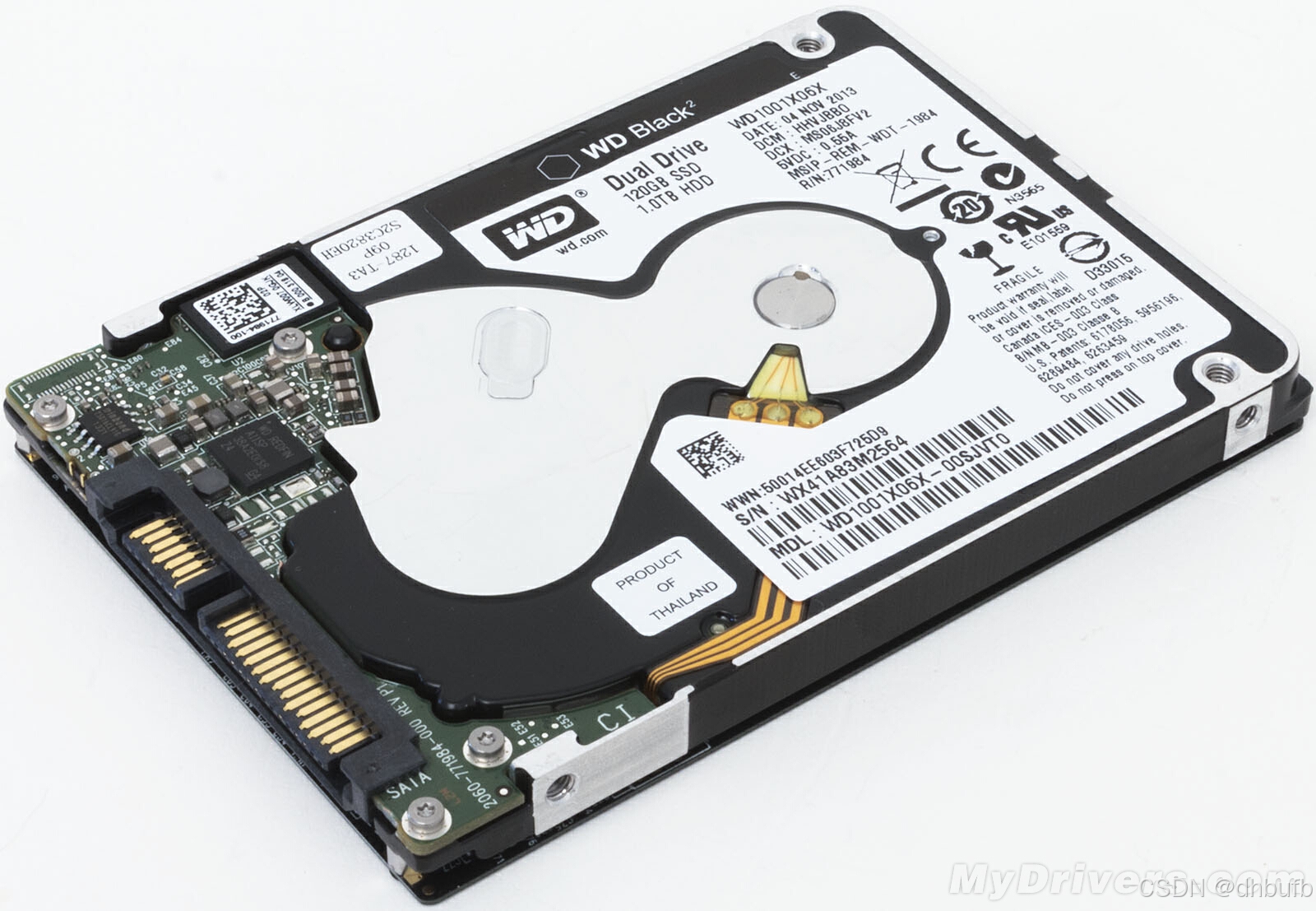
一、误删分区的严峻挑战

误删分区,顾名思义,是指用户在操作电脑时,不慎将硬盘上的某个分区从系统中删除,导致该分区内的所有数据失去访问路径。这一行为不仅直接导致了数据的丢失,还可能对硬盘的分区表造成损伤,进而影响整个硬盘的性能和稳定性。对于个人用户而言,这可能意味着重要文件的永久消失;对于企业而言,则可能涉及核心数据的泄露或业务中断,后果不堪设想。

二、数据恢复方案一:数之寻软件自助恢复

面对误删分区的困境,自助恢复软件成为了许多用户的首选。数之寻软件,作为一款专业的数据恢复工具,凭借其强大的扫描能力、广泛的文件支持以及简洁的操作界面,赢得了广泛好评。以下是使用数之寻软件进行数据恢复的详细步骤:

启动软件,连接硬盘:首先,确保数之寻软件已安装在您的电脑上,并启动该软件。随后,将误删分区的硬盘通过USB接口或其他方式连接到电脑,确保软件能够识别到该硬盘。

选择分区,启动恢复:在数之寻软件的界面中,您将看到所有已连接的存储设备及其分区列表。请仔细核对并选择包含误删数据的分区,然后点击“开始恢复”按钮。软件将立即启动对该分区的扫描过程。

深度扫描,寻找文件:数之寻软件将采用先进的算法对选定分区进行深度扫描,以寻找并列出所有可恢复的文件。这一过程可能需要一些时间,具体取决于分区的大小和数据的复杂程度。请耐心等待,直到扫描完成。

预览筛选,安全导出:扫描结束后,软件将展示所有可恢复的文件。通过预览功能,您可以查看文件的缩略图或内容片段,以确认文件的完整性和可用性。勾选需要恢复的文件后,点击“另存为”按钮,并选择一个与原硬盘不同的安全位置(如另一块硬盘、外部存储设备或云存储服务),将文件保存出来。

移动硬盘分区误删怎么找回?不小心误删了移动硬盘上的分区怎么恢复?

三、数据恢复方案二:专业数据恢复公司服务

如果自助恢复软件无法满足您的需求,或者您对数据恢复过程感到不确定,那么寻求专业数据恢复公司的帮助将是更明智的选择。这些公司通常拥有先进的恢复设备、丰富的实战经验和专业的技术团队,能够针对各种复杂的误删分区情况制定个性化的恢复方案。

在专业数据恢复公司,您的硬盘将经历一系列严谨的评估、检测和恢复流程。技术人员会利用专业的工具和技术手段,深入硬盘底层,尝试从损坏的分区表中恢复出分区信息,并进一步提取出丢失的数据。虽然这一过程可能需要一定的时间和费用,但相比数据的重要性而言,这些投入无疑是值得的。

四、总结与展望:误删分区后的反思与预防

误删分区虽然令人痛心,但也是我们加强数据保护意识的重要契机。通过本次经历,我们应该深刻认识到定期备份数据的重要性,以及谨慎操作硬盘分区的必要性。同时,掌握一定的数据恢复技能或了解专业恢复服务的渠道,也是我们在面对数据危机时的有力武器。未来,随着技术的不断进步和数据恢复市场的日益成熟,我们有理由相信将有更多高效、便捷的数据恢复方案问世,为我们的数据安全提供更加坚实的保障。

联想拯救者电脑分盘详细教程 通过以上步骤,我们可以轻松地在联想拯救者电脑上进行分盘操作。分区不仅能提高数据存储的条理性,还能在一定程度上提升系统性能和数据安全性。在进行分盘操作时,务必注意备份重要数据、关闭不必要的程序并合理规划分区大小。如果遇到问题或异常情况,及时寻求专业帮助以确保数据安全。希望本文能帮助你更好地管理联想拯救者电脑的硬盘空间! 阅读详情

相关推荐

openEuler LVM 扩容排错:误删分区后 3 种数据恢复方案与预防指南

本文详细介绍了在openEuler系统中误删LVM分区后的三种数据恢复方案,包括testdisk自动恢复、手工参数重建和底层文件提取,并提供了LVM扩容的安全操作指南和预防措施,帮助Linux系统管理员有效应对硬盘空间扩容中的突发问题。

weixin_31188927的博客 321

误删分区后的数据拯救:双管齐下恢复策略

这一行为不仅中断了数据的正常访问路径,还可能对硬盘的分区表造成不可逆的损坏,进而增加数据恢复的难度。:扫描完成后,软件将展示扫描到的文件列表。如果自助恢复软件无法满足您的需求,或者您对数据恢复过程感到不确定,那么寻求专业数据恢复公司的帮助将是明智的选择。这些公司通常拥有先进的恢复技术和设备、经验丰富的工程师团队以及完善的恢复流程,能够针对各种复杂的数据丢失情况提供定制化的恢复方案。本文将深入探讨误删分区的现象,并为您揭示两种高效的数据恢复方案,旨在帮助您在最短时间内找回失去的数据,同时提升数据保护意识。

Gvdne的博客 652

联想拯救者专用系统恢复工具2000实战指南

联想拯救者恢复系统2000早已不是简单的“一键还原”工具。它代表着一种全新的设计理念:软硬件一体化服务生态。它解决了三个核心问题:1.效率问题:无需U盘,15分钟重建系统;2.兼容性问题:原厂驱动打包,即插即用;3.安全性问题:签名验证+Secure Boot,杜绝篡改。未来,随着AI诊断、远程协助、增量快照等功能的加入,这套系统还将进化为真正的“自我修复型终端”。所以,下次当你按下F11的时候,请记住:👉 那不是一次简单的重装,

weixin_42351520的博客 1377

数据恢复技术大揭密

树梢上的博客 如何修改VMWare虚拟网卡的MAC地址- -| 回首页 | 2006年索引 | - -如何架构高性价比的分布式计算机集群(1) 数据恢复技术大揭密 数据恢复技术大揭密   计算机安全专家威廉·史密斯说:“创建这些数据也许只花了10万元,但当你在关键时刻打算把它们全部找回来时,你得准备100万元的支票。”   而如果你掌握了数据恢复技能,你就...

zhangziyueup 713

硬盘丢失了文件还能找回吗

硬盘丢失了文件还能找回吗 现在很多白领朋友都会用U盘硬盘等存储文件。大多数人对硬盘都比较信任,放在里面的东西大部分都不会做好备份。所以一旦硬盘出现数据丢失、文件损坏等问题,都会弄得我们措手不及。我就有一次硬盘故障丢失文件的经历,不过后来我在别人的指点下,顺利的的找回了我的文件,在这里给大家分享一下吧! 这里我推荐一款软件——无敌硬盘数据恢复软件是一款简单易用且功能强大的数据恢复软件,支持F

笔记本(台式)电脑文件丢失是如何找回的 771

硬链接恢复误删分区

硬链接恢复误删分区业务描述误操作情况说明恢复方案操作:原表结构:硬链接操作:模拟误删操作:重新添加P1,P2分区:丢弃新生成的数据文件:原文件回链:导入新生成的数据文件: 业务描述 分区表过大,历史数据没删除,和研发沟商量好保留策略后对相关分区数据进行备份、清理。主库上业务较繁忙,从库上暂无业务,故打算先在从库上删,待主备切换之后再删老主库上的数据。(删除前已完成mysqldump备份) 误操作情况说明 由于数张表要求的保留期限不一样,有的要求保留19年10月1日之后的数据,有的需要保留19年1月1日之后

瀚宇的技术之路 551

免费拯救误删的文件(Windows, Linux, Mac)

如何恢复误删的文件, 推荐TestDisk软件, 支持多个系统, 功能强大, 而且免费.

zhiliu的专栏 2388

数据危机到数据救星:TestDisk 拯救丢失分区的终极指南

当硬盘分区突然消失、重要数据无法访问时,TestDisk 数据恢复工具就是你最可靠的救援伙伴。这款开源软件能够深入磁盘底层,找回误删分区表,修复损坏的文件系统,让丢失的数据重见天日。 ## TestDisk 数据恢复工具快速上手 ### 安装部署方法 对于大多数用户,推荐通过系统包管理器安装。在Ubuntu/Debian系统中执行: ```shell sudo apt-get insta

gitblog_00261的博客 738

xfs_undelete数据恢复实战:从误删拯救的完整指南

当重要文件意外删除、系统崩溃导致数据丢失或XFS分区格式化后,xfs_undelete作为专为XFS文件系统设计的免费数据恢复工具,能帮助你高效找回丢失的数据。本文将通过"认知-准备-实践-进阶"四阶段框架,带你全面掌握这款Linux数据恢复神器,从入门到精通实现文件拯救。 ## 如何认识xfs_undelete:XFS文件系统的救援专家 📌 **XFS文件系统**:一种高性能日志文件系统,

gitblog_01100的博客 944

三步拯救误删数据:XFS文件系统恢复全攻略

当重要文件意外消失,面对空空如也的目录,你是否感到手足无措?作为Linux系统中广泛使用的高性能文件系统,XFS的日志型设计虽提升了稳定性,却让数据恢复变得复杂。本文将带你掌握xfs_undelete这款专为XFS打造的Linux文件恢复工具,通过系统化的恢复策略,从误删危机中抢救关键数据。无论你是系统管理员还是普通用户,这份指南都能帮你在数据灾难面前从容应对。 ## 数据救援的隐形卫士:xfs

gitblog_00551的博客 465

文件误删清空回收站后的数据拯救指南

然而,一个不小心的操作,如文件误删并清空回收站,往往能让我们瞬间陷入数据丢失的焦虑之中。本文将深入探讨文件误删并清空回收站后的应对策略,并详细介绍一种高效的数据恢复方案,帮助您重拾丢失的数据。文件误删并清空回收站,虽然是一个令人头疼的问题,但通过专业的数据恢复软件,我们仍然有机会挽回损失。同时,我们也应该意识到,数据恢复只是数据保护体系中的一环,真正的数据安全还需要我们从多个方面入手,共同构建一个更加安全、可靠的数字世界。这意味着,只要新的数据写入这些区域,原有文件就有可能被永久覆盖,从而无法恢复。

2501_94570560的博客 266

免费数据恢复终极指南:用PhotoRec从误删到格式化的完整拯救方案

你是否曾因误删重要文件而心急如焚?或是硬盘格式化后发现还有珍贵数据没备份?别担心,PhotoRec这款开源数据恢复神器能帮你解决这些难题。作为TestDisk套件的一部分,PhotoRec专注于**文件恢复**和**数据救援**,支持超过480种文件格式,从照片、文档到视频音频,几乎无所不能。 ## 🔍 数据丢失的常见原因与应对策略 ### 为什么文件会消失不见? 数据丢失通常不是魔法,而

gitblog_00876的博客 287

linux系统崩溃拯救数据,误删linux系统资料拯救方法

实验01:误删除文件恢复实验目标把误删除的文件恢复实验步骤一、环境准备1.确认/boot为独立分区(/dev/sda1),删除其中的内核文件[root@localhost~]# df -hT/dev/sda1 ext399M 12M 82M13% /boot......[root@localhost~]# rm -rf /boot/*立即卸载 /boot 分区[root@...

weixin_33983620的博客 374

终极XFS文件恢复指南:如何使用xfs_undelete拯救误删数据

xfs_undelete是一款专为XFS文件系统设计的免费数据恢复工具,能够帮助用户找回意外删除的重要文件。作为一款轻量级Tcl脚本工具,它通过扫描XFS文件系统的inode B+树,识别已删除文件的残留数据块并尝试重组恢复,是Linux系统管理员和普通用户必备的数据救援神器。 ## ???? 快速了解xfs_undelete ### 核心功能亮点 xfs_undelete通过深度解析XFS文件系...

gitblog_00938的博客 1357

TestDisk数据恢复完整教程:从分区丢失到文件拯救的终极指南

TestDisk & PhotoRec 是一款强大的开源数据恢复工具,能够帮助用户从分区丢失、格式化错误或病毒攻击等情况中恢复丢失的文件和分区。本教程将带你全面了解如何使用这款工具,轻松应对各种数据丢失场景。 ## 🌟 TestDisk & PhotoRec 简介 TestDisk 主要用于分区表恢复和分区修复,而 PhotoRec 则专注于文件恢复,支持数百种文件格式。两者结合使用,可以应

gitblog_00004的博客 1204

TestDisk数据恢复:3步拯救你丢失的分区和文件

想象一下这个场景:你正准备打开电脑完成重要的工作,却发现硬盘分区神秘消失了。或者更糟糕的是,你误删了珍贵的家庭照片和重要文档。这种时刻,大多数人会感到绝望,但你知道吗?有一款免费开源的工具可以成为你的数据守护神。 TestDisk就是这样一款专业的数据恢复工具,它不仅能修复损坏的分区表,还能恢复丢失的文件。无论你是技术爱好者还是普通用户,掌握TestDisk都能让你在数据危机面前从容不迫。 #

gitblog_00490的博客 184

数据恢复双雄TestDisk与PhotoRec:从分区丢失到文件拯救的深度解析

在数字时代,**数据恢复**成为每个用户都可能面临的紧急任务。当重要文件消失、分区表损坏或存储设备意外格式化时,开源界的**数据恢复神器**TestDisk与PhotoRec提供了从底层到应用的完整解决方案。这对黄金组合不仅支持超过480种文件格式,还能处理各种文件系统损坏问题,是技术爱好者和普通用户的可靠数据救援伙伴。 ## 核心关键词与长尾关键词 **核心关键词**:数据恢复、TestDi

gitblog_00872的博客 212

TestDisk数据恢复终极指南:免费开源工具拯救丢失分区的完整教程

你是否曾经历过硬盘分区突然消失的恐慌?或者重要文件意外删除后的绝望?别担心,今天我将为你介绍一款完全免费且功能强大的开源数据恢复工具——TestDisk。这款工具不仅能够修复损坏的分区表,还能从各种存储设备中恢复丢失的文件,即使是技术小白也能在几分钟内上手操作。TestDisk作为开源社区最受欢迎的数据恢复解决方案之一,支持Windows、Linux、macOS等多个操作系统,兼容几乎所有主流文件

gitblog_00923的博客 88
上一篇: 移动硬盘传输中断后无法识别:深度解析、恢复策略与预防指南
下一篇: 移动硬盘在苹果电脑中无法识别的数据恢复策略
dhbufb
博客等级 码龄2年 834粉丝 103原创
评论
成就一亿技术人!
拼手气红包6.0元
还能输入1000个字符
 
 条评论被折叠 查看
添加红包

请填写红包祝福语或标题

红包个数最小为10个

红包金额最低5元

当前余额3.43前往充值 >
需支付:10.00
成就一亿技术人!
领取后你会自动成为博主和红包主的粉丝 规则
hope_wisdom
发出的红包
实付
使用余额支付
点击重新获取
扫码支付
钱包余额 0

抵扣说明:

1.余额是钱包充值的虚拟货币,按照1:1的比例进行支付金额的抵扣。
2.余额无法直接购买下载,可以购买VIP、付费专栏及课程。

余额充值