图解FTP服务器搭建(WINDOWS SERVER 2008)--第一篇

图解FTP服务器搭建(WINDOWS SERVER 2008)

http://wenku.baidu.com/link?url=aUMoUYvSXKbHdbOHt4lUUCq0BhjnPRTM8jNb80jjwJ4_CM5LFq3lSm6f1ZlPNbFo6HEj1RtzHmERTnJAeJI5bz0cG6gWaCkvj6T1L1jkko7

完成后启动IIS;分两步进行(全局设置,FTP服务开启):

一,全局设置:

1.点击IIS左边主页,需要设置的有:服务器证书(SSL),FTP SSL设置,FTP身份验证,FTP授权规则
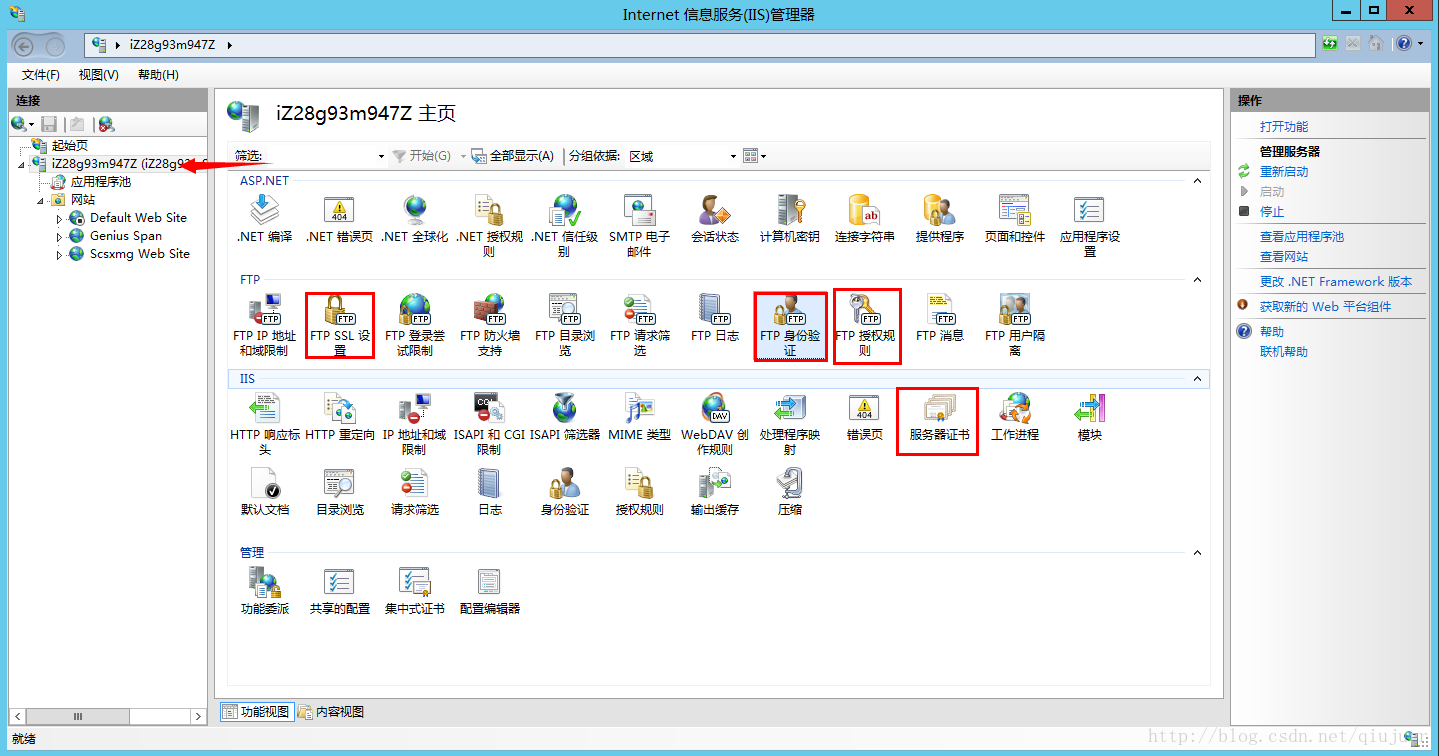
 

2.服务器证书(SSL):

进入-创建自签名证书-取个名字-OK


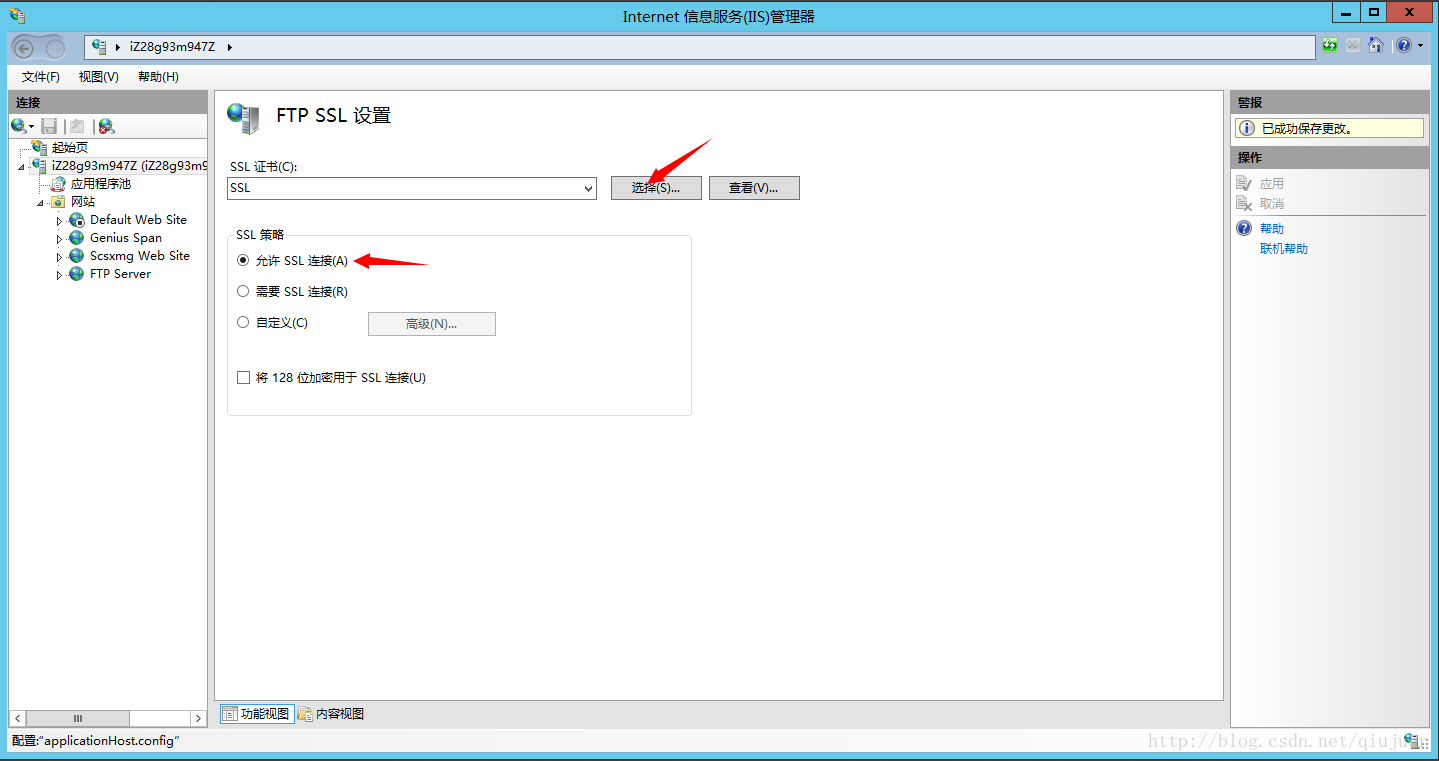
3.FTP SSL 设置:

进入-选择上一步创建的证书-点击:允许SSL链接-OK
 

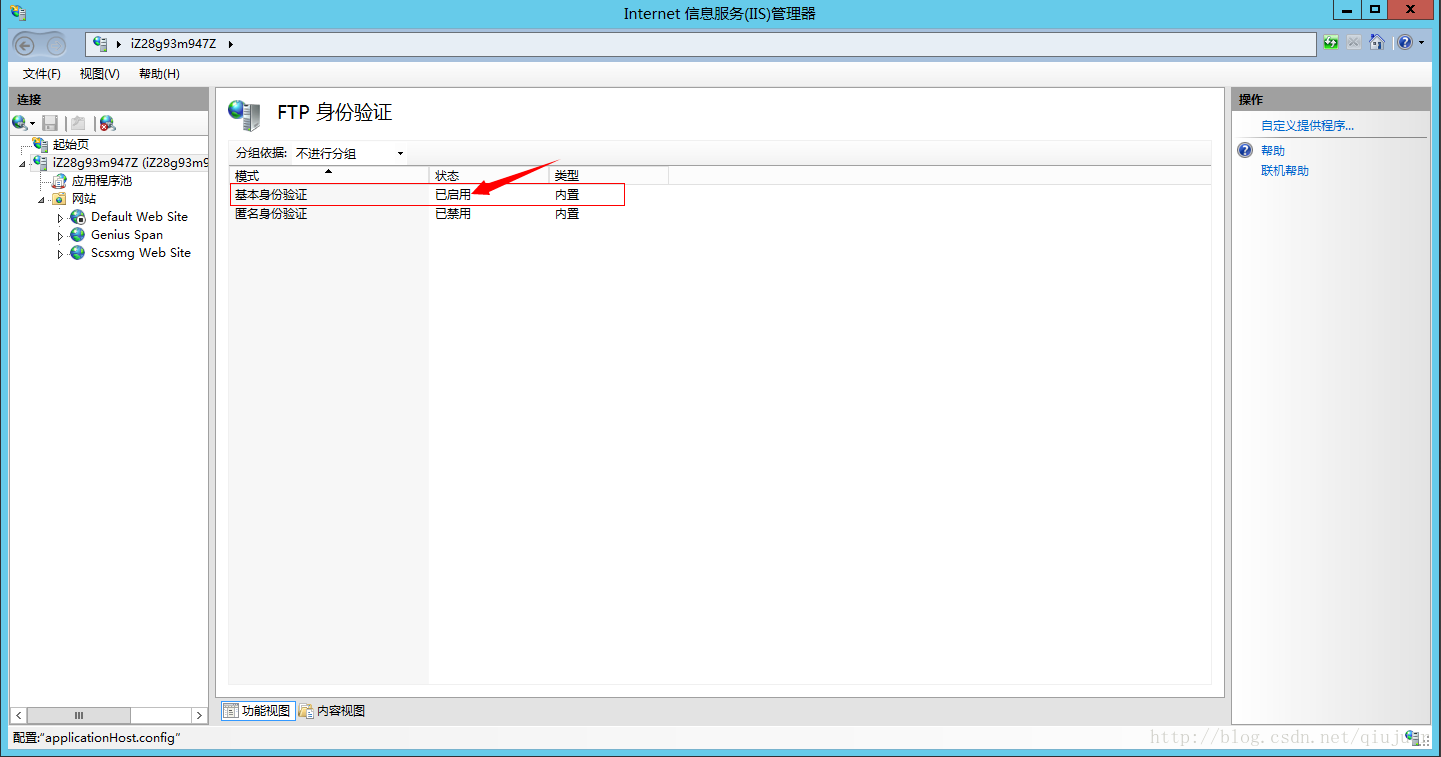
4.FTP 身份验证:

进入-如果开启自己需要的-我这里是需要用户输入密码用户名 所以启用“基本身份验证”-OK
 

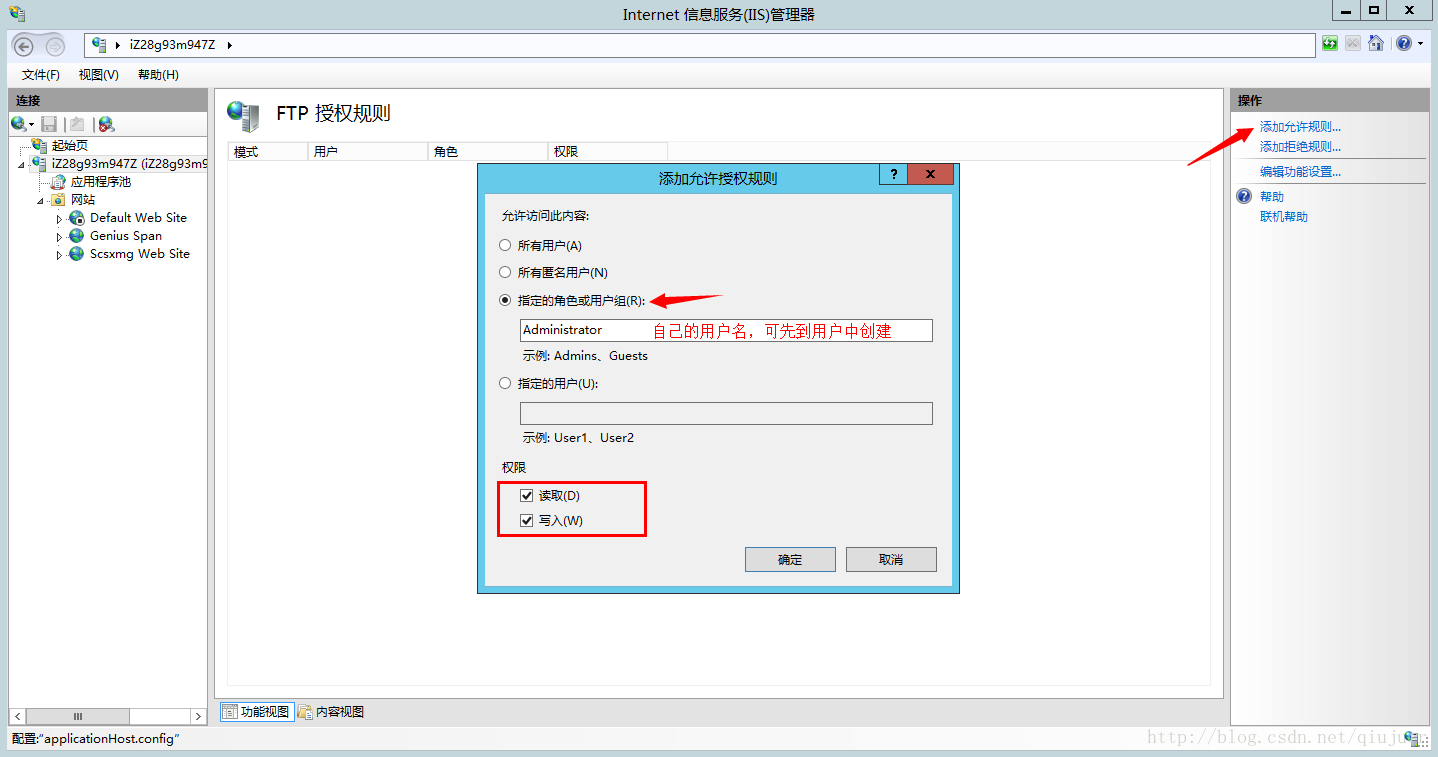
5.FTP 授权规则:

进入-添加允许规则-指定的角色或用户组-输入角色名-权限勾选-OK
 

第一步全局设置,完工了;可以说完成了70%的工作,后面很轻松。


二,FTP服务开启

1.点击网址-右键-添加FTP站点-输入一个名称-选择路径

在这里需要注意:选择的路径不能是系统目录如:“Windows”等,之前全局设置的用户必须对选择的目录有对应的操作权限(可在文件夹-属性-安全 中修改查看)


2.绑定和SSL设置:

下一步:IP地址基本不用管,端口默认21(或者可以为其他;需要在防火墙设置中打开对应端口访问权限)

SSL:勾选 “允许”,选择之前创建的SSL证书-OK


3.身份验证和授权信息:

身份验证可自行决定,但是基本如果未勾选将无法登陆用户

授权-指定的角色或用户组-输入角色名(同全局设置,当然全局设置中或许有多个,这里可以设置其中一个)-勾选权限

打完收工-重启一次IIS,通过IP试试。


故障,问题解决:

1.如果无法访问,这个就是你的防火墙的问题了!

打开防火墙,点击高级设置。分别在入站规则和出站规则中添加规则:

设置如下:端口->TCP 特定 21->运行连接->全部(域..)->名称描述随便即可 入站与出站同样的规则.OK

重启一次IIS,现在测试:ftp://你的IP或者域名

1.FTP软件登陆后可以进入

2.浏览器登录后可以进入

3.资源管理器也可以进入


2.如果FTP软件登陆遇到:

534 Policy requires SSl
请检查上面的SSL设置,一定要有证书,以及外部的全局SSL要设置为“允许”,FTP站点的SSL同样设置为“允许”。


祝你成功出现:

原创作品,转载请注明出处:http://blog.csdn.net/qiujuer/article/details/16357323


客户端连接FTP的时候提示 无法连接以及534 Policy requires SSL错误

问题描述:客户端连接FTP的时候提示 无法连接以及534 Policy requires SSL错误


问题分析:有两种可能出现534报错,一是建立的FTP站点中SSL设置不正确,二是防火墙设置问题
 
 
问题解决一、创建自己签名的证书并在SSL证书里选定,或者不启用SSL连接,如下图,SSL策略选择“允许SSL连接”
 
 
问题解决二、在防火墙策略里,出站规则添加21端口
设置如下:端口->TCP 特定 21->运行连接->全部(域..)->名称描述随便即可


由于通过远程访问传文件比较麻烦,就安装了IIS自带的FTP功能,设置好了之后,服务器上可以通过用户名,账号访问该FTP网址,但是别人的电脑确不能访问,总是连接失败,什么提示都没有,防火墙已开了FTP的21端口,还是不行,于是,关闭服务端电脑的Windows自带防火墙,结果就好了。所以判断应该是什么进程被防火墙阻止了。于是上网查找资料发现在windows防火墙的例外里面添加“C:\WINDOWS\system32\inetsrv\inetinfo.exe”程序,于是打开程序发现,这个目录下没有此文件,搜索查找出此文件,添加,还是有问题。。继续搜索查找,发现关于windows2008的解决办法:需要在防火墙中开启相应的连接许可,进入“控制面板 》系统和安全 》Windows 防火墙 》允许的程序”,在“允许另一个程序”中添加 “C:\Windows\System32\svchost.exe”这个程序,添加完成,试了一下,终于成功了,可以通过FTP连接了。
于是,总结了一下,windows2003和windows2008服务器不同,要允许访问的程序也不同,网上这方面的资料很少,所以给大家分享一下。

windows2003和windows2008服务器端安装IIS自带的FTP功能,如果防火墙关闭才可以通过FTP正常访问,打开FTP则不能访问,解决办法如下:

1、在windows2003服务器端设置:

控制面板 》系统和安全 》Windows 防火墙 》允许的程序”,在“允许另一个程序”中添加 “C:\WINDOWS\system32\inetsrv\inetinfo.exe”这个程序,添加完成即可

2、在windows2008服务器端设置:

控制面板 》系统和安全 》Windows 防火墙 》允许的程序”,在“允许另一个程序”中添加 “C:\Windows\System32\svchost.exe”这个程序,添加完成即可。

转载于:https://www.cnblogs.com/qixixiaoyu/p/7703645.html

三菱JET伺服限位、原点信号通过PLC刷新设置方法 RWw及RWr软元件的初始设定值,可通过 [Pr. PA01.0 控制模式选择] 及 [Pr. PN22.0 默认映射模式选择] 的值进行切换。JET伺服参数用于CC-Link IE现场网络Basic。循环通信的请求报文与响应报文的收发数据被换读为伺服放大器的对象数据 (RWwn、RWrn)。接下来看映射字2D05具体的内容: 也就是2D05操作字的第九位、第十位、第十一位。响应报文的设定值可进行变更。变更初始设定值时,应变更PDO映射。不同的模式,对应不同的刷新映射内容。GXWORKS3程序。 阅读详情

相关推荐

Zemax实战:5步搞定牛顿望远镜光学设计(附球差优化技巧)

本文详细介绍了在Zemax OpticStudio中构建高精度牛顿望远镜光学系统的5步实战流程,包括初始参数设置、球差优化、折叠镜与遮光面配置等关键步骤。特别针对球差问题,提供了将主镜圆锥系数设为-1的优化方案,有效消除轴上弥散斑。通过3D视图和MTF分析验证,该系统可实现接近衍射极限的成像质量,适合天文观测等应用场景。

x8y9z0的博客 933

Windows Server 2008搭建FTP服务

学习在Windows Server 2008中搭建FTP服务

gc_2299的博客 1万+

IDM更改下载路径的详细指南

Internet Download Manager(IDM)是一款功能全面的下载加速工具,它支持多种浏览器和协议,能够显著提升下载速度,同时提供断点续传、多线程下载等实用功能。IDM的用户界面简洁明了,操作便捷,使得用户能够轻松管理下载任务。此外,IDM还支持自动分类下载文件、定时下载等高级功能,进一步提升了用户的下载体验。通过本文的介绍,相信用户已经掌握了如何在IDM中更改下载路径的方法。这一功能不仅提升了下载效率和文件管理便捷性,还满足了用户的个性化需求。

nntxthml的博客 1773

Window server2008搭建ftp站点

8. 站点名称相当于是一个描述可以写一些有代表性的东西,可以方便管理FTP 站点,一目了然,物理路径选择一个 FTP 的目录,里面存放的是客户端连接到 FTP 后的初始位置。9. 下一步,IP 地址选择全部未分配(不指定某一个 IP,匹配的是整个网卡的 IP),关闭 SSL 证书认证。7. 打开后将折叠框打开找到网站,右键点击网站,存在一个添加 FTP 站点,点击添加 FTP 站点。6. 在开始中,找到管理工具里面的internet 信息服务(iis)管理器,并打开。17. 用另一台主机进行测试。

tengyuehou的博客 1305

树莓派4B保姆级教程:从零配置Python虚拟环境到PySide2开发全流程(含避坑指南)

本文提供树莓派4B上配置Python虚拟环境及PySide2 GUI开发的完整教程。针对armv7l架构的特殊性,详细讲解了从系统准备、虚拟环境创建到PySide2安装的避坑指南,并重点解决了跨平台UI文件处理等常见难题,帮助开发者构建稳定高效的开发环境。

9q8w7e6r5的博客 825

5、快速入门

点击启动实例按钮,并设计一个business key,每个实例会有一个business key, 业务主键,也相当于一个流程实例唯一key,一般会与一次业务强相关,比如一个订单号 ,此处取为shopping_1;付款程序完成后会流转到物流发货任务,此时java工程的相应订阅会收到任务,并进入断点,且读到到toWhere变量。单击shopping可以进入实时流程图的执行图,此时流程流转到第一个任务,需要业务系统完成此任务,并通知引擎。添加类,分别订阅流程中的加入购物车任务和物流发货任务。

leyoliu的博客 3509

搭建FTP服务器以及端口

1、FTP就是文件传输协议。用于互联网双向传输,控制文件下载空间在服务器复制文件从本地计算机或本地上床文件复制到服务器上的空间。2、我们在工作中经常使用到FTP服务器。

weixin_74242572的博客 1800

【Python】-- 趣味代码 - 发牌游戏

Python -- 趣味代码 - 发牌游戏

银尘博客 352

搭建FTP服务器

(1)FTP就是文件传输协议。用于互联网双向传输,控制文件下载空间在服务器复制文件从本地计算机或本地上传文件复制到服务器上的空间。(2)我们在工作中经常使用到FTP服务器。

2201_75616755的博客 2511

指纹浏览器指纹工厂(下):基于真实设备数据特征的马尔可夫链生成与校验

本文揭示了静态指纹生成算法在高级风控时序追踪下的致命缺陷,指出违背设备演进马尔可夫性质(如无状态跳跃、因果断裂)是导致指纹存活率骤降的核心原因。通过分析风控系统的时序状态机与多维特征验证机制,提出基于隐马尔可夫模型(HMM)的动态指纹架构:以真实设备的状态转移链为蓝本,构建异步演进的“数字基因熔炉”,通过非均匀时间步长、突发事件响应及微观因果绑定,模拟软硬件独立更新的物理法则。最终实现指纹在时间维度与微观特征上的自洽,规避风控的时序陷阱。

数据知道的博客 421

使用Python与OpenCV实现基于霍夫变换的圆形缺陷检测与定位详细教程

本文详细探讨了如何使用Python和OpenCV库,通过图像边缘检测和霍夫变换实现圆形对象的检测与缺陷定位。我们不仅介绍了算法的基本原理,还通过具体的代码示例展示了如何在实际应用中实现这些技术。对于工业检测和医学影像分析,本文的方法提供了高效且易于实现的解决方案。随着图像处理技术的不断发展,未来我们可以期待更多新算法和新技术的应用,如深度学习与传统方法的结合,以及多传感器融合技术的引入,这将进一步提升缺陷检测与定位的效率和准确性。

qq_38334677的博客 1303

Windows 2008 搭建FTP

目录 Windows 2008 搭建FTP 一.打开服务器管理器 1.点击左下角图标或者计算机上右键选择管理 二.服务器任务管理器添加IIS和FTP功能 三.FTP设置,依次对4个选项进行设置 1.设置权限,添加证书 2.FTP SSL设置:随意输入一个名称 选择允许SSL连接.最后点击应用 3.FTP身份验证,右键选择启用 4.FTP 授权规则 四:添加FTP授权规则 五.创建FTP用户 六:防火墙设置 1.允许程序功能通过windows防火墙 2.高级安全windows防..

weixin_45558548的博客 4857

2026最新华为OD机试新系统机考真题- 真题题库目录|全覆盖题库 + 逐点算法考点详解

2026年4月1日起,华为OD机试正式切换至新系统模式!采用力扣模式,无需自己写输入! 难度大幅度降低。正在备考华为OD机试的同学,优先刷新系统机试真题,可大幅提升通过率。 新系统考题考点与旧版一致,无需重新适应。本专栏所有算法题均配有详细思路解析,并提供C语言、JS、C++、Python、Go、Java多语言源码实现。订阅后私信即可开通专属OJ刷题权限,高效备考一次上岸!

算法大师! 3014

windows Server 2008R2 FTP服务器搭建详细图解

windows Server 2008R2 FTP服务器搭建详细图解 一、安装ftp服务 1、打开服务器管理器,如图: 2、右键点击角色,如图: 3、点击添加角色,会出现添加角色向导对话框,如图: 4、点击下一步,选择要添加的“web服务器(IIS)” ‘’ 5、点击下一步,如图: 6、点击下一步,勾选FTP服务器,如图: 7、点击下一步,出现确认安装选择...

ptsx0607的专栏 2217

pscad IEEE标准系统搭建说明

pscad IEEE标准系统搭建说明,包含典型的IEEE 9节点、14节点、30节点、39节点和118节点系统。内含标准测试系统的原始数据和潮流结果。

最新的sdio 4.0 spec 协议标准 带书签 高清完整PDF版

Part-E1-SDIO-Specification-Ver4.00-Final-120220.pdf:最新的sdio 4.0 spec 协议标准 带书签 高清完整PDF版,包括SDIO 接口的外设,SDIO 接口官方协议等。

Windows Server 2008 r2 搭建FTP服务器

FTP协议介绍 FTP协议工作在OSI参考模型的第七层,TCP模型的第四层上(即应用层上)。使用FTP传输而不是UDP,与服务端建立连接经过三次握手。 FTP端口介绍 FTP默认端口是21(21端口作为控制连接端口,用于发送指令给服务器以及等待服务器响应,20端口作为数据传输端口,用于建立数据传输通道) FTP模式介绍 FTP连接模式有:PORT(主动模式)和PASV(被动模式)两种。 PORT模式:FTP客户端和FTP服务器使用21端口建立控制连接端口,发送指令,然后FTP客户端自定义接收数据端口,FT

HUMM 1560

Camera2Demo

在Camera2 的基础上进行封装,使得Camera2一堆初始化逻辑与Activity分离,降低耦合度,完成预览拍照并保存的操作

普通电脑做2008服务器系统安装,小编教你怎么安装windows 2008

小伙伴你们,知道该怎么安装windows 2008吗?嘻嘻~你们不知道了吧!要是不知道的话,那么,小编我的作用可就要来咯,因为,我这儿正好就有你们想要知道的答案,好了话不多说,这就来给大家教大家安装windows 2008。相信有使用过windows server 2008的小伙伴都清楚的知道,该系统可以帮助我们的电脑系统跟服务器保持最新级别。为我们的业务提供了更多更好法人高级功能,在改善it的效...

weixin_42517569的博客 6327

IEM模型,地表粗糙度模拟

利用微波反演土壤水分时候,利用IEM模型可以实现对随机地表的模拟

Windows Server 2008 FTP配置图片详解——安装IIS

打开Windows Server 2008控制面板,如下图。如果使用的是经典视图,请选择界面左侧“控制面板主页”连接。然后选择程序。 在程序面板中,选择程序和功能中的“打开或关闭Windows功能”子项。 在角色节点上点击右键,选择添加角色 打开添加角色想到对话框,选择下一步 勾选“Web服务器(IIS)”选项,此时可能会弹出一个提示框,单击添加必须的功能按钮即...

weixin_34061482的博客 107

Windows Server学习过程中遇到的一些摘抄

08R2老出妖蛾子,先装03: windows server 2003 简体中文企业版JCGMJ-TC669-KCBG7-HB8X2-FXG7M  http://www.ddooo.com/softdown/64335.htm#dltab Windows Server 2003 IIS6.0+PHP5(FastCGI)+MySQL5环境搭建教程(这篇绝对可以搭出来,详细到想哭;总

buck_kkk的博客 449

Windows Server 2008 R2 实现多用户同时登陆

在windows server 2008 R2里面,默认的远程桌面连接数为1。这对我们的服务器管理带来了很大的不便,那么怎样来修改2008 r2的远程桌面连接数呢。 网上好多转的文章都一样,而且根本就不是Windows Server 2008 R2。 正确的方法如下: 1 开始-管理工具-远程桌面服务-远程桌面会话主机配置 2 按照下面图解步骤完成...

WinJay 687

windows服务搭建及命令总结

1、图解FTP服务器搭建(Windows Server 2008) https://wenku.baidu.com/view/803bdc1759eef8c75fbfb361.html?from=search https://www.cnblogs.com/john2017/p/6269671.html 2、WindowsServer2008下搭建Apache+PHP+MySQL https://...

weixin_34179762的博客 92

windows server 2008 服务器 重装IIS

图解过程 (上面是“安全模式” 下删除)

PD_xiaoduan的专栏 1779

Windows Server 2008 IIS 7.0 安装 (图解)

1)点击“服务器管理器”   2)点击“角色”->“添加角色”   3)点击“下一步”   4)选中“Web服务器(IIS)”   5)点击“添加必需的功能”,点击下一步   6)点击“下一步”   7)选中“应用程序开发”->“ASP.NET”以及“FTP发布服务”     8)点击安装   9)测试IIS,在IE中输入http://localhost/,出席下

异リ度ュ空ウ間(镜像站) 1440

Win2003 服务器安装及设置教程 系统设置篇

Windows2003服务器安装及设置教程 系统设置篇,提高性能与安全系数。 本安装及设置教程适用于使用Windows2003为操作系统的服务器,目的是让服务器支持常见网络编程语言包括ASP、PHP、.Net1.1、.Net2.0,支持常见数据库包括Access、MySQL、MSSQL,支持FTP,支持常见组件包括Aspjpeg、Jmail、LyfUpload、动易、ISAPI_ReWrite。 ...

weixin_44400506的博客 1394

老旧Windows无法更新?这款工具让XP系统重获防护能力

老旧Windows系统如XP、Vista等因微软停止支持而无法获取关键安全补丁,面临严重的系统安全补丁获取难题。LegacyUpdate作为停止支持系统更新解决方案,通过技术手段解决了老旧系统与现代加密标准的兼容性问题,让这些被放弃的系统重新连接到Windows Update服务器,获得必要的安全防护。 ## 一、安全痛点突破:老旧系统的更新困境与技术破局 ### 1.1 问题溯源:加密协议与

gitblog_00703的博客 649
上一篇: SQL注入攻防入门详解
下一篇: (淘宝无限适配)手机端rem布局详解
dichen3165
博客等级 码龄11年 0粉丝 0原创
评论
成就一亿技术人!
拼手气红包6.0元
还能输入1000个字符  | 博主筛选后可见
 
 条评论被折叠 查看
添加红包

请填写红包祝福语或标题

个

红包个数最小为10个

元

红包金额最低5元

当前余额3.43元 前往充值 >
需支付:10.00元
成就一亿技术人!
领取后你会自动成为博主和红包主的粉丝 规则
hope_wisdom
发出的红包
实付元
使用余额支付
点击重新获取
扫码支付
钱包余额 0

抵扣说明:

1.余额是钱包充值的虚拟货币,按照1:1的比例进行支付金额的抵扣。
2.余额无法直接购买下载,可以购买VIP、付费专栏及课程。

余额充值