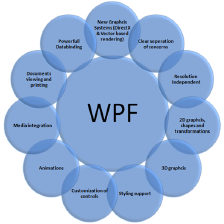
WPF使用FlowDocument加载文本并修改文本样式

WPF中将页面导出到PDF   前段时间项目中要求要将一个xaml页面导出到PDF,这个功能其实相当简单,但若是没有涉及过的却感觉十分头疼。幸好Google大神给我提供了思路,先将xaml页面转换到xps文件,在将xps文件转换为pdf。思路有了,实现起来了?   一、将xaml页面转换为xps文档     这个其实也有很多种方法,如果你勤奋好学,不辞劳苦,可以尝试将要导出的xps文档样式写入到FlowDocu... 阅读详情

软件在展示软件协议或者免责声明的时候,一般使用RichTextBox控件。RichTextBox 控件可以显示纯文本、Unicode 纯文本或 RTF 格式文件。有时候目标计算机上没有安装office或者为避免版权问题,可使用读取txt文件的方式替代引用word插件来加载文件。

这里使用高级文档功能FlowDocument来承载文本文件的内容和设置内容格式。

1、首先在生成目录下新建Disclaimer文件夹放置声明文档Disclaimer.txt。文档内容为协议内容,如:
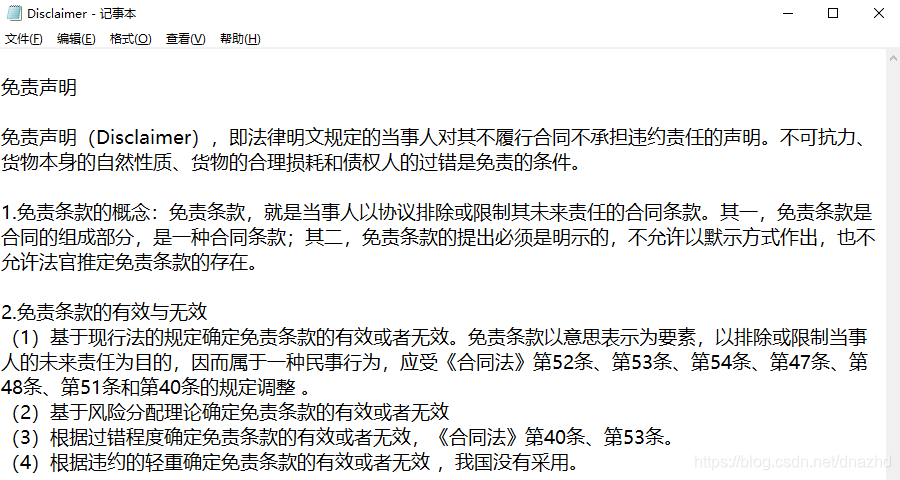
2、新建WPF应用程序,界面xaml:

<Window x:Class="RichTextBoxDemo.MainWindow"
        xmlns="http://schemas.microsoft.com/winfx/2006/xaml/presentation"
        xmlns:x="http://schemas.microsoft.com/winfx/2006/xaml"
        xmlns:d="http://schemas.microsoft.com/expression/blend/2008"
        xmlns:mc="http://schemas.openxmlformats.org/markup-compatibility/2006"
        xmlns:local="clr-namespace:RichTextBoxDemo"
        mc:Ignorable="d"
        Title="RichTextBox" Height="600" Width="800" Loaded="Window_Loaded">
    <Grid>
        <ScrollViewer VerticalScrollBarVisibility="Auto" HorizontalScrollBarVisibility="Disabled">
            <RichTextBox x:Name="showInfo" Margin="30" Background="Transparent" IsReadOnly="True" Focusable="False" Cursor="Arrow"></RichTextBox>
        </ScrollViewer>
    </Grid>
</Window>

3、交互逻辑:

using System;
using System.IO;
using System.Windows;
using System.Windows.Documents;
using System.Windows.Media;

namespace RichTextBoxDemo
{
    /// <summary>
    /// MainWindow.xaml 的交互逻辑
    /// </summary>
    public partial class MainWindow : Window
    {
        public MainWindow()
        {
            InitializeComponent();
        }

        private void Window_Loaded(object sender, RoutedEventArgs e)
        {
            LoadDocument();
        }

        /// <summary>
        /// 加载txt文本
        /// </summary>
        private void LoadDocument()
        {
            string filePath = AppDomain.CurrentDomain.BaseDirectory + @"Disclaimer\Disclaimer.txt";//文件路径
            if(File.Exists(filePath))
            {
                FileStream fs = new FileStream(filePath, FileMode.Open, FileAccess.Read, FileShare.Read);//以只读方式打开源文件
                try
                {
                    using (StreamReader sr = new StreamReader(fs))
                    {
                        FlowDocument document = new FlowDocument();//承载文件内容
                        string content = sr.ReadToEnd();
                        string[] split = content.Split(new char[2] { '\r', '\n' });
                        foreach (string para in split)
                        {
                            if(para != "")
                            {
                                Paragraph paragraph = new Paragraph(new Run(para));
                                paragraph.FontFamily = new FontFamily("微软雅黑");//修改样式
                                paragraph.Foreground = new SolidColorBrush(Colors.Black);
                                if (para == "免责声明")
                                {
                                    paragraph.FontSize = 26;
                                    paragraph.TextAlignment = TextAlignment.Center;
                                }
                                else
                                    paragraph.FontSize = 20;
                                document.Blocks.Add(paragraph);
                            }
                        }
                        this.showInfo.Document = document;
                    }
                }
                catch (Exception ex)
                {

                }
                finally
                {
                    fs.Close();
                }
            }
        }
    }
}

4、运行展示:
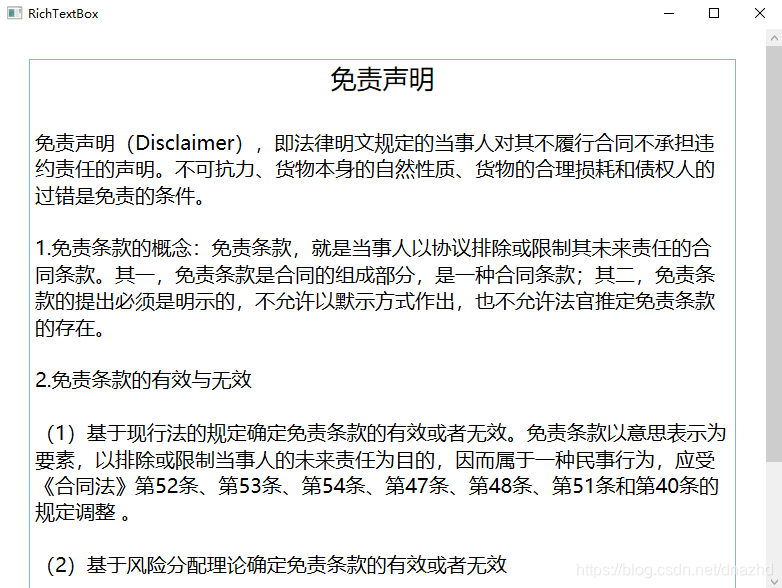
 

WPF学习笔记-FlowDocument实现表格单元格垂直居中以及边框设置 FlowDocument是WPF的高级文档功能(如分页和列)承载流内容和设置流内容格式。其中的块元素Table可以很方便的添加并展示表格,但是其无法实现自动换行,我尝试了网上搜索解决方案以及自己尝试修改。在网上搜索了不同的解决方案,包括手动计算高度,通过Margin属性来实现类似居中的问题,或者尝试在单元格中添加BlockUIContainerl来实现居中,但是实际由于TableCell自身没有居中,或者适应宽度,最终都以失败告终。最终我通过Grid实现了该功能,而且可以跨页自动换行。 阅读详情

相关推荐

C# FlowDocument文档的实例

C# WPF 一些命令 刷子 FLowDocument文档,RichTextBox控件 控件的例子 或许有点用

WPF FlowDocument结构详解

FLowDocument

qq_42068856的博客 3738

显示WPF下FlowDocument(流文档)内容

显示WPF下FlowDocument(流文档)内容,很管用的,有实例

WPF学习笔记-FlowDocument流文档基础知识和基本操作

WPF中提供了FlowDocument类,用于高级文档功能(如分页和列)承载流内容和设置流内容格式,可以根据自己的需要进行在线编辑,是自定义显示样式,展示大段文章的绝佳利器。FlowDocument的默认值DataTemplateFlowDocument包含一个 FlowDocumentReader ,如果使用 作为 XAML 文件中的根元素,则用于FlowDocument显示文档。

向往的是:佛祖堂前的鱼,静静听禅。 2933

FlowDocument示例

主要展示了FlowDocument控件的使用方法,包括如何设置文字格式和结构

CCS TMSC6748 报错Error connecting to the target: (Error -600 @ 0x0)

CCS TMSC6748 报错Error connecting to the target:(Error -600@ 0x0)

AS_the_deer1717的博客 6648

MdXaml:将Markdown转换为WPF FlowDocument的强大工具

MdXaml:将Markdown转换为WPF FlowDocument的强大工具 项目介绍 MdXaml 是一个基于 Markdown.Xaml 的修改版本,专门用于将Markdown文本转换为WPF的FlowDocument。FlowDocument是WPF中用于表示富文本内容的文档模型,能够支持复杂的文本布局和样式。通过MdXaml,开发者可以轻松地将Markdown格式的内容嵌入到WPF应用...

gitblog_00298的博客 1544

爬取百度图片

最开始,我们想要爬取图片,首先需要打开百度图库,然后在搜索栏中输入自己想要的图片(比如说壁纸)。接着右键检查,点击网络:起初可能没有名称信息,刷新界面就可以了。打开信息,查看标头内容可以看到请求URL为:复制这串URL,然后在浏览器中打开这个就是我们搜索的壁纸图片的网页内容。怎么找到图片的URL呢?在上述内容中,找到data,可以发现里面每隔一个aiEditData,下面代码的形式是一样的,就相当于一张图片。

weixin_54143563的博客 1947

WPF预览并打印FlowDocument

21 <Button Content="加载" HorizontalAlignment="Center" VerticalAlignment="Center" Width="88" Height="28" Click="Button_Click"></Button>在前面的文章中,介绍过通过FixedDocument进行预览并打印。但是有时候我们可能使用的是。

【微软MVP】zhaotianff的专栏 955

手把手教你用Synopsys AHB VIP搭建验证环境:从SINGLE到WRAP16的完整波形分析与避坑指南

本文详细介绍了如何使用Synopsys AHB VIP搭建验证环境,从基础配置到复杂波形调试实战。重点解析了AHB协议中各种Burst类型的地址计算机制,包括INCR和WRAP类型,并提供了实际案例和避坑指南,帮助工程师快速掌握验证技巧。

weixin_42552716的博客 419

有关SPSS中Fisher精确检验无法进行的解决方法(由于无法打开临时文件,因此无法进行计算)

最近在帮一个四年生完成她的毕业论文,在用SPSS进行R×C表检验的时候,发现Fisher精确检验的结果无法显示,提示为“由于无法打开临时文件,因此无法进行计算”,大概像下图一样。 (这图是从网上找的) 然...

chuyang37的博客 3万+

WPF 将 docx 的 Word 文件转换为 FlowDocument 显示

本文告诉大家如何将 docx 的 Word 文档在 WPF 中显示内容 本文源代码请看 ArtMalykhin/wpf-embedded-docx 在 Office 文档解析 文档格式和协议 咱可以了解到 Word 文档只是一个压缩文件里面的文件使用 xml 表示 因此需要做的是将 xml 转 FlowDocument 在 WPF 界面显示,大概做到的效果就是丢失很多样式和特效,然后文本形式...

lindexi 1485

数据挖掘实战-基于KMeans算法对超市客户进行聚类分群

本实验基于KMeans算法对超市客户进行了聚类分群。通过对客户购物数据进行聚类,我们成功将客户分为不同的群体。每个群体代表了具有相似购物行为和偏好的客户群体。通过实验结果,我们发现了客户群体之间的明显差异和共性。不同群体的客户在购买频率、购物金额和购买种类等方面有所区别。这为超市提供了重要的市场细分信息,帮助超市经营者更好地了解不同客户群体的需求和喜好,制定有针对性的营销策略和商品推荐,提高客户满意度和忠诚度。此外,实验还揭示了超市客户的购物行为规律,为超市优化商品陈列和促销策略提供了指导。

m0_64336780的博客 2万+

突破WPF文本排版瓶颈:HandyControl FlowDocument高级应用指南

你是否还在为WPF应用中的复杂文本排版而烦恼?传统`TextBlock`和`RichTextBox`在处理多列布局、动态文本流和复杂文档结构时往往捉襟见肘。HandyControl的`FlowDocument`(流文档)组件为WPF开发者提供了专业级的文档排版解决方案,支持多列布局、图文混排、动态文本调整等高级功能。本文将深入剖析FlowDocument的核心特性、使用场景和最佳实践,帮助你轻松实...

gitblog_00028的博客 552

自动识别象棋棋子的OpenCV应用

在计算机视觉领域,OpenCV是一个广泛应用的开源计算机视觉库,它提供了丰富的图像处理和分析工具。本文将介绍如何使用OpenCV实现自动识别象棋棋子的功能,并提供相应的源代码。通过以上代码,我们可以实现对棋盘图像中棋子的自动识别。需要注意的是,以上代码只是一个简单的示例,实际应用中可能需要根据具体情况进行参数调整和算法优化,以获得更好的识别效果。函数利用预处理后的图像,寻找图像中的轮廓,并根据轮廓的面积筛选出可能的棋子轮廓,最后在原图像中提取棋子区域。在主程序中,我们读取输入图像,并调用。

WzisTypescript的博客 908

SAP GR(Group Reporting)配置篇(五)

1.5、合并的货币换算1.5.1指定折算比率菜单路径组报表的SAP S4HANA >合并的货币换算>-指定折算汇率事务代码GCRF说 明1.5.2维护汇率菜单路径组报表的SAP S4HANA >合并的货币换算>维护汇率事务代码CXCC/OB08说 明实际测试的时候根据实际情况维护汇率。输入换算比率。1.5.3定义汇率标识符菜单路径组报表的SAP S4HANA >合并的货币换算>定义汇率标识符事务代码OC41说 明配置了月末汇率和平均汇率。

weixin_43853754的博客 558

WPF笔记汇总之富文本控件与标签页控件

接着上一篇《WPF笔记汇总之杂项控件与样式》,来总结下一个WPF知识点,这篇主要汇总富文本控件与选项卡控件,包括一些常用的用法属性及相关控件样式的自定义实例。

Dahlin哥's 博客 2562

锂电池充电器电路设计 里面有电路

锂电池充电器电路设计 里面有电路 3.7V升压到5V电路设计。

FlowDocument 动态加载并显示Xaml

FlowDocument 动态加载并显示Xaml Object objectXaml; Byte[] bytes = Encoding.UTF8.GetBytes(xamlString); MemoryStream memoryStream = new MemoryStream(bytes);

farawayplace613的专栏 3774

SAP B1中文培訓教材_SDK

公司内部培训资料,对开发工具 ,DIAPI, UIAPI,Add-ON有详细解说

精雕软件(JDpaint) 5.5 绿色版

精雕软件(JDpaint) 5.5 绿色版精雕软件(JDpaint) 5.5 绿色版精雕软件(JDpaint) 5.5 绿色版

wpf 显示 富文本 html,使用WPF显示流式富文本

这个想法使事情变得非常复杂,但我的想法是为每个消息创建一个查看器,并且只创建显示当前可见消息所需的尽可能多的查看器。我认为VirtualizingStackPanel控件是一个很好的工具来管理它。我在这里找到了一个描述VirtualizingStackPanel实现的系列文章。显然,这意味着将消息缓冲区维护在单独的数据结构中。编辑:我刚刚意识到标准的ListBox控件在其实现中使用了Virtual...

weixin_33089349的博客 1227

OV9734 DATASHEET,完整规格书

OV9734完整规格书,包括电气参数,尺寸规格,寄存器配置表等

WPF文档处理终极指南:掌握XPS与FlowDocument的完整教程

WPF(Windows Presentation Foundation)提供了强大的文档处理功能,其中XPS(XML Paper Specification)和FlowDocument是两种核心文档格式。本文将为您详细介绍如何在WPF应用中高效处理这两种文档类型,从基础概念到实际应用,帮助您掌握WPF文档处理的完整技能。 ## 什么是WPF文档处理?🎯 WPF文档处理是指使用Windows

gitblog_00712的博客 397

WPF Summary:WPF的框架

XPS Viewer(XPS阅览器) XPS Viewer是阅读XPS格式的阅览器。       XPS(XML Paper Specification,XML纸张规范),XPS 所用的置标语言是 WPF 所用的 XAML 的一个子集,因此显示 Windows 应用程序所用的方法可以用于 XPS 文档。XPS格式是一种基于Zip压缩格式的文件,使用Zip或者RAR软件可以对其进行解压,然后就可以看出它的内部结构,这种压缩方案也保证了XPS文件的大小是比较小的。但是仅仅是压缩是不够的,微软

HappyNale的专栏 3413

WPF中的RichTextBox添加文本

1.如何在RichTextBox中添加文本? RichTextBox 是WPF中的一个控件,它存储的内容由其 Document 属性来呈现。Document 是一个 FlowDocument 类型。 FlowDocument 是放置块内容(Blocks)和Inlines的容器 。 块级元素(Block)包括:Paragraph,List,Table,Section Inline元素包括:R...

weixin_34403693的博客 1042

WPF FlowDocument 读取和保存

code: mainwindow.xmal <Window x:Class="WpfApplication1.MainWindow" xmlns="http://schemas.microsoft.com/winfx/2006/xaml/presentation" xmlns:x="http://schemas.microsoft.com/winfx/2006/

ZXL工作室 6504

Markdig.Wpf显示图片、导航栏和链接跳转

文章摘要: Markdig.Wpf是一个用于在WPF应用中显示Markdown内容的库,基于Markdig解析器生成FlowDocument。虽然该库的最新版本(0.5.0.1)已停止维护,但对于简单应用仍足够使用。文章重点介绍了两个关键问题解决方案:1)图片显示需使用英文路径,避免中文路径被解析为#号导致加载失败;2)通过TreeView控件实现导航栏功能,结合Markdig的AutoIdentifiers特性自动生成标题ID。作者提供了完整的XAML布局和C#代码示例,展示了如何异步加载MD文件、构建目

qq_48906261的博客 1151
上一篇: WPF实现斜纹圆角进度条样式
下一篇: WPF实现ScrollViewer平滑滚动效果
RunnerDNA
博客等级 码龄14年 575粉丝 97原创
评论
成就一亿技术人!
拼手气红包6.0元
还能输入1000个字符
 
 条评论被折叠 查看
添加红包

请填写红包祝福语或标题

个

红包个数最小为10个

元

红包金额最低5元

当前余额3.43元 前往充值 >
需支付:10.00元
成就一亿技术人!
领取后你会自动成为博主和红包主的粉丝 规则
hope_wisdom
发出的红包

打赏作者

RunnerDNA

你的鼓励将是我创作的最大动力

¥1 ¥2 ¥4 ¥6 ¥10 ¥20
扫码支付:¥1
获取中
扫码支付

您的余额不足,请更换扫码支付或充值

打赏作者

实付元
使用余额支付
点击重新获取
扫码支付
钱包余额 0

抵扣说明:

1.余额是钱包充值的虚拟货币,按照1:1的比例进行支付金额的抵扣。
2.余额无法直接购买下载,可以购买VIP、付费专栏及课程。

余额充值