在windows系统中为树莓派3B+刷入OpenWRT并配置为主路由

树莓派玩转openwrt软路由:4.用树莓派实现OpenWrt的工作模式 用树莓派实现OpenWrt的工作模式,每种工作模式都做了详细的讲解 阅读详情

前言

在windows系统中为树莓派3B+刷入OpenWRT并配置为主路由。

一、OpenWRT 是什么?

百度AI:OpenWRT拥有强大的网络组件和扩展性,常常被用于工控设备、电话、小型机器人、智能家居、路由器以及VOIP设备中。同时,它还提供了100多个已编译好的软件,而且数量还在不断增加,而OpenWrtSDK更简化了开发软件的工序。OpenWRT不同于其他许多用于路由器的发行版,它是一个从零开始编写的、功能齐全的、容易修改的路由器操作系统。

简单的说就是 软路由

二、步骤

1.下载OpenWRT 的 固件 img

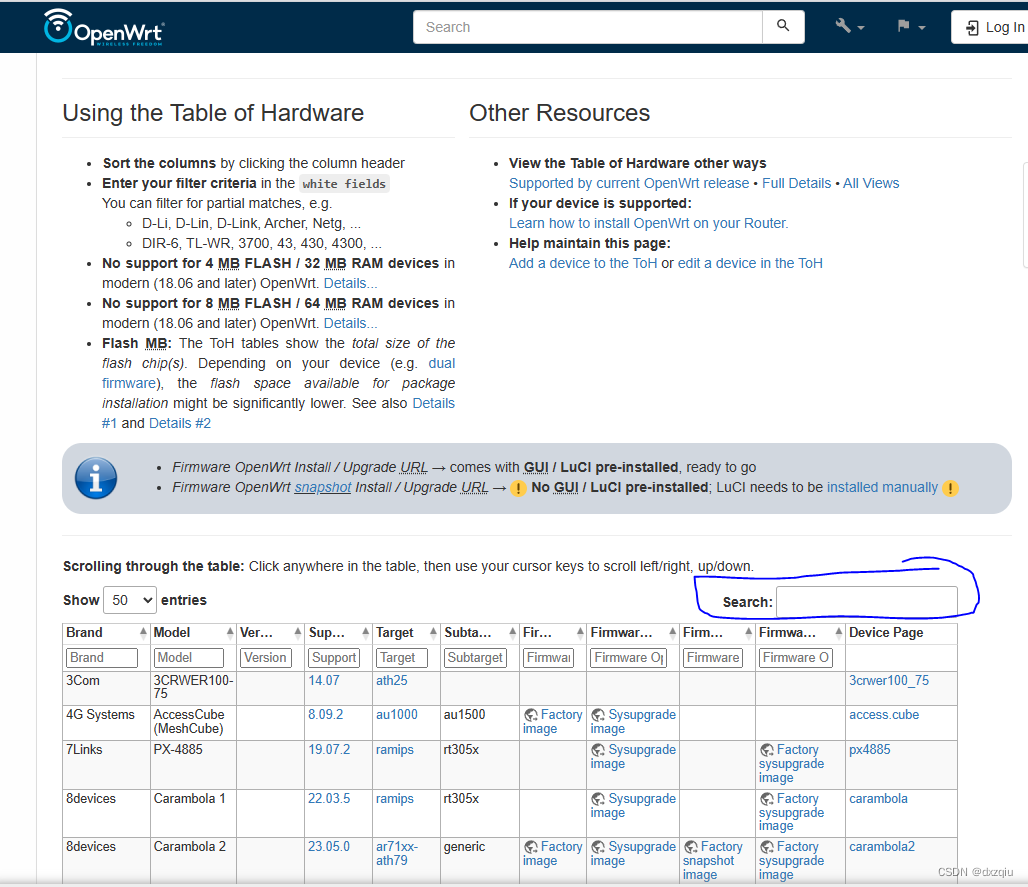
官方下载地址:https://openwrt.org/toh/views/toh_fwdownload
在这里插入图片描述
在Search 搜索框中输入 raspberry 选择自己的树莓派版本(我的是3B+);
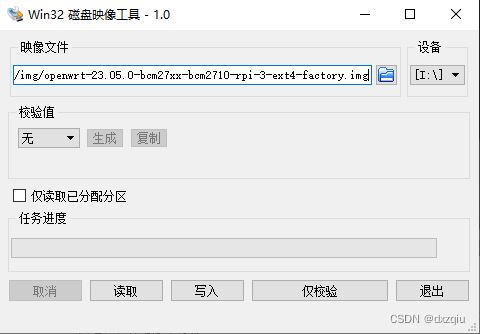
选中 “Factory image”链接字样下载(关于固件版本的区别自行百度),下载的固件gz文件实例如下:“openwrt-23.05.0-bcm27xx-bcm2710-rpi-3-ext4-factory.img.gz”(大概十几兆),使用7zip解压软件解压得到img文件示例如下“openwrt-23.05.0-bcm27xx-bcm2710-rpi-3-ext4-factory.img”(大概一百多兆),该文件就是需要写入树莓派SD卡的img固件文件。

2.写入SD

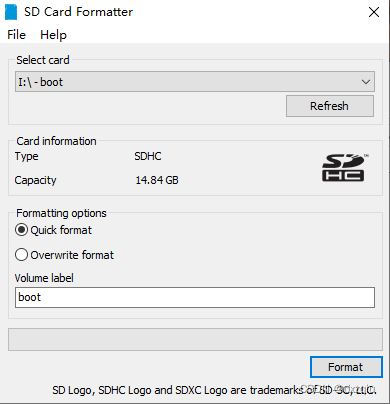
1、使用软件“SD Card Formatter”格式化SD卡
请添加图片描述

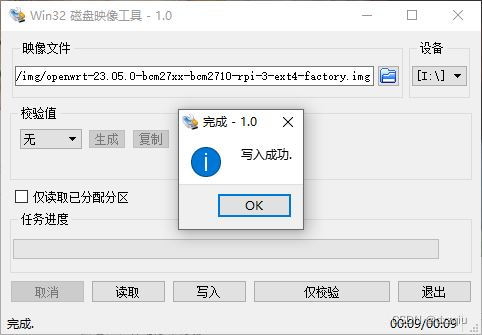
2、使用软件"Win32DiskImager.exe"将 img文件写入SD卡
请添加图片描述
写入完成
请添加图片描述

3.插卡开机

3.1、将SD卡插入你的树莓派,开机。

4.配置

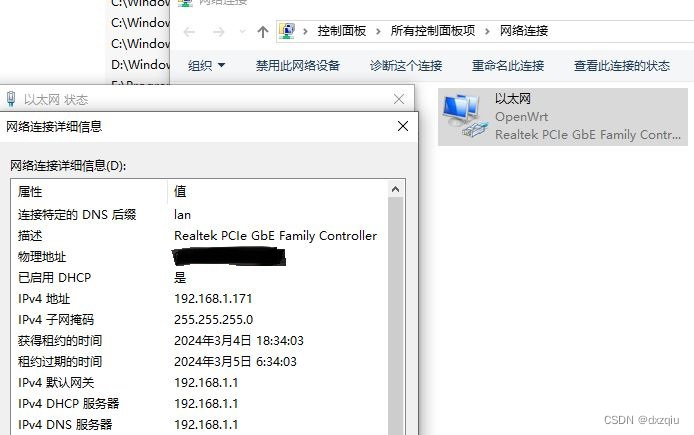
4.1、使用网线连接树莓派RJ45网口。本机IP设置为自动分配DHCP,树莓派的DHCP服务器会自动给本机分配一个192.168.1.X的IP地址(当然此步你也可以直接设置本机IP地址为196.168.1.X (X!=1)。
请添加图片描述
4.2 网页配置OpenWRT。
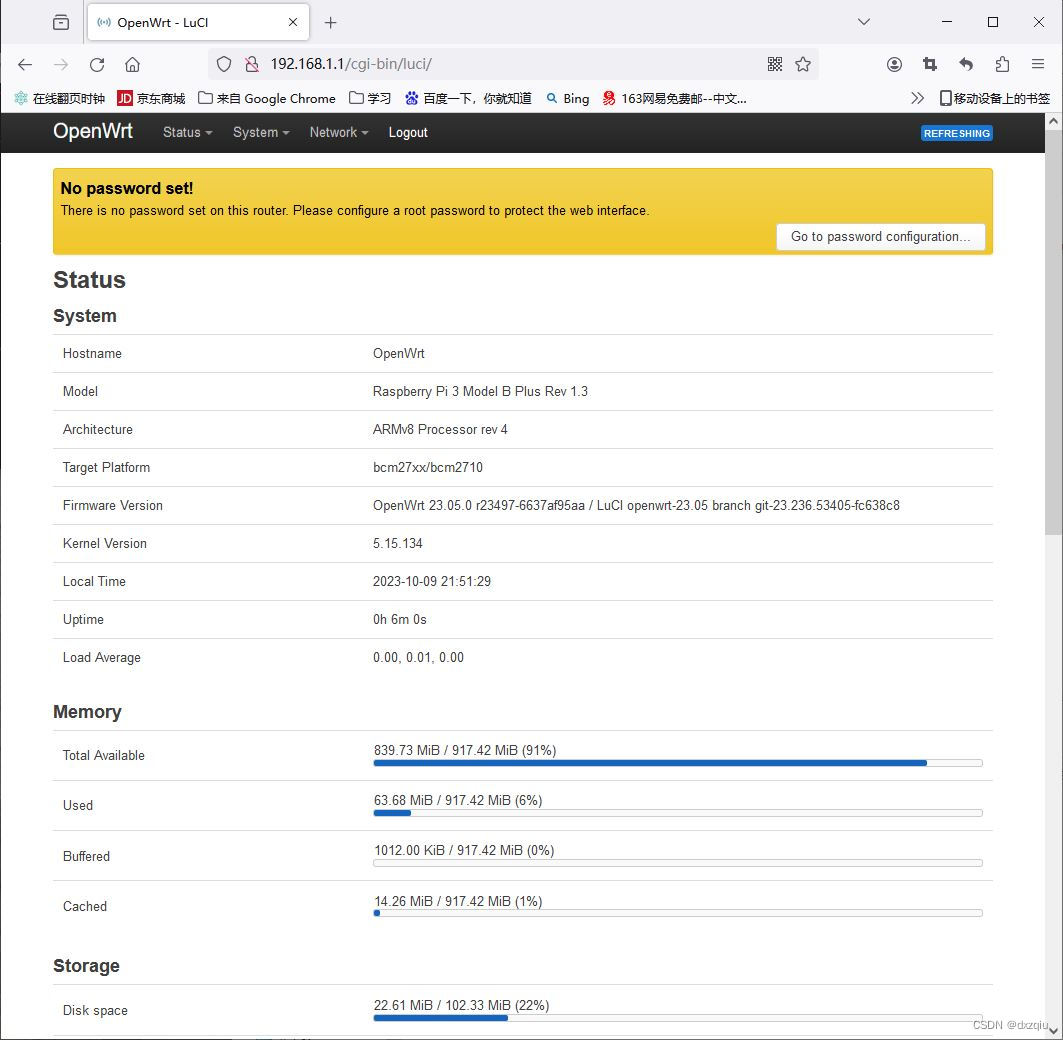
4.2.1 在浏览器中输入IP地址 “http:\192.168.1.1”。初始用户名root,没有密码。请添加图片描述
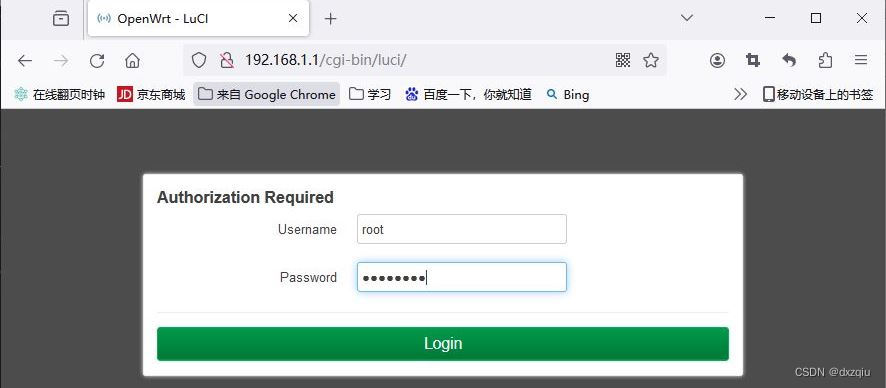
登录后界面如下:
在这里插入图片描述

备注:下面的网页配置也可以通过cli命令,使用putty等软件SSH到树莓派即可,感兴趣的可以自己研究,登录后如下
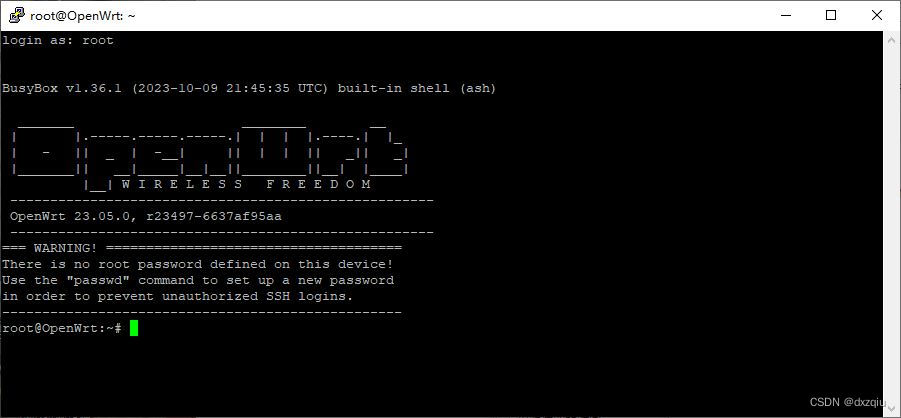
请添加图片描述
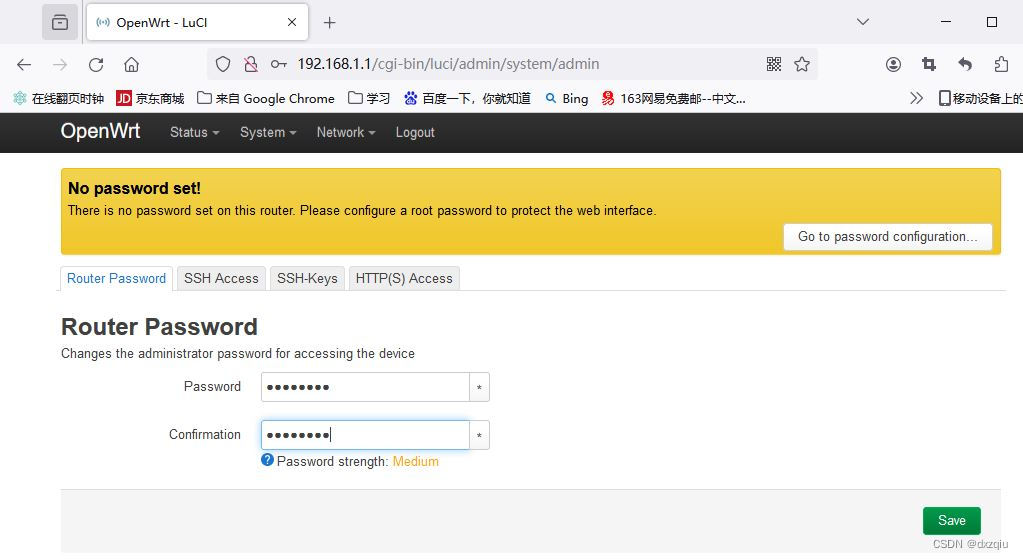
4.2.2 修改登录口令。网页登陆后会提示修改口令,建议修改。
请添加图片描述
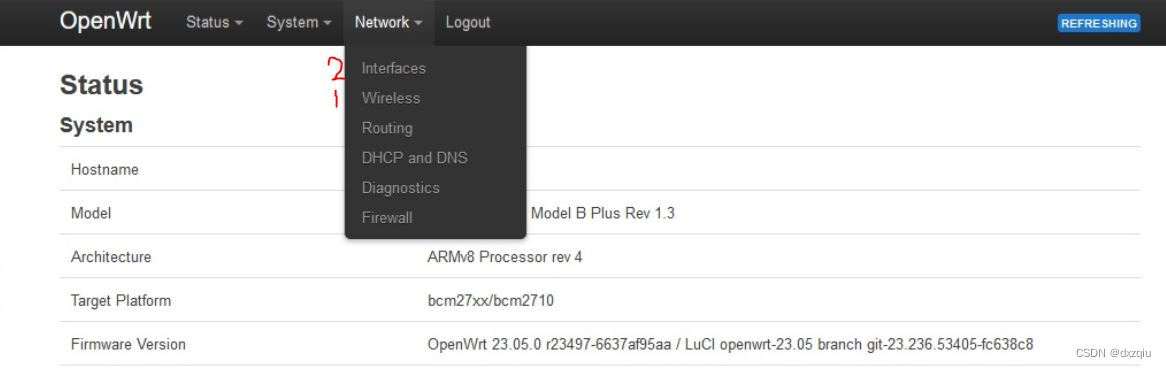
4.3 配置网络。主要是Interfaces和wireless两部分
请添加图片描述
4.3.1 Network->wireless
请添加图片描述
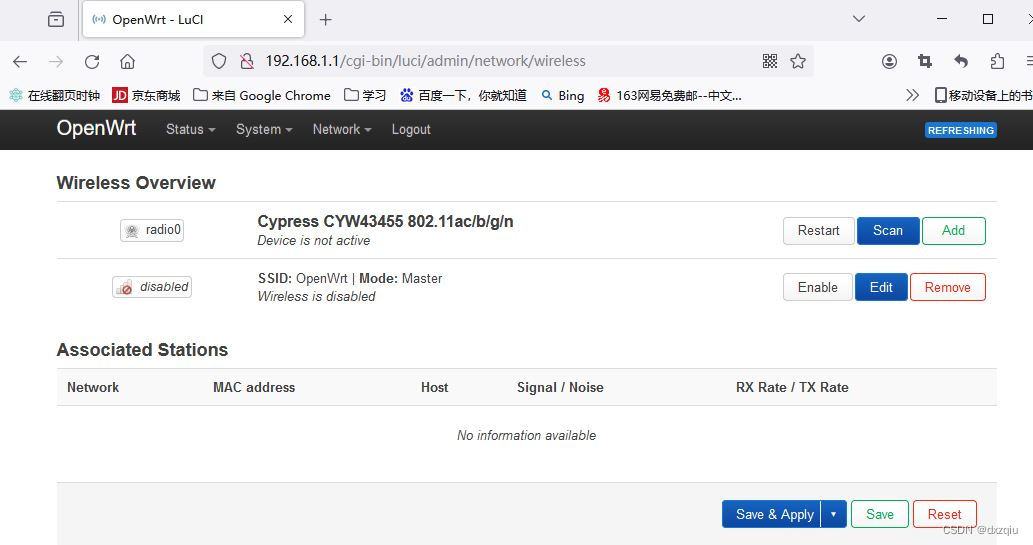
默认无线是关闭的,点击图中“SSID:OpenWRT”的条目后的"Enable"按钮启用wifi,再点击"Edit"按钮编辑wifi信息。
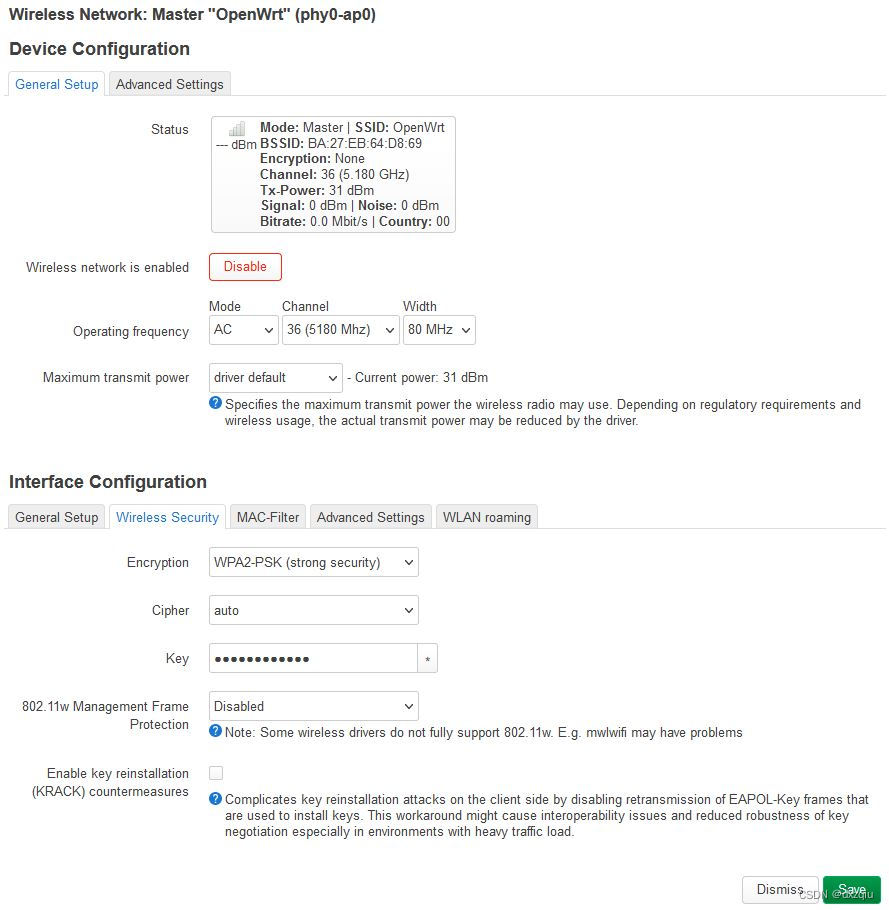
先配置wifi的“ESSID”(可任意起名),“Network”处选择“lan’”;
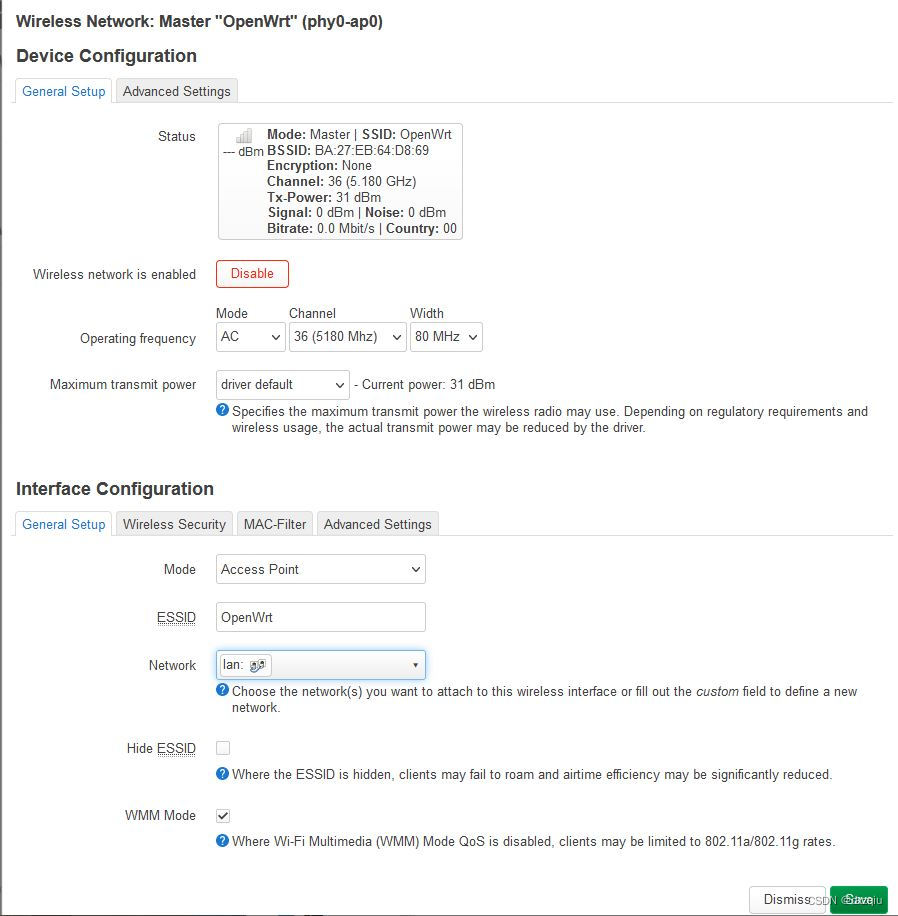
在这里插入图片描述
再修改wifi的密码,如下图
在这里插入图片描述
配置完成后点击“save”保存。

此时在wifi中可以看到树莓派创建的wifi,如下图
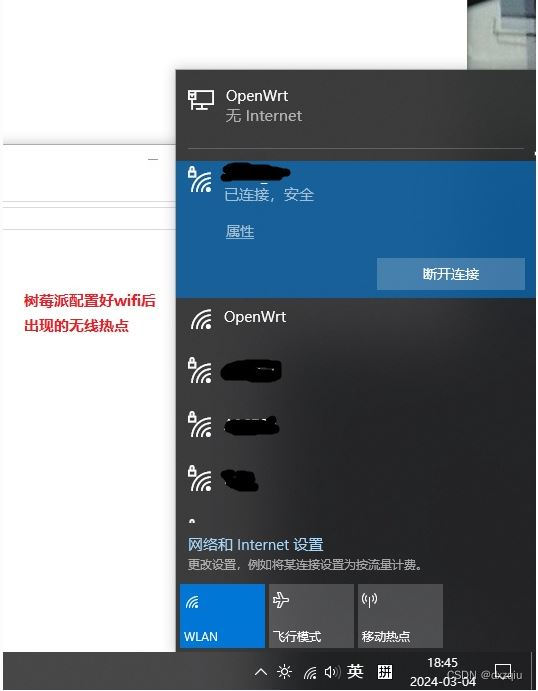
在这里插入图片描述

4.3.2 Network->Interfaces
在配置接口前,建议使用电脑的wifi连接上一步创建的wifi(OpenWrt),再进行随后的配置。
4.3.2.1 修改lan属性
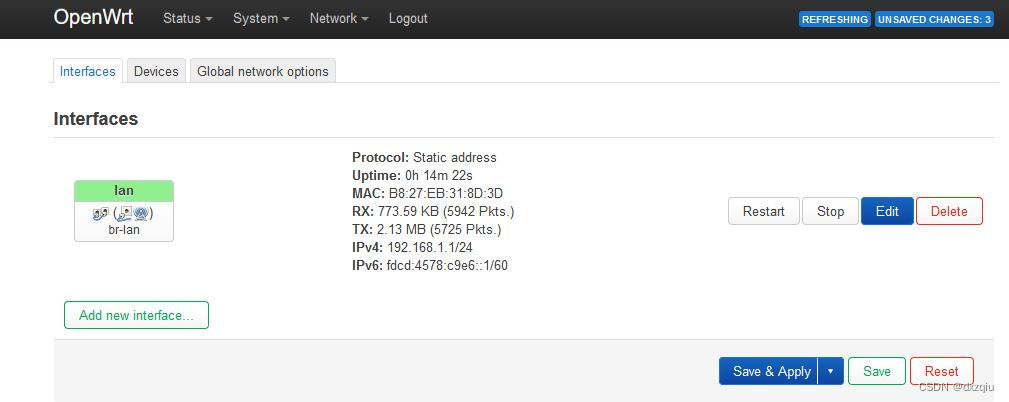
请添加图片描述
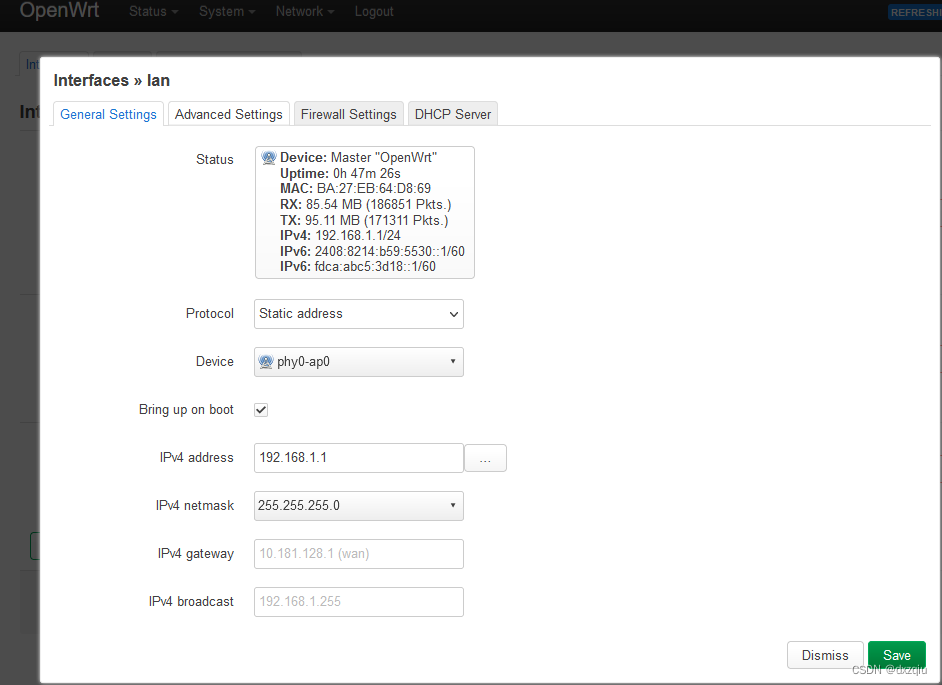
点击“Edit”按钮,将“Device”的默认值“br-lan”切换为为创建的wifi“phy0-ap0”,
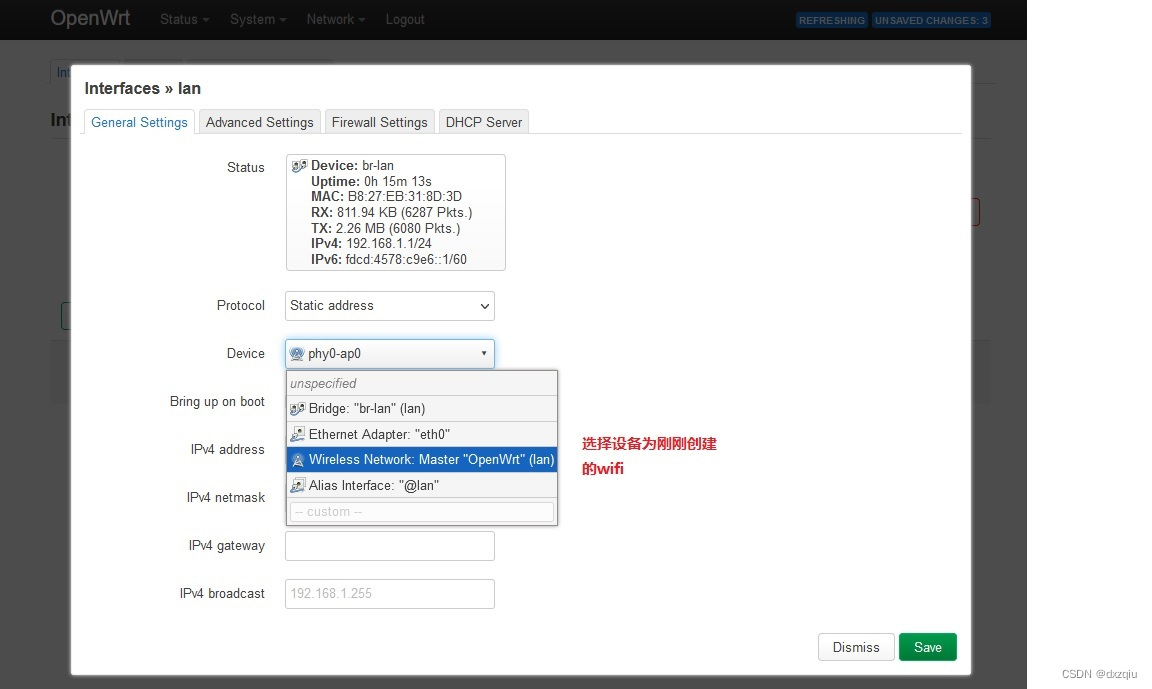
在这里插入图片描述
Protocol选择为“Static address”:
在这里插入图片描述
取消lan->DHCP_Server页面的“Ignore interface”的✔
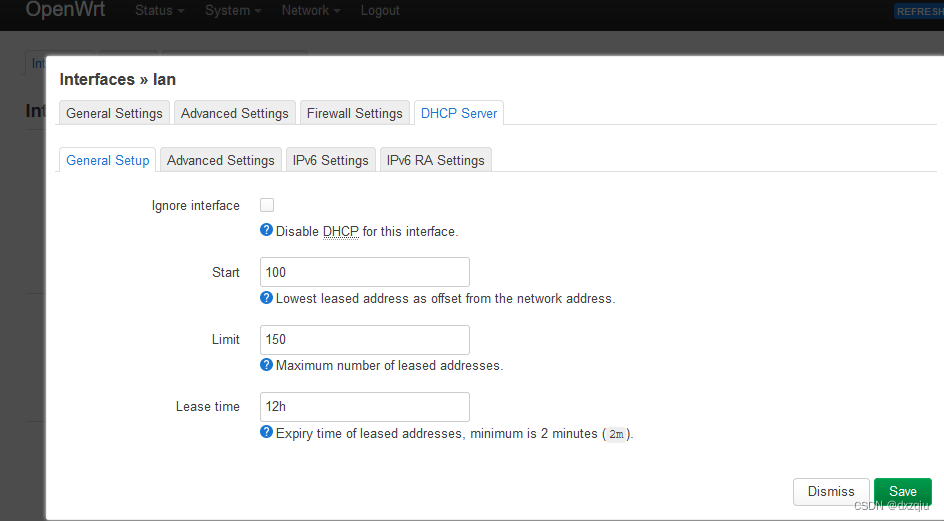
在这里插入图片描述
点击“save”保存。

4.3.2.2 增加wan接口。
因为要将树莓派的OpenWRT作为主路由,即连接光猫的出口网线,所以要配置wan用于访问互联网。
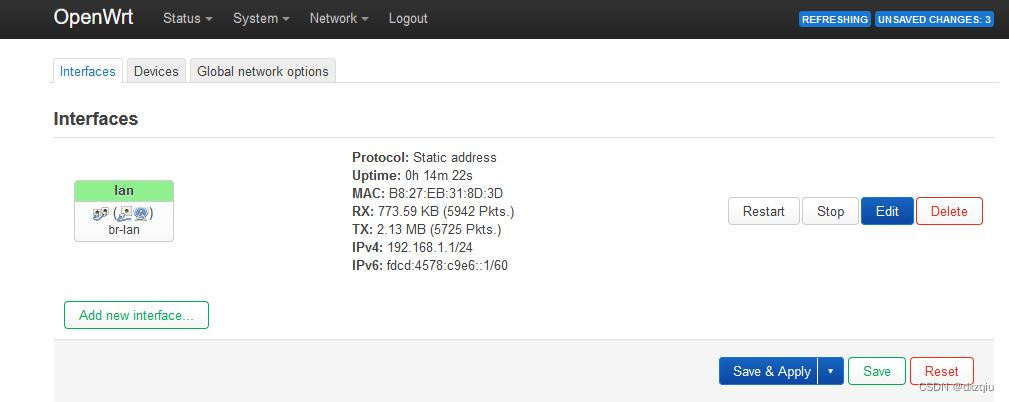
在这里插入图片描述
在Interface界面点击“Add new interface”;为wan起名,一般就叫“wan”即可,“Protocol”选择拨号上网“PPPoE”;
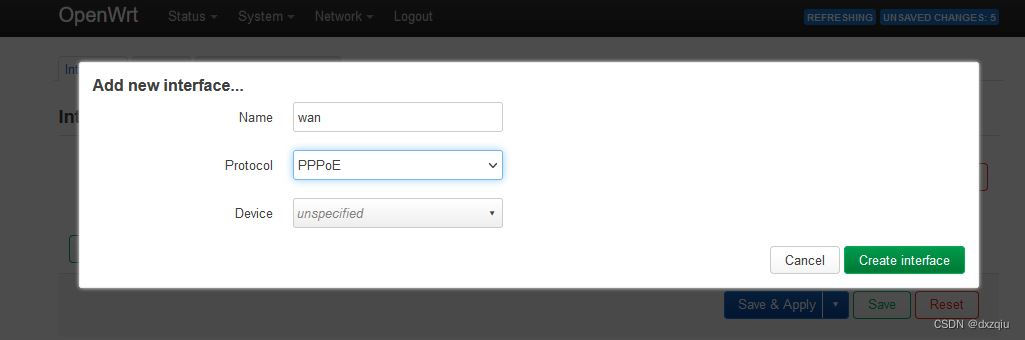
在这里插入图片描述
点击“Create Interface”后弹出如下页面,选择“Device”为“Ether Adapter ‘eth0’”(该接口就是树莓派3B+上唯一的RJ45接口),在“PAP/CHAP username”中输入 宽带账号,在“PAP/CHAP password”中输入 宽带密码。
在这里插入图片描述取消wan->DHCP_Server页面的“Ignore interface”的✔在这里插入图片描述
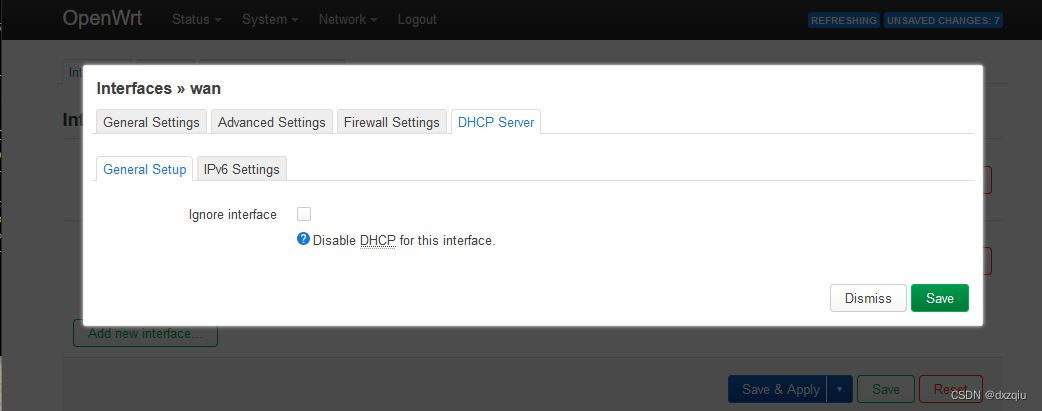
4.3.3 保存所有配置并生效
所有配置完成后,点击界面右上角的“UNSAVED CHANGES:X”(X代表为保存的配置数量),确认保存

在这里插入图片描述
在这里插入图片描述

5.插入网线网上冲浪

将宽带网线插入到 树莓派RJ45接口,重启树莓派。此时之前的wifi热点“OpenWrt”可以正常连接并访问互联网。
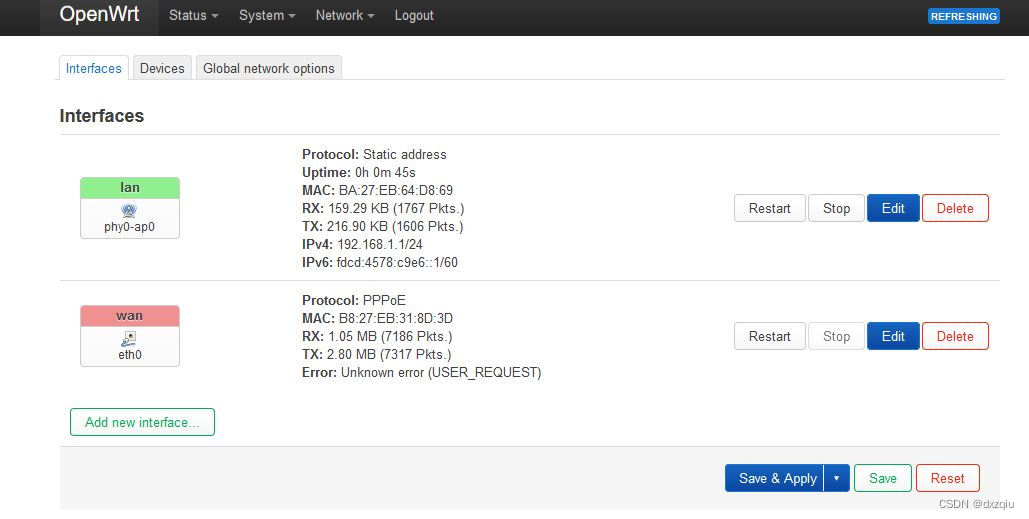
登录192.168.1.1查看此时的接口配置如下:
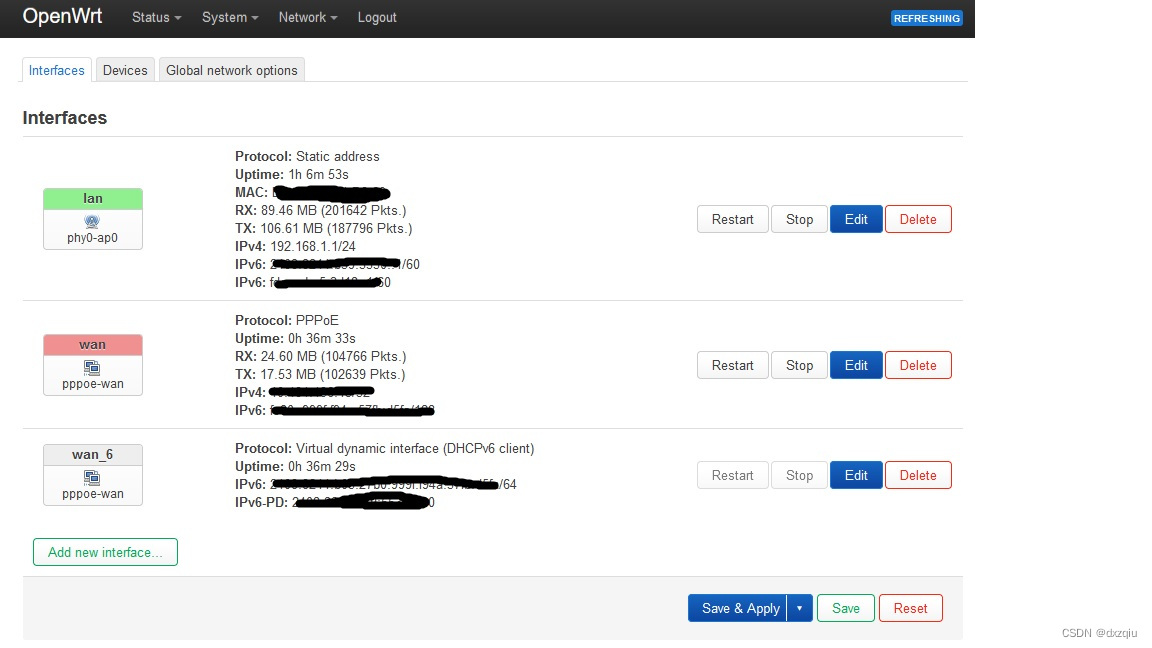
在这里插入图片描述

总结

概括的讲就是
1、将OpenWrt的img文件刷入SD卡
2、使用web页面配置wifi、lan、wan。

树莓派玩转openwrt软路由:6.OpenWrt硬盘扩展与挂载 树莓派OpenWrt硬盘扩展与挂载,并创建了一个共享文件夹可供电脑直接访问 阅读详情

相关推荐

再战 OpenWrt - 树莓派 SSD 启动

中其实就提供了许多常见设备的固件, 并提供了多个不同架构的版本!镜像也太重了, 集成一堆我并不想要的服务, 而且页面访问也没有原生的丝滑, 主要是发现。页面其实也可直接安装, 就是不知道为啥老是报错了, 但实际上安装上了, 所以干脆直接。配置入口: 原本应该是英文的, 后面才发现漏了一张图(该死), 只能截个中文的咯。配置完成, 就可以将树莓派和路由器用网线连起来了, 然后电脑重新连上。根据需要下载对应的系统镜像, 这里我下载的第一个镜像, 也就是。直接登录, 没有密码, 直接点登录就行。

weixin_47588164的博客 2280

树莓派3B+配置OpenWRT

保存并应用后,等待一会,然后断开网络,再重新连接,在浏览器中输入192.168.2.1,就是刚才我们修改后的地址,进入路由器后台,此时开始创建网络连接,点击网络-接口,然后创建新接口,设置参考下图所示,选择有线接口eth0,然后点击提交。这里把ipv4地址修改为192.168.2.1,主要是为避免和后面连接的主路由IP冲突,修改后点击右下角的保存,记住是点击保存,不是保存应用,保存后右上角会出现未保存设置提示,点击进入, 在这里再点击保存并应用。点击保存,然后再保存并应用,此时就可以正常上网了。

HC_wood的博客 2609

OpenWrt路由器内网测速神器:iperf3保姆级配置教程(含Windows客户端)

本文详细介绍了在OpenWrt路由器上使用iperf3进行内网带宽测速的保姆级教程,包括服务端部署、Windows客户端配置及进阶诊断技巧。通过iperf3的协议级测试和双向测量功能,用户可以精准诊断内网性能问题,优化网络环境。文章还提供了常见问题排查和可视化监控方案,是网络调优的实用指南。

week9的博客 927

树莓派安装openwrt旁路由开启ipv6

最近对软路由有兴趣, 刚好手上有一个树莓派3B+, 于是就折腾下.

之城的专栏 7755

树莓派玩家必备:用USB/IP实现无线键鼠共享的完整指南(附避坑技巧)

本文为树莓派玩家提供了一份详尽的USB/IP无线键鼠共享实战指南。通过解析USB/IP协议原理,指导用户在树莓派与服务器端完成环境配置、设备绑定与连接,并深入探讨了网络延迟优化、多设备管理及权限处理等进阶技巧。文章还介绍了使用usbctl Web界面等现代化管理工具,帮助用户高效实现USB设备在网络内的灵活共享,打造整洁的无线工作环境。

m3n5b7v8c9x的博客 614

单臂路由实战:Hyper-V虚拟软路由实现光猫桥接与交换机扩展上网

本文详细介绍了如何在单网口Windows主机上,利用Hyper-V虚拟化技术部署单臂路由。通过创建虚拟交换机、安装配置LEDE/OpenWrt软路由虚拟机,实现光猫桥接拨号与交换机扩展上网,解决家庭网络布线限制,让单网口设备发挥主路由的全部功能。

weixin_29240343的博客 605

OpenWrt玩家必备:用树莓派CM5打造便携式4G路由器(含USB网卡驱动避坑指南)

本文详细介绍了如何利用树莓派CM5和OpenWrt系统打造便携式4G路由器,包括硬件选型、系统部署、4G网络配置优化及天线布局等实用技巧。特别提供了USB网卡驱动避坑指南,帮助玩家在移动办公和野外作业中实现稳定高效的网络连接。

weixin_30399821的博客 514

利用OpenWrt构建企业级KMS激活服务器:从配置到实战

本文详细介绍了如何在OpenWrt路由器上部署企业级KMS激活服务器的完整方案。通过安装vlmcsd服务、配置防火墙规则及网络规划,实现Windows与Office的批量、安全、高效内网激活,特别适合中小企业低成本构建自主可控的激活环境,并提供了客户端配置与故障排查指南。

weixin_29302047的博客 703

别再只用网线了!树莓派与Windows笔记本网络共享的三种稳定方案对比

本文深度评测树莓派与Windows笔记本网络共享的三种稳定方案,包括网线直连+PC共享、USB无线网卡直连Wi-Fi和路由器桥接。通过对比配置复杂度、连接稳定性和适用场景,帮助用户选择最佳方案,解决SSH连接不稳定等常见问题。

weixin_30892889的博客 385

把AList装进NAS或软路由:打造24小时在线的家庭媒体库与文件枢纽

本文详细介绍了如何利用AList与NAS或软路由构建24小时在线的家庭媒体库与文件枢纽,实现网盘聚合与私人云存储的无缝整合。通过Docker部署、软路由插件安装等方案,用户可轻松统一管理多个网盘资源,享受WebDAV协议带来的跨平台访问便利。文章还提供了性能优化、安全防护及影音中心集成的实用技巧,助力打造高效稳定的家庭数字中枢。

痴迷无限好 621

IPTV-Spider Docker部署与路由器Hairpin回流配置指南

IPTV-Spider是一种面向家庭媒体中枢的协议转换与内容聚合工具,其核心原理是将运营商IPTV直播流统一转译为标准M3U8格式,并注入EPG电子节目单。依托Docker容器化技术,它实现了环境隔离、依赖固化与服务自愈,显著提升部署稳定性与跨平台兼容性;而路由器端的Hairpin回流(NAT环回)配置,则是保障内网设备无缝访问的关键网络机制。该方案的技术价值在于打通‘最后一公里’网络可达性,支撑多终端并发、低延迟直播、本地化EPG等实用场景,特别适用于NAS、树莓派及OpenWrt路由器等轻量级家庭基础设

weixin_33978044的博客 320

链路聚合路由器OpenMPTCProuter源码编译与运行

本文介绍了OpenMPTCProuter(OMR)的编译与配置方法。OMR是基于OpenWRT的MPTCP路由器系统,支持多链路聚合。文章详细说明了源码编译步骤,包括环境准备、依赖安装和编译参数设置,并提供了在VMware虚拟机中运行OMR的配置指南。通过Web界面可对OMR进行管理,支持MPTCP工具与VPS建立连接实现链路聚合功能,适合需要二次开发的场景。文中还展示了OMR的基本网络配置和聚合效果演示。

水中加点糖 2351

在Linux服务器上部署CUPS,打造跨平台免驱打印共享中心

本文详细介绍了在Linux服务器上部署CUPS打印共享中心的完整方案,解决多设备跨平台打印的驱动兼容性问题。通过配置CUPS和AirPrint支持,实现Windows、macOS、iOS和Android设备的免驱打印,提升家庭或办公室的打印效率。

weixin_30698527的博客 426

SmartDNS终极配置指南:从基础部署到专业级优化方案

还在为网络延迟、视频卡顿而烦恼吗?想要彻底解决DNS解析慢的问题,让网络访问如丝般顺滑?本文将为你揭秘SmartDNS的完整配置方案,从基础设置到高级优化,带你一步步打造专属的智能DNS系统。SmartDNS是一个运行在本地的DNS服务器,它接受来自本地客户端的DNS查询请求,然后从多个上游DNS服务器获取DNS查询结果,并将访问速度最快的结果返回给客户端,以此提高网络访问速度。 ## 为什么你

gitblog_00844的博客 843

局域网内多设备共享WiFi上网的3种高效方案

本文详细介绍了局域网内多设备共享WiFi上网的3种高效方案:代理服务器搭建、网络桥接和端口转发。通过具体配置步骤和实用技巧,帮助用户灵活应对不同场景需求,如智能家居组网、远程设备维护等,实现安全高效的网络共享。

weixin_30374009的博客 493

跨平台Frp内网穿透实战指南:从配置到部署的全流程解析

本文提供了一份跨平台Frp内网穿透的实战指南,详细解析了从核心配置到部署的全流程。文章涵盖了在Windows、Linux和OpenWrt系统上的具体操作步骤,帮助用户轻松实现内网服务的外部访问,并分享了进阶配置与常见问题排查方法,是掌握内网穿透技术的实用手册。

weixin_29300931的博客 566

NTP时间同步实战:从原理到嵌入式与服务器配置

在分布式系统和物联网应用中,时间同步是确保数据一致性和系统协同工作的基础技术。其核心原理在于通过网络协议,使各设备时钟与高精度时间源保持一致,从而解决因时钟漂移导致的数据错乱、协议失败等问题。NTP(网络时间协议)作为实现这一目标的主流技术,通过分层结构和滤波算法,能在复杂网络环境下实现毫秒级同步,为金融交易、工业控制、科学实验等场景提供可靠的时间基准。本文聚焦NTP协议的工作机制与授时源选择策略,深入解析其分层授时、时钟修正过程,并针对嵌入式设备、服务器集群及虚拟化环境,提供从客户端配置到内网服务器部署的

weixin_30784501的博客 316

悟空派H3开发板搭建家庭NAS全攻略

ARM架构开发板作为低成本、低功耗的嵌入式解决方案,在物联网和边缘计算领域广泛应用。全志H3处理器采用四核Cortex-A7设计,通过优化的Linux系统可实现NAS等服务器功能。本文以悟空派H3开发板为例,详细演示如何从硬件准备、系统烧录到搭建完整的家庭NAS系统。内容涵盖Armbian系统优化、Samba文件共享配置、自动化备份方案等实用技术,特别针对开发板GPIO兼容性、USB供电限制等硬件特性给出工程实践建议。对于希望了解ARM开发板实际应用或需要构建低成本NAS的开发者,文中提供的性能调优方法和故

weixin_30267785的博客 452
dxzqiu
博客等级 码龄16年 9粉丝 1原创
评论
成就一亿技术人!
拼手气红包6.0元
还能输入1000个字符
 
 条评论被折叠 查看
添加红包

请填写红包祝福语或标题

个

红包个数最小为10个

元

红包金额最低5元

当前余额3.43元 前往充值 >
需支付:10.00元
成就一亿技术人!
领取后你会自动成为博主和红包主的粉丝 规则
hope_wisdom
发出的红包
实付元
使用余额支付
点击重新获取
扫码支付
钱包余额 0

抵扣说明:

1.余额是钱包充值的虚拟货币,按照1:1的比例进行支付金额的抵扣。
2.余额无法直接购买下载,可以购买VIP、付费专栏及课程。

余额充值