docker gpu 指定 win10 docker gpu

Windows 下让 Docker Desktop 关联上 NVidia GPU ​ 前面一篇写了《大数据及机器学习带 GPU 必须干的第一件事》,如果不让容器也来第一件事,怪痒痒的难受。关键环境就在于,如果不解决掉这个问题,一切都是扯淡! 阅读详情

安装Docker-Desktop

安装Docker-Desktop

Docker-Desktop下载地址 :https://www.docker.com/products/docker-desktop/
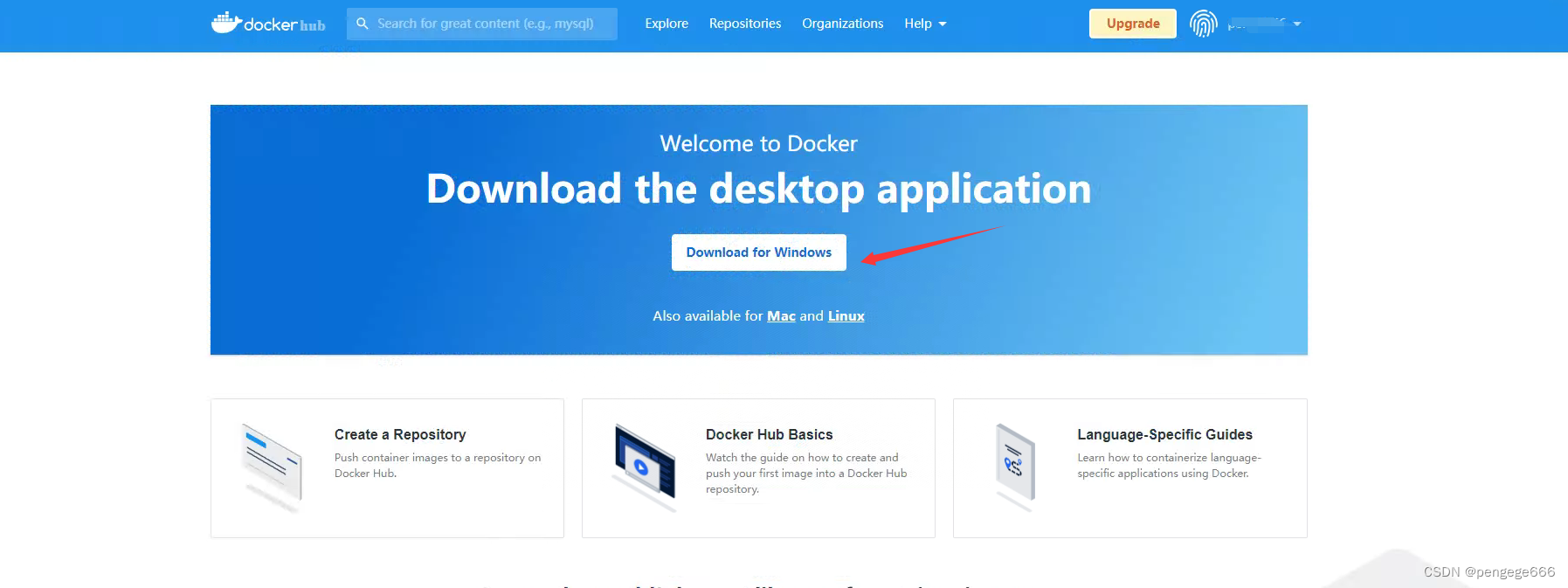
docker gpu 指定 win10 docker gpu_docker

接着就一路无脑安装即可。

docker gpu 指定 win10 docker gpu_docker gpu 指定_02

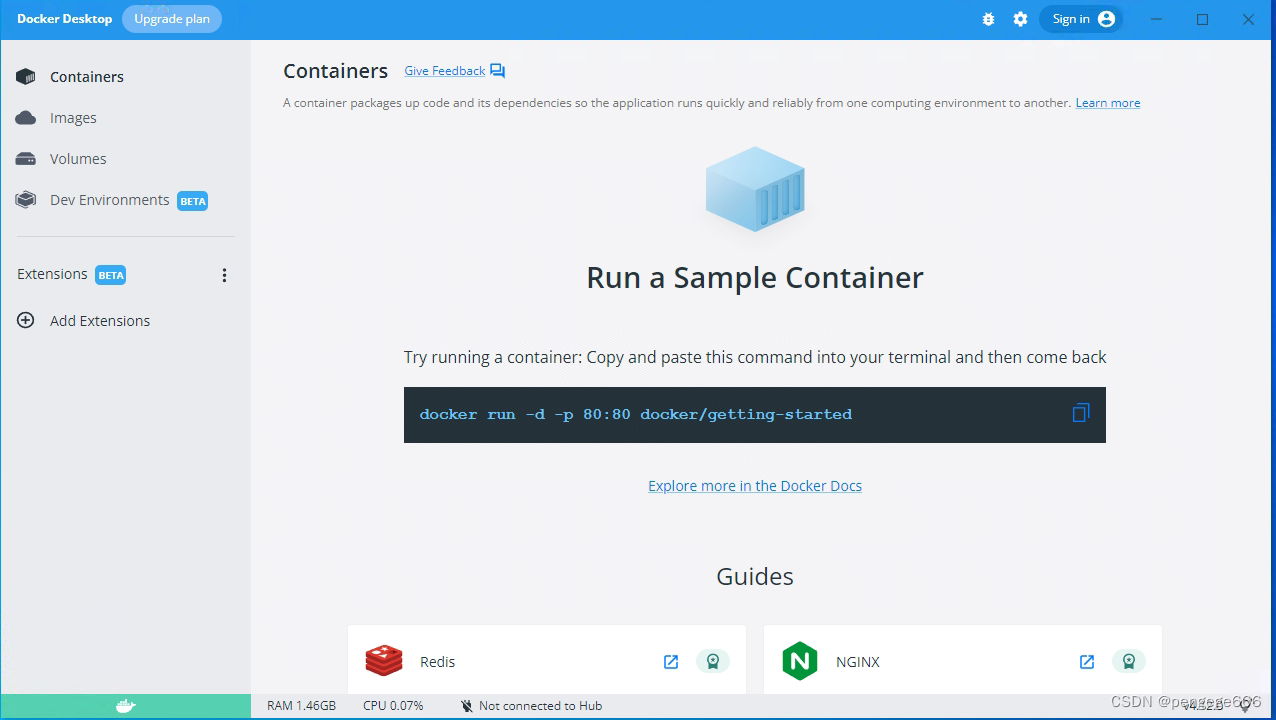
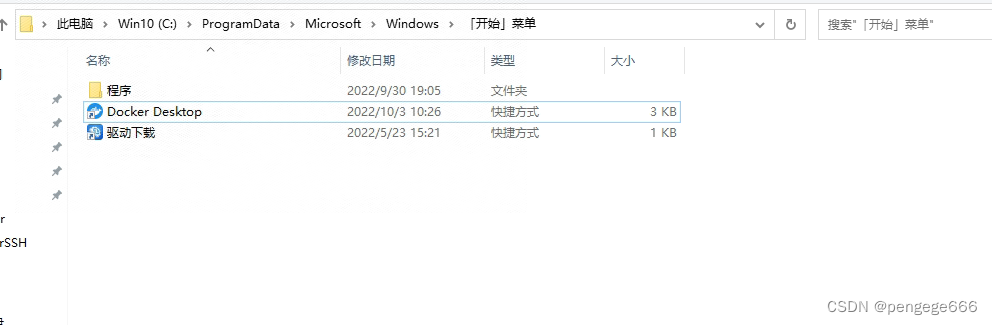
下载完成之后,Docker Desktop会放在开机自动启动的文件目录下,因此每次开机都会自动开启。
docker gpu 指定 win10 docker gpu_docker_03

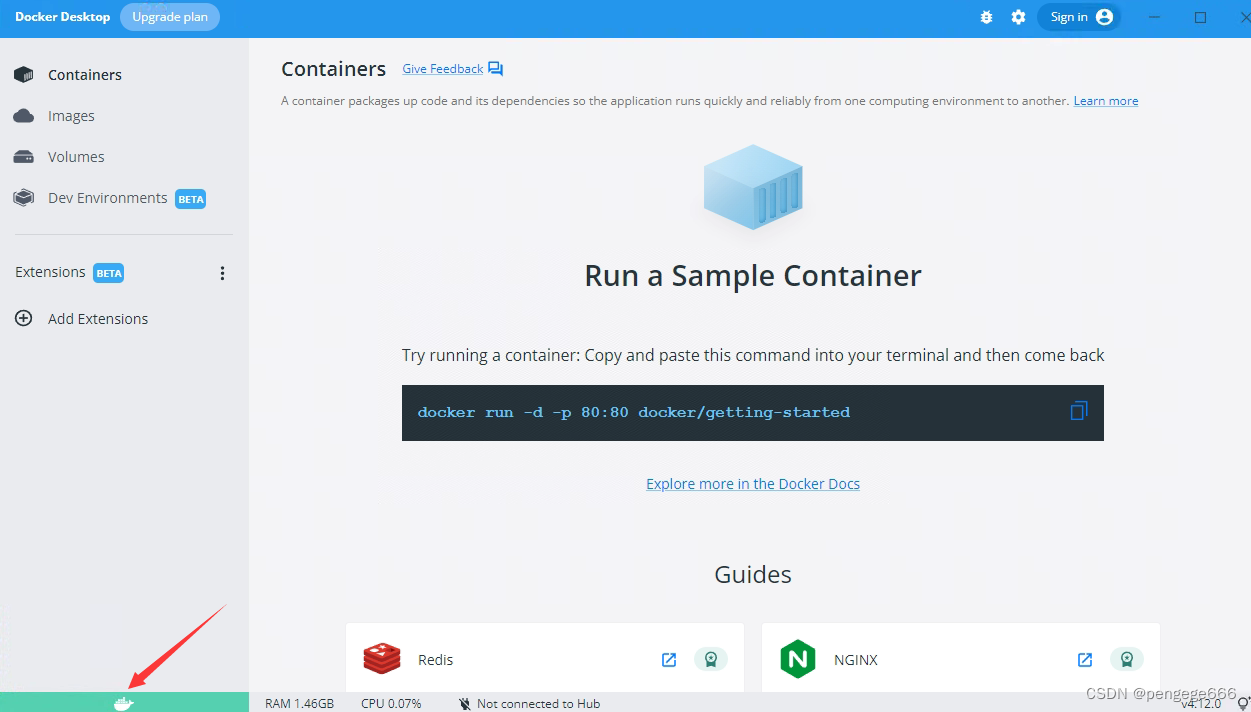
可以观察到:左下角图标显示绿色就表示服务都正常运行。

docker gpu 指定 win10 docker gpu_linux_04

简单配置docker

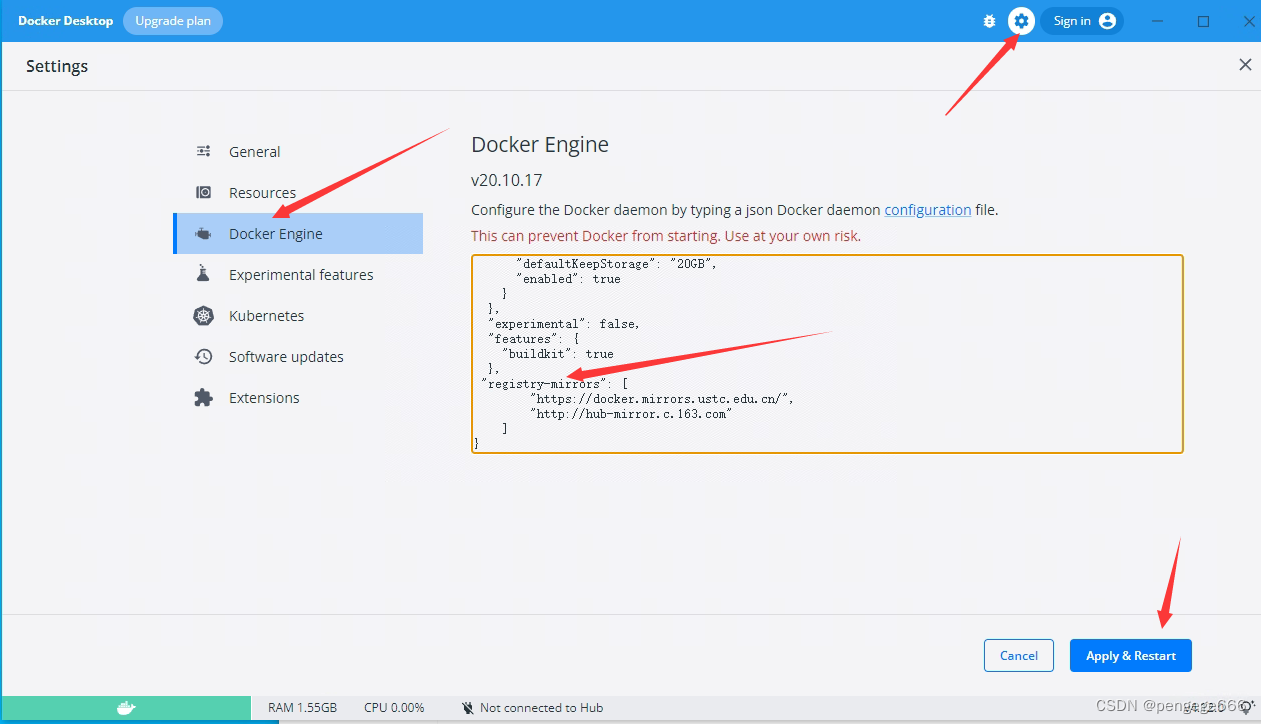
这里简单设置一下镜像加速器

"registry-mirrors": [
        "https://docker.mirrors.ustc.edu.cn/",
        "http://hub-mirror.c.163.com"
  ]

或者

{
  "builder": {
    "gc": {
      "defaultKeepStorage": "20GB",
      "enabled": true
    }
  },
  "experimental": false,
  "features":{
    "buildkit":true
},   
  "registry-mirrors": [
    "http://hub-mirror.c.163.com",
    "https://dockerhub.azk8s.cn",
    "https://registry.docker-cn.com"
     ]

}

docker gpu 指定 win10 docker gpu_docker gpu 指定_05

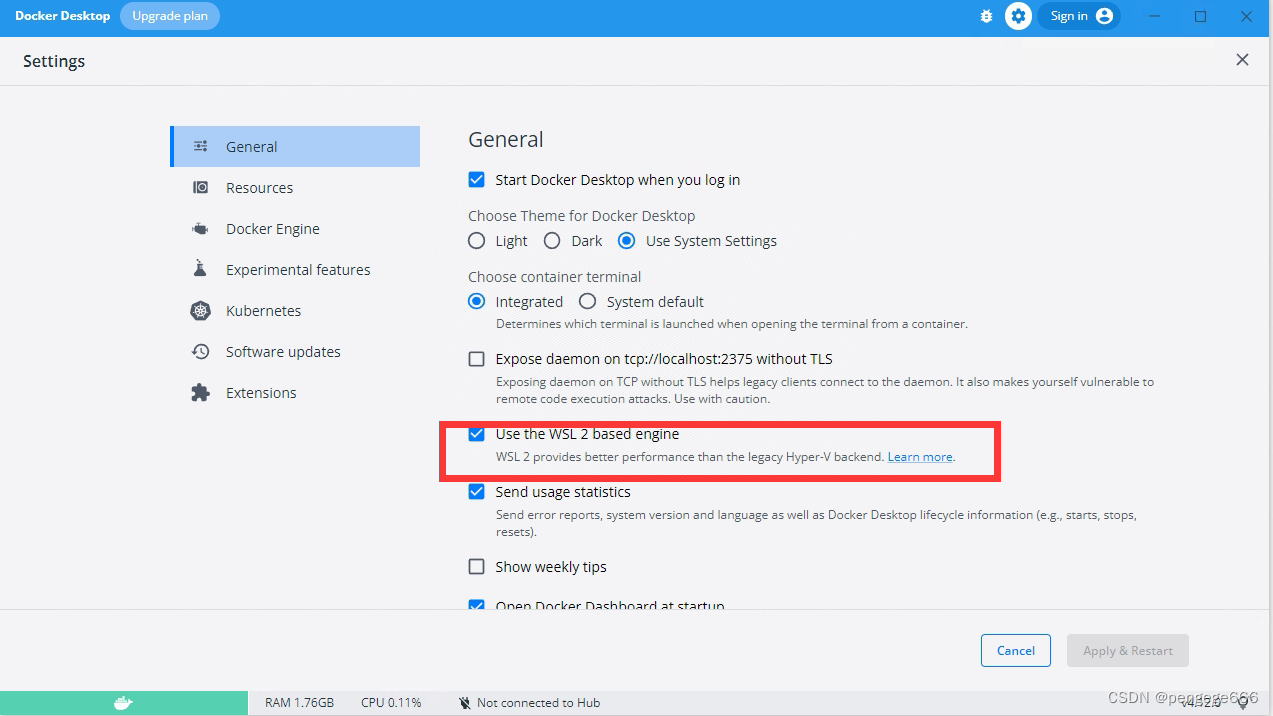
2.启动Docker Desktop for Windows,点击“设置”按钮,启用基于WSL2的引擎复选框(Use the WSL 2 based engine)
docker gpu 指定 win10 docker gpu_Docker_06

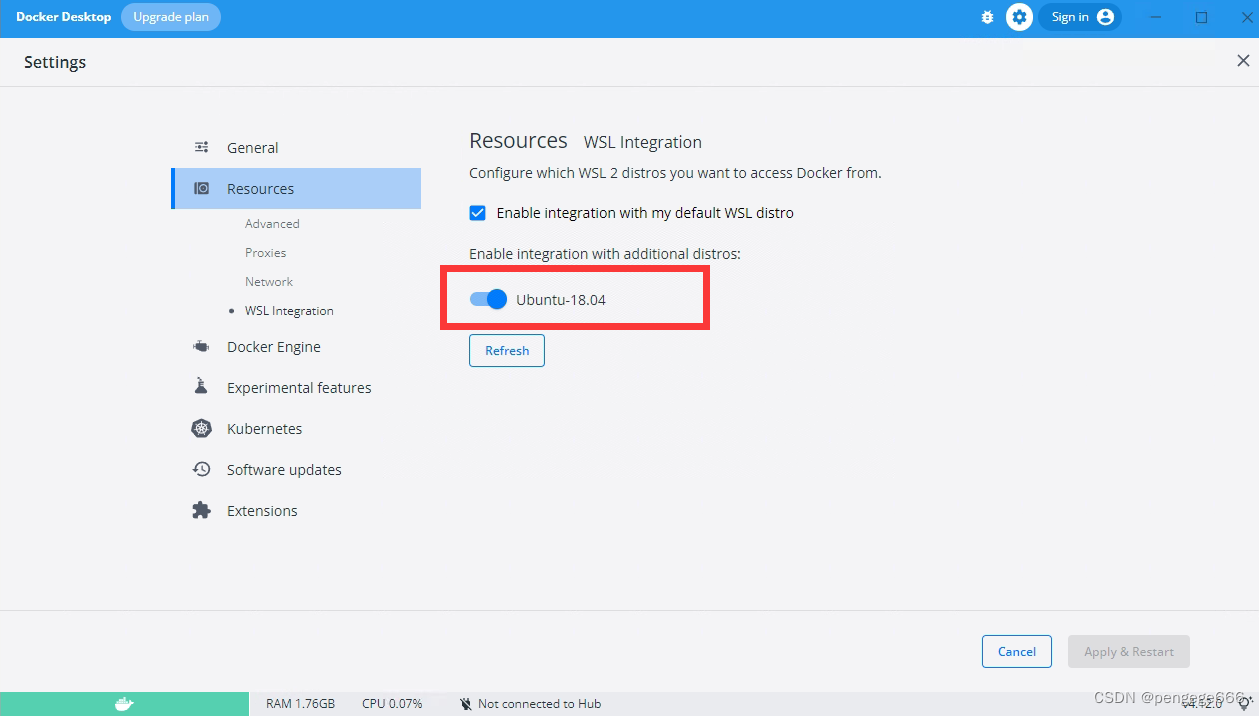
在 Resources 的WSL Integration中设置要从哪个 WSL2 发行版中访问 Docker,如下图使用的是 Ubuntu。
docker gpu 指定 win10 docker gpu_容器_07

进入到ubuntu命令窗口,输入以下命令。就可以在WSL2中使用docker了

docker --version

docker gpu 指定 win10 docker gpu_docker gpu 指定_08

win10安装支持WSL2的nvidia驱动

.在win10安装支持WSL2的nvidia驱动

驱动下载地址 CUDA on Windows Subsystem for Linux (WSL):https://developer.nvidia.com/cuda/wsl

下载完成后直接默认安装就行

docker gpu 指定 win10 docker gpu_docker gpu 指定_09

ubuntu配置 CUDA Toolkit

在安装CUDA Toolkit 需要先安装gcc,g++,否则会出现以下错误

docker gpu 指定 win10 docker gpu_linux_10

因此,输入以下命令安装gcc,g++。

sudo apt install gcc g++ make

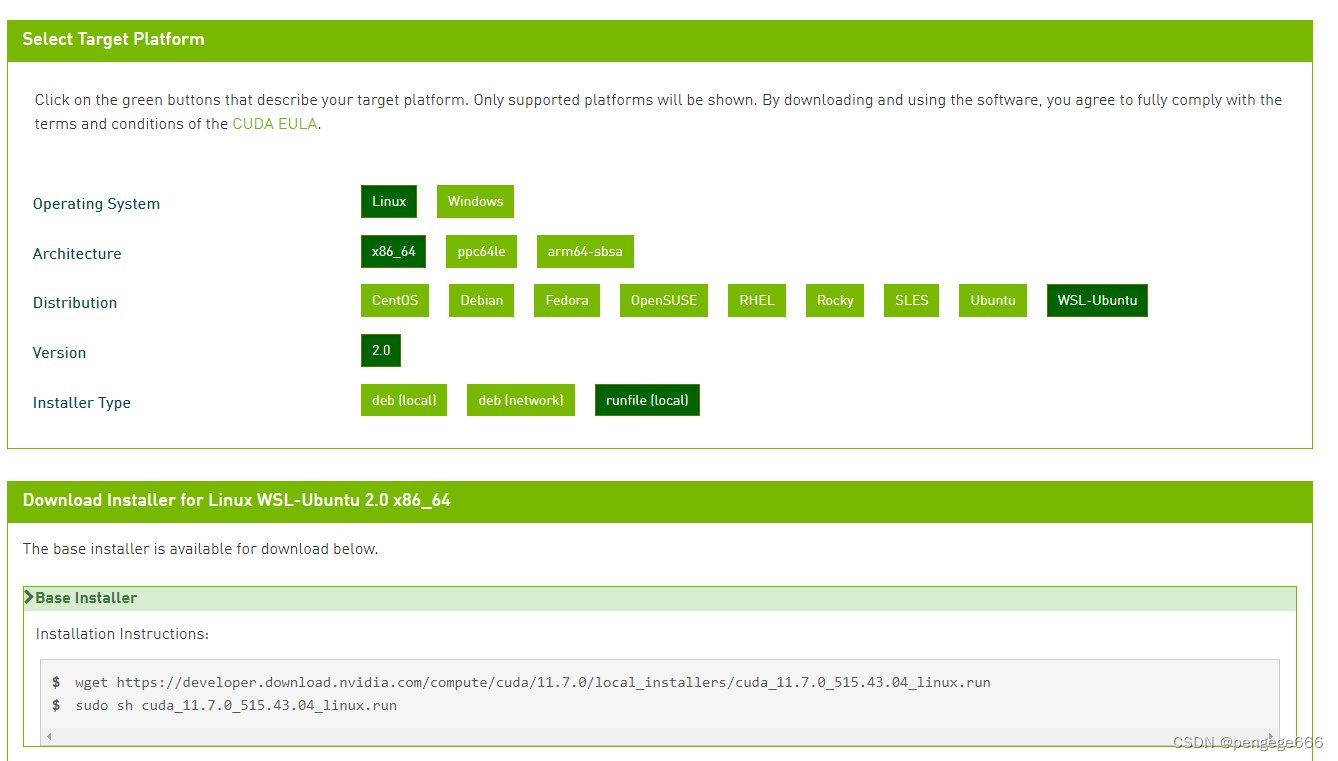
在NIVDIA官方的CUDA Toolkit安装界面选择合适版本,这里选择11.7安装。
docker gpu 指定 win10 docker gpu_Docker_11

根据官网给出的命令进行安装

wget https://developer.download.nvidia.com/compute/cuda/11.7.0/local_installers/cuda_11.7.0_515.43.04_linux.run
sudo sh cuda_11.7.0_515.43.04_linux.run

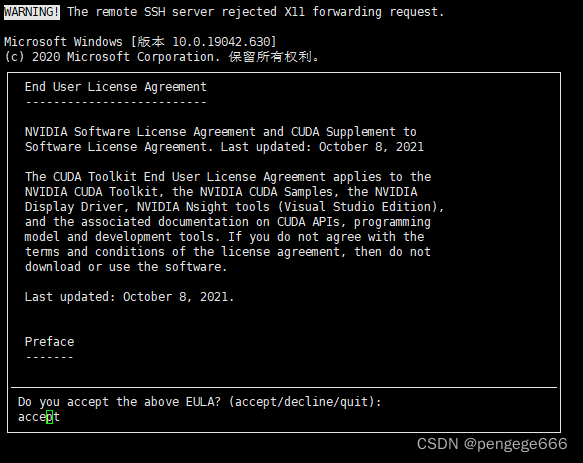
接下来就出现这样的界面

这里我们键入accept按回车
docker gpu 指定 win10 docker gpu_linux_12

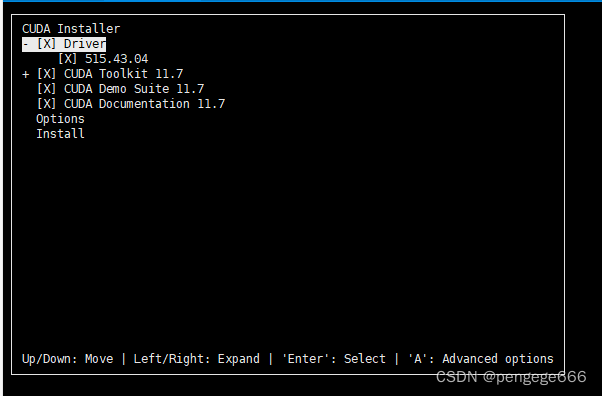
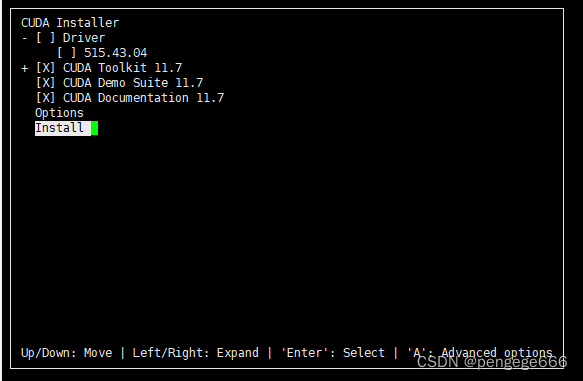
之后就出现这样的界面了

docker gpu 指定 win10 docker gpu_docker_13

由于已经在windows系统中安装了NVIDIA显卡驱动,所以这里不需要在子系统中安装CUDA 11.7中附带的驱动,移动到Driver选项上,按空格键将该项取消,然后再移动到Install选项,回车,等待安装。
docker gpu 指定 win10 docker gpu_容器_14

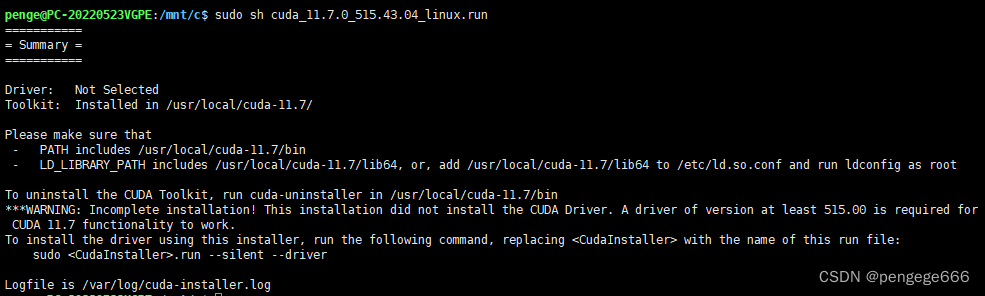
安装完成之后就会出现这样的界面

docker gpu 指定 win10 docker gpu_容器_15

===========
= Summary =
===========

Driver:   Not Selected
Toolkit:  Installed in /usr/local/cuda-11.7/

Please make sure that
 -   PATH includes /usr/local/cuda-11.7/bin
 -   LD_LIBRARY_PATH includes /usr/local/cuda-11.7/lib64, or, add /usr/local/cuda-11.7/lib64 to /etc/ld.so.conf and run ldconfig as root   

To uninstall the CUDA Toolkit, run cuda-uninstaller in /usr/local/cuda-11.7/bin
***WARNING: Incomplete installation! This installation did not install the CUDA Driver. A driver of version at least 515.00 is required for
 CUDA 11.7 functionality to work.
To install the driver using this installer, run the following command, replacing <CudaInstaller> with the name of this run file:
    sudo <CudaInstaller>.run --silent --driver

Logfile is /var/log/cuda-installer.log

设置环境变量

(nano或者用vim也行·)

sudo nano .bashrc

添加以下内容:

export PATH=/usr/local/cuda-11.7/bin${PATH:+:${PATH}}
export LD_LIBRARY_PATH=/usr/local/cuda-11.7/lib64${LD_LIBRARY_PATH:+:${LD_LIBRARY_PATH}}

执行以下命令

source .bashrc

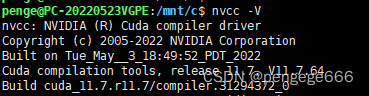
输入nvcc -V查看cuda。

nvcc -V

docker gpu 指定 win10 docker gpu_linux_16

GPU测试及问题处理

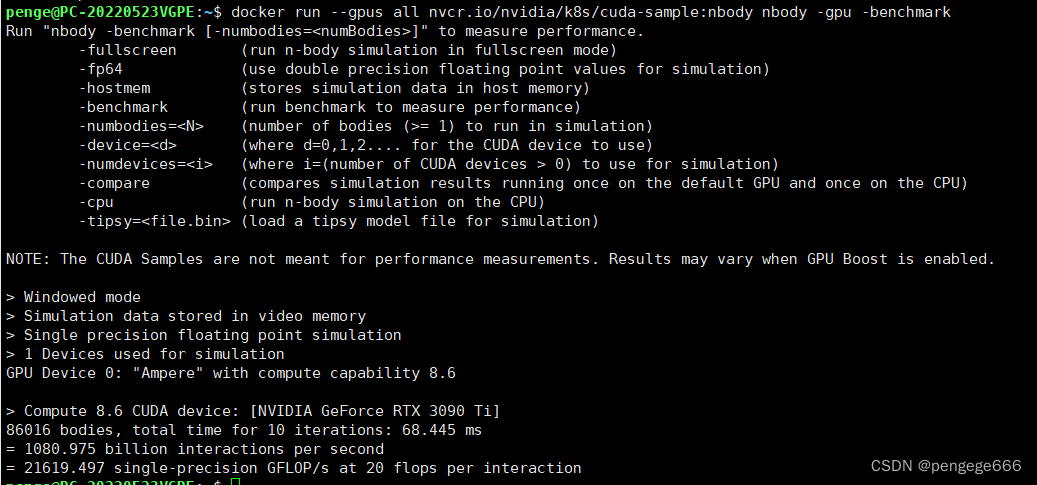
测试在WSL2中是否可以使用GPU

docker run --gpus all nvcr.io/nvidia/k8s/cuda-sample:nbody nbody -gpu -benchmark
  • 1.

docker gpu 指定 win10 docker gpu_docker_17

出现Bug了

解决方案:win10 Docker Desktop使用GPU

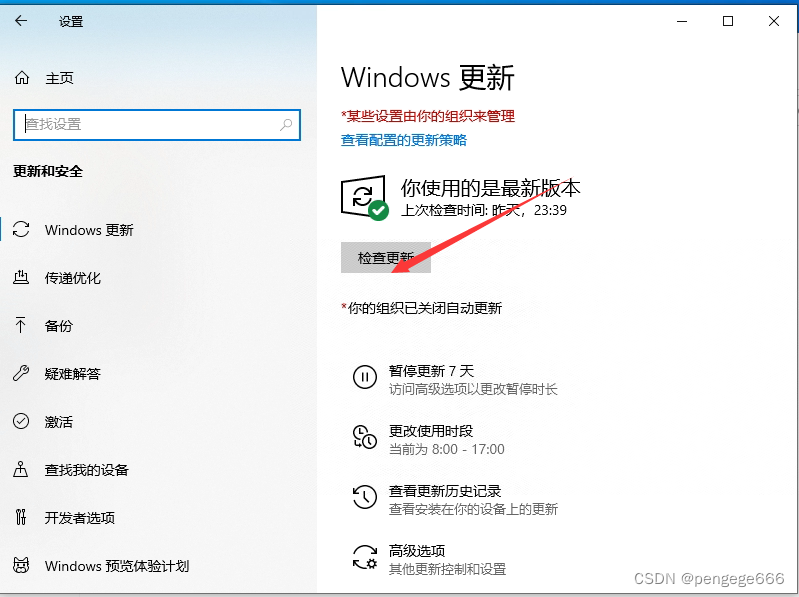
检测windows更新,重启一下就好了
docker gpu 指定 win10 docker gpu_容器_18

再次执行上面那条语句

docker gpu 指定 win10 docker gpu_linux_19

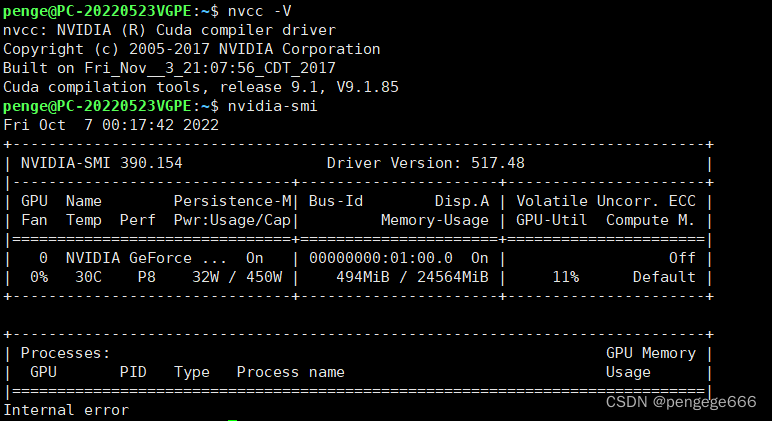
最后,分别在linux命令行中输入nvcc -V和nvidia-smi查看驱动
docker gpu 指定 win10 docker gpu_linux_20

如何在WSL2上使用GPU进行深度学习 首先,开启windows系统的WSL服务(需要专业版windows步骤很简单自行搜索)。在Microsoft Store搜索Ubuntu-18.04下载并安装。在开始菜单点击Ubuntu18.04的图标打开虚拟机。设置好用户名和密码之后进入系统。进入系统以后首先换源。将原来的内容用#全部注释掉。添加以下镜像源。按Ctrl+O保存,Crtl+X退出编辑。然后输入以下命令更新镜像源。 阅读详情

相关推荐

window下的docker内使用gpu

Windows 上使用 Docker GPU需要进行一系列的配置和步骤。这是因为 Docker 在 Windows 上的运行环境与 Linux 有所不同,需要借助 WSL 2(Windows Subsystem for Linux 2)和 NVIDIA Container Toolkit 来实现 GPU 的支持。

俞兆鹏的博客 2534

WSL2和Docker使用GPU

WSL2和Docker使用GPU

weixin_42888638的博客 4608

win10系统通过docker部署pytorch的GPU环境

win10系统通过docker部署pytorch的GPU环境

yilvyangguang520的博客 1108

在Windows环境Docker使用Windows的GPU

上面说可能是Windows版本的问题,只需要下载Windows易升将Win10进行版本升级就能够解决这个问题了,我尝试了下以后,发现果然可以在Docker内使用GPU了。之前尝试了很多方法都不管用,无论是说升级显卡驱动还是别的方法一旦到了创建docker这一步就失败了,最后找到了一篇文章。这个是为了下载对应版本的pytorch-docker环境的,会比官网的版本更多一些。微软的安装wsl的方法,里面有如何在wsl使用gpu的教程。Nvidia的文档,告诉你如何在wsl2环境安装CUDA。

weixin_40423190的博客 2327

在win10上通过WSL和docker安装Ubuntu子系统,并配置Ubuntu可成功使用宿主机GPU

本文主要记录win10系统上,通过WSL的Ubuntu系统以及Docker使用GPU的全部过程。

AnChenliang_1002的博客 2187

win10搭建tensorflow-gpu环境

一、自己的环境 操作系统:win10 GPU:GTX1050+CUDA9.0+cuDNN IDE:Pycharm 框架:tensorflow-gpu 解释器:Python3.6(强烈建议anaconda3,又方便又强大,下载太慢可以找镜像) 二、安装顺序 1、首先安装CUDA9.0。下载地址。 选择9.0版本是因为网上说,tensorflow的windows-gpu还不支持C...

qq_33287871的博客 595

win10 Docker Desktop使用GPU

文章目录前言一、下载Docker以及安装二、安装WSL21.wsl22.安装Linux子系统。3.MobaXterm(可选,我只是感觉操作更方便)4.docker配置ubuntu20.04 LTS三、GPU的使用1.显卡驱动下载2. CUDA For WSL总结 前言 本文主要记录win10系统上Docker使用GPU的全部过程。对于原理不做解释,只是实操。 1、下载Docker Desktop 2、配置驱动 3、WSL2 4、使用GPU测试 一、下载Docker以及安装 Docker下载地址:dock

clownwai的博客 2万+

Isaac Sim仿真平台学习(2)系统架构

isaac sim系统架构

weixin_75067193的博客 2702

win10 docker部署gpu项目

win10 docker部署gpu项目nvidia-dockerwin10安装docker制作镜像 nvidia-docker nvidia-docker是一个可以使用GPU的docker,nvidia-docker是在docker上做了一层封装,通过nvidia-docker-plugin,然后调用到docker上,其最终实现的还是在docker的启动命令上携带一些必要的参数。因此在安装nvidia-docker之前,还是需要安装docker的。 docker一般都是使用基于CPU的应用,而如果是GPU的

地上一の鹅的博客 5368

S32K344 Bootloader实战:一个按键实现从Boot到App的无缝跳转(附完整代码)

本文详细介绍了基于NXP S32K344微控制器的Bootloader开发实战,重点解析如何通过一个硬件按键实现从Boot到App的可靠跳转。内容涵盖内存分区规划、中断向量表重映射、外设初始状态管理等核心要素,并提供了完整的代码示例和调试技巧,适用于汽车电子和工业控制等高可靠性应用场景。

weixin_29192365的博客 312

Synopsys的CoreConsultant使用简析

CoreConsultant使用简析

weixin_58165606的博客 1万+

Win10下Docker Desktop与WSL2的GPU加速实战指南

本文详细介绍了在Windows 10系统下通过Docker Desktop和WSL2实现GPU加速的完整配置流程。从系统环境准备、WSL2安装、Docker Desktop配置到NVIDIA驱动与CUDA工具链的部署,提供了实战步骤和常见问题解决方案,帮助开发者高效搭建GPU加速的开发环境。

bread的博客 729

手把手教你用TLP350驱动IGBT:光耦隔离驱动电路完整设计教程

本文详细介绍了如何使用TLP350光耦隔离驱动电路设计IGBT驱动方案。从TLP350芯片特性分析到驱动电路架构设计,包括信号调理、自举电源和栅极控制网络,再到PCB布局优化和保护电路设计,提供了完整的实战指南。通过实测波形分析和故障排查,帮助工程师快速掌握IGBT驱动电路的设计要点和进阶技巧。

weixin_30566063的博客 843

[kubernetes]-win10上运行GPU容器

测试结果:win10可以使用wsl2在docker中使用GPU 测试步骤如下: 安装wsl2 在搜索中打开启用或关闭windows功能 开启适用于linux的windows子系统 如果有问题的话虚拟机平台也开启 在powershell下执行下面命令效果相同。 dism.exe /online /enable-feature /featurename:Microsoft-Windows-Subsystem-Linux /all /norestart 需要确保windows版本 大于win10 v20

爷来辣的博客 2340

window部署open claw(使用wsl-Ubuntu-docker部署)

本文详细介绍了在Windows 11系统下通过WSL2+Docker部署OpenClaw的完整流程。首先需要满足硬件配置要求并开启虚拟化功能,然后依次完成WSL2安装配置、Docker Desktop安装、OpenClaw镜像拉取等步骤。重点说明了端口映射、socat转发配置及openclaw.json文件修改方法。最后通过验证WSL2内网IP和端口访问服务。该方案具有最佳兼容性,能有效避免Windows环境下的依赖冲突问题。

Kmoyic的博客 2775

Cesium+Three.js融合实战:从零构建GIS与BIM一体化场景

本文详细介绍了如何将Cesium与Three.js进行技术融合,从零构建GIS与BIM一体化场景。通过环境配置、核心场景搭建、坐标转换、性能优化及交互处理等实战步骤,阐述了Cesium负责宏观地理空间渲染、Three.js处理微观精细BIM模型的协同方案,为智慧城市、数字孪生等应用提供关键技术实现路径。

weixin_29230865的博客 467

Win10专业版无GPU本地部署deepseek

最近deepseek超火,但是deepseek的服务器总是访问失败,自己也想尝试下本地部署deepseek建自己的知识库以后工作也能用到。但是实在小白,之前的很多研发知识也忘了,研究好几天踩了好多坑,所以记录下帮助和我一样的小白。

m0_71500969的博客 3320

如何用 OBProxy 实现 OceanBase 的最佳路由策略

本文基于业务中一类常见的路由问题展开,对OceanBase的路由功能及对应配置项做详细介绍,指导用户在业务实践中如何正确的配置路由策略及快速排查路由问题

OceanBase分布式数据库的博客 1717

在 Win Docker Desktop 中配置以使用宿主机的 GPU 资源

你的需求关键技术示例命令CUDA 计算、机器学习 (NVIDIA GPU)安装,使用--gpus all图形加速、DirectX (Intel/AMD GPU)使用--device挂载/dev/dxg并挂载 WSL 库对于绝大多数AI开发者来说,情况一(NVIDIA GPU +--gpus参数)是标准且最流畅的用法。

学亮编程手记 4706

显卡代码43故障全面解析与解决方案

显卡代码43是Windows系统中常见的硬件报错,通常由驱动问题或硬件异常引起。驱动作为硬件与操作系统间的桥梁,其兼容性和完整性直接影响显卡性能。通过DDU工具彻底卸载旧驱动、安装WHQL认证版本等操作可解决大部分软件问题。在硬件层面,检查PCIe插槽连接、电源供电等基础设置同样关键。对于游戏玩家和内容创作者,定期更新专用驱动能提升系统稳定性。本文详细介绍了从驱动管理到硬件检测的全套解决方案,帮助用户高效排除代码43故障。

weixin_28684825的博客 121

visio安装包

Microsoft Office Visio 是一款专业的制图软件。利用经过更新的形状、协作工具和数据链接图表,创建专业级图表以简化复杂的信息。

Windows+WSL2+GPU CUDA+Docker

参考: CUDA on WSL User Guide NVIDIA CUDA Installation Guide for Linux WSL 2 GPU Support for Docker Desktop on NVIDIA GPUs - Docker 更新2022-04-24 不需要任何特殊的操作,就可以在Docker Desktop中使用GPU了 操作系统 Docker Desktop GPU驱动 满足上面的要求后,执行命令:docker run -it --gpus=al

fleaxin的博客 6192

华为的C语言编程规范.pdf

华为技术有限公司内部技术规范。本规范制定了编写C语言程序的基本原则、规则和建议。从代码的清晰、简洁、可测试、安全、程序效率、可移植各个方面对C语言编程作出了具体指导。

win10 WSL1 结合 Docker 使用

win10 WSL 出了已经有段时间了,但是一直处于观望状态没有去试用。近期由于确实受不了虚拟机的资源消耗,决定尝试下。先大概说下使用感受,说实话还是有点喜出望外的。体验上确实轻便,打开wsl 命令工具就可以打开Linux 终端,速度也很快,基本体会不到什么阻碍,而且在wsl 环境里面也大都可以正常使用Linux的命令。但是也有一些不足的地方,比如不能完全兼容systemctl, systemd等...

MyWorkingRoom 6723

老版QQ原生表情gif动态

这是老版的QQ表情,不过全是动态的的,Windows照片查看器是不会动的,可以右击用浏览器打开查看,再说一遍是老版的,只是分享给宁愿用老版也要动态的人。

全球国家地区城市数据

MySQL全球国家地区城市数据报。。。。。。。。。。。。

Win10家庭版也能用!Docker Desktop+WSL2+GPU配置避坑指南(附阿里云镜像加速)

本文为Windows 10家庭版用户提供了一份详尽的Docker Desktop GPU配置指南。通过利用WSL2替代缺失的Hyper-V功能,并正确安装NVIDIA WSL2专用驱动与CUDA工具包,成功在Docker容器内启用GPU加速,为机器学习与AI开发铺平道路。

tequila的博客 760

【2025深度学习环境搭建-1】在Win11上用WSL2和Docker解锁GPU加速

在Windows 11上通过WSL2和Docker搭建支持GPU的深度学习环境的完整流程。首先,通过控制面板启用Hyper-V、Virtual Machine Platform和WSL功能,并使用wsl --install命令安装Ubuntu 24.04。接着,安装Docker Desktop并配置其与WSL2集成。然后,在WSL中安装NVIDIA Container Toolkit,确保Docker能够使用GPU。最后,通过拉取合适的CUDA镜像验证Docker容器是否能够成功调用GPU。

tao355667 5833

Windows+Docker+GPU部署

Windows+Docker+GPU部署

yilvyangguang520的博客 731
上一篇: 手把手教你在Win11下安装docker
下一篇: windows安装docker详细
jerry-89
博客等级 码龄15年 1811粉丝 749原创
评论
成就一亿技术人!
拼手气红包6.0元
还能输入1000个字符
 
 条评论被折叠 查看
添加红包

请填写红包祝福语或标题

个

红包个数最小为10个

元

红包金额最低5元

当前余额3.43元 前往充值 >
需支付:10.00元
成就一亿技术人!
领取后你会自动成为博主和红包主的粉丝 规则
hope_wisdom
发出的红包
实付元
使用余额支付
点击重新获取
扫码支付
钱包余额 0

抵扣说明:

1.余额是钱包充值的虚拟货币,按照1:1的比例进行支付金额的抵扣。
2.余额无法直接购买下载,可以购买VIP、付费专栏及课程。

余额充值