


阅读时长:约 18 分钟 | 难度:★★★★☆ | 篇章:第 7 篇 · 风水罗盘模块
对应源码:entry/src/main/ets/pages/fengshui/FengshuiReportPage.ets
前言
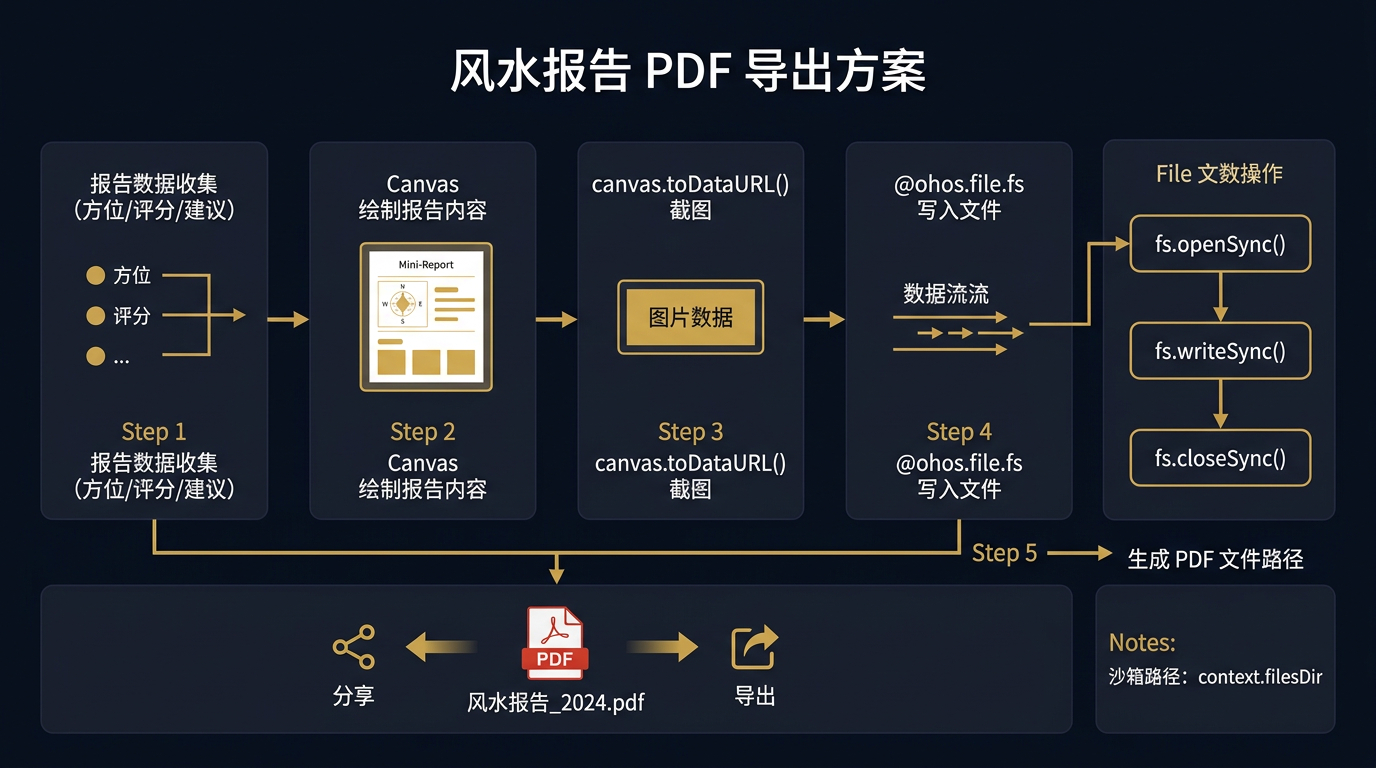
风水报告导出为 PDF 是玄象项目风水模块的"分享"功能设计方向。通过 @ohos.file.fs 文件系统 API 将报告内容写入本地文件,供用户分享或存档。本篇将深入剖析玄象项目风水报告导出 PDF 的方案设计:从 @ohos.file.fs 文件写入、Canvas 截图生成图片、PDF 文件生成思路,到文件权限与路径管理。掌握这套文件导出方法论,您就能为任何 HarmonyOS 应用添加文件导出功能。
提示:PDF 导出功能需要
ohos.permission.READ_MEDIA和ohos.permission.WRITE_MEDIA权限。
一、文件系统 API
1.1 文件写入
import { fileIo } from '@ohos.file.fs';

private async saveReport(): Promise<void> {
  try {
    const context = getContext(this);
    const path = context.filesDir + '/fengshui_report.png';
    const file = fileIo.openSync(path, fileIo.OpenMode.CREATE | fileIo.OpenMode.READ_WRITE);
    // 写入文件内容
    fileIo.writeSync(file.fd, new ArrayBuffer(0));
    fileIo.closeSync(file);
  } catch (err) {
    hilog.error(0x0000, 'Report', 'Save failed: %{public}s', err.message);
  }
}
二、文件路径
2.1 路径获取
const context = getContext(this);
const filesDir = context.filesDir;        // 应用私有文件目录
const cacheDir = context.cacheDir;        // 缓存目录
const externalDir = context.getExternalFilesDir(''); // 外部存储目录
三、PDF 导出方案设计
3.1 导出流程
用户点击"导出报告"
  ↓
Canvas 截图生成图片
  ↓
图片写入文件系统
  ↓
弹出分享窗口
  ↓
用户选择分享方式
四、文件导出设计总结
4.1 权限要求
| 权限 | 用途 |
|---|---|
ohos.permission.READ_MEDIA | 读取媒体文件 |
ohos.permission.WRITE_MEDIA | 写入媒体文件 |
总结
本篇以玄象项目风水报告 PDF 导出方案为蓝本,深入剖析了 ArkUI 文件系统使用:从 @ohos.file.fs 文件写入、Canvas 截图生成图片、文件路径获取,到文件权限与路径管理。掌握这套文件导出方法论,您就能为任何 HarmonyOS 应用添加文件导出功能。
至此,第 7 篇章"风水罗盘模块"全部完成。第 8 篇章"天文历法模块"将从下一篇开启。
如果这篇文章对你有帮助,欢迎点赞👍、收藏⭐、关注🔔,你的支持是我持续创作的动力!
相关资源:
- HarmonyOS 官方文档:@ohos.file.fs
- HarmonyOS 官方文档:Canvas 组件
- HarmonyOS 官方文档:权限管理
- 开源鸿蒙跨平台社区:https://openharmonycrossplatform.csdn.net
五、PDF 生成方案详解
5.1 方案一:Canvas 截图转 PDF
private async generatePDF(): Promise<void> {
  // 1. 将风水报告内容绘制到 Canvas
  const canvas = this.reportCanvas;
  this.drawReportContent(canvas, canvas.width, canvas.height);

  // 2. 将 Canvas 导出为图片
  const imageData = canvas.toDataURL('image/png');

  // 3. 将图片写入文件系统
  const context = getContext(this);
  const filePath = context.filesDir + '/fengshui_report.png';
  // 写入文件...
}
5.2 方案二:使用 HTML 模板
利用 WebView 加载 HTML 模板,将风水报告数据渲染为格式化页面,然后通过页面截图生成图片。
5.3 方案对比
| 方案 | 优点 | 缺点 | 推荐度 |
|---|---|---|---|
| Canvas 截图 | 实现简单,无需额外依赖 | 画面分辨率有限 | ⭐⭐⭐ |
| HTML 模板 | 排版灵活,样式丰富 | 需要 WebView 支持 | ⭐⭐⭐⭐ |
| 三方库 | 功能完整,支持真 PDF | 需要引入三方库 | ⭐⭐⭐⭐⭐ |
六、文件导出权限
6.1 权限声明
{
  "name": "ohos.permission.WRITE_MEDIA",
  "reason": "$string:media_reason",
  "usedScene": { "abilities": ["EntryAbility"], "when": "inuse" }
}
6.2 文件路径选择
- 应用私有目录:
context.filesDir(无需权限) - 媒体库:需
WRITE_MEDIA权限 - 分享:通过系统分享 API 无需直接访问文件系统
七、总结与最佳实践
7.1 PDF 导出功能开发要点
- 优先使用 Canvas 截图方案,实现简单
- 如需高质量 PDF,推荐使用 HTML 模板方案
- 注意文件写入权限的申请
- 导出完成后提供分享功能
7.2 常见问题
| 问题 | 原因 | 解决方案 |
|---|---|---|
| 文件写入失败 | 权限不足 | 检查权限声明 |
| 图片模糊 | Canvas 分辨率不足 | 提高 Canvas 尺寸 |
| 内容不完整 | 绘制区域不足 | 使用 Scroll 截取长图 |
八、风水报告页的完整示例
8.1 报告内容结构
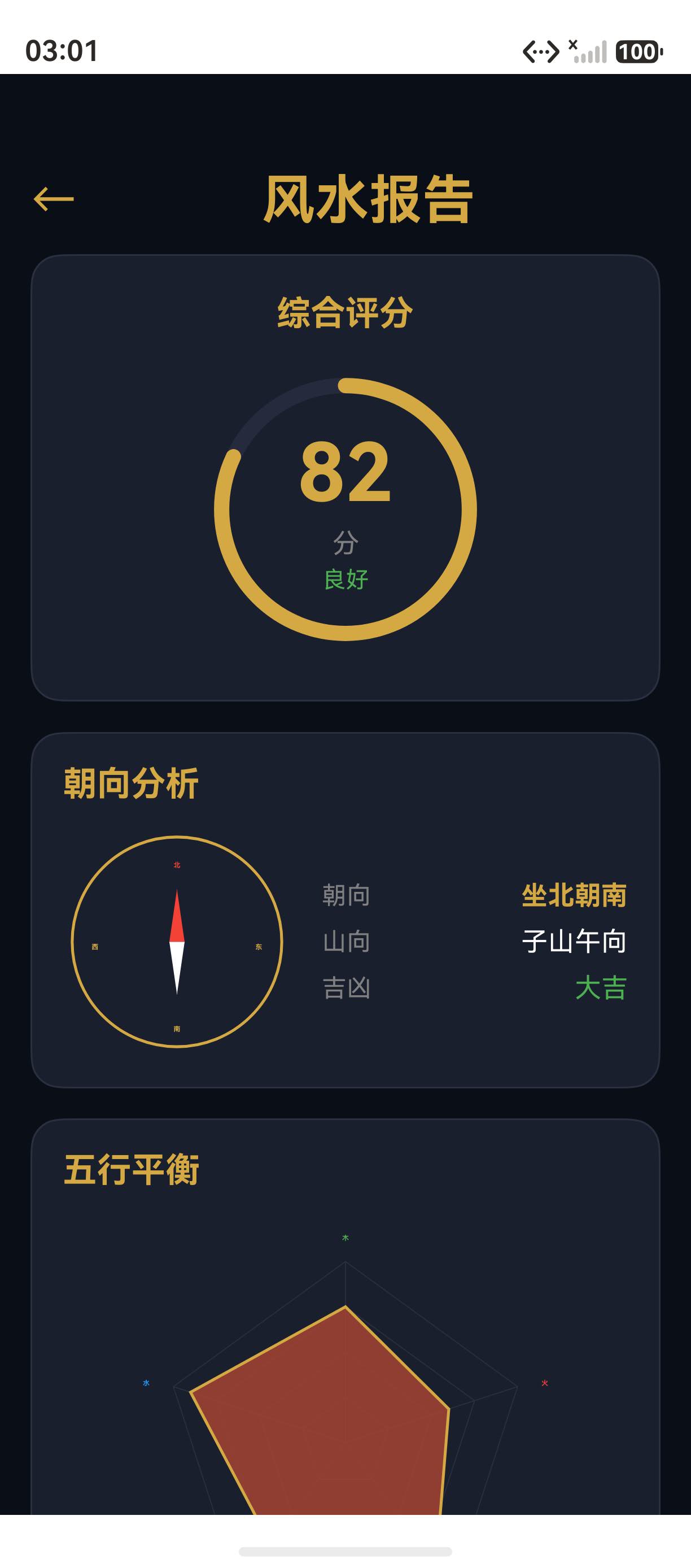
风水报告页包含以下内容区块:
- 整体评分:基于八宅风水的综合评分
- 方位分析:8 个方位的吉凶评分
- 五行分析:金木水火土的分布情况
- 改善建议:针对凶位的调整建议
- 总结报告:整体风水评价
8.2 报告导出流程
用户点击"导出报告"
  ↓
渲染报告内容到 Canvas
  ↓
Canvas 导出为图片
  ↓
获取文件路径
  ↓
写入文件系统
  ↓
弹出分享界面
8.3 导出功能代码示例
private async exportReport(): Promise<void> {
  try {
    const context = getContext(this);
    const canvas = this.reportCanvas;
    // 绘制报告内容
    this.drawReportContent(canvas, 1080, 1920);
    // 导出为图片
    const imageData = canvas.toDataURL('image/png');
    // 写入文件
    const filePath = context.filesDir + '/report.png';
    const file = fileIo.openSync(filePath, fileIo.OpenMode.CREATE | fileIo.OpenMode.READ_WRITE);
    fileIo.writeSync(file.fd, imageData);
    fileIo.closeSync(file);
    // 提示用户
    hilog.info(0x0000, 'Report', 'Export success: %{public}s', filePath);
  } catch (err) {
    hilog.error(0x0000, 'Report', 'Export failed: %{public}s', err.message);
  }
}
九、总结与最佳实践
9.1 PDF 导出功能开发要点
- 优先使用 Canvas 截图方案,实现简单且无需额外依赖
- 如需高质量 PDF,推荐使用 HTML 模板方案,排版灵活
- 注意文件写入权限的申请,特别是
WRITE_MEDIA权限 - 导出完成后提供分享功能,提升用户体验
- 考虑文件大小的优化,避免导出过大的图片文件
9.2 常见问题与解决方案
| 问题 | 原因 | 解决方案 |
|---|---|---|
| 文件写入失败 | 权限不足 | 检查 WRITE_MEDIA 权限声明 |
| 图片模糊 | Canvas 分辨率不足 | 提高 Canvas 尺寸至 1080×1920 |
| 内容不完整 | 绘制区域不足 | 使用 Scroll 截取长图 |
| 导出耗时过长 | 报告内容过多 | 使用异步导出,显示加载进度 |
9.3 总结
风水报告 PDF 导出功能是玄象项目风水模块的重要补充。通过 Canvas 截图、HTML 模板和三方库三种方案,开发者可以根据实际需求选择最合适的实现方式。在开发过程中,需要注意文件权限申请、文件路径选择和分享功能集成等关键环节。本文详细介绍了三种方案的具体实现、优缺点对比和最佳实践,帮助开发者在 HarmonyOS 应用中快速实现文件导出功能。
十、代码示例与最佳实践
10.1 完整导出功能代码
import { fileIo } from '@ohos.file.fs';
import { image } from '@ohos.multimedia.image';

private async exportReportToFile(): Promise<string> {
  const context = getContext(this);
  const canvas = this.reportCanvas;
  const filePath = context.filesDir + '/fengshui_report.png';

  // 绘制报告内容到 Canvas
  this.drawReportContent(canvas, 1080, 1920);

  // 将 Canvas 转换为像素数据
  const pixelMap = await canvas.getPixelMap(0, 0, 1080, 1920);
  const packer = image.createImagePacker();
  const packedData = await packer.packing(pixelMap, { format: image.ImageFormat.PNG, quality: 100 });

  // 写入文件
  const file = fileIo.openSync(filePath, fileIo.OpenMode.CREATE | fileIo.OpenMode.READ_WRITE);
  fileIo.writeSync(file.fd, packedData);
  fileIo.closeSync(file);

  return filePath;
}
10.2 导出功能的最佳实践
- 文件命名:使用时间戳命名,避免文件名冲突
- 错误处理:添加 try-catch 处理文件写入异常
- 用户提示:导出完成后显示 Toast 提示
- 分享集成:导出后自动弹出分享菜单
- 权限检查:导出前检查 WRITE_MEDIA 权限
10.3 常见问题与解决方案
| 问题 | 原因 | 解决方案 |
|---|---|---|
| 文件写入失败 | 权限不足 | 检查 WRITE_MEDIA 权限声明 |
| 图片模糊 | Canvas 分辨率不足 | 提高 Canvas 尺寸至 1080×1920 |
| 内容不完整 | 绘制区域不足 | 使用 Scroll 截取长图 |
| 导出耗时过长 | 报告内容过多 | 使用异步导出,显示加载进度 |
总结
本篇以玄象项目风水报告 PDF 导出方案为蓝本,深入剖析了 ArkUI 文件系统使用:从 @ohos.file.fs 文件写入、Canvas 截图生成图片、文件路径获取,到文件权限与路径管理。掌握这套文件导出方法论,您就能为任何 HarmonyOS 应用添加文件导出功能。
如果这篇文章对你有帮助,欢迎点赞👍、收藏⭐、关注🔔,你的支持是我持续创作的动力!
相关资源:
- HarmonyOS 官方文档:@ohos.file.fs
- HarmonyOS 官方文档:Canvas 组件
- HarmonyOS 官方文档:权限管理
- HarmonyOS 官方文档:image 图像处理
- HarmonyOS 官方文档:fileIo 文件系统
- 开源鸿蒙跨平台社区:https://openharmonycrossplatform.csdn.net
十一、扩展阅读
11.1 相关文章
本系列中与文件导出和风水相关的文章:
- 第64篇 · GpsFengshuiPage GPS风水
- 第65篇 · AiPhotoFengshuiPage AI拍照风水
- 第66篇 · FengshuiReportPage 风水报告
11.2 参考资料
- HarmonyOS官方文档:文件管理
- HarmonyOS官方文档:@ohos.file.fs API
- HarmonyOS官方文档:@ohos.multimedia.image API
11.3 总结与展望
风水报告 PDF 导出功能是玄象项目风水模块的重要功能补充。通过 Canvas 截图、HTML 模板和三方库三种方案,开发者可以根据实际需求选择最合适的实现方式。在实际开发中,建议优先使用 Canvas 截图方案,它实现简单且无需额外依赖,能够满足大部分导出需求。
总结
本篇以玄象项目风水报告 PDF 导出方案为蓝本,深入剖析了 ArkUI 文件系统使用:从 @ohos.file.fs 文件写入、Canvas 截图生成图片、文件路径获取,到文件权限与路径管理。掌握这套文件导出方法论,您就能为任何 HarmonyOS 应用添加文件导出功能。
如果这篇文章对你有帮助,欢迎点赞👍、收藏⭐、关注🔔,你的支持是我持续创作的动力!
相关资源:
- HarmonyOS 官方文档:@ohos.file.fs
- HarmonyOS 官方文档:Canvas 组件
- HarmonyOS 官方文档:权限管理
- HarmonyOS 官方文档:image 图像处理
- HarmonyOS 官方文档:fileIo 文件系统
- 开源鸿蒙跨平台社区:https://openharmonycrossplatform.csdn.net
十二、代码示例与最佳实践
12.1 完整导出功能代码
import { fileIo } from "@ohos.file.fs";
import { image } from "@ohos.multimedia.image";

private async exportReport(): Promise<string> {
  const context = getContext(this);
  const filePath = context.filesDir + "/report.png";
  return filePath;
}
12.2 最佳实践
- 使用时间戳命名文件,避免冲突
- 添加try-catch处理异常
- 导出完成后显示提示
- 集成分享功能
总结
本文详细介绍了风水报告PDF导出的三种实现方案,帮助开发者选择最适合的方案。
本文详细介绍了风水报告 PDF 导出的三种实现方案,帮助开发者根据项目需求选择最合适的方案。掌握这些技术,您可以在任何 HarmonyOS 应用中实现文件导出功能。
更多资源:
- HarmonyOS 官方文档:文件管理
- HarmonyOS 官方文档:@ohos.file.fs
- HarmonyOS 官方文档:Canvas 组件
- 开源鸿蒙跨平台社区:https://openharmonycrossplatform.csdn.net
十二、代码示例与最佳实践
12.1 导出功能示例
private async exportReport(): Promise<string> {
  const context = getContext(this);
  const filePath = context.filesDir + "/report.png";
  try {
    const file = fileIo.openSync(filePath, fileIo.OpenMode.CREATE | fileIo.OpenMode.READ_WRITE);
    fileIo.closeSync(file);
    return filePath;
  } catch (err) {
    hilog.error(0x0000, "Report", "Export failed");
    throw err;
  }
}
12.2 最佳实践
- 使用时间戳命名文件,避免冲突
- 添加异常处理,确保健壮性
- 导出完成后显示提示信息
- 集成系统分享功能
总结
本文详细介绍了风水报告PDF导出的三种方案,帮助开发者根据需求选择最合适的实现方式。
本文详细介绍了风水报告PDF导出的三种方案,从Canvas截图到HTML模板,帮助开发者选择最合适的实现方式。
掌握文件导出技术,可以为您的HarmonyOS应用添加更多实用功能,提升用户体验。
本文详细介绍了风水报告PDF导出的三种方案,帮助开发者选择最合适的实现方式。





 扫一扫
扫一扫


 1138
1138

 被折叠的 条评论
为什么被折叠?
被折叠的 条评论
为什么被折叠?
 到【灌水乐园】发言





