MySQL 实验1:Windows 环境下 MySQL5.5 安装与配置

史上最详细MySQL5.5安装(Windos完整版教程)附带安装包 1.傻瓜式安装【双击打开--》下一步--》同意协议--》下一步】3.选择安装位置,一般不要自己胡乱改【一路next下一步】好啦~~~至此MySQL就安装成功了。4.安装MySQL配置实例。 阅读详情

MySQL 实验1:Windows 环境下 MySQL5.5 安装与配置

目录

一、MySQL 软件的下载

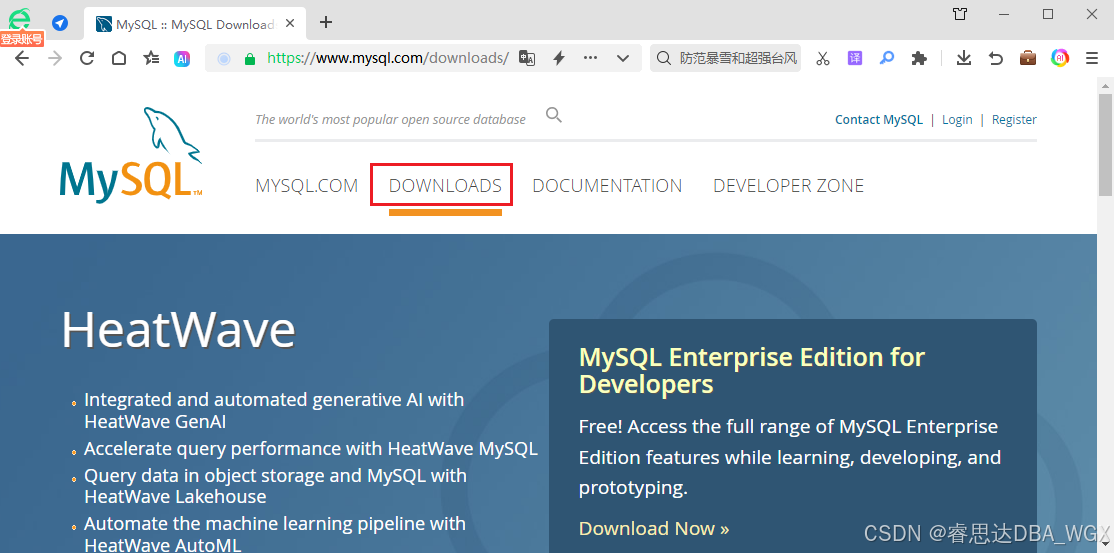
1、登录网址:www.mysql.com,点击【DOWNLOADS】选项。如下图所示:
在这里插入图片描述

2、下拉到页面的底部,在【DOWNLOADS】选项下面点击【MySQL Community Server】。如下图所示:
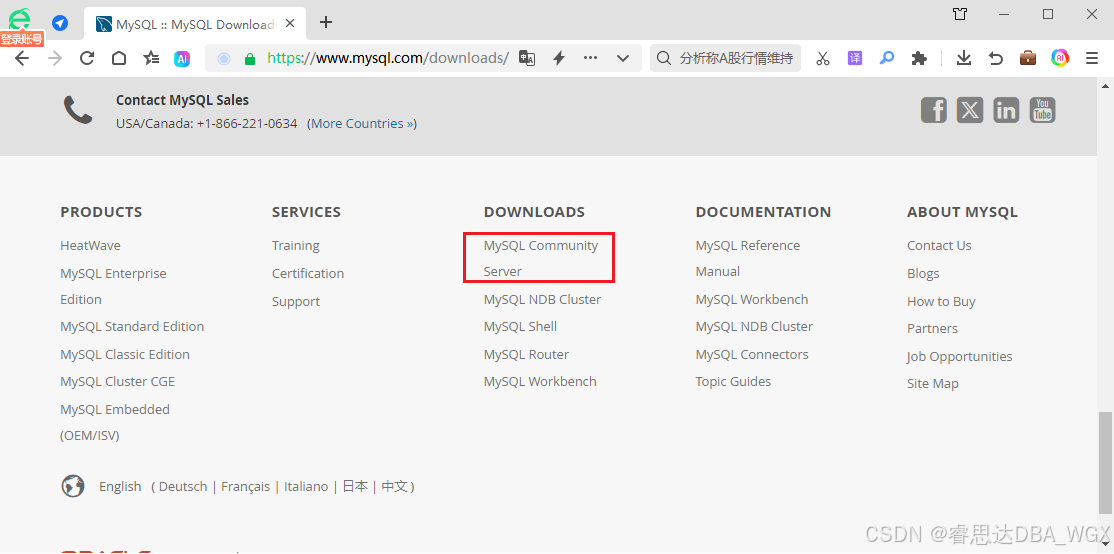
在这里插入图片描述

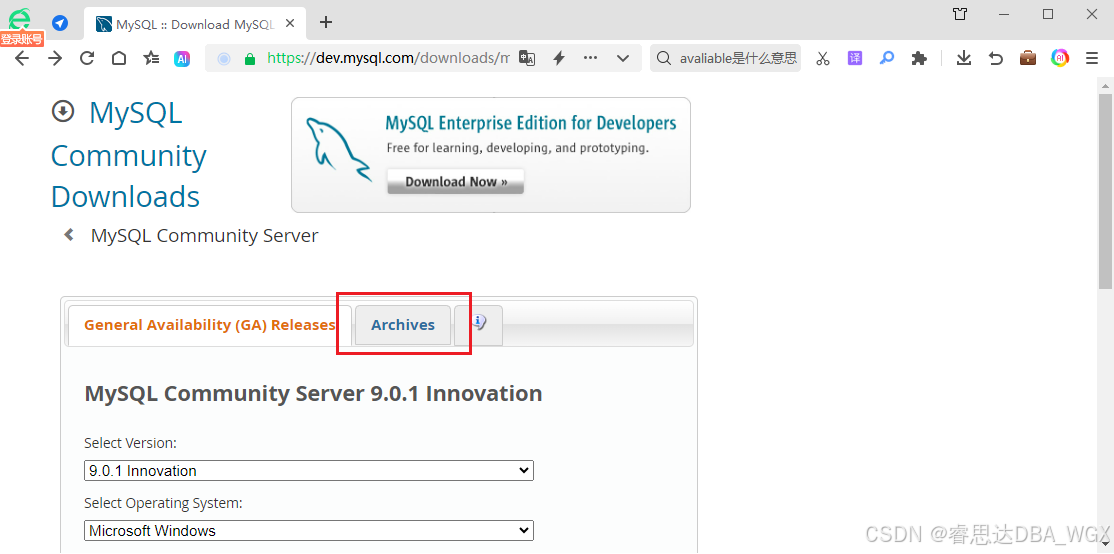
3、在弹出的页面中点击【Archives】。如下图所示:

在这里插入图片描述

4、在弹出的页面中选择 MySQL 的版本号、所使用的操作系统以及操作系统的版本。选择第一个文件,单击【Download】按钮下载软件。如下图所示:
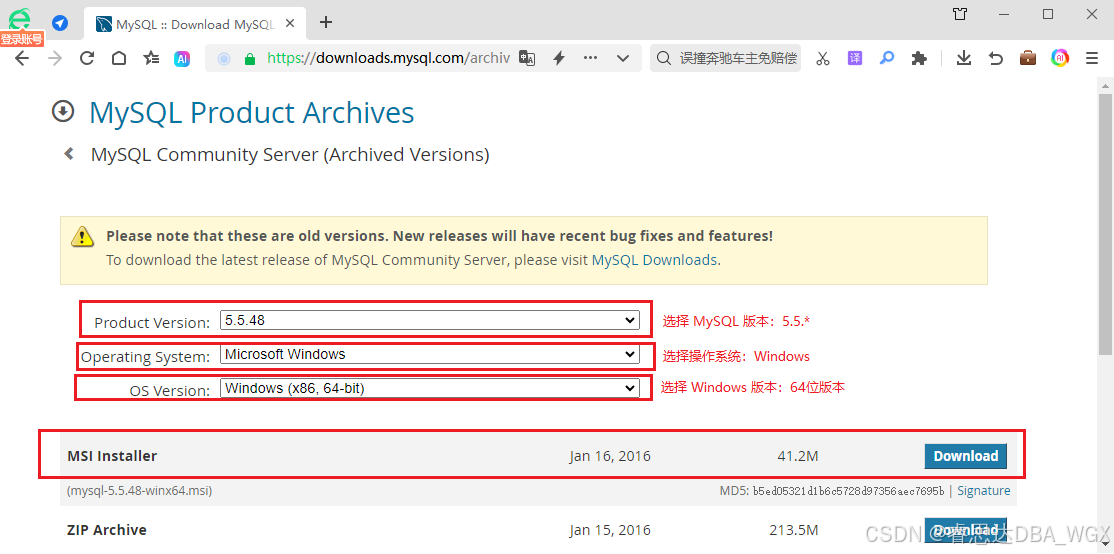
在这里插入图片描述

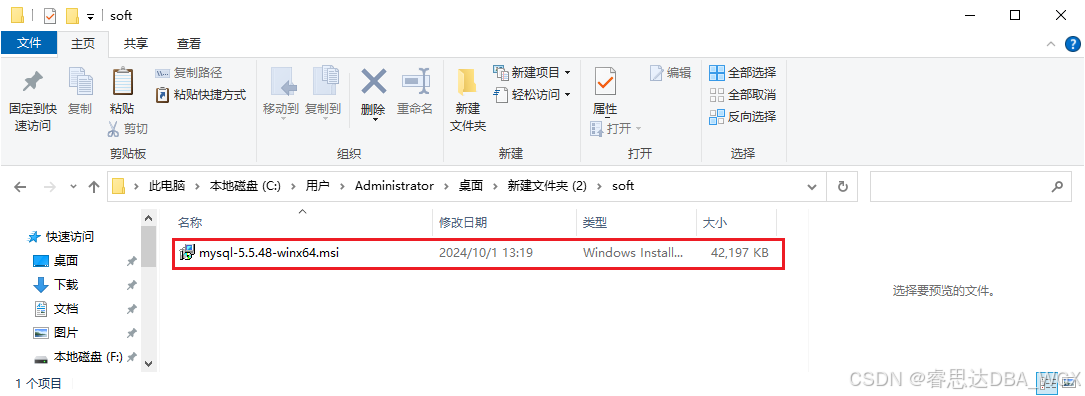
5、下载完毕,软件信息如下图所示:

在这里插入图片描述

二、安装 MySQL

1、双击 MySQL 安装文件,弹出安装向导,单击【Next】按钮。如下图所示:
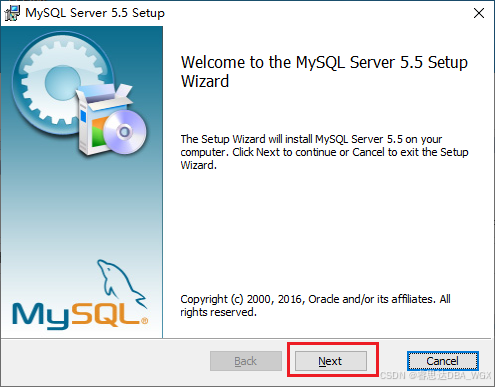
在这里插入图片描述

2、在弹出的窗口中选择【I accept the terms in the License Agreement】选项,然后单击【Next】按钮。如下图所示:
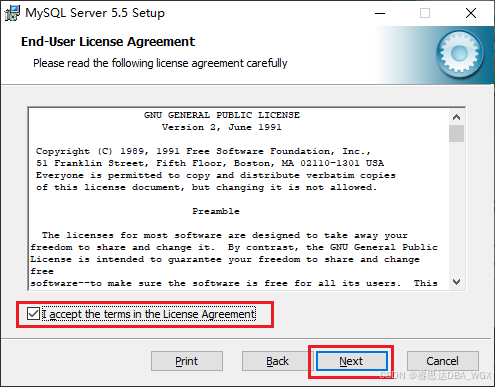
在这里插入图片描述

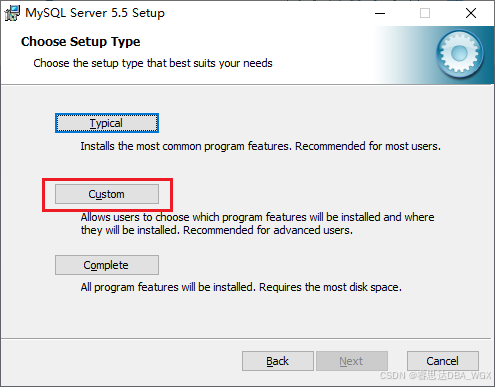
3、在弹出的窗口中选择【Custom 】选项。如下图所示:

在这里插入图片描述

4、在弹出的窗口中单击【Browse 】按钮,修改 MySQL 的安装路径,然后单击【Next】按钮。如下图所示:
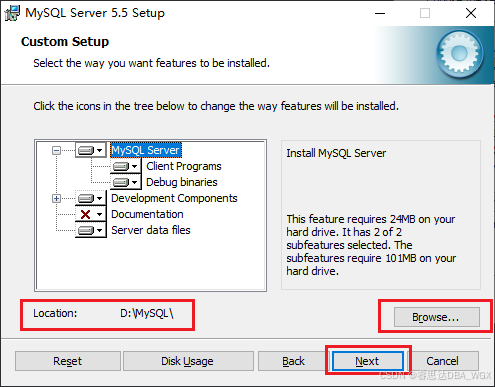
在这里插入图片描述

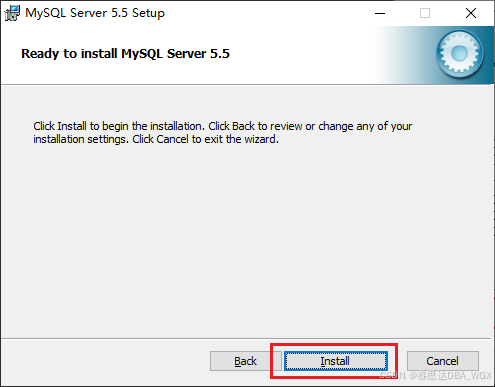
5、在弹出的窗口中单击【Install 】按钮,开始安装。如下图所示:

在这里插入图片描述

6、安装完成后,在弹出的窗口中取消选择【Launch the MySQL Instance Configuration Wizard 】选项,然后单击【Finish】按钮完成安装。如下图所示:

在这里插入图片描述

三、配置 MySQL

1、配置环境变量

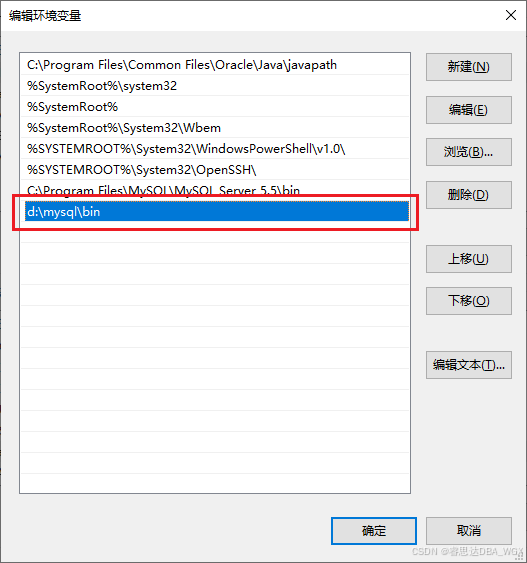
本次安装 MySQL 的安装路径为:d:mysql,因此需要把 【d:mysqlin】目录添加到环境变量中。步骤如下:

(1)在桌面上右击【此电脑 】图标,在弹出的快捷菜单中选择【属性】。如下图所示:
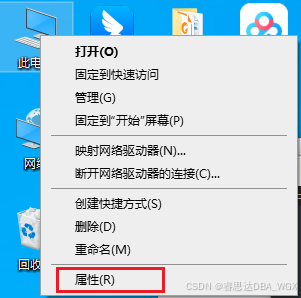
在这里插入图片描述

(2)在弹出的【设置】窗口中,输入【环境】,然后在下拉列表中选择【编辑系统环境变量】,如下图所示。
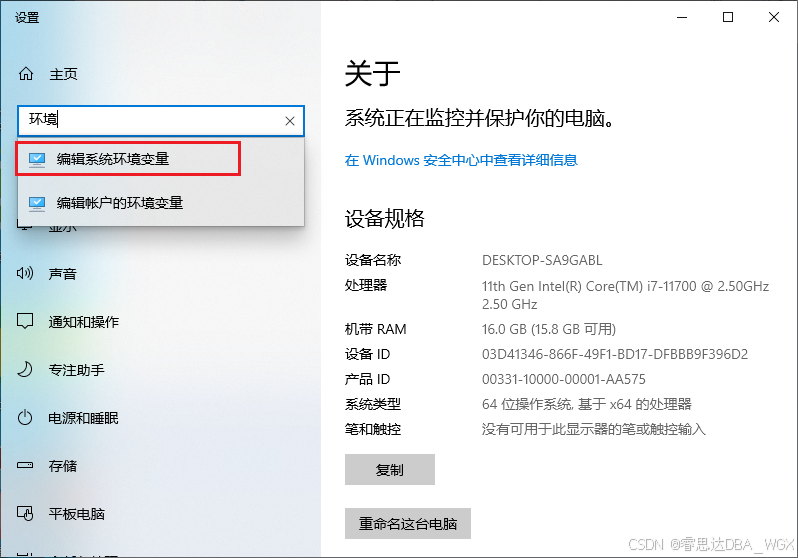
在这里插入图片描述

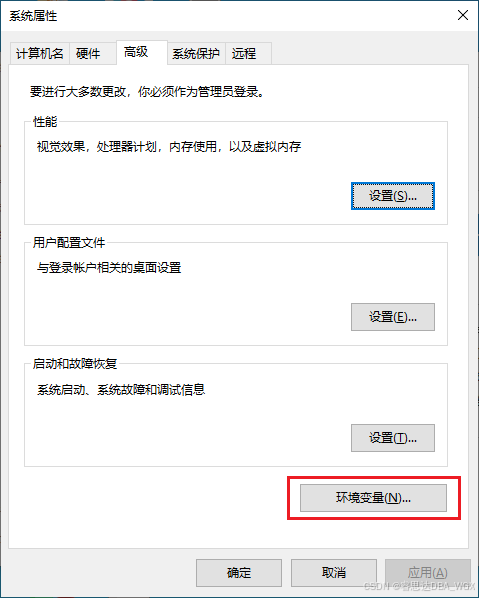
(3)在弹出的【系统属性】对话框中,单击【环境变量】按钮,如下图所示。

在这里插入图片描述

(4)在弹出的【环境变量】对话框中选择【Path】,然后单击【编辑】按钮,如下图所示。
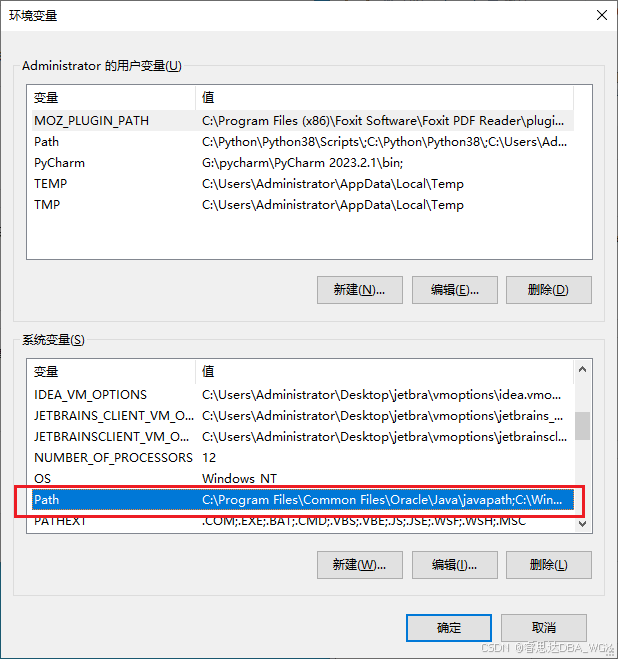
在这里插入图片描述

(5)在弹出的【编辑环境变量】对话框中单击【新建】按钮,把 MySQL 的 bin 路径粘贴到最后一行,如下图所示。
在这里插入图片描述

(6)单击【确定】按钮完成环境变量的配置。

注意:环境变量配置完成后必须重新打开 cmd 命令行窗口才会生效。

2、安装并启动 MySQL 服务

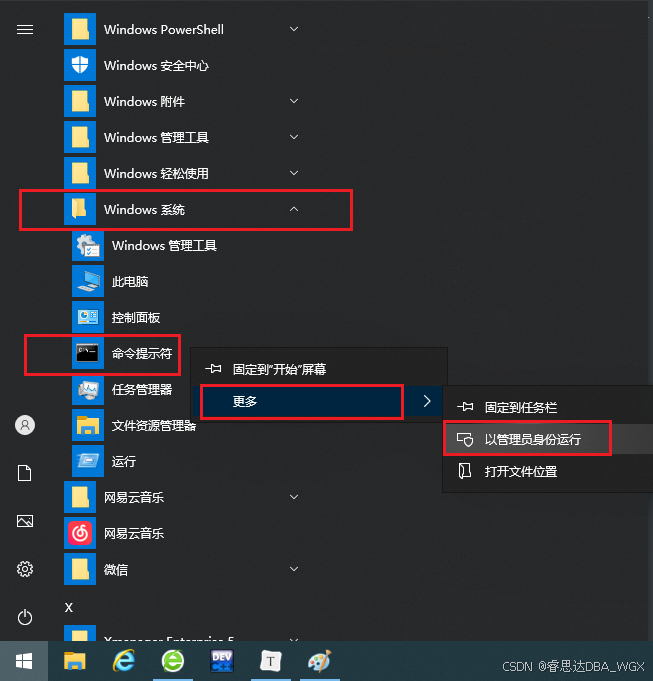
(1)以管理员身份打开 windows 命令行窗口,如下图所示。
在这里插入图片描述

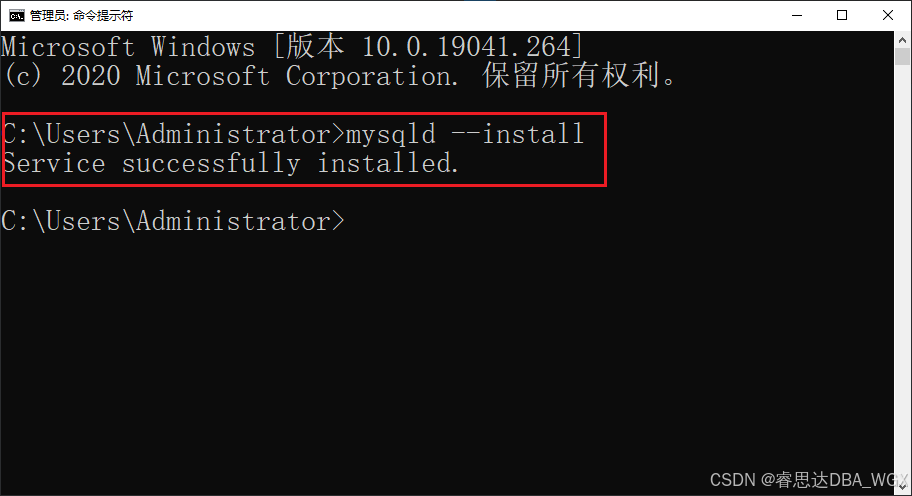
(2)在命令行窗口,输入以下命令安装 MySQL 服务

在这里插入图片描述

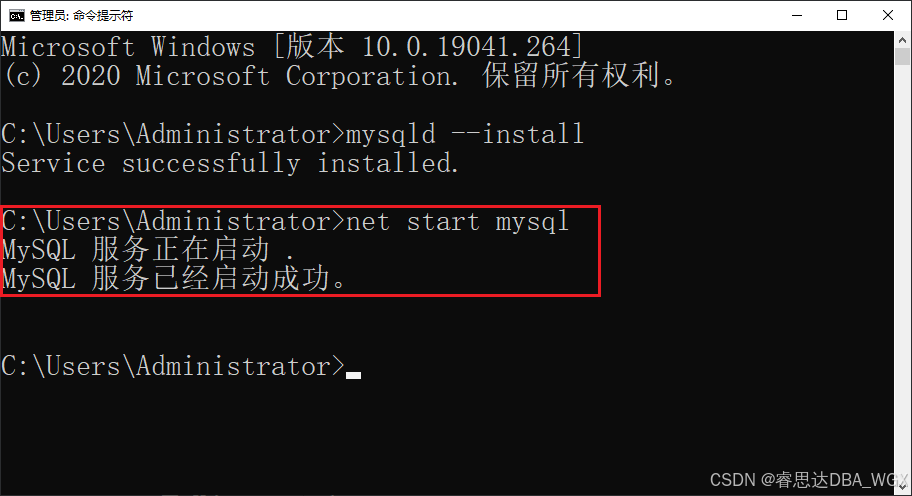
(3)输入以下命令启动 MySQL 服务

在这里插入图片描述

(4)登录 MySQL

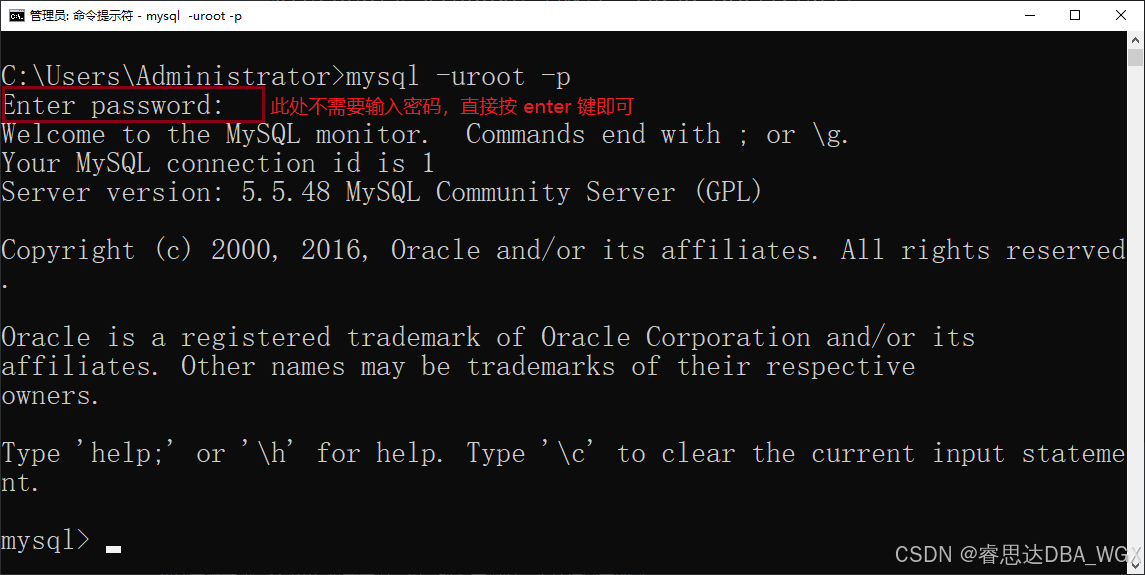
此种安装方式,MySQL 没有密码,提示输入密码时,直接按回车即可。使用如下命令登录 MySQL:
在这里插入图片描述

3、设置 MySQL 字符集

为了使 MySQL 能够正确显示汉字,需要配置 MySQL 的字符集。在 Windows 环境下,我们以 latin1 字符集为例,配置步骤如下:

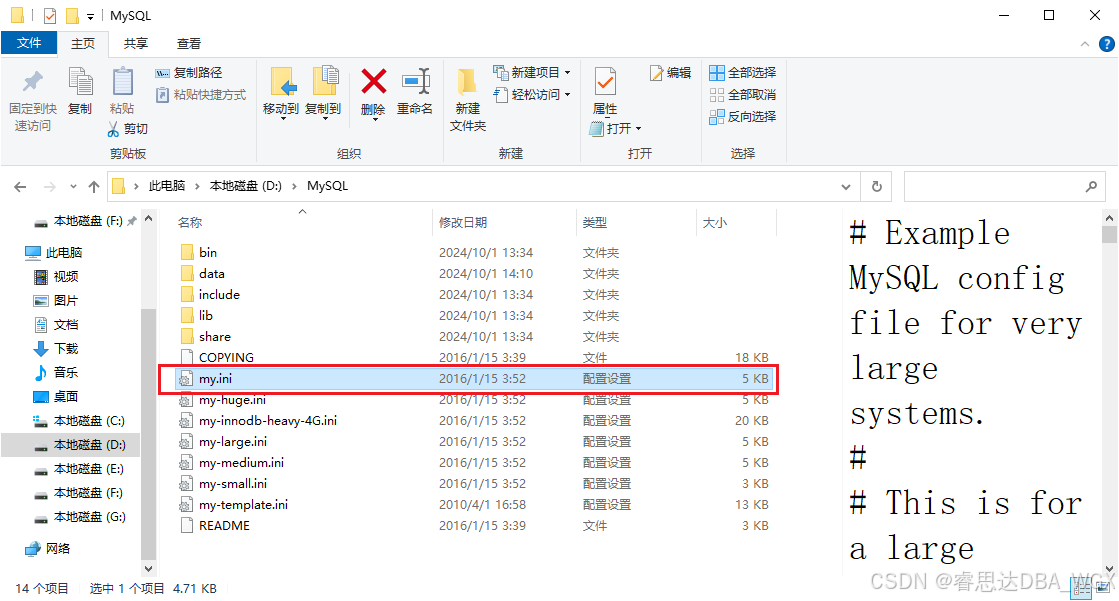
(1)进入 MySQL 的安装目录,创建 MySQL 的配置文件。文件名为:my.ini,如下图所示:
在这里插入图片描述

(2)打开 my.ini 文件,在文件中输入如下内容并保存文件:

[mysql]
default-character-set=latin1

[mysqld]
character-set-server=latin1

(3)重启 MySQL 服务(先关闭 MySQL 服务,再启动 MySQL服务),如下图所示:

注:当修改 MySQL 的配置文件时,要使新的配置生效,必须重新启动 MySQL 服务。
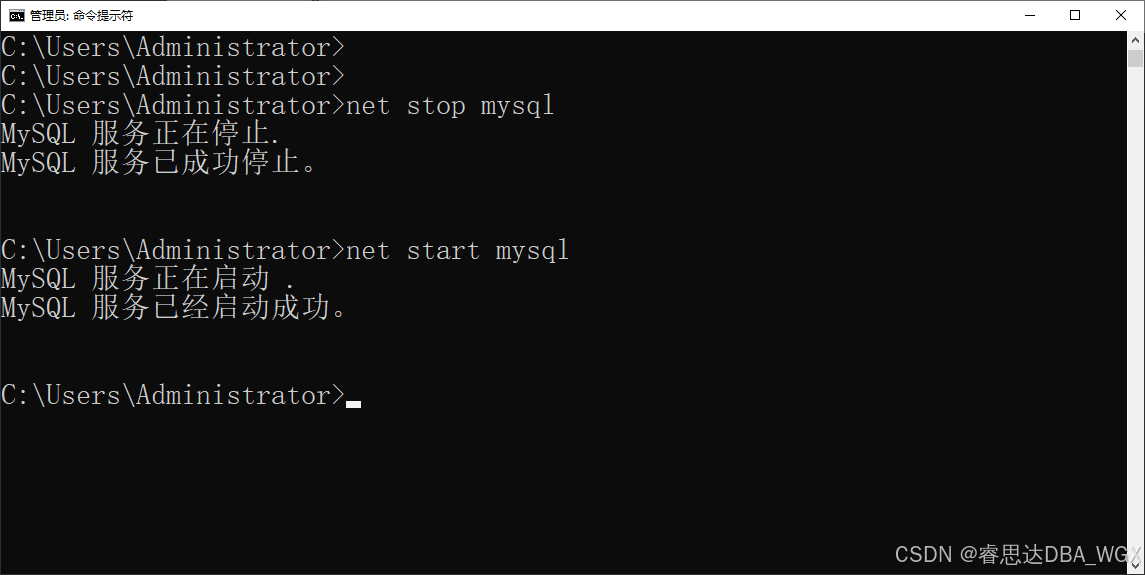
在这里插入图片描述

4、为 root 用户设置登录密码

方法一:使用 set password 命令

如果需要为 root 用户设置登录密码,以 root 用户登录 MySQL,然后执行如下命令:

-- 命令格式:set password for 用户名@localhost=password('新密码');

mysql> set password for root@localhost=password('123456');
Query OK, 0 rows affected (0.00 sec)

方法二:使用 mysqladmin 工具

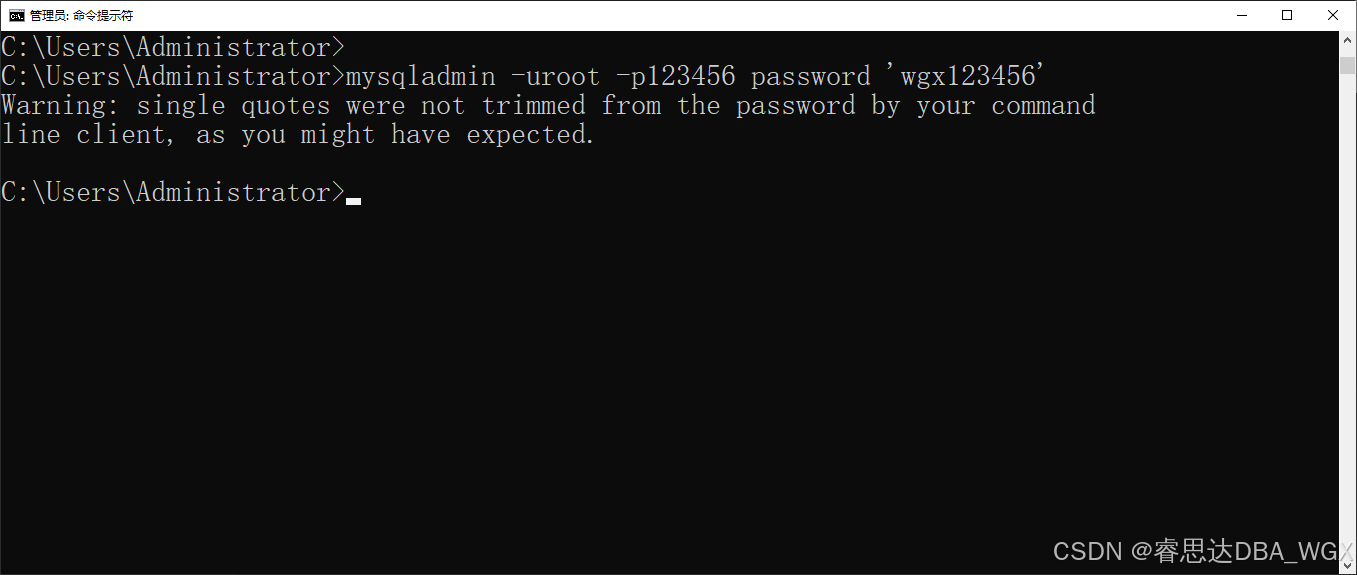
在 Windows 命令行窗口中(在系统命令下执行,不需要登录 MySQL)输入如下命令:

# 命令格式:mysqladmin -u用户名 -p旧密码 password 新密码

C:UsersAdministrator>mysqladmin -uroot -p123456 password 'wgx123456'
Warning: single quotes were not trimmed from the password by your command
line client, as you might have expected.

如下图所示:
在这里插入图片描述

mysql5.0的安装(图文详解、附带安装资源) 点击领取安装资源,提取码:hknf 1. 在D盘创建install文件夹 2. 将所给资源下载到install文件夹中 3. 双击打开 4. 点击Next 5. 选择Custom,点击Next 6. 点击Change...以修改安装路径 7. 修改安装路径,点击OK D:\install\mysql\ 8. 点击Next 9. 点击Install 10. 等一会儿 11. 出现新弹窗,点击Next 12. 点击Next ... 阅读详情

相关推荐

MySQL 数据库安装及配置教程(超详细带配图 + 超详细步骤说明)

MySQL 数据库安装及配置教程 【说明】本教程安装的MySQL数据库为5.5版本。 第一步:下载安装文件 首先,我们去MySQL的官网上找到自己需要下载的MySQL版本(我下载的是5.5版本的)。 下面的链接直接是下载的界面: MySQL官网:https://dev.mysql.com/downloads/mysql/5.5.html#downloads 如果大家有想下载MySQL的其他版本,...

菜鸟的后花园 7747

MySQL5.5版本安装详细讲解

MySQL5.5版本安装详细讲解及安装失败解决方法 1.Typical----默认安装2.Custom----完全安装3.Complete----用户自定义安装。

GL280599ZL的博客 3万+

手把手教你用CMake和MinGW64编译libuvc:静态链接与动态链接的选择

本文详细指导如何在Windows平台上使用CMake和MinGW64编译libuvc库,并深入探讨静态链接与动态链接的选择策略。通过对比两种链接方式在部署复杂度、内存占用和版本管理等方面的差异,帮助开发者根据项目需求做出最优决策,实现高效的USB摄像头开发。

weixin_29171087的博客 259

windows 下安装 MySQL Server 5.0

1、官网下载MySQL 5.5。 下载地址:https://dev.mysql.com/downloads/mysql/5.5.html#downloads 2、安装MySQL5.5 注意:安装之前,请关闭杀毒软件。 (1)打开下载的mysql-5.5.59-winx64.msi (2)点击Next (3)选中复选框,选择下一步。 (4)选择自定义安装。选择安装类型,有“...

BusyMonkey 8951

拆解歌尔2718硅麦:2.75mm超小封装背后的MEMS技术解析

本文深度解析歌尔2718硅麦的2.75mm超小封装技术,探讨MEMS麦克风在微型化过程中的声学性能与结构可靠性平衡。通过ASIC芯片堆叠、纳米级应力控制等创新技术,歌尔2718在TWS耳机和智能手机中实现卓越性能,同时克服微型化带来的声学挑战。

weixin_28292761的博客 620

从M.2到E1.S,从U.2到E3.S:数据中心SSD接口的世代更迭与选择逻辑

本文深入探讨了数据中心SSD接口从M.2、U.2到E1.S、E3.S的演进历程与选型逻辑。通过对比分析不同接口的物理规格、性能表现和散热设计,揭示了EDSFF接口在数据中心环境中的优势,包括更高的部署密度、更好的散热效能和更强的扩展能力。文章还提供了针对不同应用场景的SSD选型建议,帮助IT决策者优化存储架构。

weixin_33816300的博客 428
下一篇: Redis数据库
eggwyw
博客等级 码龄16年 9粉丝 267原创
评论
成就一亿技术人!
拼手气红包6.0元
还能输入1000个字符
 
 条评论被折叠 查看
添加红包

请填写红包祝福语或标题

个

红包个数最小为10个

元

红包金额最低5元

当前余额3.43元 前往充值 >
需支付:10.00元
成就一亿技术人!
领取后你会自动成为博主和红包主的粉丝 规则
hope_wisdom
发出的红包
实付元
使用余额支付
点击重新获取
扫码支付
钱包余额 0

抵扣说明:

1.余额是钱包充值的虚拟货币,按照1:1的比例进行支付金额的抵扣。
2.余额无法直接购买下载,可以购买VIP、付费专栏及课程。

余额充值