


本文同步发布在个人博客
 https://hs.cnies.org/archives/dual-boot-ubuntu-2204-and-windows-11
安装前的准备工作
确认 BIOS 模式和磁盘分区表类型
Windows 在 UEFI 和 BIOS 上的限制
不同版本的 Windows 对固件启动模式和分区表有不同的需求,根据不同版本大致分为以下情况:
注意: 下列情形是 Windows安装程序 的限制。但 Windows 本身仍可能在 Windows安装程序 不支持的情况下正常运行。例如,在绕过相关安装检测后,Windows 11 仍可在 BIOS/MBR 的配置上运行。
-
Windows 8/8.1 和 10 的 x86 32位版本只支持从 GPT 磁盘启动 IA32 UEFI模式,或者从 MBR 磁盘启动 BIOS 模式。它们不支持从 GPT/MBR 磁盘启动 x86_64 UEFI,从 MBR 磁盘启动 x86_64 UEFI,或者从 GPT 磁盘启动 BIOS。目前市面上,唯一已知装载 IA32 (U)EFI 的系统是一些较老的 Intel Mac(2010年前的型号?)以及 Intel Atom 系统级芯片(Clover Trail 和 Bay Trail)的 Windows 平板电脑,这些设备只支持在 IA32 UEFI 模式下并且只从 GPT 磁盘启动。
-
Windows 8/8.1 和 10 的 x86_64版本只支持从 GPT 磁盘启动 x86_64 UEFI 模式,或者从 MBR 磁盘启动 BIOS 模式。它们不支持IA32 UEFI启动,从 MBR 磁盘启动 x86_64 UEFI,或者从 GPT 磁盘启动 BIOS。
-
Windows 11 只支持 x86_64 并从 GPT 磁盘以 UEFI 模式启动。
对于预装系统的计算机:
-
所有预装 Windows XP、Vista 或 7 32 位的系统,无论服务包级别、位宽度、版本(SKU),或固件中是否支持 UEFI,都默认以 BIOS/MBR 模式启动。
-
大部分预装 Windows 7 x86_64 的系统,无论服务包级别、位宽度还是版本(SKU),默认均以 BIOS/MBR 模式启动。极少数较新的预装 Windows 7 的系统默认以 x86_64 UEFI/GPT 模式启动。
-
所有预装 Windows 8/8.1、10 和 11 的系统都默认以 UEFI/GPT 模式启动。在 Windows 10 之前,固件位宽与 Windows 位宽匹配,即 x86_64 Windows 在 x86_64 UEFI 模式下启动,32位 Windows 在IA32 UEFI模式下启动。
判断 Windows 启动模式的简单方式:
-
按
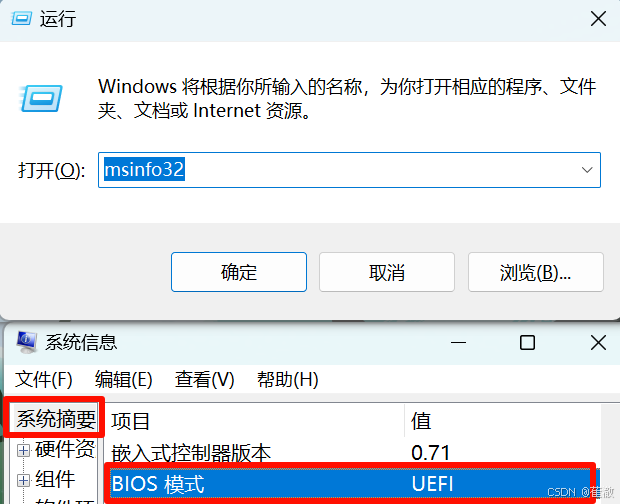
Win + R打开“运行”,在“运行”对话框中输入msinfo32并回车 -
系统信息 -> 系统摘要 -> BIOS模式
-
如果值为 UEFI,Windows 以 UEFI/GPT 模式启动。如果值为 Legacy,Windows 以 BIOS/MBR 模式启动。
-
判断磁盘分区类型的方法
-
按下
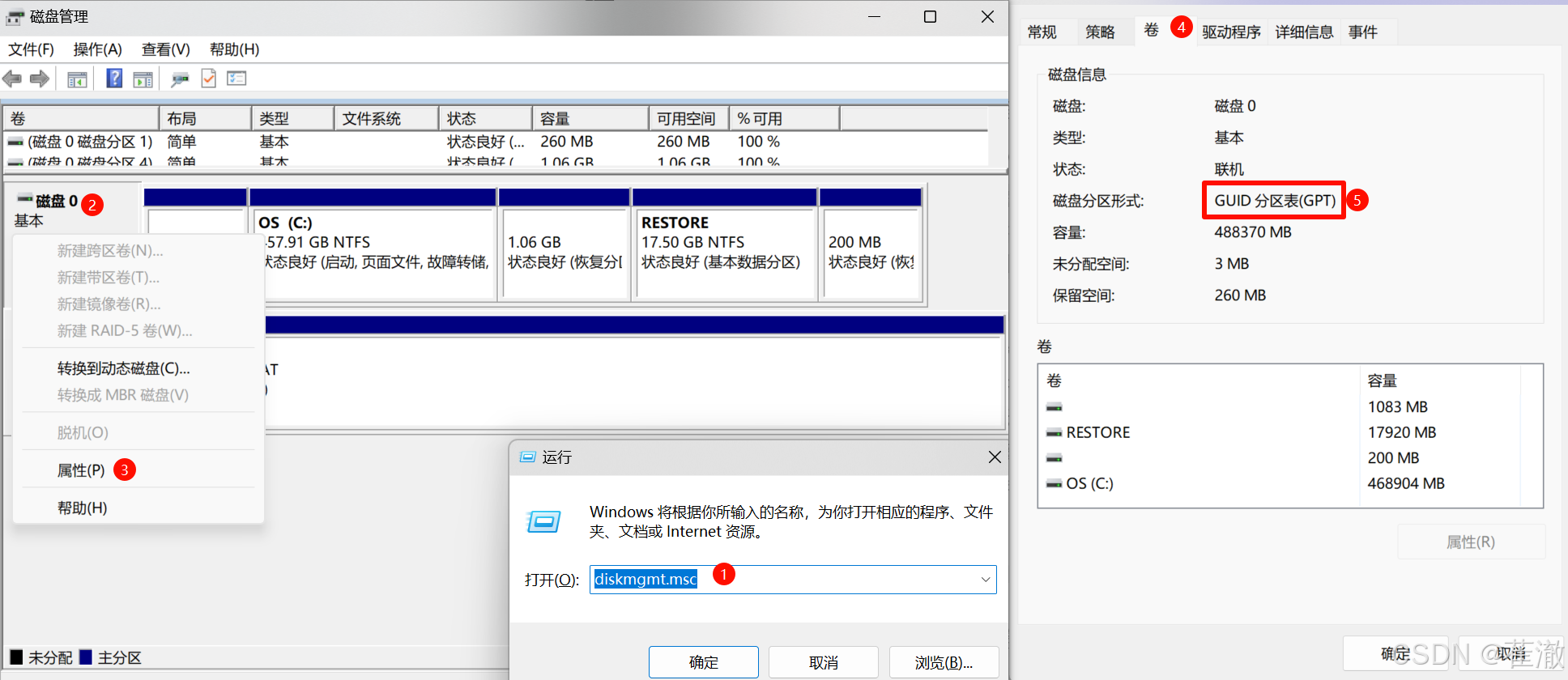
Win + R打开“运行”,输入diskmgmt.msc并回车。 -
在磁盘管理工具中,选择需要查看的磁盘,右键单击并选择“属性”。
-
在磁盘属性对话框中,点击“卷”选项卡,找到“磁盘分区形式”项,即可查看该磁盘的分区表类型。
通常来说,Windows 安装程序基于固件模式强制选择磁盘分区类型:UEFI 启动只能装到 GPT 盘,BIOS 启动只能装到 MBR 盘。这是 Windows 安装程序强加的限制,截至 2014 年 4 月,没有官方(Microsoft)支持的在 UEFI/MBR 或BIOS/GPT配置中安装 Windows 的方法。因此,Windows 只支持 UEFI/GPT 启动或 BIOS/MBR 配置。
提示:Windows 10的1703版本及以后的版本支持使用 MBR2GPT.EXE 从 BIOS/MBR 转换为 UEFI/GPT。
Linux 内核没有这样的限制,但可能取决于使用的 引导加载程序 以及/或者 其配置。如果用户希望从同一磁盘启动 Windows 和 Linux,那么应该考虑 Windows 的这个限制,因为 boot loader 的安装过程取决于固件类型和磁盘分区配置。建议遵循 Windows 使用的方法,即选择 UEFI/GPT 启动或 BIOS/MBR 启动。请参见Windows support for hard disks exceeding 2 TB - Windows Server | Microsoft Learn获取更多信息。
注意
本文采用的搭载 UEFI + GPT 的 Windows 11







 扫一扫
扫一扫


 7031
7031

 被折叠的 条评论
为什么被折叠?
被折叠的 条评论
为什么被折叠?
 到【灌水乐园】发言





