Ubuntu是一个比较流行的Linux桌面系统,最近Ubuntu 20.04出来了,让我们来看看有什么新玩意。
我们使用虚拟机来安装新系统,会比较保险。准备工具如下:
- Ubuntu 20.04镜像iso
- 虚拟机VMware或其虚拟机
1. 安装
安装比较简单,我们主要用图型界面记录一下安装步骤。
- 打开VMware,新建新的虚拟机:
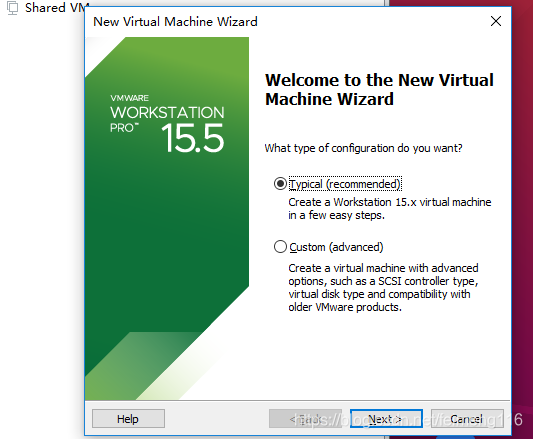
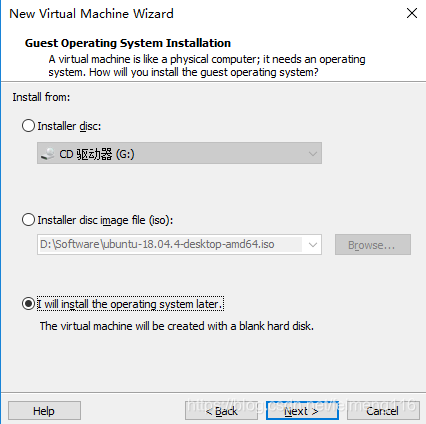
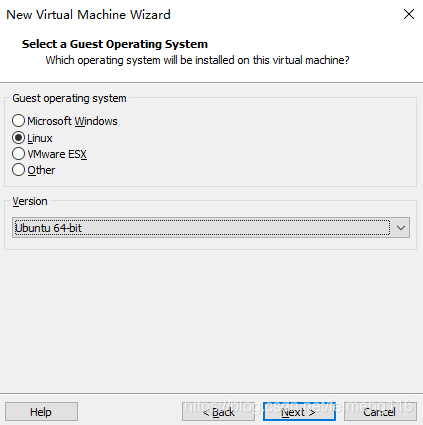
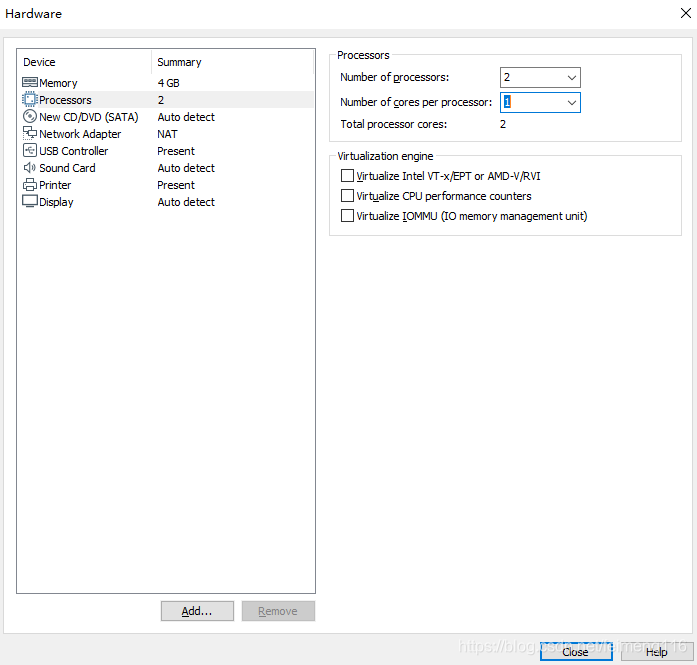
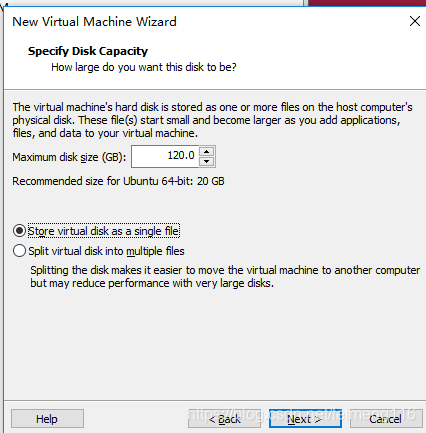
- 设置硬盘、内存、处理器、加载镜像等参数


 墨衍会员
·
AI 创作全网分发
墨衍智能分发
本文由作者通过墨衍一键同步至各平台
1分发平台
1.1w累计阅读
1.1w+平均单平台
已同步平台
CSDN
微信公众号
微博
知乎
掘金
百家号
博客园
抖音
小红书
你的文章也可以这样分发
墨衍会员 ¥399起/年,写一次发全网
我也要
墨衍会员
·
AI 创作全网分发
墨衍智能分发
本文由作者通过墨衍一键同步至各平台
1分发平台
1.1w累计阅读
1.1w+平均单平台
已同步平台
CSDN
微信公众号
微博
知乎
掘金
百家号
博客园
抖音
小红书
你的文章也可以这样分发
墨衍会员 ¥399起/年,写一次发全网
我也要
Ubuntu是一个比较流行的Linux桌面系统,最近Ubuntu 20.04出来了,让我们来看看有什么新玩意。
我们使用虚拟机来安装新系统,会比较保险。准备工具如下:
安装比较简单,我们主要用图型界面记录一下安装步骤。
虚拟机VMware安装ubuntu教程(ubuntu-20.04.1-desktop-amd64.iso)
安装好VMware之后,打开,点击“创建新的虚拟机”。 根据自己电脑情况,可自行更改安装位置。(我将默认位置修改为了“ E:\Ubuntu64 ”)
保姆级教程|VMware安装Ubuntu20.04(系统安装+网络配置+open-vm-tools安装+国内软件源更新)
当前工作使用的Ubuntu版本是16.06 TLS,官方对这个版本已经在2021年停止维护,这对于更新或者安装软件造成很大的阻碍,所以,决定搭建一台Ubuntu 20.04TLS虚拟机,下面奉上整个安装过程。 获取Ubuntu 20.04 这里可以下载Ubuntu 20.04 TLS Desktop镜像。 VMware 这里使用的VMware版本为VMware® Workstation 15 Pro,VMware版本不太重要,只要不是太古老的就可以啦。 安装Ubuntu 20.04 创建虚拟机 这里选择
功率开关管驱动串扰(Crosstalk):深度解析与优化方案
介绍了功率开关器件驱动串扰产生机理,并整理了常见的工程应用优化措施
VMware虚拟机安装Ubuntu20.04详细图文教程
VMware虚拟机安装Ubuntu20.04详细图文教程。 转载于:https://blog.csdn.net/weixin_41805734/article/details/120698714
ubuntu20.04安装VM
系统环境:ubuntu 20.04测试使用安装包:VMware-Workstation-Full-16.2.4-20089737.x86_64.bundle下载地址为:下述安装过程*标记。
VMware虚拟机Ubuntu20.04的安装和配置
提取码:8jhs。
Vmware Workstation虚拟机中安装Ubuntu20.04操作系统(超详细,可跟做)
国内下载Ubuntu20.0.4镜像地方有很多,我这里选择的是 “清华大学开源软件镜像站”1、Vmware Workstation中使用Ubuntu镜像创建虚拟机操作。注意:网卡配置文件是yaml格式,修改时注意缩进,内容要遵循yaml格式!3、使用 netplan apply 命令立即生效。2、更新sources.list文件内阿里云地址。国内镜像源有很多,这里使用的是阿里云镜像源。1、备份sources.list文件。出来的就是网络的配置文件!1、备份网卡配置文件。2、修改网卡配置文件。
Ubuntu 20.04 虚拟机安装完整教程:从 VMware 到 VMware Tools
VMware的安装、Ubuntu的安装、VMware Tools工具的安装
VMWare虚拟机安装Ubuntu20.04详细过程
VMWare虚拟机安装Ubuntu20.04详细过程 1、点击创建新的虚拟机。 2、一直按下图操作,点击下一步。 3、填写虚拟机名称、选择位置。点击下一步。 4、点击下一步。 5、根据自身电脑的配置,填写虚拟机内存。我选择2048MB。点击下一步。 6、点击下一步。 7、选择虚拟机硬盘容量,默认20GB。点击下一步。 8、点击自定义组件。 9、点击新CD/DVD等,选择使用ISO映像文件。选择事先官网下载好的镜像文件。点击关闭-完成。 10、开启上述创建的虚拟机,选择中文(简
VMware虚拟机安装Ubuntu20.04
通过安装VMtools实现了Windows与Ubuntu跨系统复制粘贴,也实现了Ubuntu窗口自适应。出现如下图文件复制或下载文件,稍微等待一会儿,这里下载时间较长。然后都选择Chinese(默认),点击继续,选择正常安装。点击选择一个服务器,如第一个,再点选择服务器,然后关闭。先需要回车,然后输入前面配置的密码进入系统。等进入这个页面,选择中文,然后点击安装。先点左下角矩形网格,并打开软件与更新。手动输入以下命令,再重启就好了。点击完成,就可以开始使用了。右键选择在终端中打开。
VMware虚拟机中安装Ubuntu20.04小白教程
这里的配置取决于电脑自身配置,我们WIN+R,再进入cmd命令行,输入,查看我们的处理器配置点击浏览找到存放镜像文件的地址。
VMware虚拟机安装Ubuntu 20.04系统
VMware虚拟机安装Ubuntu 20.04系统
vmware虚拟机安装ubuntu20.04
1.下载Ubuntu 20.04的ISO镜像 2.安装VMware 3.创建新的虚拟机:打开VMware,选择“创建新的虚拟机”或通过文件菜单新建虚拟机。
Linux学习01--VMware虚拟机及Ubuntu-20.04系统安装
Linux学习01--VMware虚拟机及Ubuntu系统安装
手把手教你在VMware16.0上安装ubuntu20.04(虚拟机安装Ubuntu系统))
参考链接: https://zhuanlan.zhihu.com/p/141033713 1.下载ubuntu镜像 1.进入Ubuntu官网 https://cn.ubuntu.com/ (官网如图所示,也可向下滑点击进入它的中文官网) 2.点击下载 3.点击 Ubuntu桌面版 4.下载自己想要的版本镜像(这里是Ubuntu20.04) 点击ubuntu 20.04 LTS release notes 向下找到图中版本点击进去(最短的 AMD64 版本) 点击 64-bit PC (AMD6
Windows下基于VMware虚拟机安装Ubuntu20.04系统
虚拟机下一键配置安装Ubuntu20.04的保姆级教程
轻松上手:VMware虚拟机下Ubuntu 20.04安装指南
轻松上手:VMware虚拟机下Ubuntu 20.04安装指南 去发现同类优质开源项目:https://gitcode.com/ 项目介绍 在当今的数字化时代,Linux操作系统因其稳定性和灵活性而备受开发者青睐。Ubuntu 20.04作为Linux发行版中的佼佼者,广泛应用于开发、测试和生产环境中。然而,对于许多初学者来说,直接在物理机上安装Linux可能会带来一些风险。为了解决这一问题,我们...


 被折叠的 条评论
为什么被折叠?
被折叠的 条评论
为什么被折叠?
 到【灌水乐园】发言



 9万+
9万+


 扫一扫
扫一扫


