今天跟大家分享一下Excel怎么快速对比两个工作表的异同
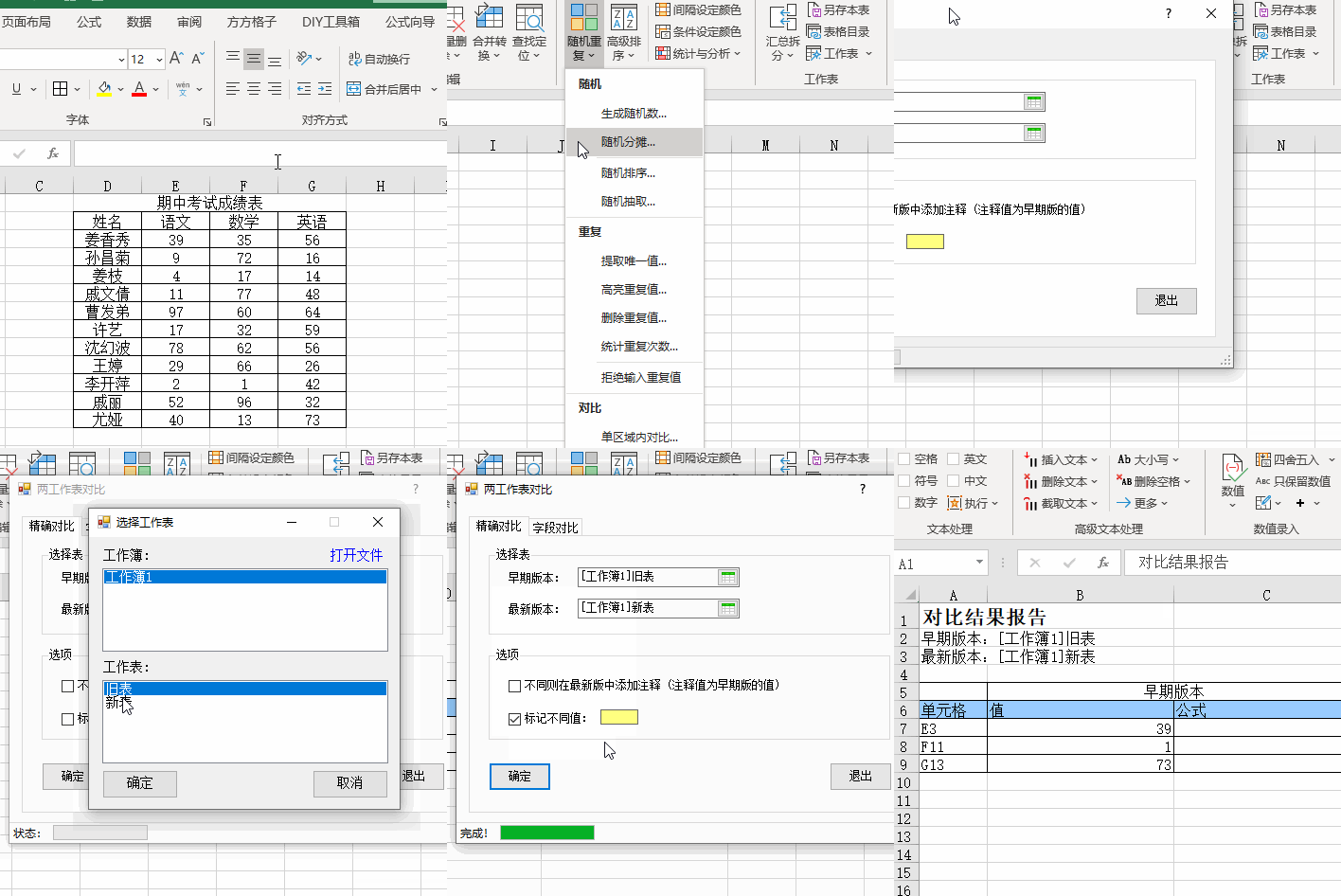
1.打开Excel,如下图想要对比两个工作表的异同
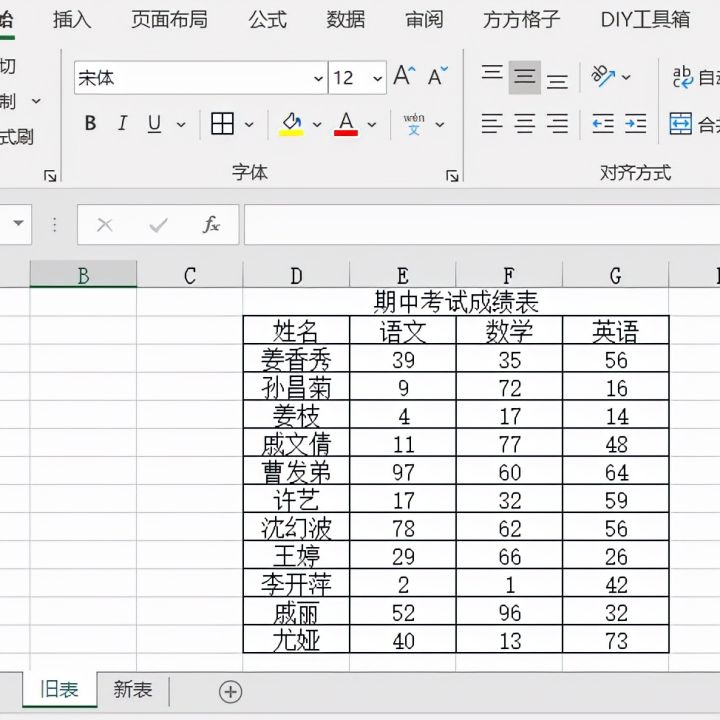
2.点击下图选项
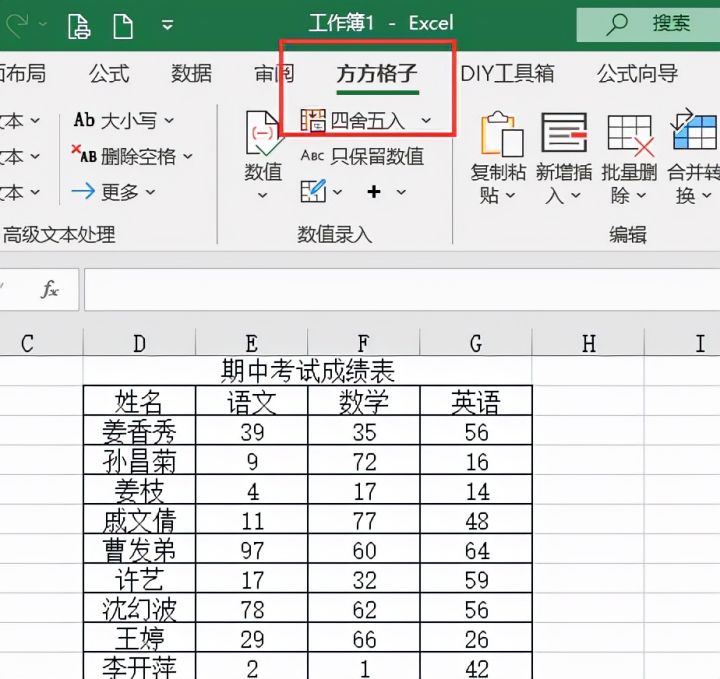
3.点击【随机重复】、【两工作表对比】
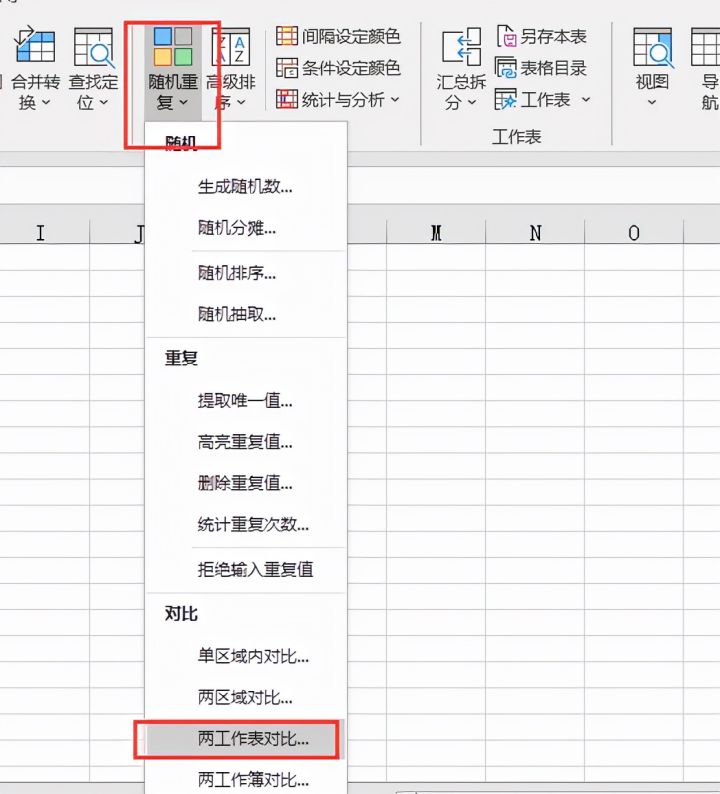
4.分别在【早期版本】和【最新版本】选项内选择这两个Excel工作表
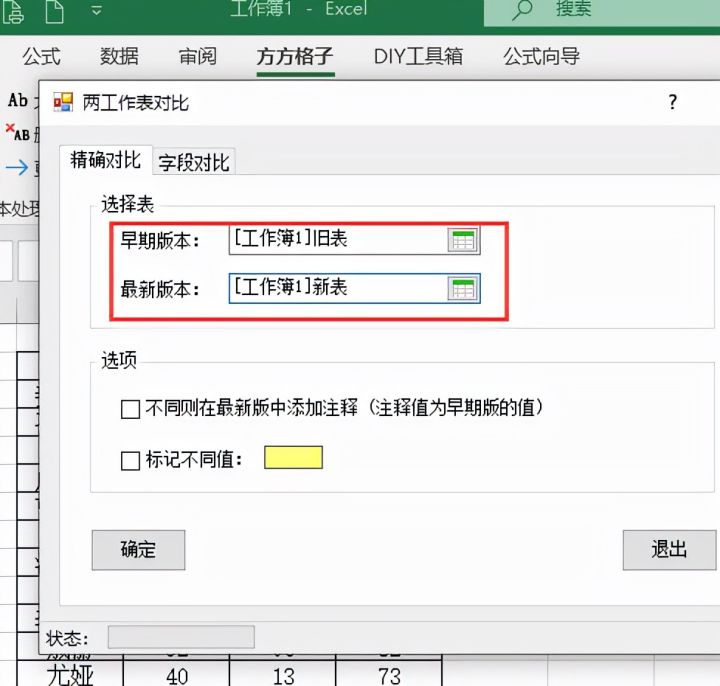
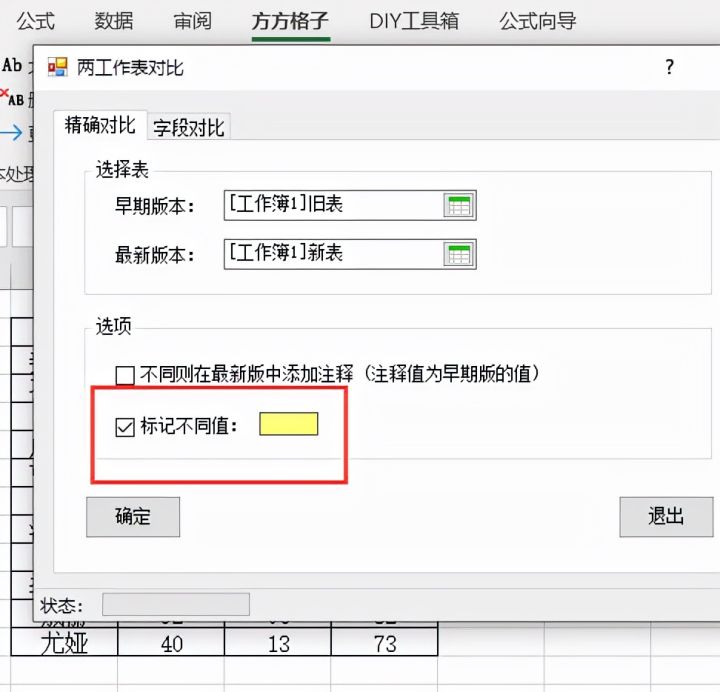
5.勾选【标记不同值】
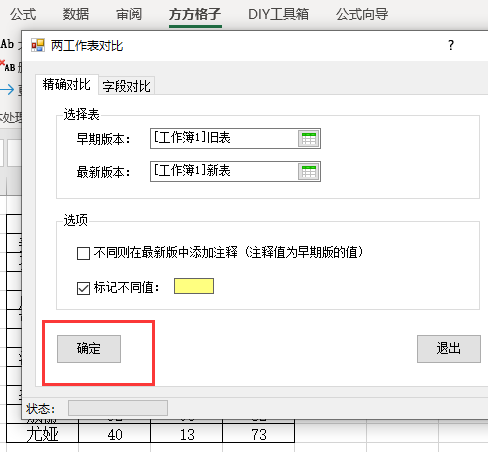
6.点击【确定】选项
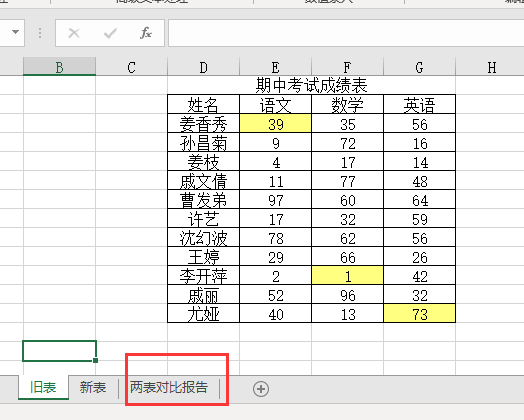
7.设置完成,结果如下


 墨衍会员
·
AI 创作全网分发
墨衍智能分发
本文由作者通过墨衍一键同步至各平台
1分发平台
1.3w累计阅读
1.4w+平均单平台
已同步平台
CSDN
微信公众号
微博
知乎
掘金
百家号
博客园
抖音
小红书
你的文章也可以这样分发
墨衍会员 ¥399起/年,写一次发全网
我也要
 AI摘要
本文介绍了一种简单快捷的方法来对比两个Excel工作表的差异。通过使用特定的功能选项,可以轻松地找出不同之处,并进行标记。
今天跟大家分享一下Excel怎么快速对比两个工作表的异同
1.打开Excel,如下图想要对比两个工作表的异同
2.点击下图选项
3.点击【随机重复】、【两工作表对比】
4.分别在【早期版本】和【最新版本】选项内选择这两个Excel工作表
5.勾选【标记不同值】
6.点击【确定】选项
7.设置完成,结果如下
SAP成本核算变式OKKN配置详解:从CK11N到CK24,手把手教你搞定标准成本发布
本文深入解析SAP成本核算变式OKKN的配置原理与实战应用,涵盖从CK11N到CK24的标准成本发布全流程。详细讲解数量结构控制、价值结构配置及间接费用计算规则,帮助成本会计精准掌握标准成本计算逻辑,解决BOM版本选择、工艺路线获取等常见问题,提升企业成本管理效率。
2个Excel表格怎么匹配对应的数据
1. 打开两个需要匹配数据的Excel表格,例如:表格1和表格2。 2. 在表格2的“匹配值2”列中,输入VL公式“=VLOOKUP(A2,Sheet1!$A$2:$B$10,2,FALSE)”。其中,A2是需要匹配的列,Sheet1是表格1的名称,$A$2:$B$10是表格1中需要匹配的列,2表示返回表格1中第2列的值,FALSE表示进行精确匹配(输入0即可)。
从实验室到生产线:Qwen3-Omni后训练技术在实际业务中的落地挑战
本文探讨了Qwen3-Omni后训练技术在实际业务中的落地挑战,重点分析了多模态AI在工业应用中的关键问题与解决方案。通过金融风控、跨境电商等场景案例,揭示了通用模型与垂直需求的矛盾,并提供了知识蒸馏、语音合成优化等实战经验,助力企业实现技术到业务的转化。
Excel快速核对两张表格
同理在N3输入公式“=VLOOKUP(D3,$A$3:$B$11,2,FALSE)”,表示在区域$A$3:$B$11的第一列精准查找D3,如果查找到就返回其所在行对应的$A$3:$B$11第二列的值。注:利用条件格式核对表格,数据和顺序完全一致才认为是相同的数据,如下图中调换了姓名7-姓名9的顺序,虽然数据与表1是相同,但是顺序不一致,用条件格式把它们核对成了不同的数据。综上,利用Excel的高级筛选、条件格式、VLOOKUP函数,均可实现两个表格的核对,可根据自己的需要选择合适的方式。
基于docker进行安装部署seata,解决Seata的版本与Nacos的版本不匹配
本文分享了在Docker环境下部署Seata时遇到Nacos 3.x API不兼容问题的解决方案。由于Seata 2.0.0内置的nacos-client 1.4.2无法调用Nacos 3.x重构后的接口,导致注册失败。通过下载Seata 2.6.0源码自行构建Docker镜像,并调整启动方式(直接执行Java命令绕过Shell脚本),最终成功实现与Nacos 3.x的集成。关键步骤包括:创建自定义Dockerfile、配置application.yml、处理启动脚本兼容性问题,最终采用java直接运行方案
STM32CubeMX、keil、simulink联合开发MCU教程
一、整体思路 利用Matlab的simulink搭建模型生成C代码,通过stm32cubemx生成工程,最后在KEIL或者IAR等工具里面编译生成代码下载至MCU中执行。 本文以流水灯建立模型和简单使用定时器为例进行演示。 二、开发环境 1、安装Matlab Matlab版本建议在2013B以上,本文使用Matlab 2016a。 2、安装STM32硬件支持包 下载地址(https://www.stmcu.org.cn/document/detail/index/id-216053) 安装完成后重启MAT
【excel】对比两张表数据差异
问题分析解决:列表区域与条件区域数据数量不对等,以列表区域数量与类别为主,优先查找列表区域已存在的。得到新表,点击开始,将新表背景染色,方便后续比较(被隐藏的行即为差异数据)结果如图所示,白色即为差异数据,但这样有一个问题,序号11并没有显示出来。选择第二张表内数据,点击确定(可以选择将比较结果放在其他表里)全选新表的所有行,鼠标放在左边行号处双击展开所有隐藏行。总结,比较两表数据差异时,数据多的一方作为列表区域。如以下两张表Sheet1和Sheet2,选择后如图依次点击,最后点击条件区域,
ARM功耗管理软件之DVFS&AVS
思考:功耗管理软件栈及示例?WFI&WFE?时钟&电源树?DVFS&AVS?
1_Excel实战_自动录入另一个表格对应的数据
一、目标 利用该函数是否有对应的匹配数据,来判断两个表数据之间的差异。同样假设有两张表:表A和表B,长得都差不多,如何快速知道两张表的差异呢? 1、从表sheetA中找出数据年龄,填充到表sheetB中 2、两个工作表 二、操作步骤 利用两个表的唯一关键字段(员工编号)来实现两个表的匹配 绝对应用快捷键F4 2.1 两个工作表的情况 在表B中输入Vlookup以下函数公式。 表A是原始表 表B是要填充的表 1、查找项=表B共同值中除去类目的第一个单元格 2、数据表=表A的全部数
【YOLO26实战全攻略】09——YOLO26多目标跟踪实战宝典:从原理到智慧园区人流统计全流程
多目标跟踪(MOT)是视频分析的核心技术,解决了单帧检测无法关联目标身份的痛点。本文基于YOLO26轻量化检测模型与ByteTrack跟踪算法,从新手视角出发,系统讲解多目标跟踪的核心原理、环境搭建、实操步骤与工程落地。内容涵盖ByteTrack分层关联策略解析、YOLO26集成跟踪的一行代码实现、配置参数调优、区域计数、轨迹数据提取与热力图可视化,最终通过智慧园区人车流量统计虚拟案例,完整呈现从技术原理到实际应用的全流程。本文注重实用价值,所有代码可直接复现,参数配置附带场景化建议,帮助新手快速上手。
推理引擎终极对决:TensorRT vs ONNX Runtime,YOLOv8速度差30%的核心原因与实操指南
若你使用NVIDIA GPU,且追求极致速度和低延迟,TensorRT是唯一选择,尤其是边缘设备和实时场景;若你需要跨硬件部署、快速验证原型,或预算有限(无需NVIDIA GPU),ONNX Runtime是性价比之王;对于YOLOv8这类检测模型,TensorRT的FP16/INT8量化是“免费的速度提升”,建议优先采用。最后提醒:推理引擎的优化是“细节决定成败”——同样的引擎,不同的预处理方式、显存配置、批大小,都会导致10%-20%的性能差异。
Excel怎么对比两个表格数据
今天跟大家分享一下Excel怎么对比两个表格数据 1.打开Excel表格,如下图我们想要对比两个表格的差异性。 2.点击下图选项(Excel工具箱,百度即可了解详细下载安装信息,本文这里就不做详细解说。) 3.点击【随机重复】,选择【两区域对比】 4.选择【存在对比】 5.分别在【区域1】和【区域2】录入两个表格单元格区域,然后勾选【整行对比】 6.点击【对比】,然后选择【标记不同】即可完成 7.完成效果如下图
10、犹豫双模糊TOPSIS算法:原理与实例解析
本文介绍了犹豫双模糊TOPSIS算法的基本原理与应用步骤,结合中国四家纺织公司的案例,详细解析了从构建犹豫双模糊决策矩阵、归一化处理、专家信息聚合,到确定正负理想解、计算距离与相对贴近度系数的完整决策流程。该方法有效应对决策者在评价过程中的犹豫性,适用于财务评估、项目选择等复杂多属性决策场景,具有较强的实用性和推广价值。
超实用!使用Python快速对比两个Excel表格之间的差异
主要介绍如何通过DeepDiff实现两个Excel文件数据的快速对比。
C# WinForm 基于DirectShow.dll编写的程序,可边预览边保存视频,音频和图片
基于微软的DirectShow.dll的二次开发1.自动识别连接的摄像头跟麦克风且可以对其进行选择(默认选中第一个)2.可录制wmv和avi两种格式的视频并且都带有音频,avi可以录制的分辨率和帧数进行选择,wmv默认进行了淸晰度优化如不喜欢可去除代码中有相关提示3.可在预览点开之后进行拍照,也可边录制视频边拍照4.添加了视频和音频的压缩功能(酌情使用)这次二次开发发现C#对DirectShow的相关信息太少,这次做完也不敢藏私共享出来,还望大家指正
假人有限元模型
假人模型,车辆碰撞假人有限元模型,适合做乘员安全的研究者利用
Python实现简单的excel对比工具
最近有小伙伴说需要一个工具,用来对比2个excel表的差异,直接标记出来有差异的行。 代码倒还挺简单的,为了方便小白使用,我给它打包成exe文件,点击执行即可输出结果。 1、先说一下怎么用,后面上代码 链接:https://pan.baidu.com/s/1oNEeIDOnw1Grw2MOdJrwUQ 提取码:w29l 先到网盘链接,下载文件: 如果不需要源代码,直接下载xlsx_compare.rar即可。 解压后打开: 这里面2个xlsx文件是我用来测试的文件,可以直接换成你自己的,必须是2个,不要放
SAP B1中文培訓教材_SDK
公司内部培训资料,对开发工具 ,DIAPI, UIAPI,Add-ON有详细解说
python excel对比_Python比较两个excel文档内容的异同
原博文2019-05-12 17:38 −#-*- coding: utf-8 -*-#比对两个Excel文件内容的差异#---------------------假设条件----------------#1、源表和目标表格式一致#2、不存在合并单元格#3、第2行开始比对#-----------------------------------...相关推荐2019-12-04 14:32 −imp...
文档:亲测可用解决vnc灰屏,黑屏,鼠标大黑叉情况
主要解决vnc-viewer灰屏,黑屏,鼠标大黑叉等现象,详细见文档。
compare基于规则的快速比较_快速核对出两个excel表格的不同之处
在日常工作中经常需要快速的比对两列数据,之间的异同。筛选出自己需要的数据。比如需要比较这两列的数中有哪些数据一样。又不会具体的对比函数。现在为大家介绍两个软件。一是office 二是wps需要。一、office 对比office 对比需要用到自带的插件是一款非常好用的官方插件Spreadsheet_Compare。在office 2013以上的版本的自带。对比方式为打开两个需要对比的表格。依次点击...
Excel怎样对比两列数据的异同
很多用户在使用Excel的时候会碰到一种情况就是将两列数据进行对比,如果数据少则很好用肉眼去对比吗,但是数据一多则就麻烦咯,那么下面小编就来教教大家如何快速对比两列数据的异同。同样是选中两列数据,使用快捷键CTLR+\,。最后将这几个数据以便分辨不同的数据。弹出窗口后即可自动标出相同的文本内容,而没有标记出的则就是不一样的内容啦。首先选中两列数据,点击上方【开始】-【条件格式】-【】-【重复值】。一:适用于对比不同文字的异同;二、适用于对比不同数据的异同;EXCEL 会自动显示不同项。
Excel表格中两列数据对比,找出异同的数据
问题的起源是这样的: 两列数字,A列是一组数字;B列是另外一组数字,如下图所示: 我想得到的结果是:B列中的每一行数据是否在A列中出现? 如果10行,直接肉眼比对即可,加入是65535,全满列,那岂不是累死宝宝了! 考虑到excel函数也能实现这个功能,比手工比对要省事很多,于是借助强大的Internet,搜集了网上的一些方法,亲自验证,确实方便。 现在,汇总如下: 我们以下表的数...
Excel快速比较两列的异同实战方案
本文介绍了两种在Excel中快速查找数据差异的方法
python表格数据对比_python入门之对比两份excel表格数据
今天老大交给我一个任务,对比两个版本的excel数据的异同(增删情况),唉,说多了都是泪,自从学会了python,再也不用担心老大这样的任务了~~~好了直接上代码吧,代码中解释import xlrdimport xlwt#from xlutils.copy import copy #暂时用不上import osl_p=[]#定义两个全局list,分别存储原始和目的需要对比的数据l_t=[]def ...
Python对比两个Excel数据内容并标出不同(收藏备用)
在处理excel文件时,往往需要双比表格哪些被修改过了,今天就给大家分享一段代码,代码中运用到的模块,请自行用pip命令安装
用Python xlrd对比两个Excel文件的差异diff
对于经常使用Excel作数据处理的任务,时常需要了解某个Excel文件相对于之前作了哪些修改。 下边提供我最近编写的一个diff两个Excel文件的Python脚本,用到了xlrd库。 #!/usr/bin/python #coding=gbk # 用法:python diff_excel.py [file1] [file2] from xlrd import open_workbook i
5条件筛选功能_Excel刘伟老师学员问题答疑-1:怎么利用高级筛选对比两个表数据之间异同?...
知乎视频www.zhihu.com示例:快速比较两个表中的数据异同图-1中分别为银行对账单与企业对账单表,现需要快速比对查找两表之间数据的异同。图-1 两张不同的表提示:不能用等于公式比较,因为两表之间的账户、账户的顺序不一致,所以不能用直接等于公式进行比较。案例解析:第1步:将光标置于银行工作表数据区域中的任意单元格中,单击【数据选项卡】中【高级】命令,如图-2所示。图-2 调出高级筛选对话框...
python如何将多张excel表内数据求和_<132>把一个工作表按行拆分为若干张工作表,并以行首单元格命名(同一个工作簿内),会计也要写代码...
分久必合,合久必分。excel的使用中,使用频率最高而且让我们最头疼的操作不是合并就是拆分,不是拆分就是合并。刘老师收到的频率最高的提问不是合并就是拆分,不是拆分就是合并,本公众号陆续介绍过使用函数或菜单来合并的方法,比如:<75>利用Query进行多表合并<122>Indirect函数第三讲:多表合并但是,要论快速和省事,当然莫属使用VBA代码了,一键就可以完成...
oracle将两列数据对调_Excel表格如何实现快速对比两列数据,Leo老师来教你!
在工作学习中,我们经常会遇到Excel快速对比两列数据内容这样的问题。谢觉哉说过:看书的目的,在把书变成我所有。因此,面对Excel快速对比两列数据内容我们应该有努力探索的精神。不要害怕学习,知识没有重量,它是你随时可以获取的又随时可以携带的宝库对于这个问题也是一样的。读书忌死读,死读钻牛角,对于Excel快速对比两列数据内容我们一定要从不同角度去理解,只以上就是Leo老师对于Excel快速对比两...
幸运刮刮乐
刮开赢 惊喜好礼
— 惊喜奖品抢先看 —


 被折叠的 条评论
为什么被折叠?
 到【灌水乐园】发言


 299


 扫一扫


