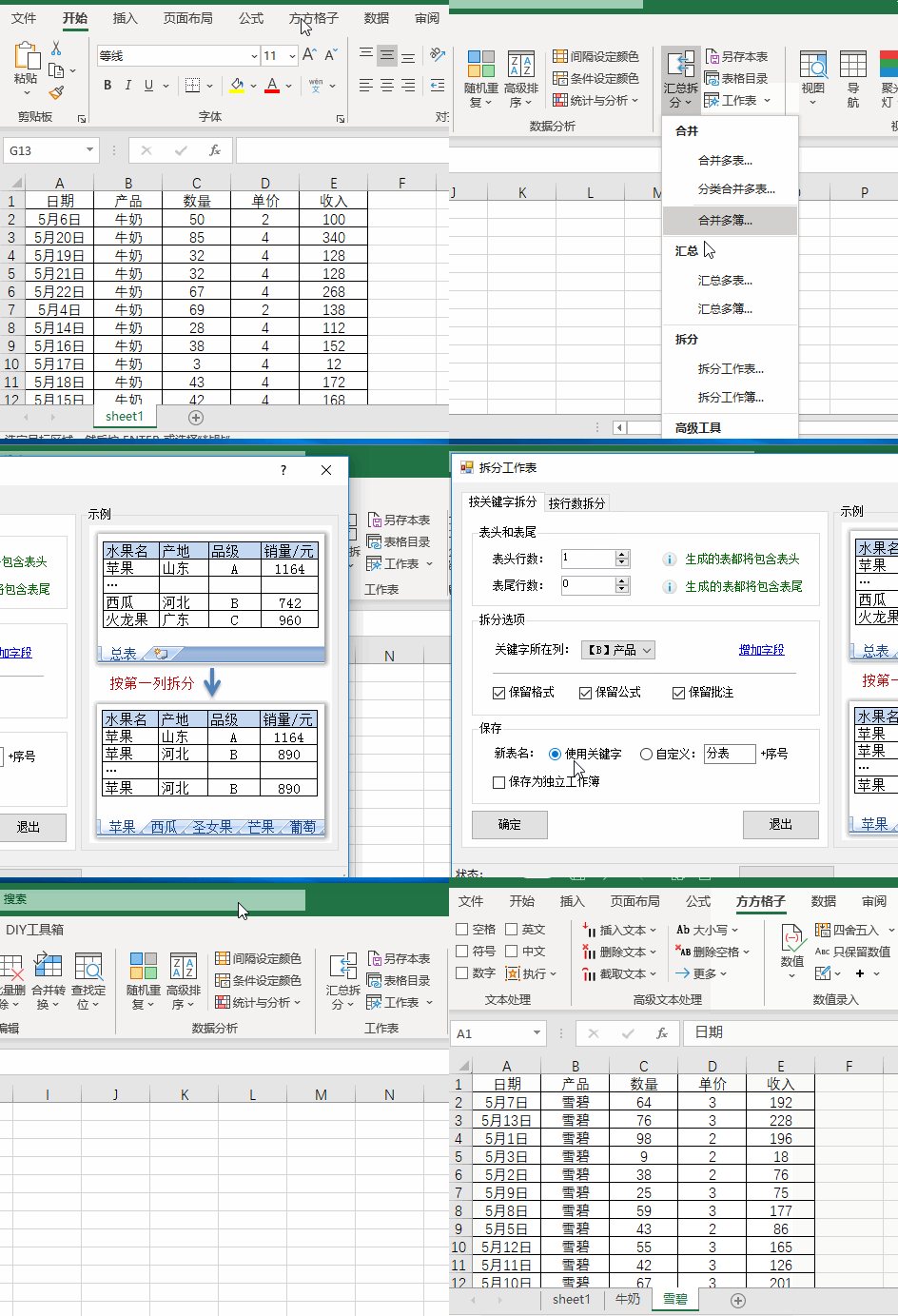
1.如下图Word表格为产品销售表,现在我们想要将这个Word表格拆分为两个表格。
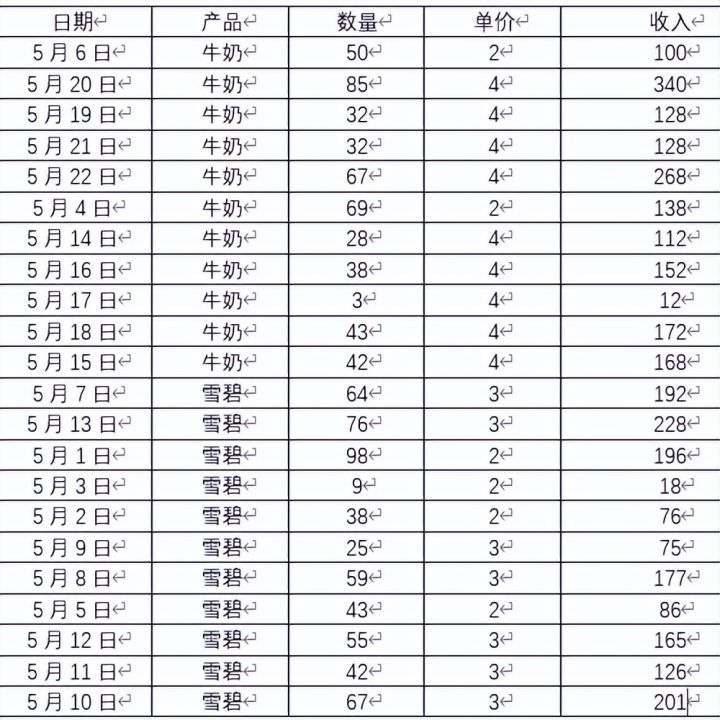
2.将Word表格复制一份到Excel中。
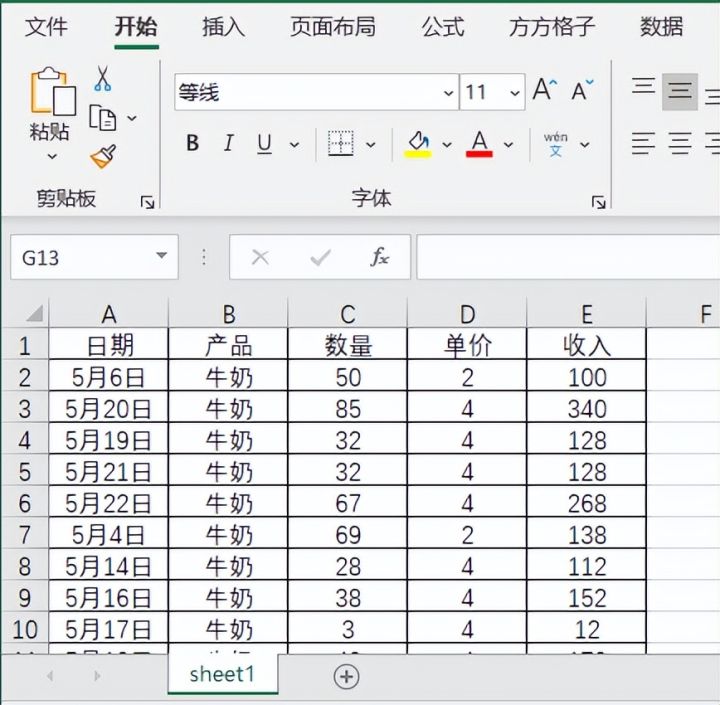
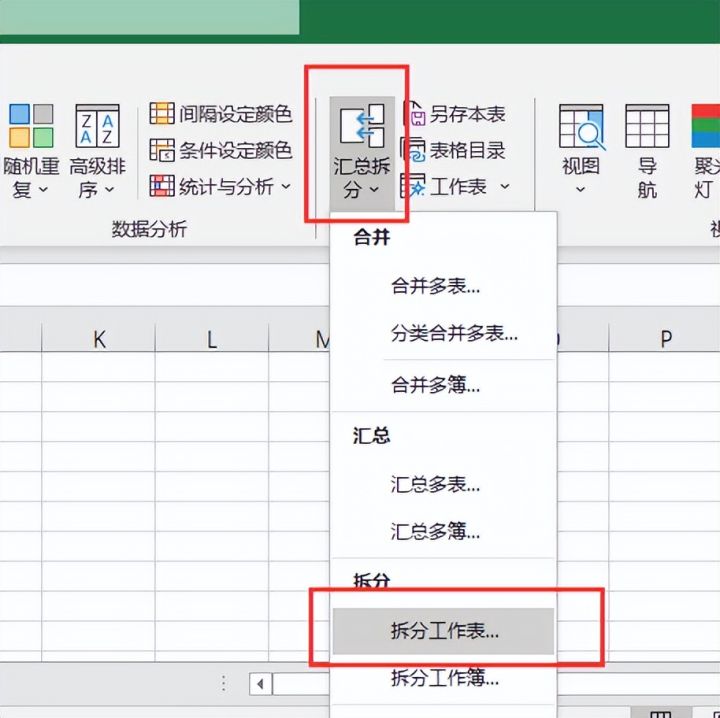
3.点击下图选项(Excel工具箱,百度即可了解详细的下载安装信息,本文这里就不做具体解说)
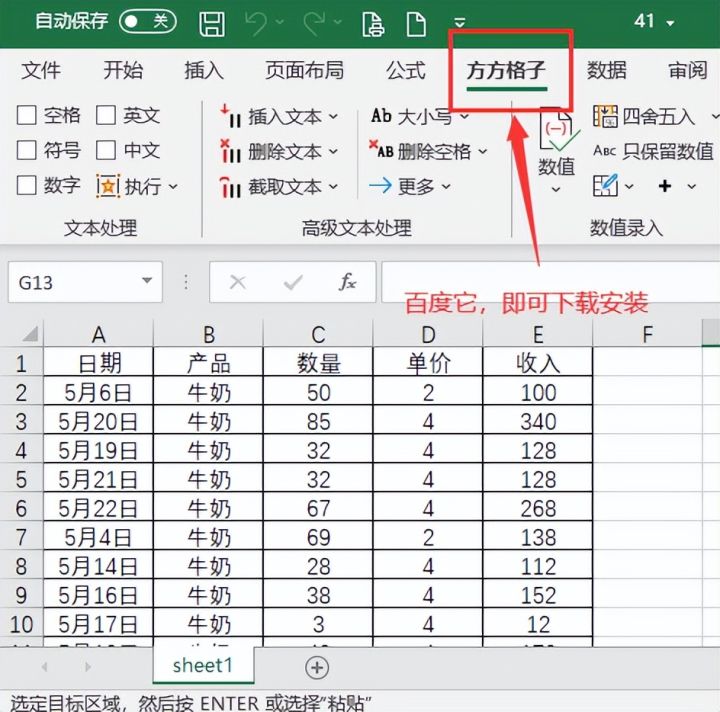
4.点击【汇总拆分】,选择【拆分工作表】
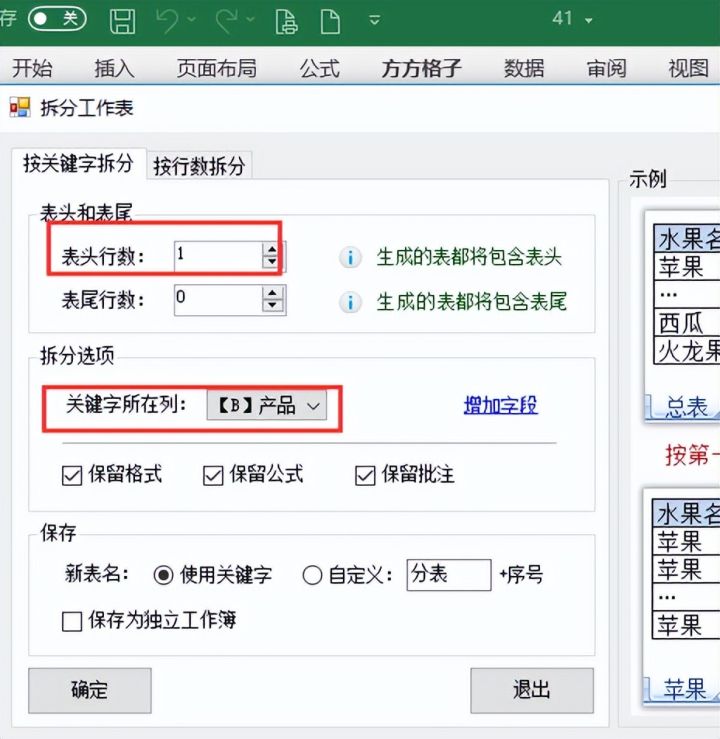
5.将【表头行数】设置为1,【关键词所在列】设置为B列。
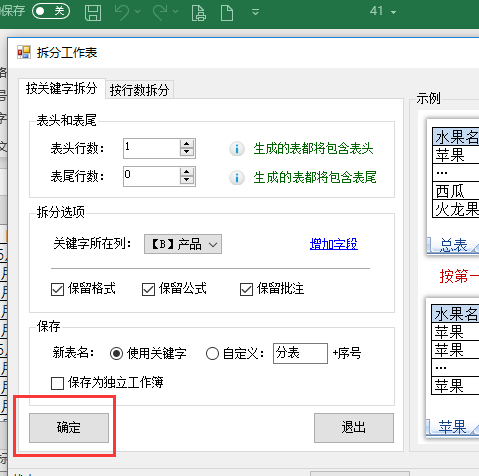
6.最后点击【确定】即可完成
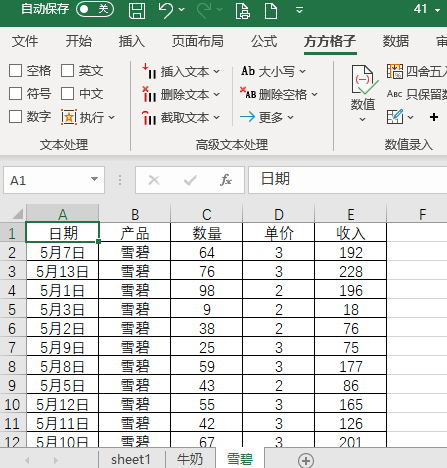
7.完成效果如下图


 墨衍会员
·
AI 创作全网分发
墨衍智能分发
本文由作者通过墨衍一键同步至各平台
1分发平台
1.9k累计阅读
2k平均单平台
已同步平台
CSDN
微信公众号
微博
知乎
掘金
百家号
博客园
抖音
小红书
你的文章也可以这样分发
墨衍会员 ¥399起/年,写一次发全网
我也要
1.如下图Word表格为产品销售表,现在我们想要将这个Word表格拆分为两个表格。
2.将Word表格复制一份到Excel中。
3.点击下图选项(Excel工具箱,百度即可了解详细的下载安装信息,本文这里就不做具体解说)
4.点击【汇总拆分】,选择【拆分工作表】
5.将【表头行数】设置为1,【关键词所在列】设置为B列。
6.最后点击【确定】即可完成
7.完成效果如下图
GD32F4系列Keil工程模板搭建全攻略(手把手教学版)
本文提供了一份详细的GD32F4系列Keil工程模板搭建指南。从软件安装、固件库获取、目录规划,到Keil工程创建、文件添加、关键配置(如编译器选项、头文件路径、时钟设置),再到代码定制与常见问题排查,手把手教你构建一个标准化、模块化的开发基础。文章重点介绍了如何利用官方固件库和代码模板,快速建立稳定高效的开发环境,适用于GD32F407等Cortex-M4内核芯片的入门与项目开发。
word文档一个表格分割成两个表格
word文档一个表格分割成两个表格 按住键盘上的ctrl+shift+enter即可快速实现分割表格效果。 posted @ 2018-05-21 13:08 stujike123456 阅读(...) 评论(...) 编辑 收藏 ...
ThingsBoard入门实战(七):公共发布和 UI 细节修改
公共发布和 UI 细节修改7.细节修改和公共发布一、公共发布二、UI优化下载运行修改三、下一步还可以做什么?更好的UI更丰富的系统模块 7.细节修改和公共发布 GET到新技能了,想给兄弟们演示,需要给他们每个人一个账号么? 答案肯定是:不需要! ThingsBoard 用 公共发布 解决了这个问题。 一、公共发布 首先我们来看一下路灯设备现在在谁名下? 如下图,路灯都是customerA的, 目前只有它和它的租户可以看到,其他人需要看就需要设为公有。 如图操作: 对于设备详情仪表盘,我们也需要设为公有
怎么把一个表格拆分成两个表格
今天跟大家分享一下怎么把一个表格拆分成两个表格 1.打开演示文件,要求将表格按照部门的不同拆分为两个。 2.首先我们点击下图选项 3.点击【汇总拆分】-【拆分工作表】 4.将【表头行数】设置为2 5.关键词所在列设置为A列 6.最后点击【确定】即可完成 7.完成效果如下图 ...
灯塔问题:贪心与动态规划算法解析
区间覆盖问题是算法设计中的经典案例,常用于理解贪心算法与动态规划的核心差异。贪心算法通过局部最优选择逐步构建全局解,具有O(n log n)的高效时间复杂度,特别适合处理一维区间覆盖场景。动态规划则采用自底向上的填表法,虽然通用性更强但复杂度较高。在实际工程中,这类算法广泛应用于无线基站部署、监控设备布置等资源优化场景。通过分析灯塔问题的两种解法,可以深入掌握算法选择的关键因素,如问题规模、性能要求和实现复杂度。
伪傻瓜式安装sql server2008【附带安装包】
安装各式各样的软件无疑是学习过程中…较…为烦躁的一部分 木有醋 但还是开始吧 为什么这是伪呢? 因为刚开始天真无邪的我真的是傻瓜式安装(迷之自信),结果就B了(打开配置管理器的瞬间….一片空白) BaiduCloud分享 红领巾在何方?? Link链接:https://pan.baidu.com/s/1NZCxP0Y27dBPrgHoRWLDyQ...
怎样将一个Word表格拆分为两个
在Word中,我们可以把一个表格拆分为两个或者多个,这样,如果您的Word表格中数据过多,就可以通过拆分表格的形式,来方便我们浏览和查找数据。 方法一:将光标定位在分开的表格某个位置上,按下“Ctrl+Shift+Enter”组合键。这时你就会发现表格中间自动插入一个空行,这样就达到了将一个表格一分为二的目的。 方法二:鼠标选中表格,进入表格编辑状态,然后我们找到擦除工具,在想要拆分的地方,把
每周技巧tc 问题处理技巧Teamcenter
(内部)Dataset和Tool相关之2.1——Tool轮询Contents Type和Type Name-赖良顺.docx。(内部)Dataset和Tool相关之3.2——编写Batch和Perl为客户端自动注册相关内容-赖良顺.docx。(内部)Dataset和Tool相关之1.1——Tools和Datasets参数定义-赖良顺.docx。(内部)Dataset和Tool相关之1.2——相关首选项定义及修改-赖良顺.docx。(内部)Dataset和Tool相关之0——概述-赖良顺.docx。
word拆分表格
1.如下图是某农场农资使用记录表,现在我们想要快速将这个表格按照农资类型拆分开。 2.将此表格复制一份到Excel中 3.点击下图选项(Excel工具箱,百度即可了解详细的下载安装信息,本文这里就不做具体解说) 4.点击【汇总拆分】,选择【拆分工作表】 5.将【表头行数】设置为1 6.将【关键词所在列】设置为B列 7.最后点击【确定】即可完成 ...
在轻量化与精度之间取得平衡:YOLOv8 + GhostNet 的设计与实验分析
摘要: GhostNet系列(GhostNet、GhostNetv2、GhostNeXt)通过“幽灵特征图”技术,以极低计算量生成丰富特征,为YOLOv8提供轻量化改造方案。该技术能在减少参数量与计算量的同时保持或提升检测精度,适用于边缘设备部署。实现时需替换YOLOv8的Backbone为GhostNet模块,并通过消融实验验证其有效性。实验数据表明,改造后的模型在参数量降低30%的同时,推理速度提升28.6%,mAP@0.5最高提升1.9个百分点,平衡了轻量化与精度,为毕设提供技术创新性与工程落地性的双
微信小程序 - 最新详细实现跳转打开第三方网站方法流程及示例代码,在小程序内直接打开H5页面或微信公众号文章后台业务域名配置及下载校验文件上传服务器,嵌入外部网站跳转第三方h5网页(详细配置及代码)
微信小程序,打开第三方网站,放校验文件,怎么配置业务域名,后台配置,怎么打开外部没有关联的网站,小程序直接打开公众号文章,指定页面,跳转第三方url,跳转到外部网站,小程序跳转到任意外部网页,网站链接,跳转到其他网页(外部链接),小程序嵌入外部h5链接,校验文件怎么放到对方服务器上,要跳转到网站没权限放过去,校验文件验证域名,把校验文件放到对面网站,别人的服务器也打不开没权限怎么放呢,勾选不校验合法域名,txt,打不开别人的网页怎么办,真机调试打不开,无法跳转,有什么其他办法不放校验文件吗,别人不可能同意,
word表格分开快捷键_5个Word表格技巧,你不一定会,特别实用
Word表格中都有哪些技巧?今天给大家分享5个小技巧,轻松玩转Word表格。看看这些操作你都会了吗?1、批量增加行列在表格中批量添加行列怎么做呢?添加列:选中要添加的多列,鼠标定位在列与列之间,当光标变成光圈时,点击就可以添加多行。添加行:选中多行后,右键选择插入行,就可以批量添加多行。2、重复标题行表格有多页的时候,要让每页都显示标题怎么做呢?先选中标题行,点击表格工具下的布局-数据-重复标题行...
YOLOv11损失函数进阶:融合SmoothL1与FocalLoss,让检测精度再涨10%的实战教程
在YOLOv11的这里的beta参数控制“L1与L2的过渡阈值”,默认设为1.0即可兼容多数场景。同样在# 计算动态alpha(基于类别样本数,需提前统计self.class_counts)# 交叉熵基础# FocalLoss权重else:使用前需统计数据集的(每个类别的样本数),并传入的alpha参数。损失函数是YOLOv11精度的“灵魂”——SmoothL1让边界框回归“稳、准、狠”,改进FocalLoss让类别分类“雨露均沾”。从代码改造到实战落地,本教程已为你搭建了一条精度跃升的路径。
word中一个表格拆分成两个单独的表格
将光标停在要分开的行(即下一个表格的首行) 使用快捷键ctrl+shif+Enter即可 特别方便
NTscan扫描工具
ntscan是一个扫描器,可以扫描没有密码和弱密码的共享,先到配置文件中填写猜测的用户名和密码,扫描过程中右侧出现的是扫描日志。
efm32 入门.pdf
本PDF共计22页,介绍的是操作驱动API,下载与否自己斟酌。
devexpress 两个表格拖动_word表格实战技巧:表格的拆分与合并
编按:表格在Word中运用非常广泛,如何快速拆分与合并表格经常困扰着我们。因此,今天我想跟大家分享一些好用的关于Word表格合并与拆分的小技巧,让你能轻松做好Word表格。学习更多技巧,请收藏关注部落窝教育www.itblw.com。表格是Word中不可或缺的内容之一,用表格展示数据比用纯文字描述会更直观、更容易理解。尤其在一些审计报告、项目申报表等中用的非常多。明镜小哥总结了一些编辑表格的小技...
WINCC7.3破解文件
WINCC7.3硬件够破解文件,有需要的下载!WINCC7.3硬件够破解文件,有需要的下载!
将Word表格一分为二的技巧
使用Word中的表格制作功能做表是相当方便的,那么怎么样才能把做好的表格一分为二呢? <br /> 首先,将光标定位到要分开的表格的某一行上,然后按下Ctrl+Shift+Enter组合键。这时,表格的中间就自动地为你插入了一个空行,与此同时也就实现了将一个表格一分为二的目的。怎么样,很简单吧!<br /> 另外,如果你想把分开的两个表格放在不同的两个页面当中,并且分页打印的时候,只要按下 Ctrl+Enter组合键,就可实现。
visio安装包
Microsoft Office Visio 是一款专业的制图软件。利用经过更新的形状、协作工具和数据链接图表,创建专业级图表以简化复杂的信息。
Sci论文之表格跨页问题解决
sci论文写作中,当由于数据量过大时候会导致一页的Word不够,那么就会有跨页问题。针对这个问题,分享一下解决方案。将表格分页分为两个表格,并在新的表格中添加附表。
Word技巧
1、选定要拆分的位置 2、Ctrl+Shift+Enter
word中迅速将表格一分为二 拆分表格快捷键
这里说的是将一个表格拆分为两个表格 选择要拆分的行,快捷键ctrl+shift+enter,就拆分为两个表格了,是不是很快! 在多个表格需要拆分的时候,做一次这样的操作,然后不停的移动、F4,就可以了! 如果不会这个技巧,就只能 1、用绘制表格的橡皮把表格的框线擦掉了。 2、“表格”——“拆分表格”命令。 3、选定表格行,上方工具栏有布局,进入工具栏,点击“拆分表格”按钮。 ...
word表格分开快捷键_Word使用技巧(表格技巧、快捷键)
一、表格技巧1、拆分表格在word中插入的表格,如果需要拆分成两个,只需要选取某行的单元格,按ctrl+shift+回车键,即可在该行上面添加一个空行。拆分前拆分后2、在表格中间插入一行光标放在表格该行后换行符前,按回车即可在下面插入一行。3、在表格最后添加一行选取表格的最后一个单元格,按tab键即要新增一行。增加后4、标题行重复如果想让每一页都显示标题行。选取一行或多行,表格工具 - 布局 - ...
word制作表格详细教程
word制作表格详细教程 Word制作表格大家要先建立一个概念word表格多是行列结构比较复杂如登记表等,不需要填写较多数据以及进行表的计算处理等。这篇文章将从word如何制作插入表格,对操作过的表格进行编辑,以及表格制作后的美化讲解。 表格组成:行、列、单元格,其中横着是行,竖着是列,交叉小格子就是单元格。 在插入表格时应该先知道其原理:Word制作表格很灵活,可以取最多的行与列进行单...
WPS Word技巧:完美的拆分表格
先说概念。拆分表格实际上就是当作出了一个表头有分类趋势的表格时,可能产生的一个美化概念。例如下述表格就有明显地想让人拆分的冲动。那么如何进行拆分?这个过程是很简单的,网上很多教程也是有的。在下图的工作栏中就有拆分表格一栏目。别问我为啥是黑金皮肤。点击拆分表格就会有按列拆分还是按行拆分,这个就是纯粹看需求了,接下来的方法将都使用这两种拆分。
在Word和WPS文字中快速拆分、合并表格
如何快速拆分与合并Word、WPS文字中的表格?除了使用表格的上下文选项卡外,还可以使用快捷键。如果要拆分,把光标放在要拆分新表格的那一行某个单元格,然后按Ctrl+Shift+Enter。如果要合并,选中要往上合并的表格,按下Alt+Shift+↑即可。如果要连续完成多次合并或拆分,先完成一次,然后按F4即可。
word如何拆分表格
1.如下图Word内有一份表格,现在我们想要将表格按照位置的不同拆分为多个表格。 2.将表格复制一份到Excel中 3.点击下图选项(Excel工具箱,百度即可了解详细的下载安装信息,本文这里就不做具体解说) 4.点击【汇总拆分】,选择【拆分工作表】 5.将【表头行数】设置为1 6.然后点击【确定】。 7.如下图即可将表格拆分为多个,最后只需要...
计算机应用基础18在线作业,计算机应用基础18春在线作业3答案1
计算机应用基础18春在线作业3-0005试卷总分:100 得分:100一、单选题 (共 25 道试题,共 62 分)1.软件与程序的区别是:A.程序价格便宜、软件价格昂贵B.程序是用户自己编写的,而软件是由厂家提供的C.程序是用高级语言编写的,而软件是由机器语言编写的D.软件是程序以及开发、使用和维护所需要的所有文档的总称,而程序是软件的一部分正确答案:D2.在WORD的编辑状态,当前文档中有一个...
word怎么拆分表格
1.如下图是某茶具公司产品销售表,现在我们想要按照月份将表格拆分为多个表格。 2.将表格复制一份到Excel中 3.点击下图选项(Excel工具箱,百度即可了解详细的下载安装信息,本文这里就不做具体解说) 4.点击【汇总拆分】,选择【拆分工作表】 5.将【表头行数】设置为1,然后点击【确定】 6.最后我们将拆分好的表格复制到Word中即可完成 ...

 被折叠的 条评论
为什么被折叠?
 到【灌水乐园】发言


 431


 扫一扫


