



 本文介绍如何在WPF中使用DataGrid组件,并通过XAML实现自定义样式及触发器来改变显示效果。具体包括RowDetailsTemplate的使用、单元格样式的设置以及绑定静态资源等技巧。
使用数据模板,效果如下图所示:
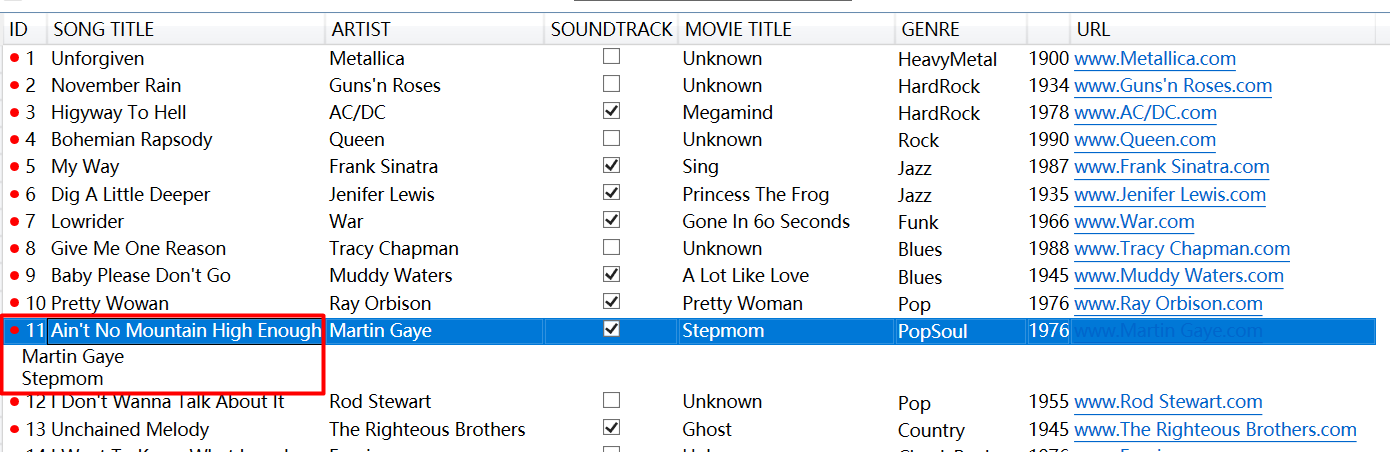
XMAL添加代码如下:
<DataGrid.RowDetailsTemplate>

                <DataTemplate>

                    <StackPanel Margin="15, 0">

                        <TextBlock Text="{Binding Artist }"/>

                        <TextBlock Text="{Binding MovieTitle}"/>

                        <!--<DataGrid ItemsSource="{Binding Artist}"/>-->

                    </StackPanel>

                </DataTemplate>

            </DataGrid.RowDetailsTemplate>
添加数据触发:
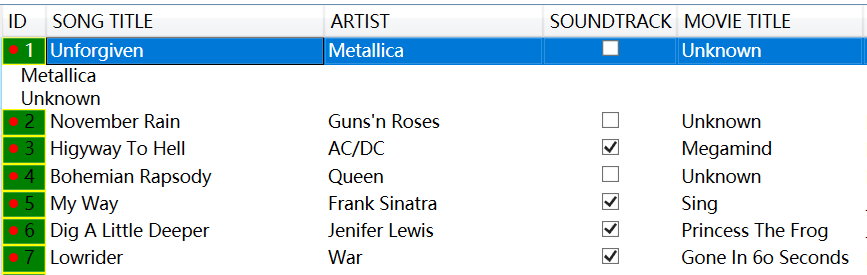
添加Windows资源:
<Style x:Key="TitleStyle" TargetType="DataGridCell">

            <Setter Property="Foreground" Value="Red"/>

            <Style.Triggers>

                <DataTrigger Binding="{Binding IsSoundtrack}" Value="true">

                    <Setter Property="Foreground" Value="Yellow"/>

                </DataTrigger>

            </Style.Triggers>

        </Style>
绑定静态资源:
<DataGridTemplateColumn Header="ID" CellStyle="{StaticResource AltColBackground }">

                    <DataGridTemplateColumn.CellTemplate>

                        <DataTemplate>

                            <WrapPanel>

                                <Ellipse Height="7" Width="7" Fill="Red" Margin="5,0">

                                </Ellipse>

                                <TextBlock Text="{Binding Id}"/>

                            </WrapPanel>

                        </DataTemplate>

                    </DataGridTemplateColumn.CellTemplate>

                    <DataGridTemplateColumn.CellEditingTemplate>

                        <DataTemplate>

                            <TextBox Text="{Binding Id}"/>

                        </DataTemplate>

                    </DataGridTemplateColumn.CellEditingTemplate>

                </DataGridTemplateColumn>


 扫一扫
扫一扫


&spm=1001.2101.3001.5002&articleId=124975843&d=1&t=3&u=a4b14e6804db488db1f4f65fb07c5189)
 1075
1075

 被折叠的 条评论
为什么被折叠?
被折叠的 条评论
为什么被折叠?
 到【灌水乐园】发言


