




什么是文件服务器?文件服务器因为名称是File server,又称为档案伺服器,是网络设备中专门用于存储访问文件的设备,是一种专供其他电脑检索文件和存储的特殊电脑。
其实文件服务器就和我们常说的网盘一样,网盘的空间是有限的,同时也需要收费,同时对网速要求很高,如果我们自己搭建一个文件服务器,可能就没有这些问题了,自己搭建的文件服务器,一般用于公司内部网络,方便办公,提升办公效率。
在线 临时 共享 文件服务器
远程传输分享文件时无外乎通过 QQ、微信、网盘或者邮件进行发送。
但也有时候不方便使用这些方法,比如没有加好友、下载限速……
需要 临时性 或者 匿名 或者 不限速 地分享文件,这时候就需要 "临时文件分享服务" 了!
临时在线传文件
支持 Linux wget 直链下载的临时存储网站分类推荐
国内站点(国内服务器,wget 速度快,无需翻墙)
- 1. 钛盘 tmp.link(程序员首选,完美支持 wget)。地址:https://tmp.link
优势:原生支持 wget /curl 命令行下载,直链无校验、无 referer 拦截
适合:服务器互传、大压缩包、镜像临时中转 - FileRelay(开发者轻量中转站)
地址:http://www.filerelay.cn/
限制:单 IP 每日 128MB,文件留存 1 天
特点:专为命令行设计,上传下载全支持 curl/wget,国内低延迟
适合:小脚本、配置文件、文本临时传递
国外匿名临时站(无实名、超大文件、纯直链)
- 地址:https://share.dedyn.io/zh
参数:免注册,单文件 2GB,有效期 1 小时~7 天,到期自动销毁
亮点:无追踪、无防盗链,wget 直接下载,隐私友好 - 地址:https://catbox.moe
免费规则:匿名单文件 200MB,注册账号 1GB,文件长期保存(非临时,可当短期中转)
核心优势:支持热链直连(hotlink),所有下载工具无拦截,爬虫 /wget 通用 - 地址:https://pixeldrain.com
特点:免注册匿名上传,生成永久直链,不限下载次数,服务器海外稳定
命令行友好,wget 无需额外 UA 参数即可下载 - 地址:https://www.file.io
规则:单文件 5GB,文件仅能下载 1 次,下载后立刻删除
适合:敏感密钥、配置文件临时传输,不留痕迹 - 地址:https://swisstransfer.com
参数:免注册,单文件 50GB,最长保存 30 天,可加密设密码
适合:几十 G 镜像、素材包临时中转,海外服务器带宽充足
命令行专用中转站
- 地址:https://transfer.sh
上传(本地 Linux 直接执行):curl --upload-file ./test.tar.gz https://transfer.sh/test.tar.gz
服务器下载:wget https://transfer.sh/xxxxxx/test.tar.gz - 地址:https://bashupload.com
上传命令:curl https://bashupload.com/filename.zip --data-binary @./filename.zip
其他
文叔叔:https://www.wenshushu.cn/
随时云U盘
:https://wetransfer.com/
:https://send.tresorit.com/
:https://send-anywhere.com/
AirPortal 空投:https://airportal.cn/
匿名邮箱:https://dropmefiles.com/
网络剪切板:https://netcut.cn/
分享二十一个直链文件上传下载网站:https://zhuanlan.zhihu.com/p/174869373
推荐
- 国内服务器、大文件、长期中转 → 钛盘 tmp.link
- Linux 纯命令行互传、不用浏览器 → transfer.sh/bashupload
- 隐私匿名、不留痕迹、海外使用 → share.dedyn.io/ File.io
- 50GB 超大素材、加密分享 → SwissTransfer
- 小配置文件、国内低延迟 → FileRelay
Python 版
如果想建立一个简单静态文件或目录服务器,通常可以用 Python 实现,而且非常简单
python -m SimpleHTTPServer <port> # Python 2
python3 -m http.server <port> # Python 3
示例:

一般情况下,这就够用了,但如果这样的服务器在浏览器提供的界面有些简陋,而且不提供认证服务。
copyparty
github:https://github.com/9001/copyparty
copyparty 给自己的定位是「便携式文件服务器,具有断点续传、重复数据删除、WebDAV、FTP、TFTP、零配置网络、媒体索引器、缩略图++,全部集成在一个文件中,无依赖。
所有的功能集中在一个 .py 文件中,718 KB,直接运行就可以了。Windows 系统有编译好的 .exe 单可执行文件,双击也即开机用。其他平台直接 python copyparty-sfx.py 就行了。
直接运行就可以在浏览器访问 http://127.0.0.1 了,默认会使用 80/443 端口
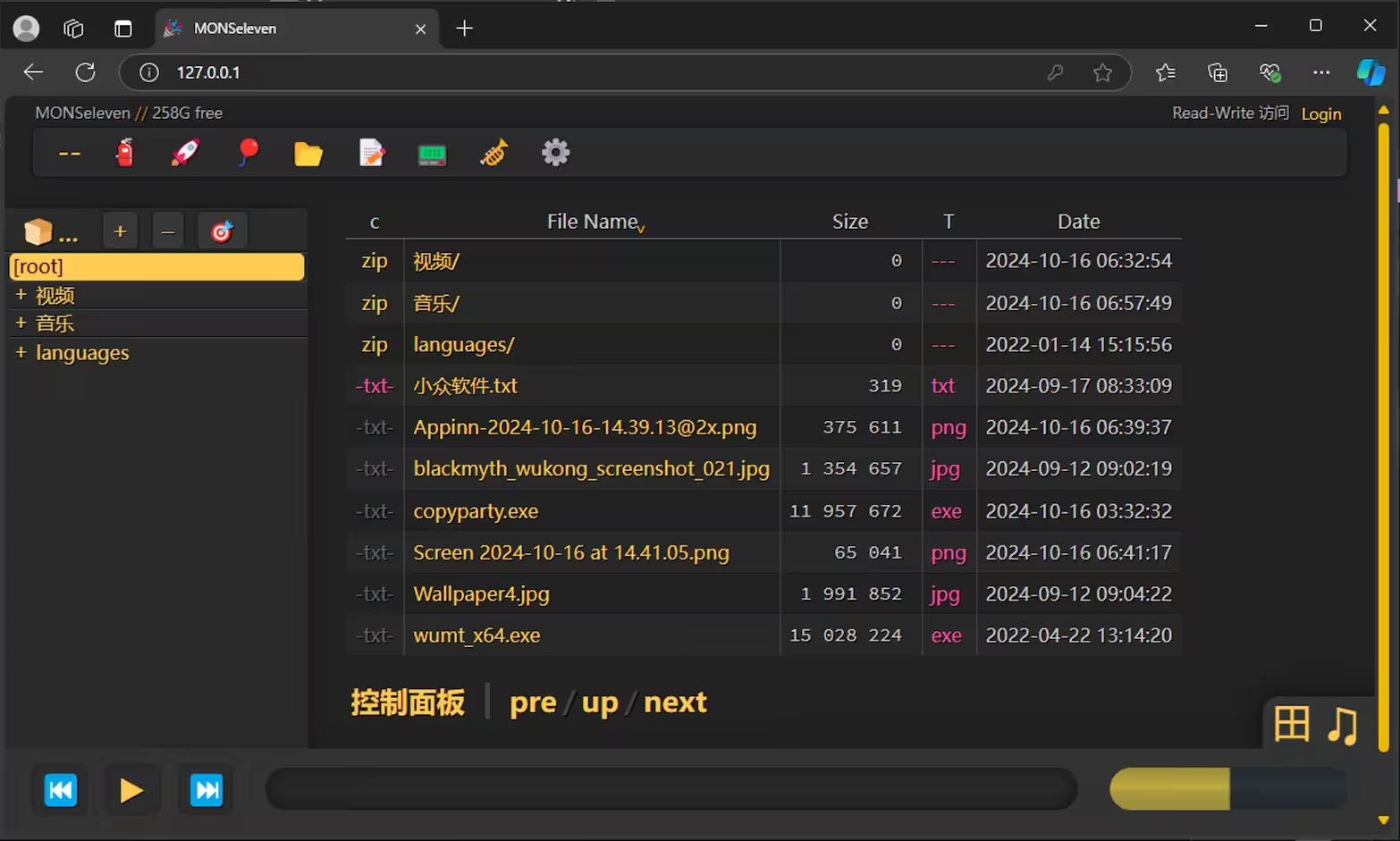
在启动时可以添加参数,用来添加用户和设置权限:copyparty.exe -a u1:p1 -a u2:p2 -a u3:p3 -v ./music:r,u1,u2:rw,u3
这一行的意思是创建了三个用户:u1/u2/u3,为它们挂载文件夹 music,对 u1/u2 两个用户只读,u3 用户可以写。但注意有参数后,访问端口就变化了(3923)。
WebDAV && FTP
copyparty 默认开启了 WebDAV,只需要在你的 WebDAV 客户端里直接连 http://ip:3923 就行了。
甚至,你可以通过 WebDAV 把这个文件夹映射为 Windows 的网络磁盘,不过 Windows 默认需要 https,改一下注册表就好了。
而 FTP 则需要在启动的时候添加 --ftp 21 参数,用户名密码和上面的设置相同,不设置就支持匿名访问。
copyparty 并实现外部访问
:https://zhuanlan.zhihu.com/p/1942246902205756089
Nginx 搭建文件服务器
Nginx搭建前端静态服务器+文件服务器:https://juejin.cn/post/7030676354630680612
更复杂的实现方法是使用 Nginx,但 Nginx 的配置相对繁琐
miniserve ( Rust 版 )
miniserve 是一个命令行工具,通过 http 上传、下载 文件和目录
使用 Rust 基于 Actix 框架实现静态文件或文件夹服务器 miniserve ( github:https://github.com/svenstaro/miniserve )
除了更加漂亮的界面和基本用户认证外 miniserve 还支持如下功能
- 将当前文件夹压缩后下载
- 界面上传文件(可配置)
- 支持监听多网卡
- 自动更改 MIME
- 超级快(powered by Rust and Actix)
用法: miniserve [OPTIONS] [PATH]
参数:
[PATH] 要使用的路径选项:
-v, --verbose 详细信息
--index <INDEX>
--spa 激活SPA(单页应用程序)模式
-p, --port <PORT> 端口。默认8080
-i, --interfaces <INTERFACES> 监听的网卡接口
-a, --auth <AUTH> 设置认证
支持的格式:username:password,username:sha256:hash, username:sha512:hash
示例:joe:123, joe:sha256:a665a45920422f9d417e4867efdc4fb8a04a1f3fff1fa07e998e86f7f7a27ae3
--route-prefix <ROUTE_PREFIX> 使用特定的路由前缀
--random-route 生成一个随机的6- 16位路由
-P, --no-symlinks 隐藏列表中的符号链接并防止它们被跟踪
-H, --hidden 显示隐藏文件
-c, --color-scheme <COLOR_SCHEME> 默认配色主题
[default: squirrel]
[possible values: squirrel, archlinux, zenburn, monokai]
-d, --color-scheme-dark <COLOR_SCHEME_DARK> 默认配色主题
[default: archlinux]
[possible values: squirrel, archlinux, zenburn, monokai]
-q, --qrcode 启用二维码显示
-u, --upload-files [<ALLOWED_UPLOAD_DIR>] 启用文件上传(也可以上传文件夹)
-U, --mkdir 启用创建目录
-m, --media-type <MEDIA_TYPE> 指定可上传的媒体类型
[possible values: image, audio, video]
-M, --raw-media-type <MEDIA_TYPE_RAW> 指定上传的媒体类型表达式
-o, --overwrite-files 在文件上传过程中启用覆盖现有文件
-r, --enable-tar 启用生成tar的压缩文件
-g, --enable-tar-gz 启用生成tar.gz的压缩文件
-z, --enable-zip 启用生成zip的压缩文件
-D, --dirs-first 先列出目录
-t, --title <TITLE> 在页面中显示标题,而不是显示主机
--header <HEADER>... 设置 response 的 header
-l, --show-symlink-info 可视化目录列表中的符号链接
-F, --hide-version-footer 隐藏版本页脚
--hide-theme-selector 隐藏主题选择器
-W, --show-wget-footer 如果启用,则显示一个wget命令以递归地下载当前目录
--print-completions <shell> 为shell生成完成文件
[possible values: bash, elvish, fish, powershell, zsh]
--print-manpage 生成手册页
--tls-cert <TLS_CERT> 要使用的 TLS certificate
--tls-key <TLS_KEY> 要使用的 TLS 私钥
--readme 在目录中显示 redame.md
-h, --help 帮助
-V, --version 版本
安装
Linux
chmod +x miniserve-linux
./miniserve-linux
Termux:pkg install miniserveOSX
brew install miniserve
miniserveWindows
miniserve-win.exe
使用
服务某个文件夹:miniserve some_dir
服务单个文件:miniserve file
启用用户认证:--auth user:passwd 可以提供简单用户认证服务
miniserve --auth joe:123 some_dir
在根目录后添加随机6位URL:miniserve -i 192.168.0.1 --random-route some_dir
# 服务器URL为 http://192.168.0.1/c78b6
绑定多张网卡:miniserve -i 192.168.0.1 -i 10.13.37.10 -i ::1 some_dir使用容器
# 后台运行
docker run -d --name miniserve -p 8080:8080 --rm svenstaro/miniserve some_dir
# 前台运行
docker run --it --name miniserve -p 8080:8080 --rm svenstaro/miniserve some_dir
HFS --- 文件分享服务器
:https://zhuanlan.zhihu.com/p/51259661
HFS全称为http file server,这是一个专门实现文件共享的工具(可以跨平台支持 Windows 和 Linux),通过HTTP服务将要共享的目录或文件发布,从而让需要下载者直接通过浏览器访问发布的这个共享站点,下载共享资源。和传统FTP不同的是我们在共享及下载时不需要考虑端口以及传输模式等问题(端口可自定义),所以我们也不用担心通讯数据被防火墙所过滤,另外由于我们是通过HTTP服务来共享资源的,其他设备只需通过 IP 地址即可下载和上传文件,所以不同环境下的访问等难题也迎刃而解。

HFS功能很强大,不过有的朋友就会说了,服务端软件界面还是有点复杂,客户端页面还是有点陈旧,有没有更简单的软件,一键那种。肯定有了,就是 下面的 CuteHttpFileServer / chfs
CuteHttpFileServer / chfs
github:https://github.com/ods-im/CuteHttpFileServer
HTTP 文件共享服务器工具 - chfs:https://zhuanlan.zhihu.com/p/350783441
CuteHttpFileServer/chfs是一个免费的、HTTP协议的文件共享服务器,使用浏览器可以快速访问。它具有以下特点:
- 单个文件,核心功能无需其他文件
- 跨平台运行,支持主流平台:Windows,Linux和Mac
- 界面简洁,简单易用
- 支持扫码下载和手机端访问,手机与电脑之间共享文件非常方便
- 支持账户权限控制和地址过滤
- 支持快速分享文字片段
- 支持webdav协议
与其他常用文件共享方式(如FTP,飞秋,网盘,自己建站)相比,具有使用简单,适用场景更多的优点,在个人使用以及共享给他人的场景中非常方便快捷。
使用:https://blog.csdn.net/m0_52152448/article/details/127292716
下载解压后,双击运行,在窗口中添加想要共享的目录,点击左上角按钮运行,然后在右上角找到提示的网址打开,可根据左侧列表自定义配置。

DUFS
DUFS 是一个用于分布式文件系统的轻型用户级程序库。它具有以下特点:
- 非常轻量级:由于 DUFS 采用 C 语言开发,因此不会占用太多 CPU 和内存资源,易于移植到各种系统平台上运行。
- 易于定制:DUFS 基于用户级别的 API,可以定制各种不同的网络协议或文件系统接口。
- 支持大规模存储:DUFS 可以支持超过百万节点的集群,并能够轻松处理高并发访问。
花生壳 HFS
替代NAS、网盘、FTP?3分钟教你搭建免费文件服务器:https://zhuanlan.zhihu.com/p/429746634
FileZilla
免费的FTP服务器软件,可以在windows操作系统上运行。它提供了一个简单易用的界面,支持多用户和多目录,可以方便地共享文件。
Linux文件服务器的搭建
hfs
github:https://github.com/rejetto/hfs
hfs 是一个 web 问价你服务器,可以通过虚拟文件系统共享文件
Ftp 介绍
:https://www.bilibili.com/read/cv13596994/
- 文件传输协议(File Transfer Protocol,FTP),基于该协议FTP客户端与服务端可以实现共享文 件、上传文件、下载文件。FTP 基于TCP协议生成一个虚拟的连接,主要用于控制FTP连接信息, 同时再生成一个单独的TCP连接用于FTP数据传输。用户可以通过客户端向FTP服务器端上传、下 载、删除文件,FTP服务器端可以同时提供给多人共享使用。
- FTP服务是Client/Server(简称C/S)模式,基于FTP协议实现FTP文件对外共享及传输的软件称之 为FTP服务器源端,客户端程序基于FTP协议,则称之为FTP客户端,FTP客户端可以向FTP服务器 上传、下载文件。
- 目前主流的FTP服务器端软件包括:Vsftpd、ProFTPD、PureFTPd、Wuftpd、Server-U FTP、 FileZilla Server等软件,其中Unix/Linux使用较为广泛的FTP服务器端软件为Vsftpd 。 作者:千锋云计算 https://www.bilibili.com/read/cv13596994/ 出处:bilibili
Ftp 传输模式
- FTP基于C/S模式,FTP客户端与服务器端有两种传输模式,分别是FTP主动模式、FTP被动模式, 主被动模式均是以FTP服务器端为参照。
- FTP主动模式:客户端从一个任意的端口N(N>1024)连接到FTP服务器的port 21命令端口,客 户端开始监听端口N+1,并发送FTP命令“port N+1”到FTP服务器,FTP服务器以数据端口(20)连 接到客户端指定的数据端口(N+1)。
- FTP被动模式:客户端从一个任意的端口N(N>1024)连接到FTP服务器的port 21命令端口,客 户端开始监听端口N+1,客户端提交 PASV命令,服务器会开启一个任意的端口(P >1024),并 发送PORT P命令给客户端。客户端发起从本地端口N+1到服务器的端口P的连接用来传送数据。
- 企业实际环境中,如果FTP客户端与FTP服务端均开放防火墙,FTP需以主动模式工作,这样只需 要在FTP服务器端防火墙规则中,开放20、21端口即可。 作者:千锋云计算 https://www.bilibili.com/read/cv13596994/ 出处:bilibili
vsftpd + Nginx
:https://www.cnblogs.com/javaxiaohao/p/16977693.html
vsftpd + Nginx:https://www.jianshu.com/p/af2be63b796e
由于 FTP、HTTP、Telnet 等协议的数据都是使用明文进行传输的,因此从设计上就是不可靠的。人们为了满足以密文方式传输文件的需求,发明了vsftpd 服务程序。vsftpd(very secure ftp daemon,非常安全的FTP守护进程)是一款运行在Linux操作系统上的FTP服务程序,不仅完全开源而且免费。此外,它还具有很高的安全性、传输速度,以及支持虚拟用户验证等其他FTP服务程序不具备的特点。在不影响使用的前提下,管理者可以自行决定客户端是采用匿名开放、本地用户还是虚拟用户的验证方式来登录vsftpd服务器。这样即便黑客拿到了虚拟用户的账号密码,也不见得能成功登录vsftpd服务器。
- 非常安全的FTP服务进程(Very Secure FTP daemon,Vsftpd),Vsftpd在Unix/Linux发行版中 最主流的FTP服务器程序,优点小巧轻快,安全易用、稳定高效、满足企业跨部门、多用户的使用 (1000用户)等。
- Vsftpd基于GPL开源协议发布,在中小企业中得到广泛的应用,Vsftpd可以快速上手,基于Vsftpd 虚拟用户方式,访问验证更加安全。Vsftpd还可以基于MYSQL数据库做安全验证,多重安全防 护。 作者:千锋云计算 https://www.bilibili.com/read/cv13596994/ 出处:bilibili
Vsftp的登录类型
VSFTP提供了系统用户、匿名用户、和虚拟用户三种不同的登陆方式。所有的虚拟用户会映射成一个系 统用户,访问时的文件目录是为此系统用户的家目录;匿名用户也是虚拟用户,映射的系统用户为ftp, 详细信息可以通过man vsftpd.conf查看
使用 minio 搭建自己的文件存储服务(新版和旧版)
:https://juejin.cn/post/7023348049401348126
安卓 手机 http 文件服务器
- 通过 http
- 通过 ftp
Cx File Explorer CX文件管理器
:https://cxfileexplorer.com/
:https://apkpure.com/cx-file-explorer/com.cxinventor.file.explorer
此应用可以实现同一局域网内电脑与手机互传文件(不需要手机数据线连接)
【ftp服务器】电脑与手机互传文件
在应用中点“从网络访问→开始”,出现ftp地址及其用户名密码;
在Windows电脑中新建一个用explorer程序启动ftp地址的位置的快捷方式,
例如:explorer.exe ftp://192.168.0.100:6347
此命令也可在CMD(C:\Windows\System32\cmd.exe)界面内执行;
File Manager Plus (文件管理器+)
File Manager Pro+「文件管理器+」v3.3.1 for Android 直装付费高级版 —— 适用于 Android 设备的简单而强大的文件浏览器:https://www.yxssp.com/26640.html
vivo官方应用:互传
什么网都没有,安卓手机之间互相传输文件可以使用 "互传"。“互传”是vivo的官方应用(免费无广告),可在vivo、小米等应用商店搜索下载,也可以在此下载apk文件然后传到其它品牌的手机中安装使用。
官网1:http://info.appstore.vivo.com.cn/detail/423097
官网2:https://es.vivo.com.cn
官网2包含Windows客户端,但如果在同一个wifi路由局域网下个人推荐使用“win局域网共享文件夹 + CX文件管理器”的方法(win上不需要使用其它软件,只要知道如何设置并创建读写共享文件夹就行了)
MT 管理器

Simple HTTP Server、HTTP File Server
什么时候会用到安卓HTTP服务器应用?
- 1.安卓手机之间传文件本来可用安卓FTP服务器,但是另一台安卓手机没有安装一些文件管理器应用没法访问其它FTP服务器时。
- 2.电脑没有设置好局域网共享文件夹,想与安卓手机传文件时。(但还是建议用局域网共享方法)
网盘下载:https://down666.lanzoul.com/b01jr2uoj 提取码:4ka3
网盘 2:https://www.mediafire.com/folder/8vgspq4ie15qc
其他 apk

 3420


 扫一扫


 被折叠的 条评论
为什么被折叠?
 到【灌水乐园】发言


