



当前内容所在位置(可进入专栏查看其他译好的章节内容)
- 第四部分 视觉增强技术 ✔️
- 【第 12 章 CSS 排版与间距】 ✔️
- 12.1 间距设置
- 12.1.1 使用 em 还是 px
- 12.1.2 对行高的深入思考
- 12.1.3 行内元素的间距设置
- 12.2 Web 字体
- 12.3 谷歌字体
- 12.4 @font-face 的工作原理
- 12.4.1 字体格式与回退处理
- 12.4.2 同一字型的多种变体形式
- 12.5 性能因素考量 ✔️
- 12.5.1 font-display 属性解析 ✔️
- 12.5.2 可变字体的用法 ✔️
文章目录
《CSS in Depth》新版封面
译者按
这又是一篇令人心生敬畏的 CSS 扫盲级学习资源。本篇不仅对上一版同章节内容进行了大幅修订,还针对影响 Web 字体性能的 FOUT 及 FOIT 问题进行了全面介绍;既扩充了font-display属性的相关应用,又顺带介绍了与字体相关的几个相对单位,另外还新增了可变字体的相关用法。在 AI 飞速发展的今天,大部分知识似乎都不用死记硬背了,很多 CSS 代码也可由 AI 代劳。但不得不承认,现阶段 AI 生成的很多 CSS 代码还远远不及业内主流水准,一些样式微调工作还得依靠真人来完成。而对这些基础知识的掌握程度,往往决定了人工干预的效率高低,仍然需要我们潜心积累,不断精进。
12.5 性能因素考量 Performance considerations
在使用 Web 字体时,需要考虑一下性能问题,因为字体文件很大。之前提过,页面用到的字体文件数量应该精简到最少;但即便如此,仍然可能出现问题。在浏览器中时不时会遇到这样的情况:眼看页面内容和样式布局就要开始渲染了,字体却还在不停地下载。对于这段短暂的时间延迟,深入理解其间都发生了什么至关重要。
先来考察第一种情况:本地已经安装了浏览器备用的系统字体,而此时的页面正等待目标字体加载完毕。图 12.14 演示了这种情况。
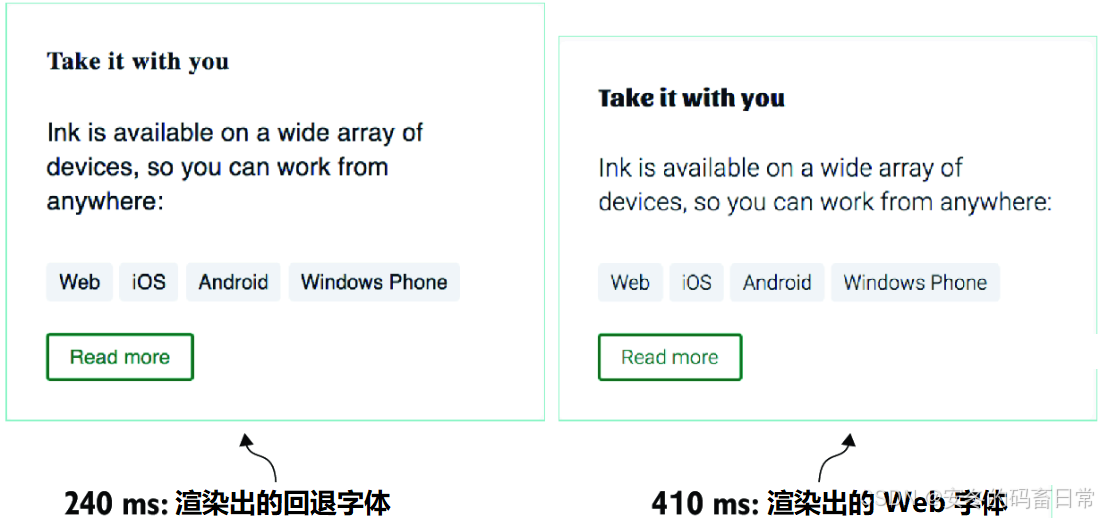
【图 12.14 FOUT(无样式本文闪烁)页面效果示意图】
相较系统字体,Web 字体很可能会在屏幕上占据不一样的空间。等到第二次渲染时,一旦页面布局发生改变,文字也会随之在页面上突然跳动。如果这是在页面第一次渲染后很快发生的,用户可能都察觉不到;但要是字体在下载过程中存在网络延迟(或者字体文件本身过大),则可能要经历长达数秒的等待之后才能再次渲染页面。当出现这种情况时,有些用户可能会有厌烦情绪。他们很可能已经开始阅读网页内容了,结果页面突然一变,就扰乱了刚才的注意力。这就是所谓的 FOUT,即无样式文本闪烁(Flash of Unstyled Text)。
为了避免出现这样的情况,浏览器厂商采用了另一种渲染方式:浏览器不再渲染备用字体,而是直接渲染除页面文字以外的其他所有内容。确切地说,是把文字渲染为不可见内容(invisible),使其仍会占据相应的页面空间。这样一来,容器在页面上的定位就固定下来了,而用户则可以看到当前页面正在加载。这就导致了一个新的问题:FOIT,即不可见文本闪烁(Flash of Invisible Text)。如图 12.15 所示,背景颜色和边框样式已经渲染出来了,但文字仅在页面进行第二次渲染时才会显示,即 Web 字体加载完毕后。
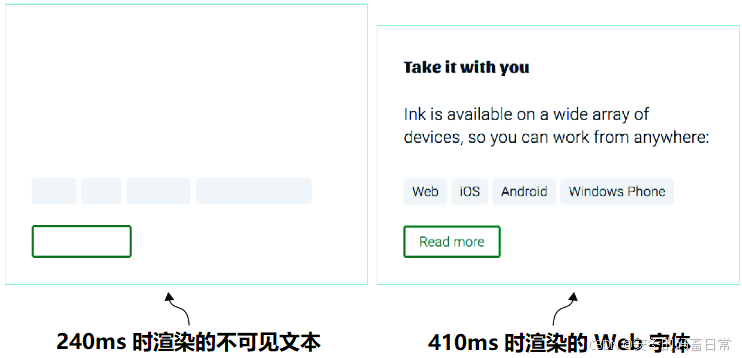
【图 12.15 FOIT(不可见文本闪烁)示意图】
该方案虽然解决了之前的问题,但同时又引出了新的问题:如果 Web 字体加载时间过长怎么办?要是字体加载失败,情况又如何?倘真如此,页面会一直呈现空白,徒留一堆在用户看来毫无意义的彩色方框。这样,人们也只能用回 FOUT 时的系统字体。
事实已经明摆着了:FOUT 和 FOIT 都不尽如人意。并且在 Web 字体领域,这两个问题一直未能得到彻底解决。我们能做的不过是尽可能地将它们产生的负面影响降至最低。
限制网速来测试字体加载行为
如果是在网速较好时开发项目,人们将很难测试到网站的字体加载行为。有一种解决方案是在
Chrome或者Firefox的开发者工具中手动下调网速。在
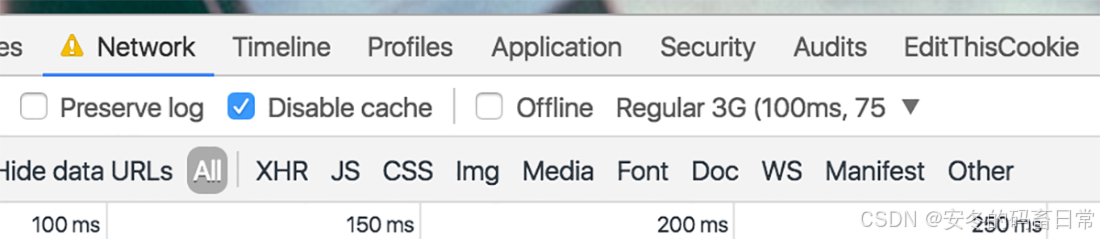
Chrome的Networks标签页中,顶部工具栏里有个下拉菜单,里面预设了几种网速。选中下拉菜单中的 Regular 3G (常规 3G 网络)选项,就可以手动设置低网速模式,如下图所示:
【浏览器开发者工具 DevTools 中的网络限流工具】
建议同时勾选 Disable Cache(禁用缓存)旁边的复选框,每次加载页面,所有资源都会重新下载。这样就可以模拟出用户在低网速条件下看到的、网站页面初始加载时的情况。这些设置仅在 DevTools 开发者工具处于开启状态时才会生效。完成测试后记得将上述配置还原到正常模式下,否则当您下次打开 DevTools 时可能会大吃一惊。
12.5.1 font-display 属性解析 The font-display property
font-display 属性可用于指定浏览器在处理字体加载问题时的具体方式。该属性位于 @font-face 规则内部。
在谷歌字体的样式表中(详见代码清单 12.8、12.10),您可能已经注意到了,每个字体规则内都包含了一句声明 font-display: swap。它用于指示浏览器立即显示备用字体、并且在 Web 字体可用时再切换(swap)过来——简言之,即采用 FOUT 方案。
该属性的其他合法取值如下:
auto—— 即默认行为,具体由浏览器决定(在大多数浏览器中与block值类似)。block—— 在字体加载时启用不可见文字模式(即 FOIT 方案)。但 FOIT 会在短时间后超时并回退到无样式文字(unstyled text)模式,以免浏览器一直处于不可见文字模式;而当 Web 字体加载完毕后,新的 Web 字体则会替换掉备用字体。swap—— 显示备用字体(fallback font),然后在 Web 字体就绪时进行替换(即 FOUT 方案)。fallback—— 这是结合了block与swap的折中方案。启用该方案后,文字短时间内将不可见;若此时 Web 字体仍不可用,则显示备用字体;而一旦 Web 字体加载完毕,则显示该 Web 字体。optional—— 与fallback类似,但浏览器可在 Web 字体加载过慢时继续沿用备用字体。也就是说,通常在低网速环境下启用该配置可能压根儿看不到 Web 字体。
当网速够快时,最好选用 fallback,这样能提供短暂的 FOIT,但如果 Web 字体的加载时间超过了 100ms,则会产生 FOUT;而当网速较慢时,选择 swap 会好一些,这样可以立即渲染备用字体;要是 Web 字体对于整体设计而言并非不可或缺,则可以考虑使用 optional。
此外,在谷歌字体提供的样式表 URL 中还包含了一个查询参数 &display=swap。该参数会在生成的字体样式表中声明 font-display: swap。您也可以利用上面介绍的属性值来手动修改字体的显示属性。
如何控制 Web 字体的渲染性能是个比较棘手的问题。如果想要进一步深入研究,推荐阅读 Jeremy L. Wagner 写的《Web 性能实战》一书(即 Web Performance in Action,Manning 出版社 2016 年 12 月出版发行)。书中用了一整章篇幅来介绍 Web 字体的相关性能,同时部分章节也涉及其他与 CSS 相关的话题。
更多与字体相关的相对单位
值得一提的是,除了
em和rem外,CSS 还提供了一些与字体相关的相对单位。例如行高相对单位
lh,1lh相当于当前元素的行高。因此,对于一个字号为16px、行高为1.5的元素而言,声明margin-block: 1lh将得到大小均为24px的上下外边距。截止 2023 年底,所有主流浏览器已经提供了对相对单位lh的支持。此外还有一个即将推出的相对单位rlh,1rlh相当于根节点元素(即<html>)的行高值。此外还有字符相对单位
ch,1ch相当于当前字体下、字符0所占用的宽度大小,尤其适合与等宽字体结合起来使用。例如可以通过声明width: 80ch来将容器宽度限制为 80 个文本字符宽度。最后再介绍一个与特定字符高度相关的相对单位
ex(the x-height unit)。1ex相当于当前字体下、小写字母x所占用的高度,亦即小写字母中去掉上升部分(ascenders)的高度,例如字母x。该相对单位在不同的字体间具有不同的大小,通常1ex接近或介于0.4em到0.6em不等。而在一些风格化的字体(译注:即 stylistic typefaces,如手写体、艺术字等)中,相对单位ex的具体大小可能会存在相当大的悬殊。在使用 Web 字体时,通常最好避免使用像
ch或ex这样的相对单位来设置页面大部分的内容。由于这些相对单位的取值在不同的字体下不尽相同,一旦页面上的 Web 字体加载完毕,很可能会出现大量的布局偏移(layout shift)。
Web 字体看起来很不错,可以为页面增色不少,只可惜它们在性能上的表现始终无法媲美系统安装的字体。如果想使用系统字体,Modern Font Stacks 网站提供了一组实用的字体堆栈(font stacks 1)列表,可在各大操作系统中使用。
12.5.2 可变字体的用法 Variable fonts
当前还有一些全新的字体格式供人们使用,例如本节要介绍的 可变字体(variable fonts)。与其将细体字、常规尺寸及粗体字分别放入不同的字体文件中,不如将所有的粗细版本都包含到同一个字体文件内。通常情况下,可变字体的文件大小甚至还要比同一字体下的多个独立版本文件小得多。可变字体也因此成为设置页面字体多种粗细版本的一种更为高效的解决方案。
可变字体通过在字体文件中定义一个或多个 变体轴(variation axes) 来实现相关功能。变体轴描述了该字体某一特定样式维度的许用范围(allowable range)。最常见的变体轴即 “字体粗细轴”(“weight axis”),它定义了浏览器控制字体由细到粗进行转换的具体方式及范围。字体粗细的取值范围介于 0 到 999 不等。
此外,变体轴还可以实现类似 “开启” 或 “关闭” 的二元选择功能,一个典型的应用即 “斜体轴”(“italic axis”),用于控制字体是按常规方式渲染、还是按斜体字渲染,其间没有过渡状态。
代码清单 12.11 给出了可变字体 Open Sans 的 @font-face 规则定义。其中字体粗细的取值范围介于 300 到 800 之间。注意示例代码中的 font-weight 属性有两个值,分别定义了字体粗细可用的最小与最大值。
代码清单 12.11 使用了可变字体的 @font-face 规则示例
@font-face {
  font-family: "Open Sans";
  font-style: normal;
  font-weight: 300 800; /* 指定字体粗细介于 300 到 800 之间 */
  font-display: swap;
  src: url(./open-sans.woff2) format("woff2");
}
有了上述 @font-face 规则,页面就可以使用 Open Sans 字体系列(font family)了,字体粗细的取值范围介于 300(细体字)到 800(特粗体)不等。此时没有 100 整数倍的限制,可以放心使用精确的粗细值,例如 font-weight: 650 或者 font-weight: 467 等等,只要不超过指定范围且符合 @font-face 规则定义即可。
12.5.2.1 字体的变体轴 Font variation axes
利用 font-weight 属性来设置可变字体的粗细通常是最简单的方法。此外也可以通过更底层的语法规则、利用 font-variation-setting 属性来实现相同的效果,如以下代码所示。示例代码基于代码清单 12.11 定义的 Open Sans 字体,实现了一组等效的样式声明:
p {
  font-family: 'Open Sans', sans-serif;
  font-weight: 400;
}

p {
  font-family: 'Open Sans', sans-serif;
  font-variation-setting: 'wght' 400;
}
上述代码中,font-variation-setting 属性引用了一个由四个字符组成的特殊字符串 'wght'。该字符串用于指代字体文件中的字体粗细变体轴。变体轴始终由四个字符组成的特殊字符串来定义。目前可变字体可以引用五个已注册的变体轴(registered axes),它们分别对应于字体样式的某一变体属性,具体映射情况如下:
font-weight由变体轴'wght'控制,取值范围介于0到999。如前所述,font-weight: 400等效于font-variation-setting: 'wght' 400。font-style: italic由变体轴'ital'控制,值为0时表示常规字体;为1则表示斜体。因此,font-variation-setting: 'ital' 1等效于font-style: italic;font-style: oblique由变体轴'slnt'控制。该属性控制字体的倾斜度,通常介于0(常规样式)到约20度之间,但对于取值介于-90到90之间的任意值也是有效的。声明font-variation-setting: 'slnt' 15等效于font-style: oblique 15deg。倾斜度与斜体样式的区别在于,前者改变的字形的倾斜角;而后者是用不同的字符来替换原有字形(letterforms)。font-stretch属性可对字形宽度进行缩放(排版术语称 窄体字(condensed) 或 宽体字(expanded))。它通过变体轴'wdth'进行控制,其属性值为一个百分比值。当值为100%时表示常规宽度,可上下浮动。声明font-variation-setting: 'wdth' 75等效于font-stretch: 75%;font-optical-sizing是一个新属性,可通过变体轴'opsz'进行引用。在许多字体中,垂直与水平方向上的线条粗细不尽相同。当指定较小的字号时,细线部分(通常为字形的水平部分)可能会难以看清。光学调节(Optical sizing)属性旨在通过减少小字号下的宽线与窄线之间的差异来修正该问题。font-optical-sizing的值可以为none或auto,但支持该变体轴的字体还可以通过font-variation-setting属性实现细粒度的控制。例如,font-variation-setting: 'opsz' 16可以将光学调节的值设置为字体设计师在设计16px字号时期望的样式。
同时支持两个或两个以上变体轴设置的可变字体较为少见。有关所有这些变体轴的交互案例,详见 MDN 在线文档:https://mng.bz/ZEDP。
除了这五个已注册的变体轴外,字体设计师还可以向字体添加 自定义变体轴(custom axis)。自定义变体轴使用四个大写字符组成的字符串来定义,例如 'GRAD'。自定义变体轴无法映射到其他 CSS 属性(property),只能通过 font-variation-setting 进行调整。如果遇到使用了自定义变体轴的可变字体,需要查看该字体的文档来获取其具体用法。
注意
一些字体内置了调色板功能,可以使字形的不同部分呈现不同的颜色。此时可以利用 CSS 属性来修改这些颜色。这是一个相对小众的应用场景,因此在本书中不作详细介绍。更多实现详情,可以参考这篇文章:https://www.matuzo.at/blog/2023/100daysof-day76/。
许多字体托管服务,例如谷歌字体,都推出了多种可变字体供人们选用。建议在可能的情况下,尤其是当您预计会用到同一字体的多种变体样式时,试着去找找这些可变字体。
关于《CSS in Depth》(中译本书名《深入解析 CSS》)
| 第 1 版 | 第 2 版 | |
|---|---|---|
| 读者评分 | 原版:4.7(亚马逊);中文版:9.3(豆瓣) | 原版:5.0(亚马逊);中文版:暂无,待出版 |
| 出版时间 | 原版:2018 年 3 月;中文版:2020 年 4 月 | 原版:2024 年 7 月;中文版:暂无,待出版 |
| 原价 | 原版:$44.99;中文版:¥139.00 | 原版:$59.99;中文版:暂无,待出版 |
| 现价 | 原版:$36.49;中文版:¥52.54 起步 | 原版:$52.09;中文版:暂无,待出版 |
| 原版国内预订 | 起步价 ¥461.00 | 起步价 ¥750.00 |
本专栏为该书第 2 版高分译文专栏,全网首发,精译精校,持续更新,计划今年内完成全书翻译,敬请期待!!!
目前已完结的章节(可进入本专栏查看详情,连载期间完全免费):
- 第一章 层叠、优先级与继承(已完结)
- 1.1 层叠
- 1.2 继承
- 1.3 特殊值
- 1.4 简写属性
- 1.5 CSS 渐进式增强技术
- 1.6 本章小结
- 第二章 相对单位(已完结)
- 2.1 相对单位的威力
- 2.2 em 与 rem
- 2.3 告别像素思维
- 2.4 视口的相对单位
- 2.5 无单位的数值与行高
- 2.6 自定义属性
- 2.7 本章小结
- 第三章 文档流与盒模型(已完结)
- 3.1 常规文档流
- 3.2 盒模型
- 3.3 元素的高度
- 3.4 负的外边距
- 3.5 外边距折叠
- 3.6 容器内的元素间距问题
- 3.7 本章小结
- 第四章 Flexbox 布局(已完结)
- 4.1 Flexbox 布局原理
- 4.2 弹性子元素的大小
- 4.3 弹性布局的方向
- 4.4 对齐、间距等细节处
- 4.5 本章小结
- 第五章 网格布局(已完结)
- 5.1 构建基础网格
- 5.2 网格结构剖析 (上)
- 5.2.1 网格线的编号(下)
- 5.2.2 网格与 Flexbox 配合(下)
- 5.3 两种替代语法
- 5.3.1 命名网格线
- 5.3.2 命名网格区域
- 5.4 显式网格与隐式网格(上)
- 5.4.1 添加变化 (中)
- 5.4.2 让网格元素填满网格轨道(下)
- 5.5 子网格(全新增补内容)
- 5.6 对齐相关的属性
- 5.7 本章小结
- 第六章 定位与堆叠上下文(已完结)
- 6.1 固定定位
- 6.1.1 创建一个固定定位的模态对话框
- 6.1.2 在模态对话框打开时防止屏幕滚动
- 6.1.3 控制定位元素的大小
- 6.2 绝对定位
- 6.2.1 关闭按钮的绝对定位
- 6.2.2 伪元素的定位问题
- 6.3 相对定位
- 6.3.1 创建下拉菜单(上)
- 6.3.2 创建 CSS 三角形(下)
- 6.4 堆叠上下文与 z-index
- 6.4.1 理解渲染过程与堆叠顺序(上)
- 6.4.2 用 z-index 控制堆叠顺序(上)
- 6.4.3 深入理解堆叠上下文(下)
- 6.5 粘性定位
- 6.6 本章小结
- 第七章 响应式设计(已完结)
- 7.1 移动端优先设计原则(上篇)
- 7.1.1 创建移动端菜单(下篇)
- 7.1.2 给视口添加 meta 标签(下篇)
- 7.2 媒体查询(上篇)
- 7.2.1 深入理解媒体查询的类型(上篇)
- 7.2.2 页面断点的添加(中篇)
- 7.2.3 响应式列的添加(下篇)
- 7.3 流式布局
- 7.4 响应式图片
- 7.5 本章小结
- 第八章 层叠图层及其嵌套
- 8.1 用 layer 图层来操控层叠规则(上篇)
- 8.1.1 图层的定义(上篇)
- 8.1.2 图层的顺序与优先级(下篇)
- 8.1.3 revert-layer 关键字(下篇)
- 8.2 层叠图层的推荐组织方案
- 8.3 伪类 :is() 和 :where() 的用法
- 8.4 CSS 嵌套的使用
- 8.4.1 嵌套选择器的使用
- 8.4.2 深入理解嵌套选择器
- 8.4.3 媒体查询及其他 @规则 的嵌套
- 8.5 本章小结
- 第九章 CSS 的模块化与作用域
- 9.1 模块的定义
- 9.1.1 模块和全局样式
- 9.1.2 一个简单的 CSS 模块
- 9.1.3 模块的变体
- 9.1.4 多元素模块
- 9.2 将模块组合为更大的结构
- 9.2.1 模块中多个职责的拆分
- 9.2.2 模块的命名
- 9.3 CSS 的作用域
- 9.3.1 CSS 作用域的就近原则
- 9.3.2 划定作用域的边界
- 9.3.3 CSS 中的隐式作用域
- 9.3.4 关于 CSS 作用域与层叠图层
- 9.4 CSS 模式库
- 9.5 本章小结
- 第十章 CSS 容器查询
- 10.1 容器查询的一个简单示例
- 10.1.1 容器尺寸查询的用法
- 10.2 深入理解容器
- 10.2.1 容器的类型
- 10.2.2 容器的名称
- 10.2.3 容器与模块化 CSS
- 10.3 与容器相关的单位
- 10.4 容器样式查询的用法
- 10.4.1 将模块与所在容器解耦
- 10.4.2 减少重复代码
- 10.5 本章小结
- 第 11 章 颜色与对比
- 11.1 通过对比进行交流
- 11.1.1 模式的建立
- 11.1.2 还原设计稿
- 11.2 颜色的定义
- 11.2.1 色域与色彩空间
- 11.2.2 CSS 颜色表示法(RGB、Hex、HSL、HWB、LAB/OKLAB、LCH/OKLCH)
- 11.3 利用 OKLCH 处理颜色(上篇)
- 11.3.4 从页面其他颜色衍生出新颜色(下篇)
- 11.4 思考字体颜色的对比效果
- 11.5 本章小结
- 附录
- 附录A:CSS 选择器参考
- 附录B:CSS 预处理器简介
译注:所谓字体堆栈(font stacks),是指在网页设计和排版中,通过指定一系列字体的列表,以便浏览器根据可用字体的顺序选择和渲染文本,旨在确保文本在不同设备和环境中的可读性和一致性。例如:
font-family: "Helvetica Neue", Arial, sans-serif;就是一个字体堆栈。 ↩︎

 1280


 扫一扫


 被折叠的 条评论
为什么被折叠?
 到【灌水乐园】发言


