


Windows 8 64位系统 在VS2010 32位软件上 搭建 PCL点云库 开发环境
下载PCL For windows 软件包
到这个网站下载PCL-All-In-One Installer:http://pointclouds.org/downloads/windows.html
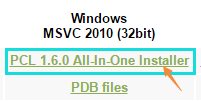
为什么要使用Windows MSVC 2010 (32bit)?因为我们使用的是VS2010软件,所以我们使用MSVC 2010,又因为,我用的VS2010软件是32位版的Visual Studio,所以我们下载这个Windows MSVC 2010 (32bit)。
如何知道你的VS2010是32位的:

安装PCL-All-In-One Installer
双击启动刚刚下载的PCL-1.6.0-AllInOne-msvc2010-win32.exe文件,开始安装:(傻瓜式安装)
选择不添加PCL到环境变量里面。(因为后面,我们手动添加)
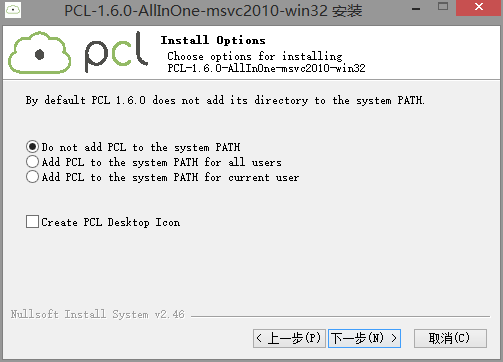
注意: PCL和接下来自动安装的OpenNI 和 PrimeSense Sensor KinectModPCL库都要安装在默认路径(C:\Program Files (x86))里面。
(2016-7-9 20:03:25 但是我刚刚在Win10上配置环境,PCL可以成功安装,但是OpenNI还是没有成功安装,虽然OpenNI并不是PCL必须需要的依赖包,是可选择的,但是我们还是需要它,它不行成功被安装。如果你安装OpenNI 和 PrimeSense Sensor KinectModPCL库失败,安装PCL库显示成功,那么,你可以在这里(我的百度云)下载OpenNI 和 PrimeSense Sensor KinectModPCL库,点击安装,也是一样,默认安装目录。)

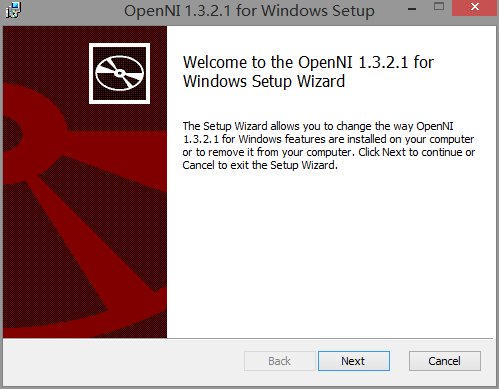
安装PCL过程中,会自动安装OpenNI库,使用默认的安装路径:
自动安装PrimeSense Sensor KinectModPCL库,使用默认的安装路径:
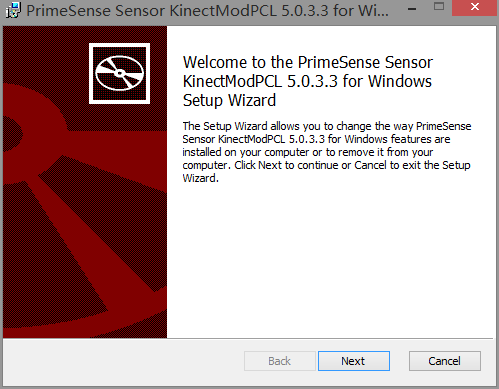
解释:为什么要安装到默认路径:PCL库你可以不安装在默认的路径,但是OpenNI 和 PrimeSense Sensor KinectModPCL必须要安装在默认的路径。如果你不这样做,比如你选择将OpenNI 和 PrimeSense Sensor KinectModPCL安装到D盘,那么安装可能会不成功,会出现下面的情况:

添加环境变量
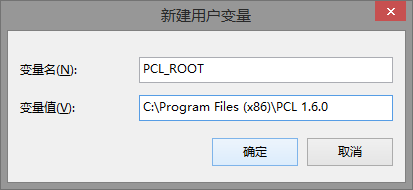
在环境变量里面新建一个变量,
变量名:PCL_ROOT
变量值:C:\Program Files (x86)\PCL 1.6.0
再在Path里面添加:
C:\Program Files (x86)\OpenNI\Bin;%PCL_ROOT%\bin;%PCL_ROOT%\3rdParty\FLANN\bin;%PCL_ROOT%\3rdParty\Qhull\bin;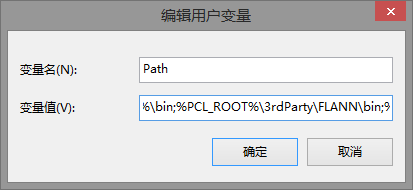
这样环境变量就都添加完毕。
给VS2010 软件配置:包含目录,库目录 和 附加依赖项
新建一个Win32 控制台应用程序工程,在工程里面新建一个cpp文件:cloud_viewer.cpp
将C:\Program Files (x86)\PCL 1.6.0\share\doc\pcl-1.6\tutorials\sources\cloud_viewer路径里的cloud_viewer.cpp里的代码复制到你新建的工程里面:
#include <pcl/visualization/cloud_viewer.h>
#include <iostream>
#include <pcl/io/io.h>
#include <pcl/io/pcd_io.h>

int user_data;

void
viewerOneOff (pcl::visualization::PCLVisualizer& viewer)
{
    viewer.setBackgroundColor (1.0, 0.5, 1.0);
    pcl::PointXYZ o;
    o.x = 1.0;
    o.y = 0;
    o.z = 0;
    viewer.addSphere (o, 0.25, "sphere", 0);
    std::cout << "i only run once" << std::endl;

}

void
viewerPsycho (pcl::visualization::PCLVisualizer& viewer)
{
    static unsigned count = 0;
    std::stringstream ss;
    ss << "Once per viewer loop: " << count++;
    viewer.removeShape ("text", 0);
    viewer.addText (ss.str(), 200, 300, "text", 0);

    //FIXME: possible race condition here:
    user_data++;
}

int
main ()
{
    pcl::PointCloud<pcl::PointXYZRGBA>::Ptr cloud (new pcl::PointCloud<pcl::PointXYZRGBA>);
    pcl::io::loadPCDFile ("my_point_cloud.pcd", *cloud);

    pcl::visualization::CloudViewer viewer("Cloud Viewer");

    //blocks until the cloud is actually rendered
    viewer.showCloud(cloud);

    //use the following functions to get access to the underlying more advanced/powerful
    //PCLVisualizer

    //This will only get called once
    viewer.runOnVisualizationThreadOnce (viewerOneOff);

    //This will get called once per visualization iteration
    viewer.runOnVisualizationThread (viewerPsycho);
    while (!viewer.wasStopped ())
    {
    //you can also do cool processing here
    //FIXME: Note that this is running in a separate thread from viewerPsycho
    //and you should guard against race conditions yourself...
    user_data++;
    }
    return 0;
}
在VS2010软件的左边栏,选择:属性管理器->’你的工程名’->Debug|Win32->Microsoft.Cpp.Win32.user
1. 添加 包含目录
在 通用属性 -> VC++目录,选择里面的 包含目录。添加下面的这些目录:

注意:一定要将”从父类或项目默认设置继承“这个勾选框选中。
2. 添加 库目录
在 通用属性 -> VC++目录,选择里面的 库目录。添加下面的这些目录:
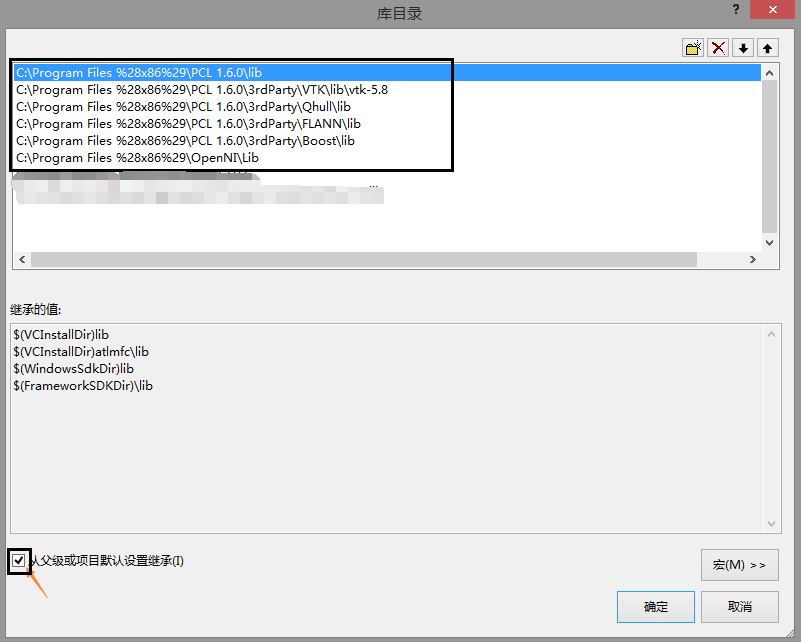
3. 添加 附加依赖项
在 通用属性 -> 链接器 -> 输入,选择里面的附加依赖项。将下面的这些依赖项复制过去:
opengl32.lib
pcl_apps_debug.lib
pcl_kdtree_debug.lib
pcl_keypoints_debug.lib
pcl_io_debug.lib
pcl_io_ply_debug.lib
pcl_octree_debug.lib
pcl_registration_debug.lib
pcl_search_debug.lib
pcl_surface_debug.lib
pcl_segmentation_debug.lib
pcl_apps_debug.lib
pcl_features_debug.lib
pcl_filters_debug.lib
pcl_tracking_debug.lib
pcl_visualization_debug.lib
pcl_common_debug.lib
pcl_sample_consensus_debug.lib
flann_cpp_s-gd.lib
libboost_system-vc100-mt-gd-1_47.lib
libboost_filesystem-vc100-mt-gd-1_47.lib
libboost_thread-vc100-mt-gd-1_47.lib
libboost_date_time-vc100-mt-gd-1_47.lib
libboost_iostreams-vc100-mt-gd-1_47.lib
vtkalglib-gd.lib
vtkCharts-gd.lib
vtkCommon-gd.lib
vtkDICOMParser-gd.lib
vtkexoIIc-gd.lib
vtkexpat-gd.lib
vtkFiltering-gd.lib
vtkfreetype-gd.lib
vtkftgl-gd.lib
vtkGenericFiltering-gd.lib
vtkGeovis-gd.lib
vtkGraphics-gd.lib
vtkhdf5-gd.lib
vtkHybrid-gd.lib
vtkImaging-gd.lib
vtkInfovis-gd.lib
vtkIO-gd.lib
vtkjpeg-gd.lib
vtklibxml2-gd.lib
vtkmetaio-gd.lib
vtkNetCDF-gd.lib
vtkNetCDF_cxx-gd.lib
vtkpng-gd.lib
vtkproj4-gd.lib
vtkRendering-gd.lib
vtksqlite-gd.lib
vtksys-gd.lib
vtktiff-gd.lib
vtkverdict-gd.lib
vtkViews-gd.lib
vtkVolumeRendering-gd.lib
vtkWidgets-gd.lib
vtkzlib-gd.lib都搞定之后,点击应用,确定。
运行程序,测试环境是否搭建成功
程序里需要打开一个mypointcloud.pcd文件
在你的工程的cloud_viewer.cpp目录下,新建一个mypointcloud.pcd文件,并用记事本打开,复制粘贴下面的文本:
# .PCD v.7 - Point Cloud Data file format
VERSION .7
FIELDS x y z rgb
SIZE 4 4 4 4
TYPE F F F F
COUNT 1 1 1 1
WIDTH 213
HEIGHT 1
VIEWPOINT 0 0 0 1 0 0 0
POINTS 213
DATA ascii
0.93773 0.33763 0 4.2108e+06
0.90805 0.35641 0 4.2108e+06
0.81915 0.32 0 4.2108e+06
0.97192 0.278 0 4.2108e+06
0.944 0.29474 0 4.2108e+06
0.98111 0.24247 0 4.2108e+06
0.93655 0.26143 0 4.2108e+06
0.91631 0.27442 0 4.2108e+06
0.81921 0.29315 0 4.2108e+06
0.90701 0.24109 0 4.2108e+06
0.83239 0.23398 0 4.2108e+06
0.99185 0.2116 0 4.2108e+06
0.89264 0.21174 0 4.2108e+06
0.85082 0.21212 0 4.2108e+06
0.81044 0.32222 0 4.2108e+06
0.74459 0.32192 0 4.2108e+06
0.69927 0.32278 0 4.2108e+06
0.8102 0.29315 0 4.2108e+06
0.75504 0.29765 0 4.2108e+06
0.8102 0.24399 0 4.2108e+06
0.74995 0.24723 0 4.2108e+06
0.68049 0.29768 0 4.2108e+06
0.66509 0.29002 0 4.2108e+06
0.69441 0.2526 0 4.2108e+06
0.62807 0.22187 0 4.2108e+06
0.58706 0.32199 0 4.2108e+06
0.52125 0.31955 0 4.2108e+06
0.49351 0.32282 0 4.2108e+06
0.44313 0.32169 0 4.2108e+06
0.58678 0.2929 0 4.2108e+06
0.53436 0.29164 0 4.2108e+06
0.59308 0.24134 0 4.2108e+06
0.5357 0.2444 0 4.2108e+06
0.50043 0.31235 0 4.2108e+06
0.44107 0.29711 0 4.2108e+06
0.50727 0.22193 0 4.2108e+06
0.43957 0.23976 0 4.2108e+06
0.8105 0.21112 0 4.2108e+06
0.73555 0.2114 0 4.2108e+06
0.69907 0.21082 0 4.2108e+06
0.63327 0.21154 0 4.2108e+06
0.59165 0.21201 0 4.2108e+06
0.52477 0.21491 0 4.2108e+06
0.49375 0.21006 0 4.2108e+06
0.4384 0.19632 0 4.2108e+06
0.43425 0.16052 0 4.2108e+06
0.3787 0.32173 0 4.2108e+06
0.33444 0.3216 0 4.2108e+06
0.23815 0.32199 0 4.808e+06
0.3788 0.29315 0 4.2108e+06
0.33058 0.31073 0 4.2108e+06
0.3788 0.24399 0 4.2108e+06
0.30249 0.29189 0 4.2108e+06
0.23492 0.29446 0 4.808e+06
0.29465 0.24399 0 4.2108e+06
0.23514 0.24172 0 4.808e+06
0.18836 0.32277 0 4.808e+06
0.15992 0.32176 0 4.808e+06
0.08642 0.32181 0 4.808e+06
0.039994 0.32283 0 4.808e+06
0.20039 0.31211 0 4.808e+06
0.1417 0.29506 0 4.808e+06
0.20921 0.22332 0 4.808e+06
0.13884 0.24227 0 4.808e+06
0.085123 0.29441 0 4.808e+06
0.048446 0.31279 0 4.808e+06
0.086957 0.24399 0 4.808e+06
0.3788 0.21189 0 4.2108e+06
0.29465 0.19323 0 4.2108e+06
0.23755 0.19348 0 4.808e+06
0.29463 0.16054 0 4.2108e+06
0.23776 0.16054 0 4.808e+06
0.19016 0.21038 0 4.808e+06
0.15704 0.21245 0 4.808e+06
0.08678 0.21169 0 4.808e+06
0.012746 0.32168 0 4.808e+06
-0.075715 0.32095 0 4.808e+06
-0.10622 0.32304 0 4.808e+06
-0.16391 0.32118 0 4.808e+06
0.00088411 0.29487 0 4.808e+06
-0.057568 0.29457 0 4.808e+06
-0.0034333 0.24399 0 4.808e+06
-0.055185 0.24185 0 4.808e+06
-0.10983 0.31352 0 4.808e+06
-0.15082 0.29453 0 4.808e+06
-0.11534 0.22049 0 4.808e+06
-0.15155 0.24381 0 4.808e+06
-0.1912 0.32173 0 4.808e+06
-0.281 0.3185 0 4.808e+06
-0.30791 0.32307 0 4.808e+06
-0.33854 0.32148 0 4.808e+06
-0.21248 0.29805 0 4.808e+06
-0.26372 0.29905 0 4.808e+06
-0.22562 0.24399 0 4.808e+06
-0.25035 0.2371 0 4.808e+06
-0.29941 0.31191 0 4.808e+06
-0.35845 0.2954 0 4.808e+06
-0.29231 0.22236 0 4.808e+06
-0.36101 0.24172 0 4.808e+06
-0.0034393 0.21129 0 4.808e+06
-0.07306 0.21304 0 4.808e+06
-0.10579 0.2099 0 4.808e+06
-0.13642 0.21411 0 4.808e+06
-0.22562 0.19323 0 4.808e+06
-0.24439 0.19799 0 4.808e+06
-0.22591 0.16041 0 4.808e+06
-0.23466 0.16082 0 4.808e+06
-0.3077 0.20998 0 4.808e+06
-0.3413 0.21239 0 4.808e+06
-0.40551 0.32178 0 4.2108e+06
-0.50568 0.3218 0 4.2108e+06
-0.41732 0.30844 0 4.2108e+06
-0.44237 0.28859 0 4.2108e+06
-0.41591 0.22004 0 4.2108e+06
-0.44803 0.24236 0 4.2108e+06
-0.50623 0.29315 0 4.2108e+06
-0.50916 0.24296 0 4.2108e+06
-0.57019 0.22334 0 4.2108e+06
-0.59611 0.32199 0 4.2108e+06
-0.65104 0.32199 0 4.2108e+06
-0.72566 0.32129 0 4.2108e+06
-0.75538 0.32301 0 4.2108e+06
-0.59653 0.29315 0 4.2108e+06
-0.65063 0.29315 0 4.2108e+06
-0.59478 0.24245 0 4.2108e+06
-0.65063 0.24399 0 4.2108e+06
-0.70618 0.29525 0 4.2108e+06
-0.76203 0.31284 0 4.2108e+06
-0.70302 0.24183 0 4.2108e+06
-0.77062 0.22133 0 4.2108e+06
-0.41545 0.21099 0 4.2108e+06
-0.45004 0.19812 0 4.2108e+06
-0.4475 0.1673 0 4.2108e+06
-0.52031 0.21236 0 4.2108e+06
-0.55182 0.21045 0 4.2108e+06
-0.5965 0.21131 0 4.2108e+06
-0.65064 0.2113 0 4.2108e+06
-0.72216 0.21286 0 4.2108e+06
-0.7556 0.20987 0 4.2108e+06
-0.78343 0.31973 0 4.2108e+06
-0.87572 0.32111 0 4.2108e+06
-0.90519 0.32263 0 4.2108e+06
-0.95526 0.34127 0 4.2108e+06
-0.79774 0.29271 0 4.2108e+06
-0.85618 0.29497 0 4.2108e+06
-0.79975 0.24326 0 4.2108e+06
-0.8521 0.24246 0 4.2108e+06
-0.91157 0.31224 0 4.2108e+06
-0.95031 0.29572 0 4.2108e+06
-0.92223 0.2213 0 4.2108e+06
-0.94979 0.24354 0 4.2108e+06
-0.78641 0.21505 0 4.2108e+06
-0.87094 0.21237 0 4.2108e+06
-0.90637 0.20934 0 4.2108e+06
-0.93777 0.21481 0 4.2108e+06
0.22244 -0.0296 0 4.808e+06
0.2704 -0.078167 0 4.808e+06
0.24416 -0.056883 0 4.808e+06
0.27311 -0.10653 0 4.808e+06
0.26172 -0.10653 0 4.808e+06
0.2704 -0.1349 0 4.808e+06
0.24428 -0.15599 0 4.808e+06
0.19017 -0.025297 0 4.808e+06
0.14248 -0.02428 0 4.808e+06
0.19815 -0.037432 0 4.808e+06
0.14248 -0.03515 0 4.808e+06
0.093313 -0.02428 0 4.808e+06
0.044144 -0.02428 0 4.808e+06
0.093313 -0.03515 0 4.808e+06
0.044144 -0.03515 0 4.808e+06
0.21156 -0.17357 0 4.808e+06
0.029114 -0.12594 0 4.2108e+06
0.036583 -0.15619 0 4.2108e+06
0.22446 -0.20514 0 4.808e+06
0.2208 -0.2369 0 4.808e+06
0.2129 -0.208 0 4.808e+06
0.19316 -0.25672 0 4.808e+06
0.14497 -0.27484 0 4.808e+06
0.030167 -0.18748 0 4.2108e+06
0.1021 -0.27453 0 4.808e+06
0.1689 -0.2831 0 4.808e+06
0.13875 -0.28647 0 4.808e+06
0.086993 -0.29568 0 4.808e+06
0.044924 -0.3154 0 4.808e+06
-0.0066125 -0.02428 0 4.808e+06
-0.057362 -0.02428 0 4.808e+06
-0.0066125 -0.03515 0 4.808e+06
-0.057362 -0.03515 0 4.808e+06
-0.10653 -0.02428 0 4.808e+06
-0.15266 -0.025282 0 4.808e+06
-0.10653 -0.03515 0 4.808e+06
-0.16036 -0.037257 0 4.808e+06
0.0083286 -0.1259 0 4.2108e+06
0.0007442 -0.15603 0 4.2108e+06
-0.1741 -0.17381 0 4.808e+06
-0.18502 -0.02954 0 4.808e+06
-0.20707 -0.056403 0 4.808e+06
-0.23348 -0.07764 0 4.808e+06
-0.2244 -0.10653 0 4.808e+06
-0.23604 -0.10652 0 4.808e+06
-0.20734 -0.15641 0 4.808e+06
-0.23348 -0.13542 0 4.808e+06
0.0061083 -0.18729 0 4.2108e+06
-0.066235 -0.27472 0 4.808e+06
-0.17577 -0.20789 0 4.808e+06
-0.10861 -0.27494 0 4.808e+06
-0.15584 -0.25716 0 4.808e+06
-0.0075775 -0.31546 0 4.808e+06
-0.050817 -0.29595 0 4.808e+06
-0.10306 -0.28653 0 4.808e+06
-0.1319 -0.2831 0 4.808e+06
-0.18716 -0.20571 0 4.808e+06
-0.18369 -0.23729 0 4.808e+06
现在编译你的程序,并试着运行:

大功告成!
注意事项
如果你编译程序是出现了下面的问题:

这说明,你没有将包含目录里面的”从父类或项目默认设置继承“这个勾选框选中,只要你选中它,就可以解决这个问题。
参考网站:
http://blog.csdn.net/JerryandQilin/article/details/43272231
http://bbs.csdn.net/topics/370039216
http://blog.csdn.net/renshengrumenglibing/article/details/9073675



 2408


 扫一扫


 被折叠的 条评论
为什么被折叠?
 到【灌水乐园】发言


