


前 言
上一篇文章《可视化日志分析新境界:手把手教你搭建高效的ElasticSearch集群》介绍了ELK中elasticsearch集群的搭建,为集中日志收集平台提供了日志存储能力,本篇文章就介绍一下日志的收集工具logstash和日志展示工具kibana的使用。
一、安装配置logstash
今天我准备了两台机器分别是Ubuntu2404和CentOS7.9操作系统,在这两台机器上分别安装logstash工具
1.1、系统安装logstash
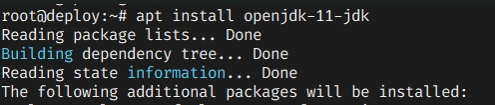
由于logstash是java语言构建,所以运行环境需要使用java环境
~# apt install openjdk-11-jdk -y
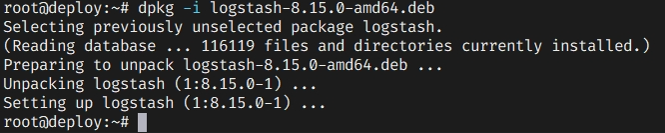
下载安装logstash
==注意logstash的版本号必须要与elasticsearch的版本号一致==

1.2、命令行测试logstash
安装完成后可以先通过命令行测试logstash的基本收集功能,通过标准输入和标准输出体验logstash的基本功能,运行如下命令即可通过键盘输入logstash收到后标准输出到终端
/usr/share/logstash/bin/logstash -e 'input { stdin{} } output { stdout{} }'
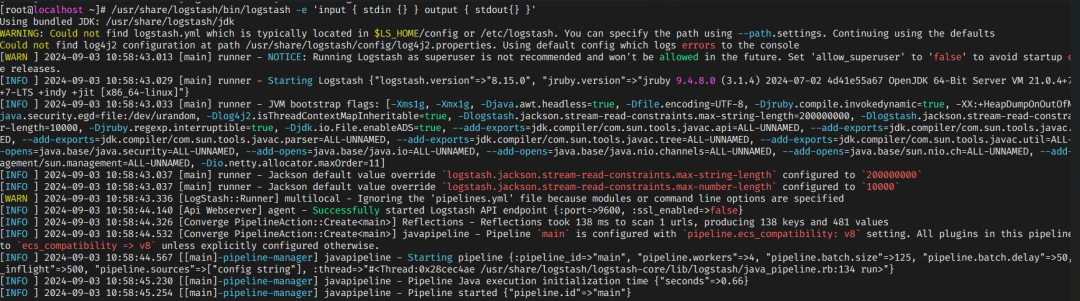
此时从终端输入信息,logstash会收到,并添加必要信息然后输出到终端,如
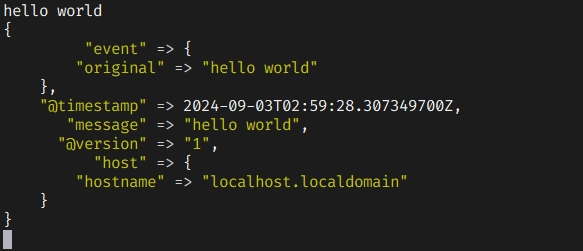
从logstash到输出中可以看到,logstash收集到信息后,会将它视作一个事件,补充了收集时间、版本、主机名等属性
1.3、logstash存储到elasticsearch
想要让logstash收集到的日志存储到elasticsearch,需要编写logstash到配置文件,比如写一个test.conf文件放到/etc/logstash/conf.d/路径下,logstash会读取该路径下.conf结尾的文件
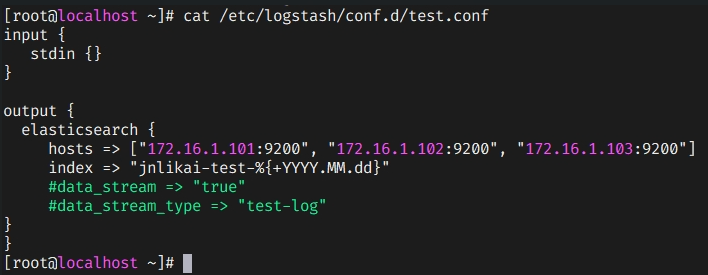
如上test.conf文件指定了input通过标准输入获取信息,output通过elasticsearch插件连接上一篇
搭建的ES集群,hosts是一个列表,可以协商多个es节点的地址,index是ES上的索引名称
通过命令启动logstash
/usr/share/logstash/bin/logstash -f /etc/logstash/conf.d/test.conf
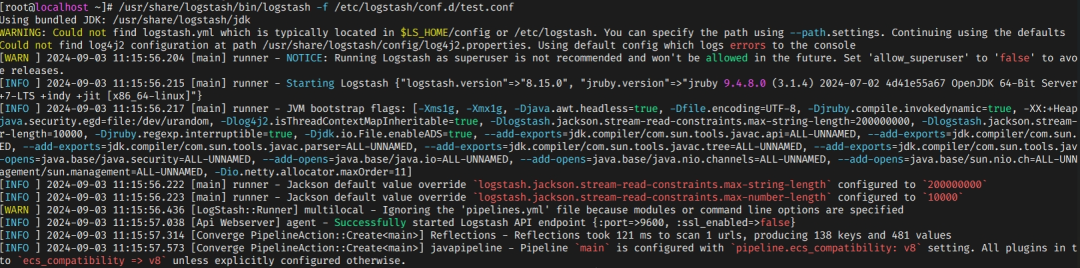
此时键盘输入的信息就可以存储到ES集群,如下我键盘输入hello ELK

通过head插件可以看到ES上已经产生了index
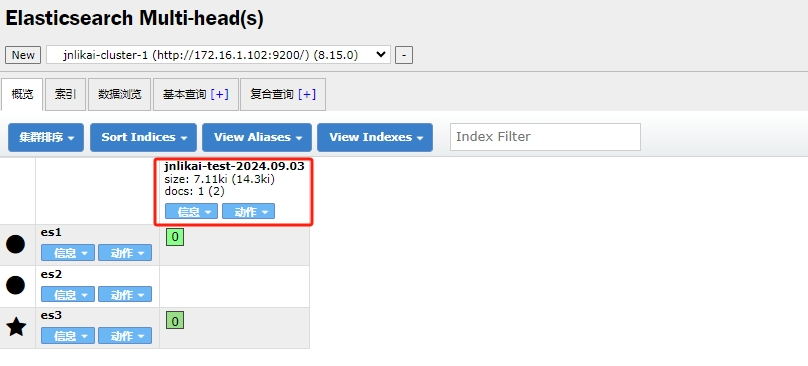
1.4、logstash收集日志文件
修改logstash的配置文件test.conf,将input指定到一个应用到日志文件,路径可以使用表达式匹配,如下
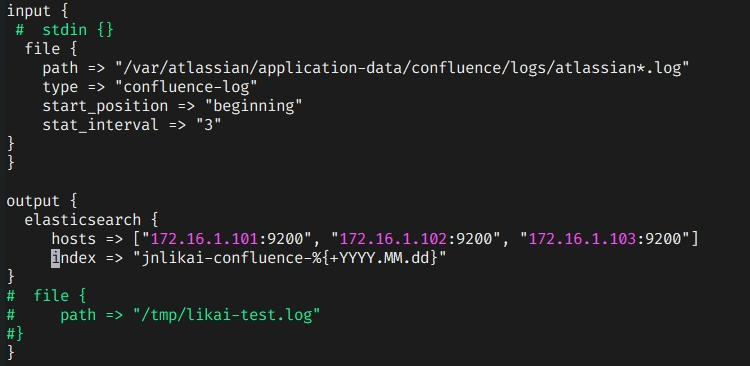
读取/var/atlssian/application-data/confluence/logs/路径下所有atlassian开头的log文件
type字段是logstash给从这个路径下收集的日志添加一个日志类型
start_position => "beginning"表示从每个日志文件的开头开始收集(默认是end只收集新的日志内容)
stat_interval => "3" 3秒检测一次日志文件的变化(默认是1秒,可以根据自己场景修改)
修改完成后重启logstash
~# systemctl restart logstash
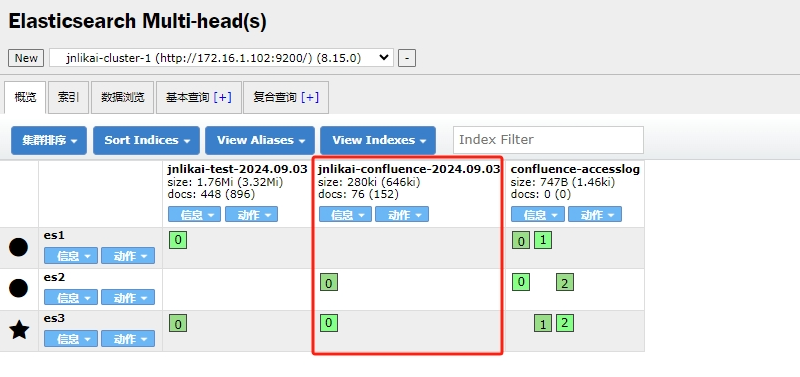
3秒之后通过head插件可以看到ES集群上已经产生了新的index
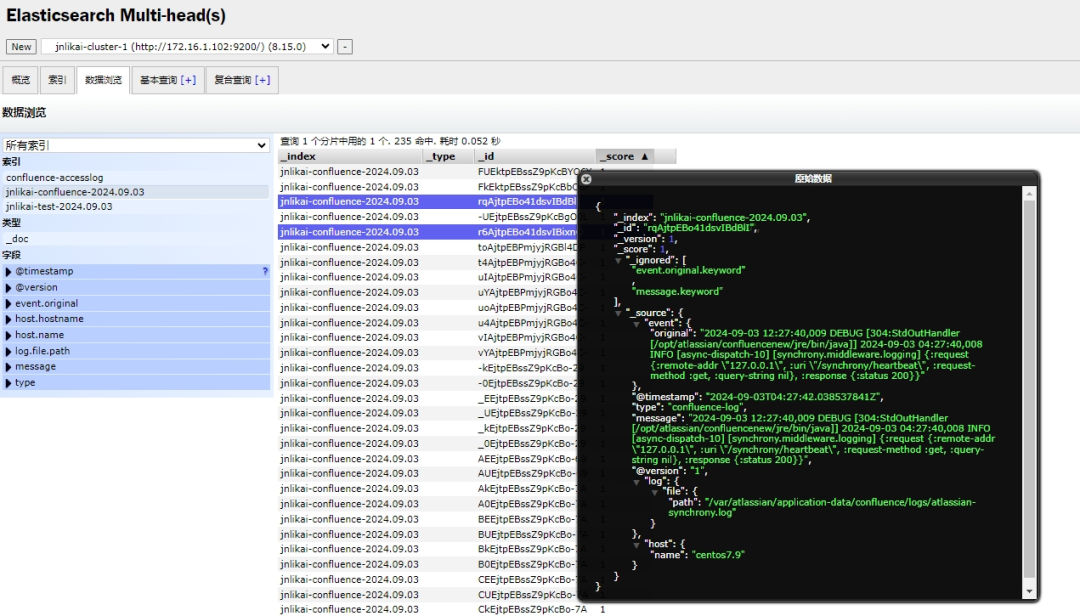
数据浏览可以看到具体的日志内容
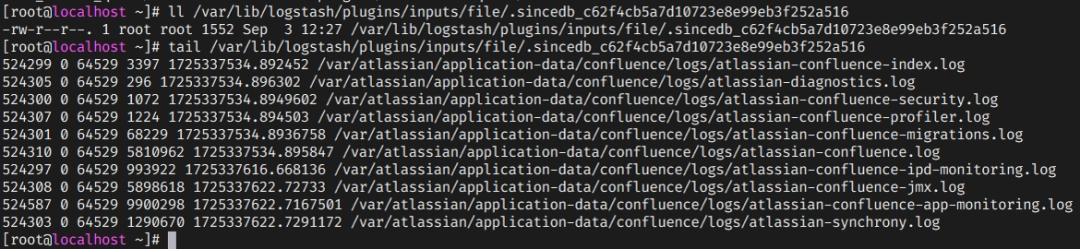
logstash自己会维护.sincedb文件,该文件会记录logstash已经收集的日志文件收集到了哪些地方,等下次收集会从上次结束的地方收集,如下
二、安装配置Kibana
Kibana 是为 Elasticsearch设计的开源分析和可视化平台。你可以使用 Kibana 来搜索,查看存储在 Elasticsearch 索引中的数据并与之交互。你可以很容易实现高级的数据分析和可视化,以图表的形式展现出来。
2.1、安装kibana
我准备了一台机器172.16.1.11,能够访问上一篇部署的ES集群,接下来就在这台机器上安装kibana
注意kibana的版本号也要与elasticsearch的版本号一致
~# rpm -ivh kibana-8.15.0-x86_64.rpm

修改kibana的配置文件/etc/kibana/kibana.yml
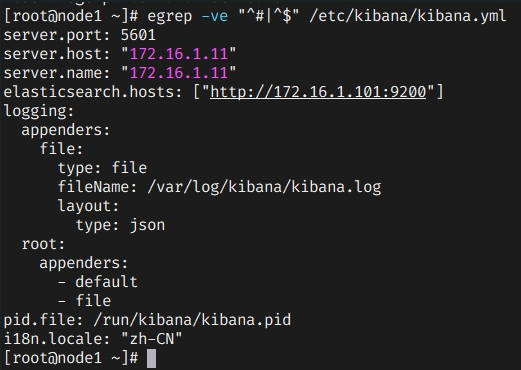
如上主要配置项
server.port #kibana的监听端口
server.host #kibana的监听地址
server.name #kibana的主机名
elasticsearch.hosts #elasticsearch的访问地址
i18n.locale #可以设置成中文
启动kibana
~# systemctl start kibana
启动成功
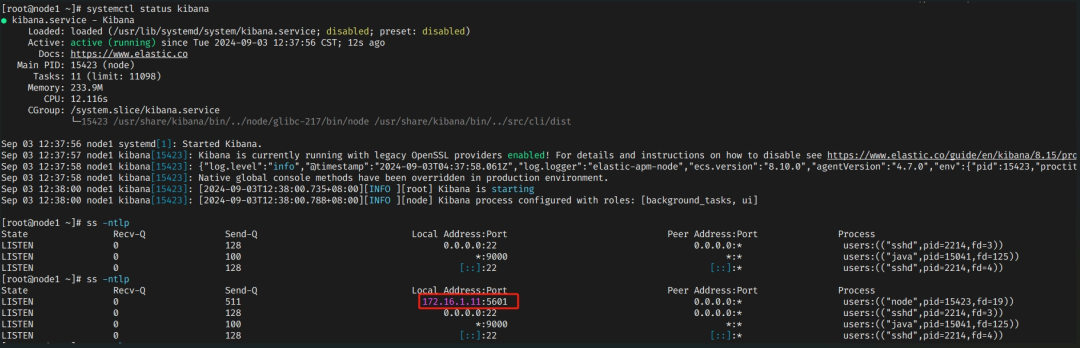
防火墙要放行5601端口,通过web浏览器就可以访问kibana的页面了
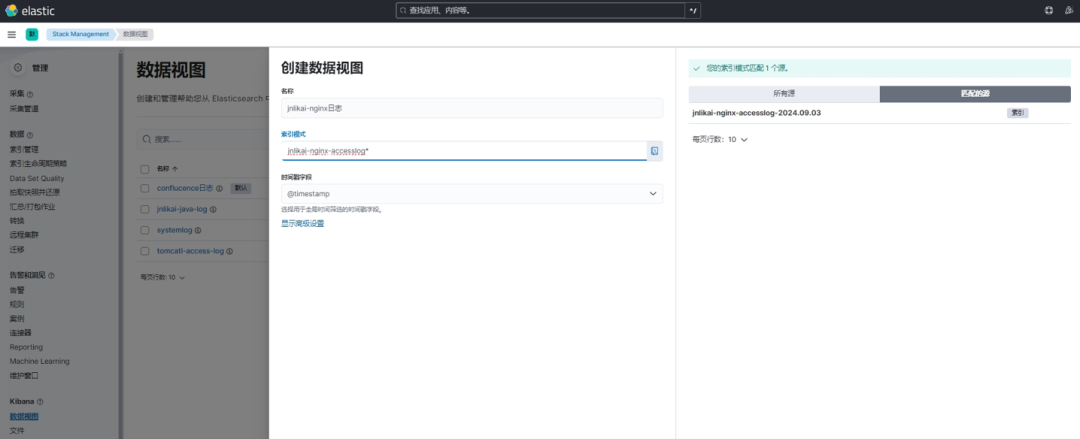
2.2、配置数据视图
web浏览器打开kibana之后,默认是看不到ES上的数据的,这时需要创建数据视图,如下
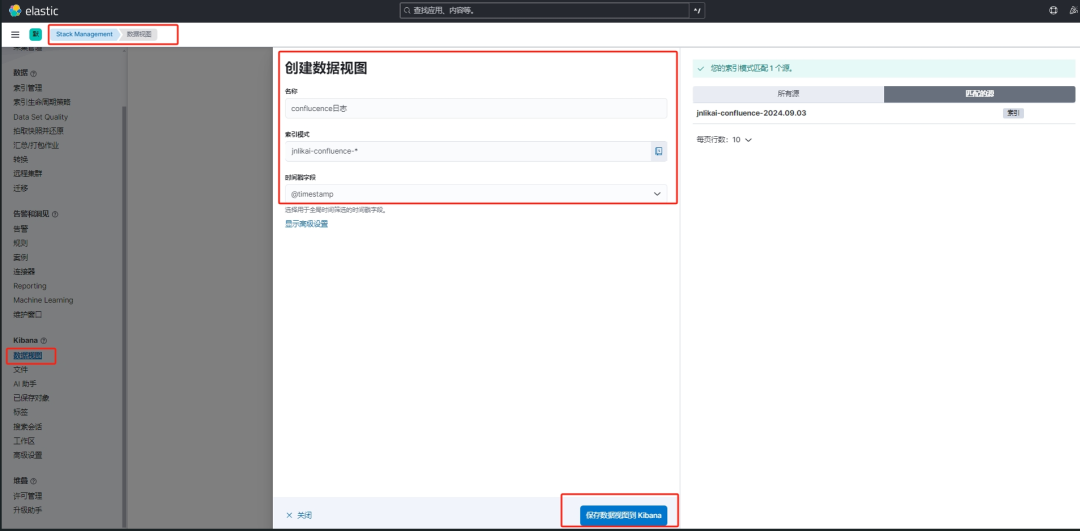
打开Kibana后,点击左上角三条横线找到“Stack Management”,在左侧菜单栏中找到“数据视图”,点击“创建数据视图”
名称:为视图写一个名称
索引模式:需要写一个能够匹配ES上index名称的一个索引模式(一般是index的前面名称,后面日期通过星号匹配)
时间戳字段:选择@timestamp,可以将日志的收集时间改成跟浏览器同一个时区的时间
创建完成后会显示这个index下的日志字段等信息
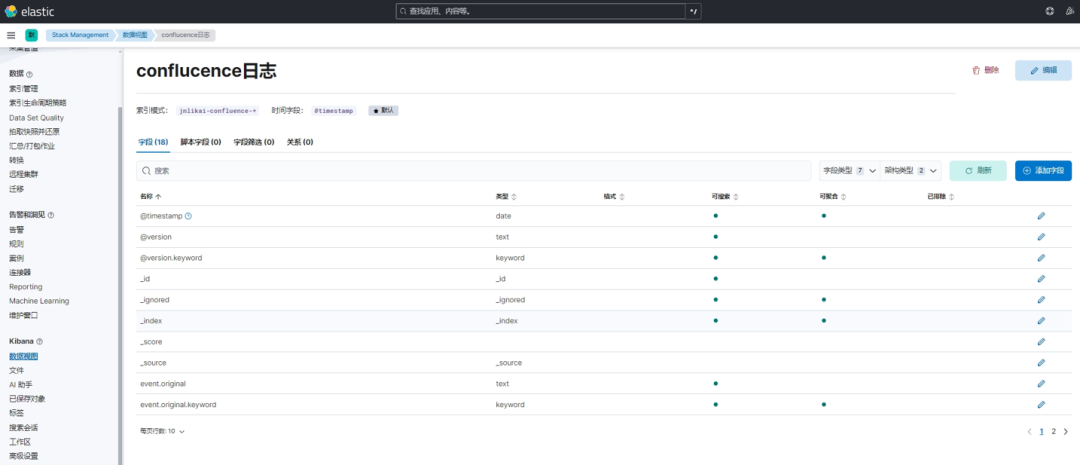
现在通过左上角三条横线,找到Discover即可看到该日志视图
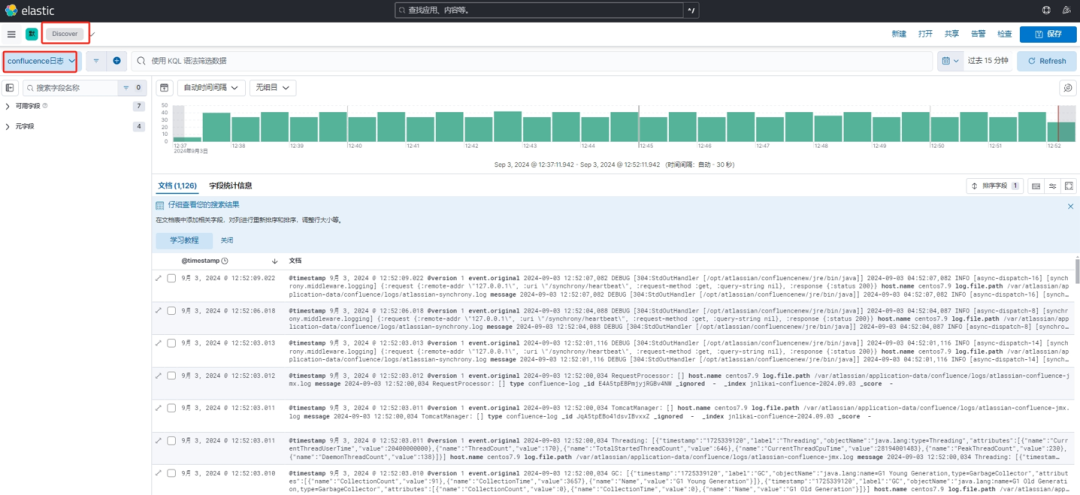
三、logstash收集同一主机上的多种日志
一般应用的主机上都包含应用日志、系统日志、错误日志等多种日志类型,通过logstash收集时可以根据日志类型区分存放在不同的index中,这样在Kibana上检索日志时可以根据日志类型分别检索,避免不同日志类型之间的干扰。
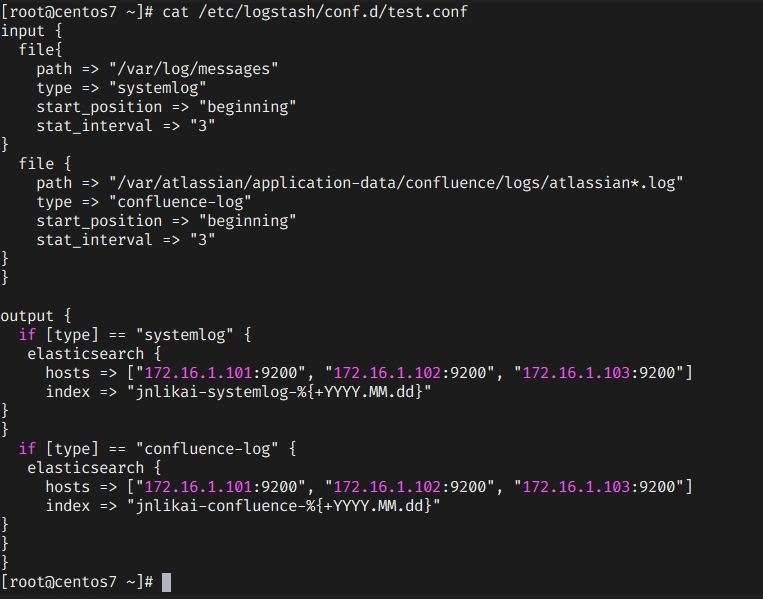
如下配置文件就区分了系统日志和应用日志,系统日志存放在jnlikai-systemlog索引中,应用日志存放在jnlikai-confluence索引中
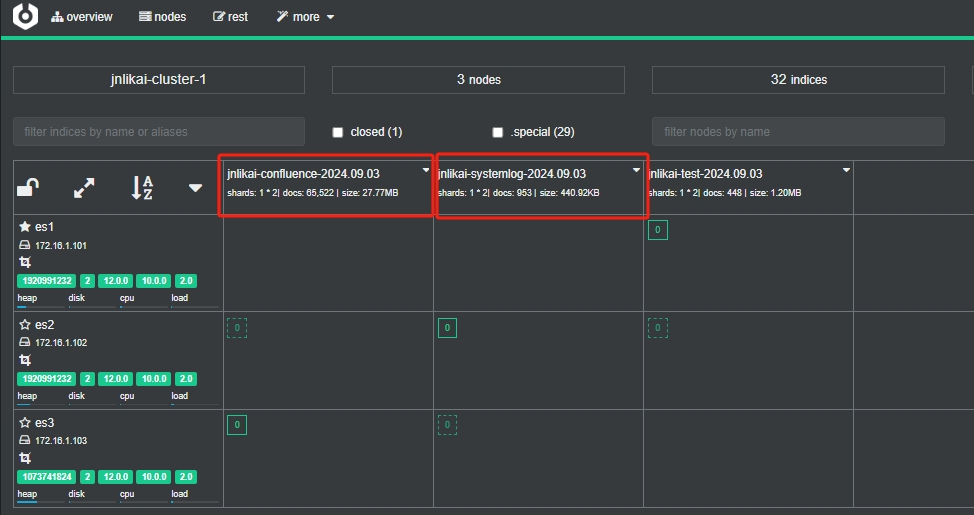
收集后通过web查看ES上的index,可以看到产生了两个不同的index
四、logstash收集不同主机上的日志
现在的应用大多部署多台机器上,相同的应用虽然部署在多台机器上,但应用出现问题时,无法很快定位到是那台机器上出了问题,需要逐台机器查看对应的日志,如果同一个应用的日志能统一存放在一起,即可通过ES和Kibana快速定位到哪台机器上出了问题,这样就提高了问题处理效率
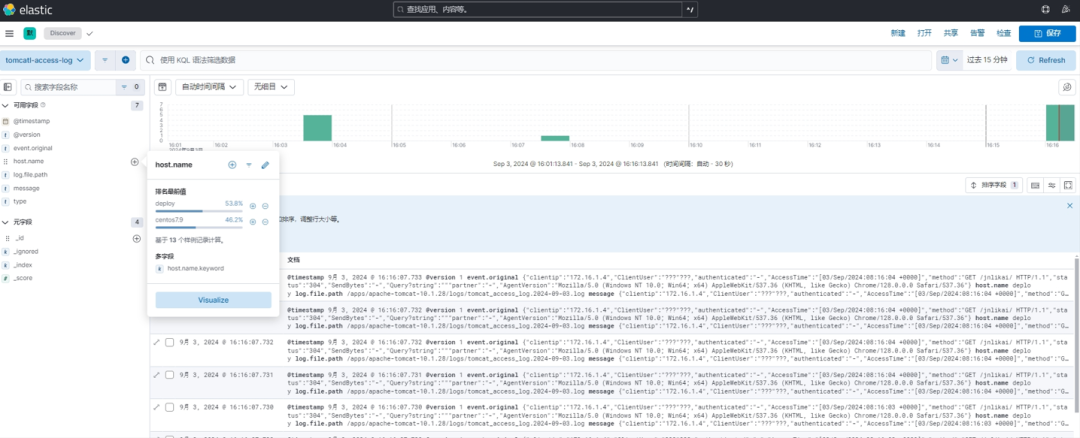
如下两台机器上部署了同一个应用,两台机器上都使用tomcat部署了同一个应用,主机名分别为deploy和centos7,配置logstash将这两台机器上的tomcat日志存储到同一个index
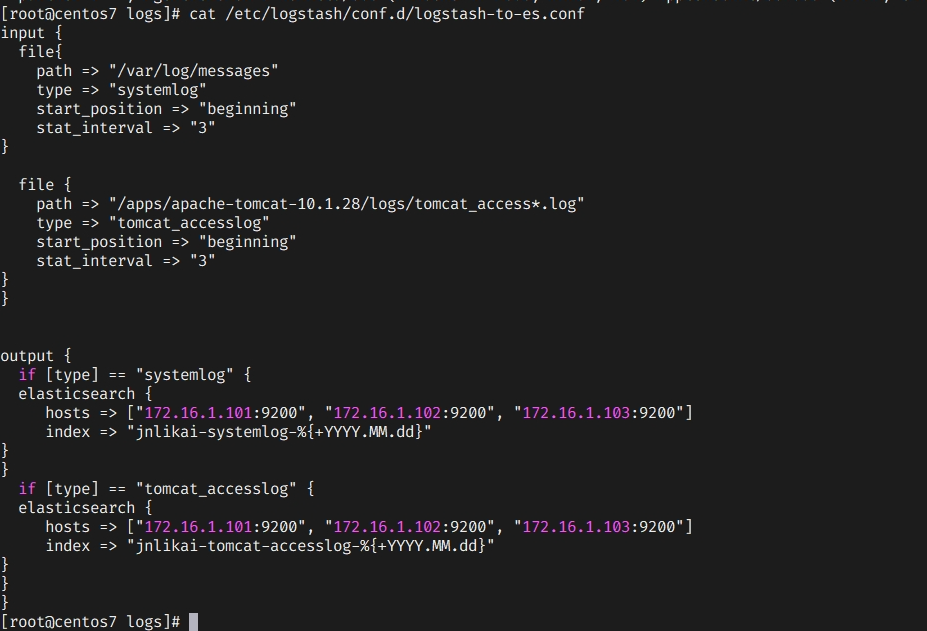
两台机器上使用同样的logstash-to-es.conf的配置文件,分别将系统日志和tomcat日志存放到jnlikai-systemlog和jnlikai-tomcat-accesslog两个index下
确定收集日志后,在kibana上创建tomcat-access-log的视图
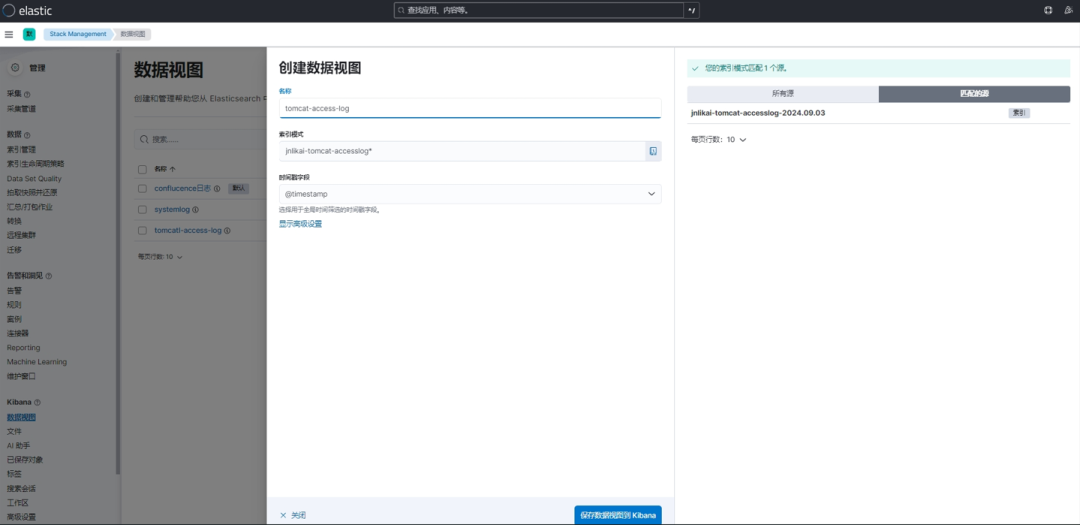
查看视图时就可以同时查看deploy和centos7两台机器上的tomcat访问日志
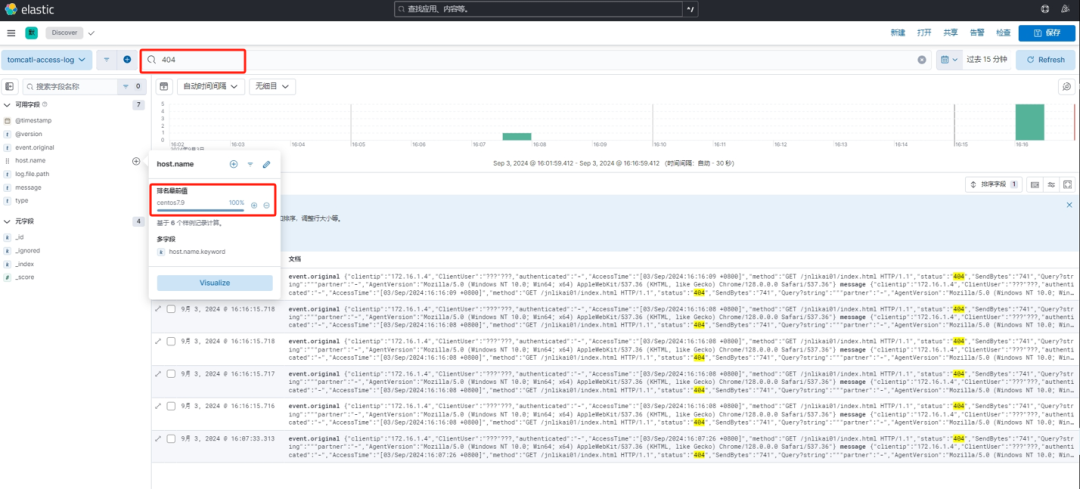
如果有报错,通过kibana检索,很容易就能定位到哪台机器上有报错
五、logstash收集json格式日志
5.1、logstash收集nginx的json日志
logstash收集json格式的日志后方面在kibana上画图展示数据
nginx日志默认不是json格式,可以通过修改配置文件nginx.conf,将nginx日志改成json格式,如下修改配置文件
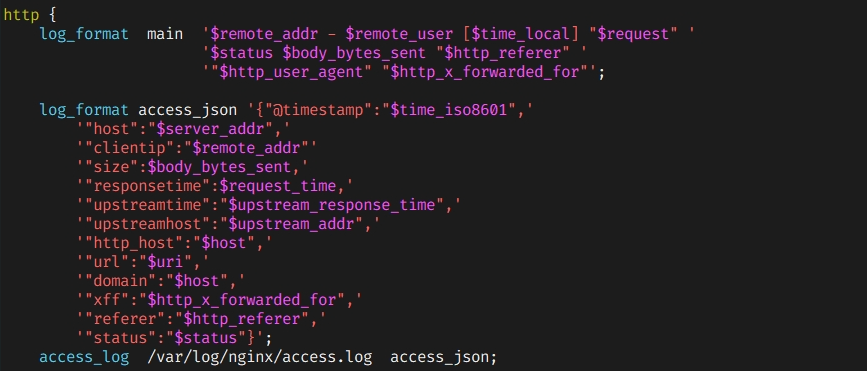
重启nginx测试访问后,查看新产生的访问日志,已经改成json格式,如下图

修改logstash配置文件,将nginx的日志通过codec=>json解码
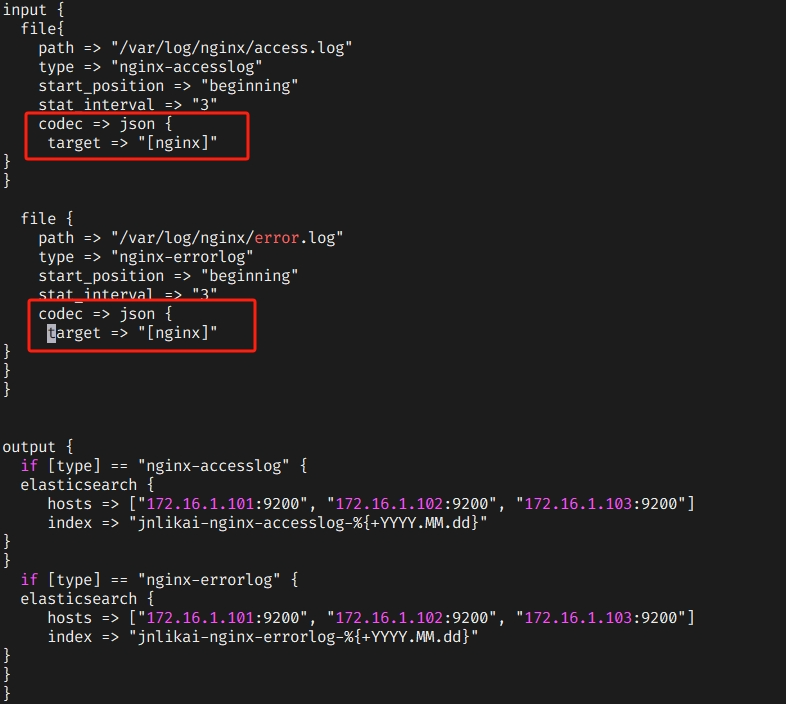
确认ES收集到对应日志后,在kibana上创建jnlikai-nginx-accesslog日志视图
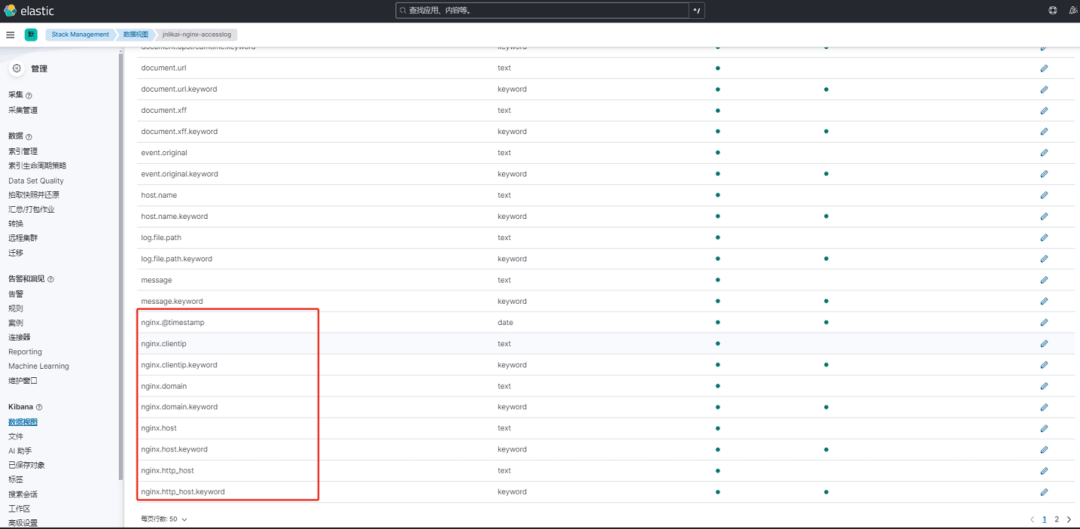
创建好数据视图后,可以看到视图的字段中已包含clientip、url、status等具体字段
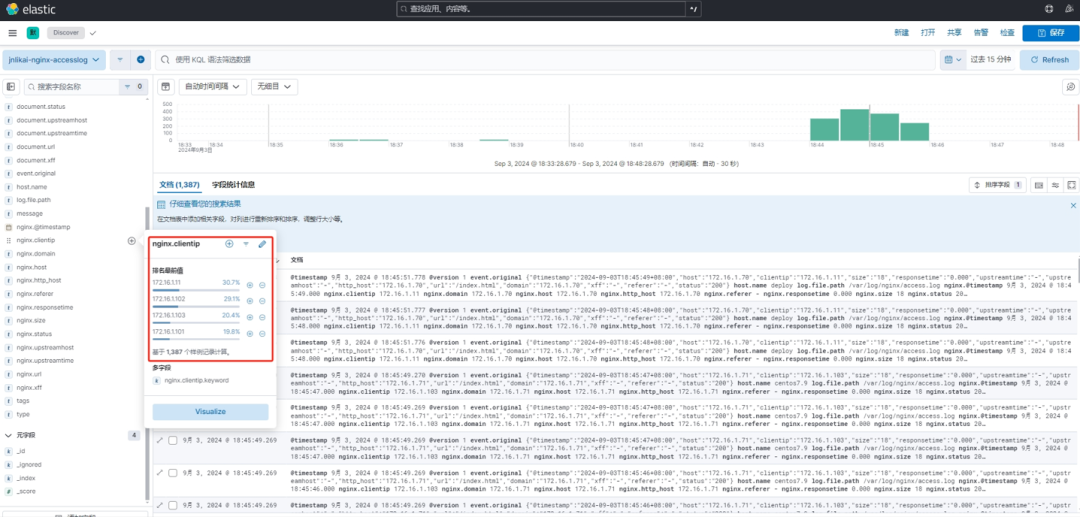
这种视图就可以很容易地显示访问最多的clientip、url、status等
5.2、kibana画图
Kibana有非常丰富的可视化分析组件,比如基本图表、VEGA图表、Canvas图表、表格、时序数据图,还有仪表板让你把各种图表汇聚到一起做可视化分析。
如下创建一个简单的图表
通过左上角三个横线找到“Visualize库”
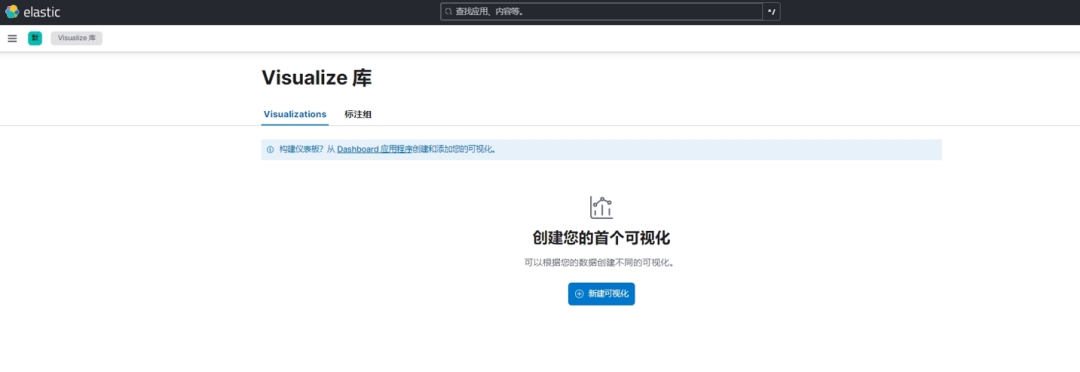
创建可视化时有多种可视化模版
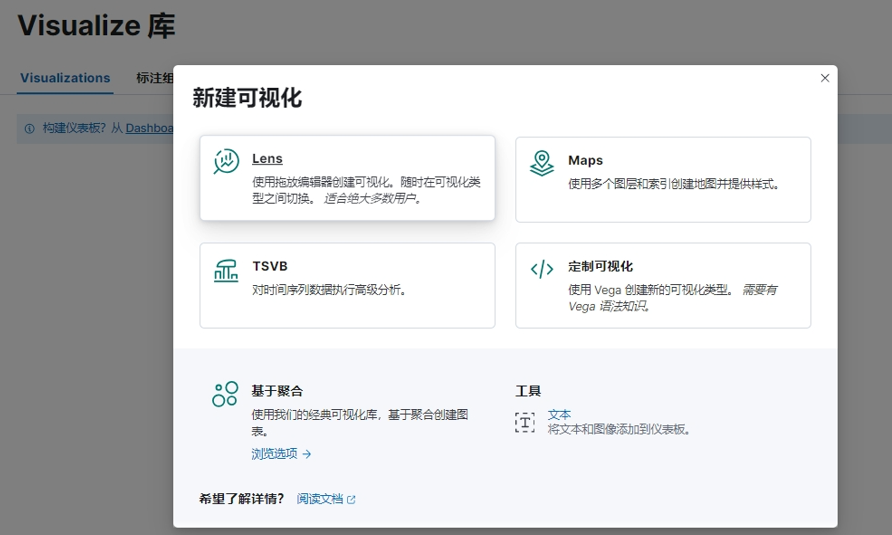
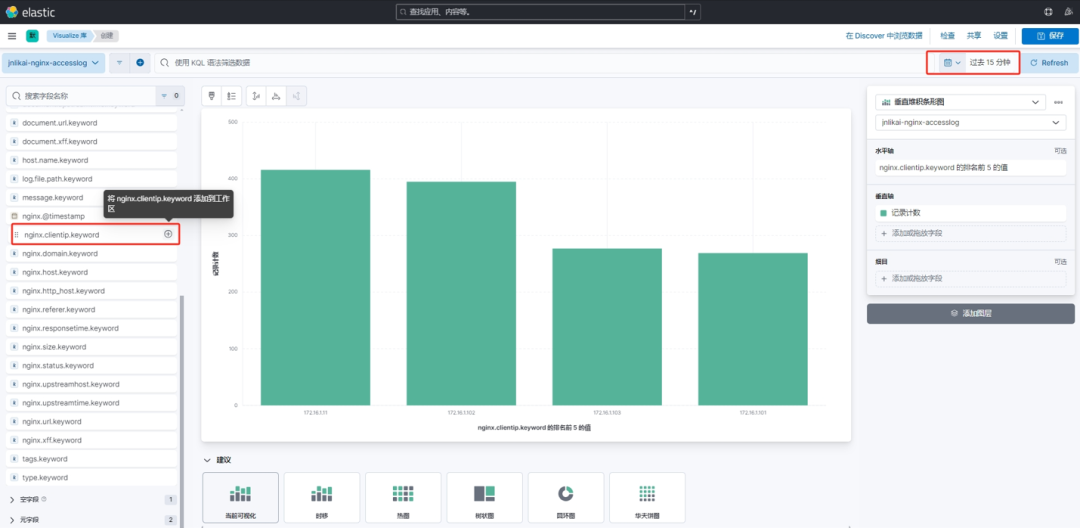
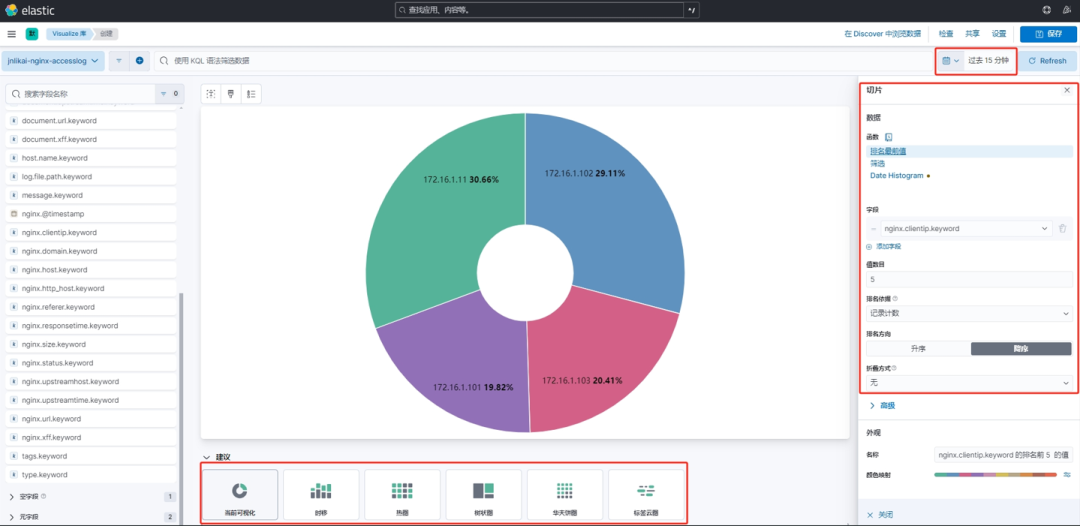
选择“Lens”进入后,可以托选一个日志字段,自动生成想要的图表,如选择clientip字段可以显示访问最多的clientip,还可以修改时间、图表样式等
修改数据属性
欢迎关注作者的公众号,公众号每天分享运维干货文章

 422


 扫一扫


 被折叠的 条评论
为什么被折叠?
 到【灌水乐园】发言


