





Dcoker安装部署jenkins
1.拉取镜像
docker pull jenkins/jenkins:lts-jdk17
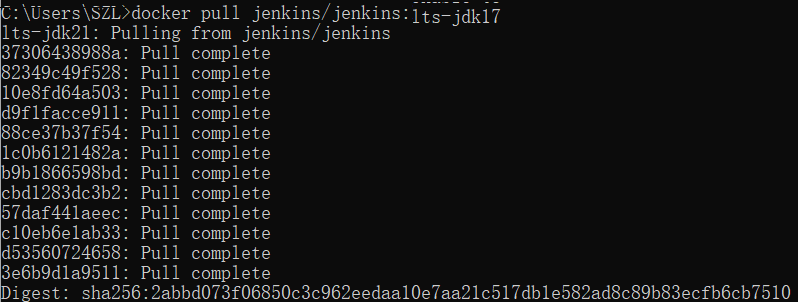
2.启动jenkins容器
docker run -d -p 8082:8080 -p 50000:50000 -v /usr/docker/jenkins_data:/var/jenkins_home -v /etc/localtime:/etc/localtime -v /usr/bin/docker:/usr/bin/docker -v /var/run/docker.sock:/var/run/docker.sock --restart=on-failure -u 0 --name myjenkins jenkins/jenkins:lts-jdk17

3.查看是否启用成功

4.查看日志获取密码
docker logs myjenkins
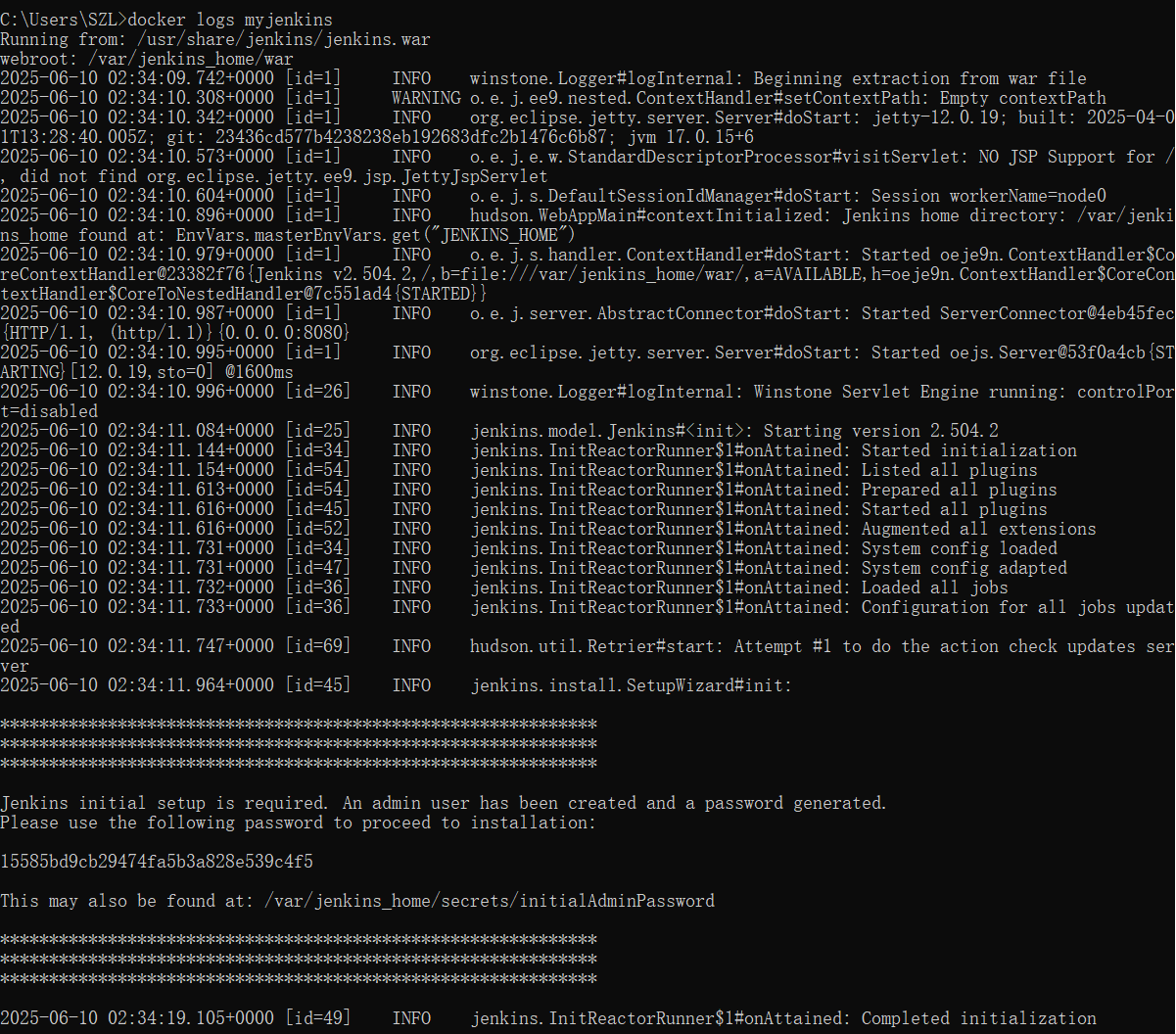
5.浏览器输入:http:127.0.0.1:8082
-
8082是主机映射到容器8080的端口,如果你使用的是其他端口,那么需要换成其他端口
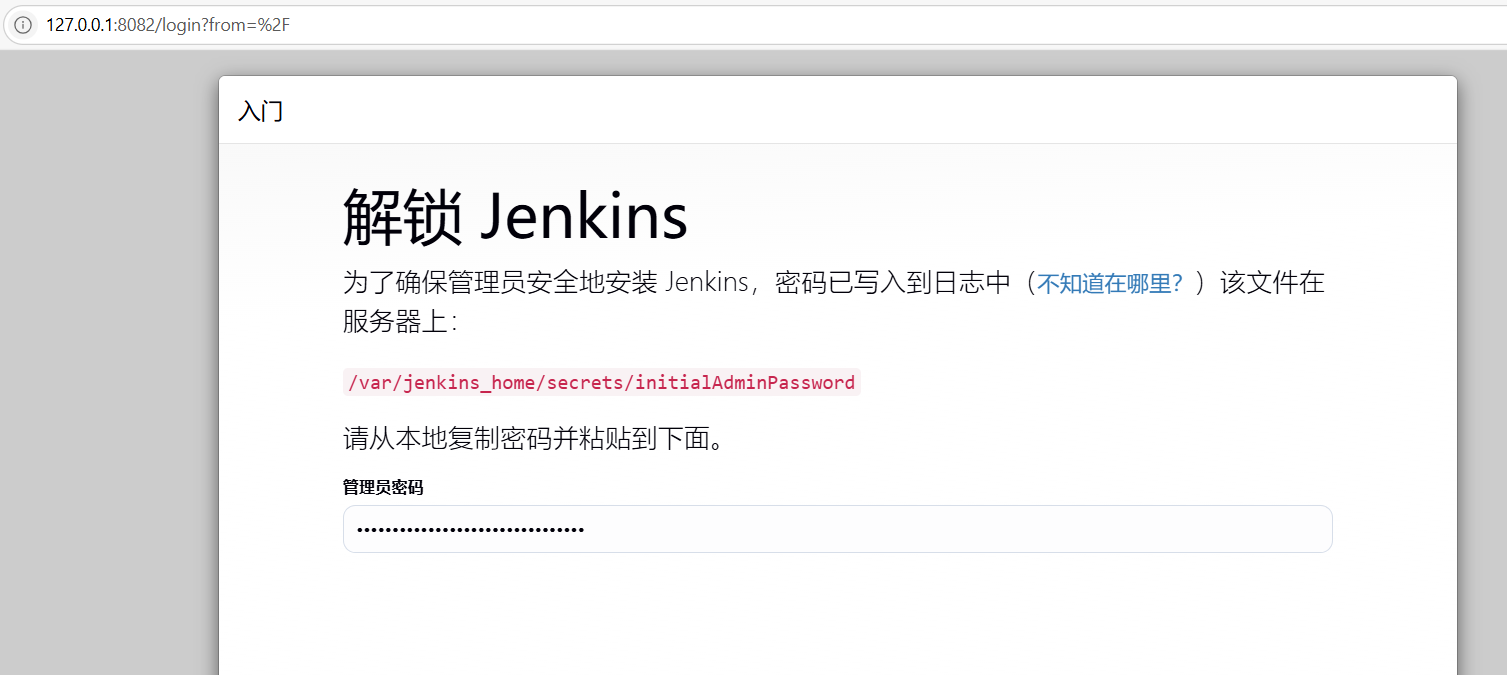
-
密码:

-
安装插件,根据自己需要,可选直接安装推荐的插件
6.Docker安装git
1.搜索git
docker search gitlab
2.拉取镜像源
docker pull twang2218/gitlab-ce-zh
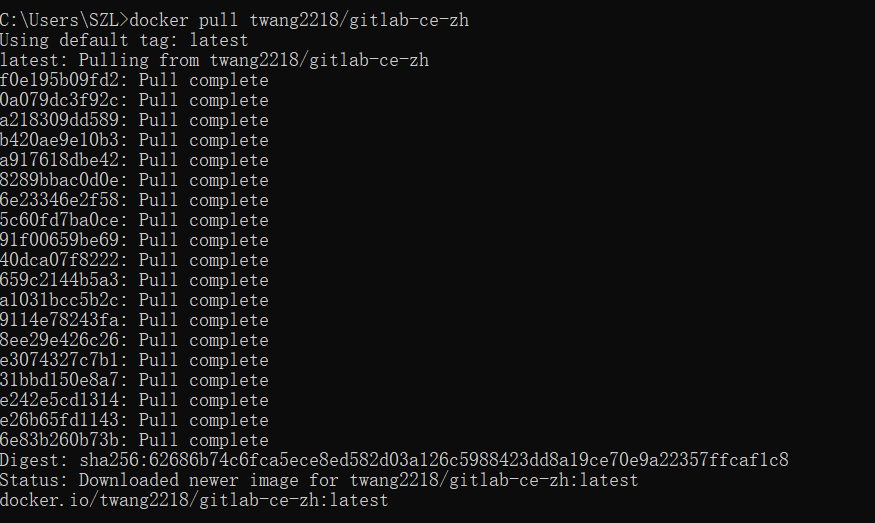
3.启动git容器
docker run -d -p 8443:443 -p 8090:80 -p 8022:22 --restart always --name gitlab -v /usr/local/gitlab/etc:/etc/gitlab -v /usr/local/gitlab/log:/var/log/gitlab -v /usr/local/gitlab/data:/var/opt/gitlab --privileged=true twang2218/gitlab-ce-zh
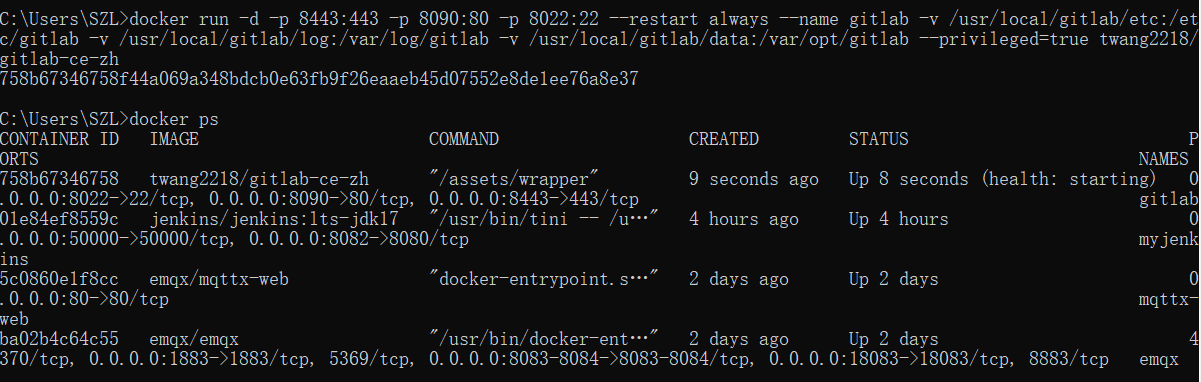
4.配置gitlab
docker exec -it gitlab bash

cd /etc/gitlab
vim gitlab.rb #编辑gitlab.rb文件
5.在gitlab创建项目时候http地址的host(可以不添加端口)
external_url 'http://xx.xx.xx.xx'
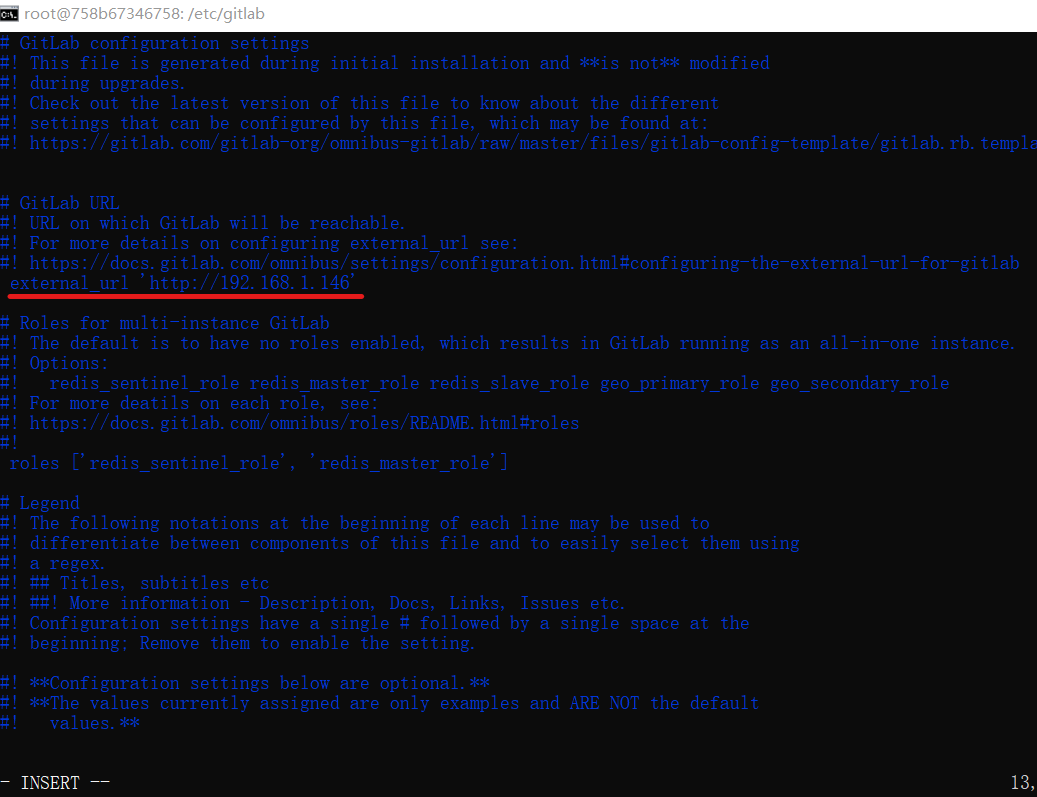
6.配置gitlab.yml文件
- 进入config配置目录
cd /opt/gitlab/embedded/service/gitlab-rails/config
- 打开编辑gitlab.yml文件
vim gitlab.yml
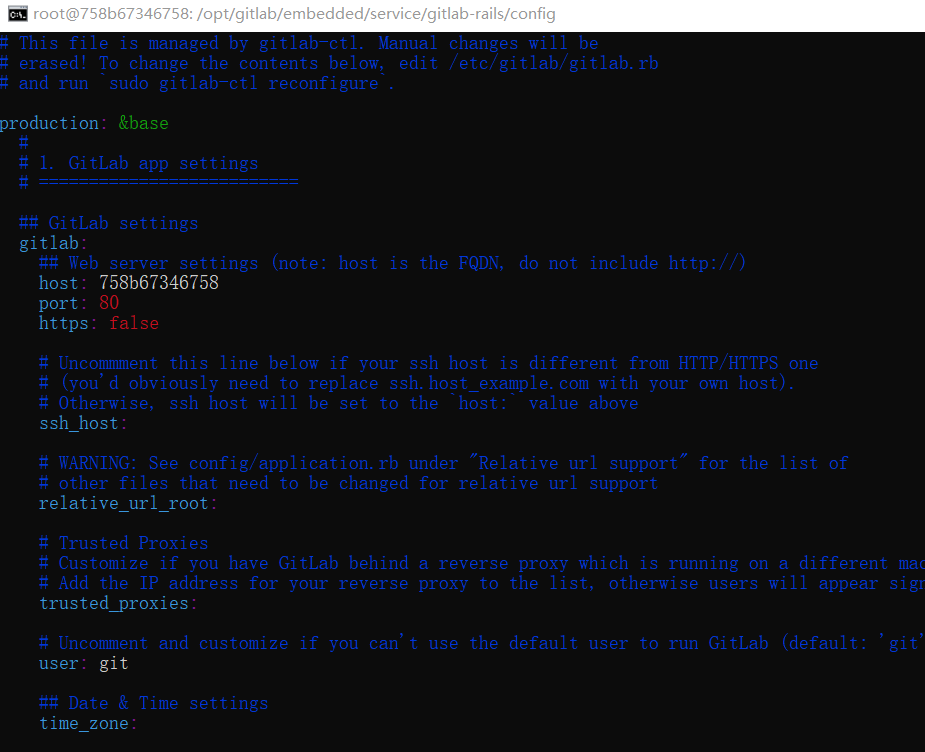
- 修改host和port
- host:为第5步设置的post
- port:8090
- 保存退出
7.重启服务
gitlab-ctl restart 或者 docker restart gitlab

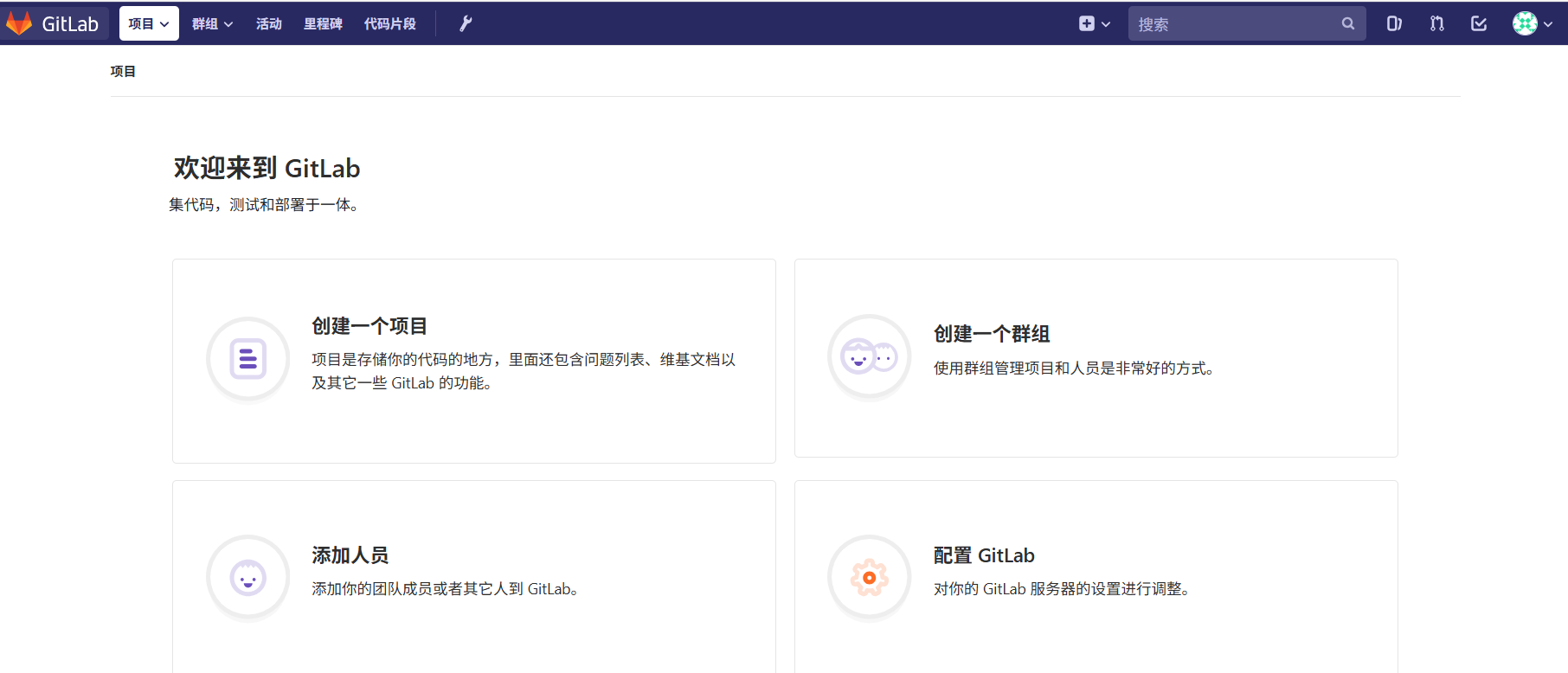
8.浏览器访问http://192.168.1.146:8090
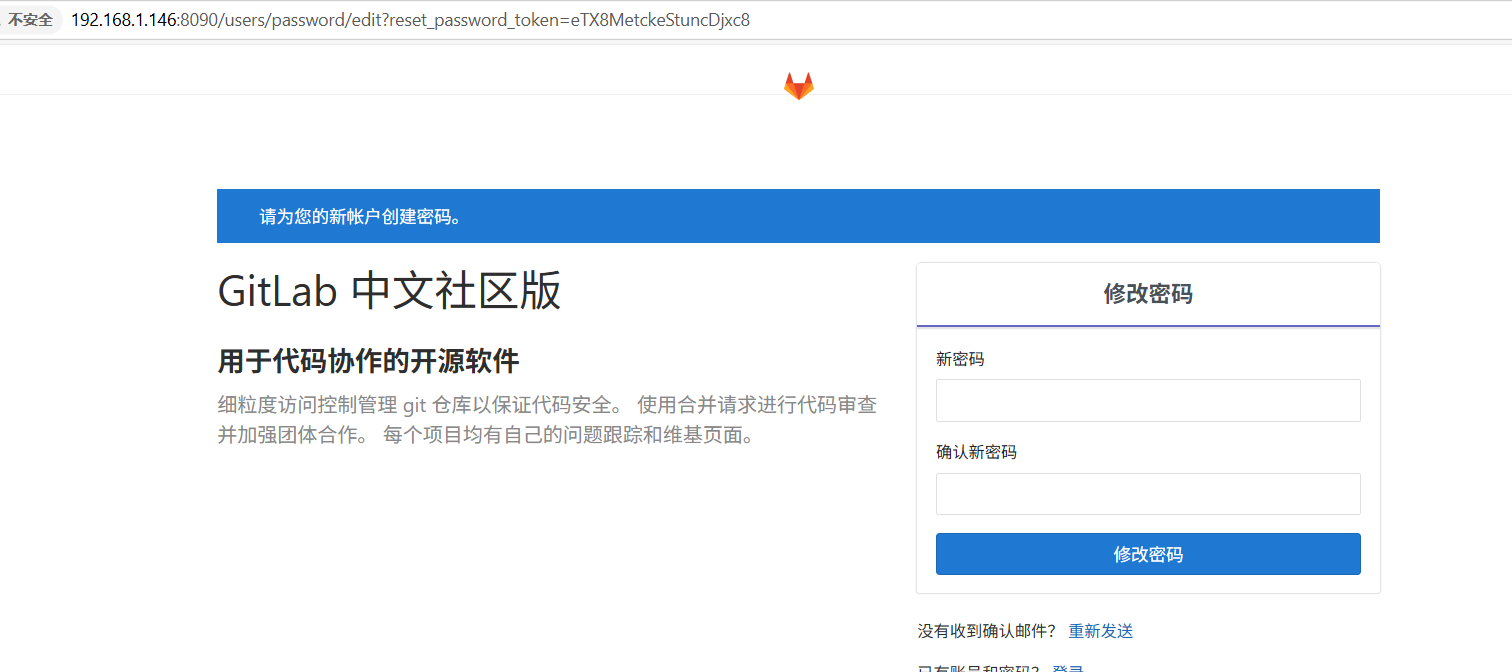
- 设置新密码
- 返回后,账号:root ;密码:设置的新密码
7.开始部署
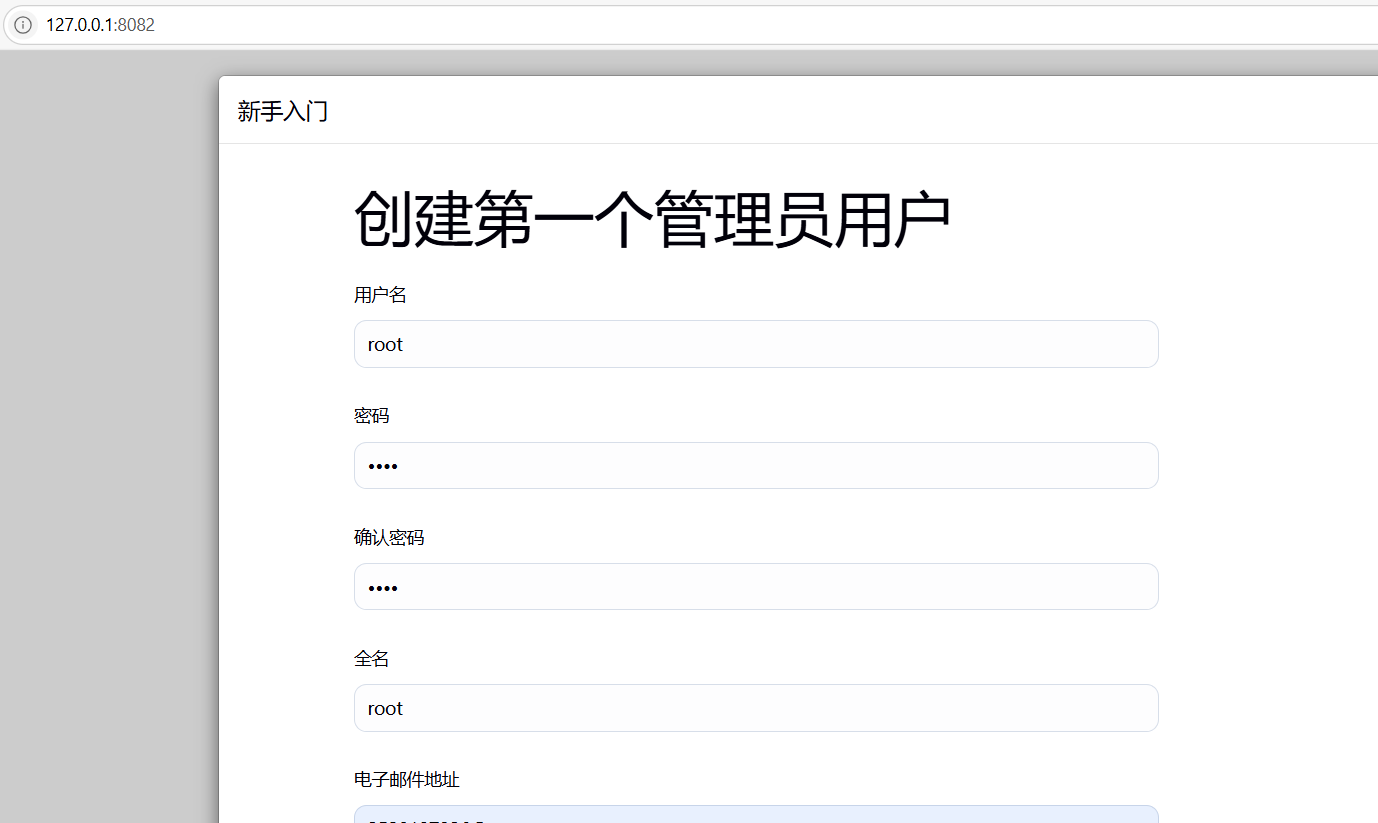
1.创建用户
2.安装其它插件,如allure等
3.配置git和allure
4.配置邮箱
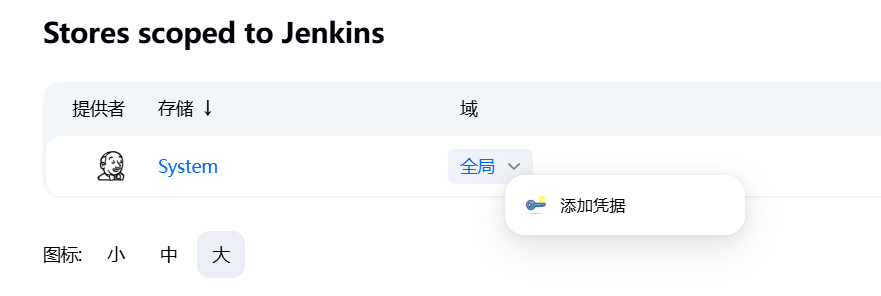
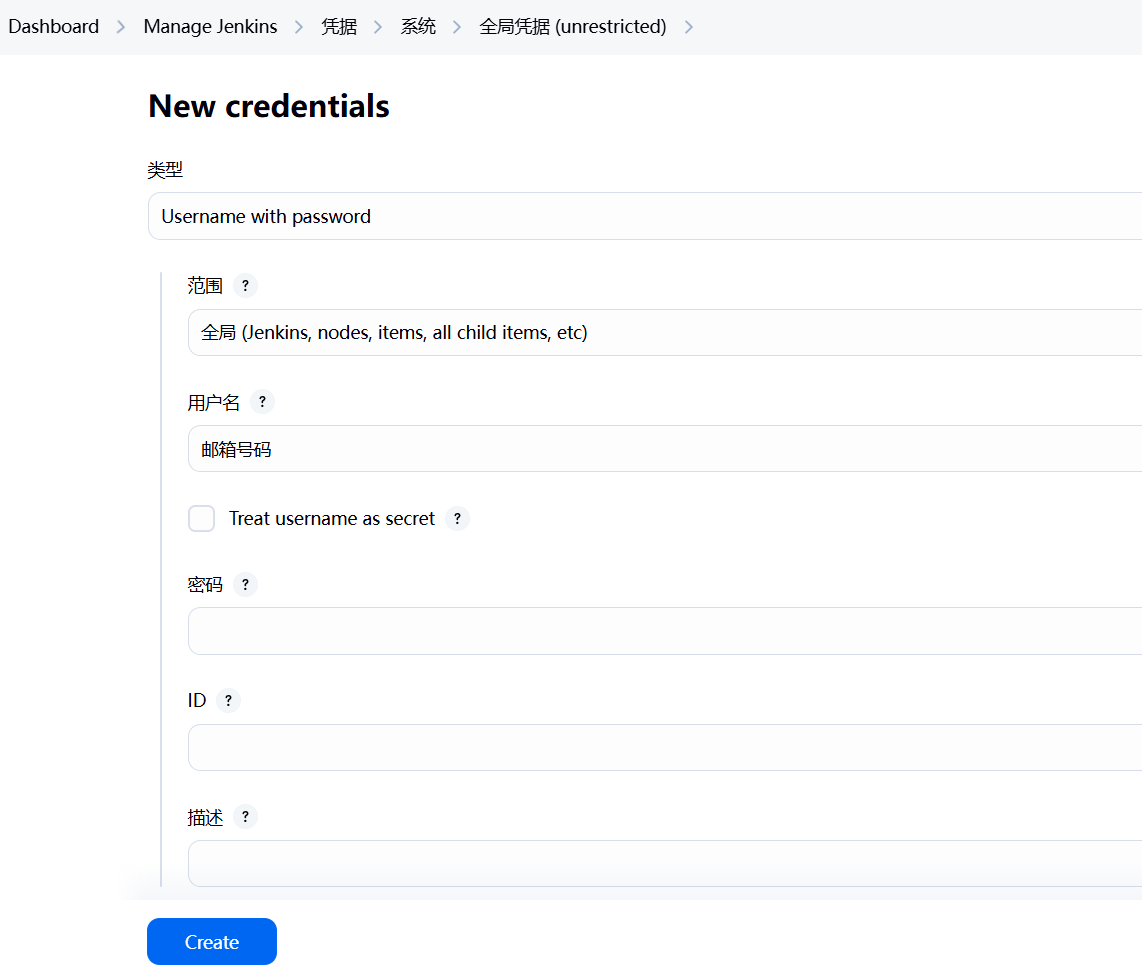
5.输入邮箱账户和密码(密码是邮箱授权码)
6.新建项目
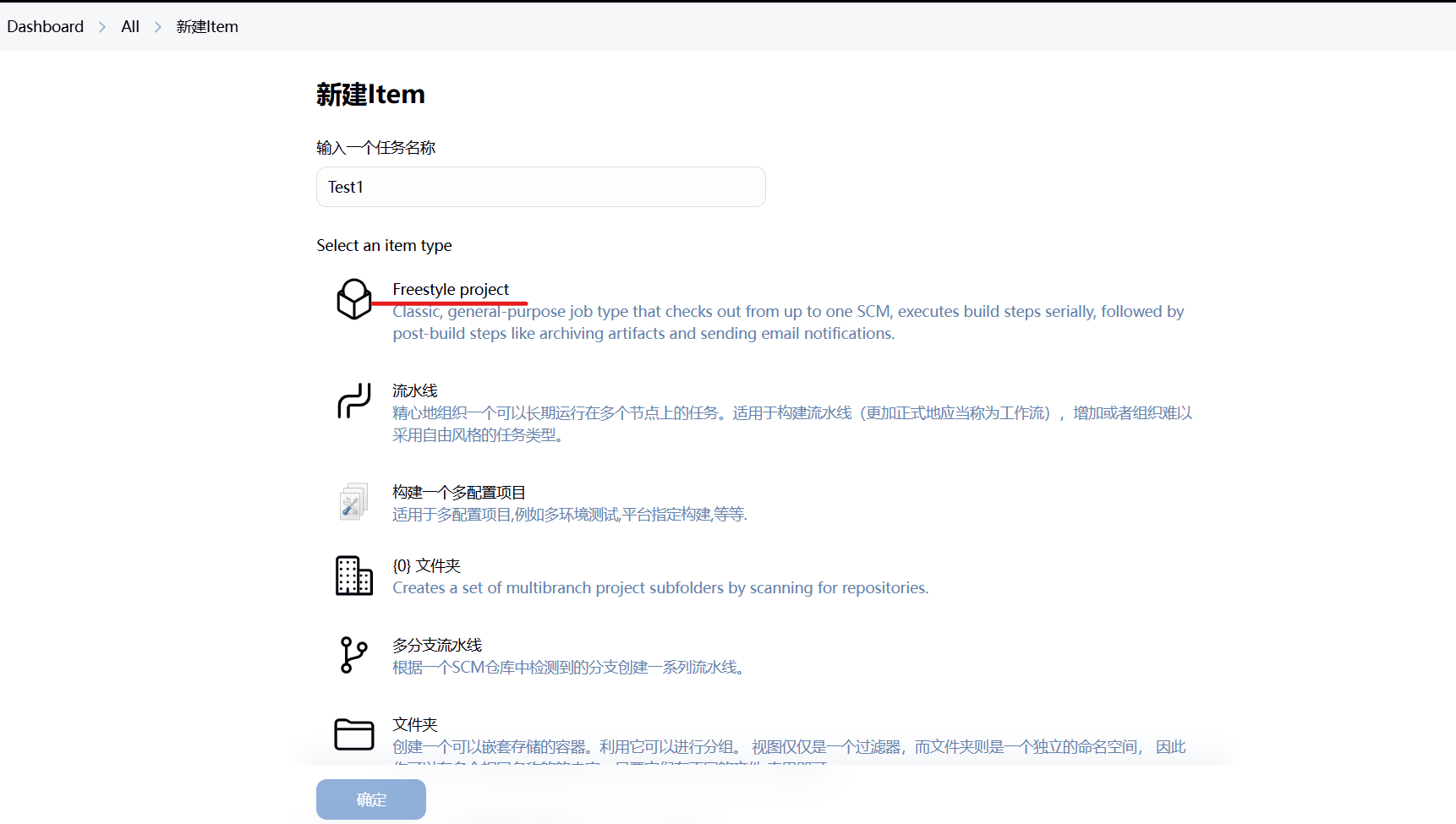
7.新建项目后,先执行一次立即构建,会出现工作空间(此类情况适用于项目在本地)
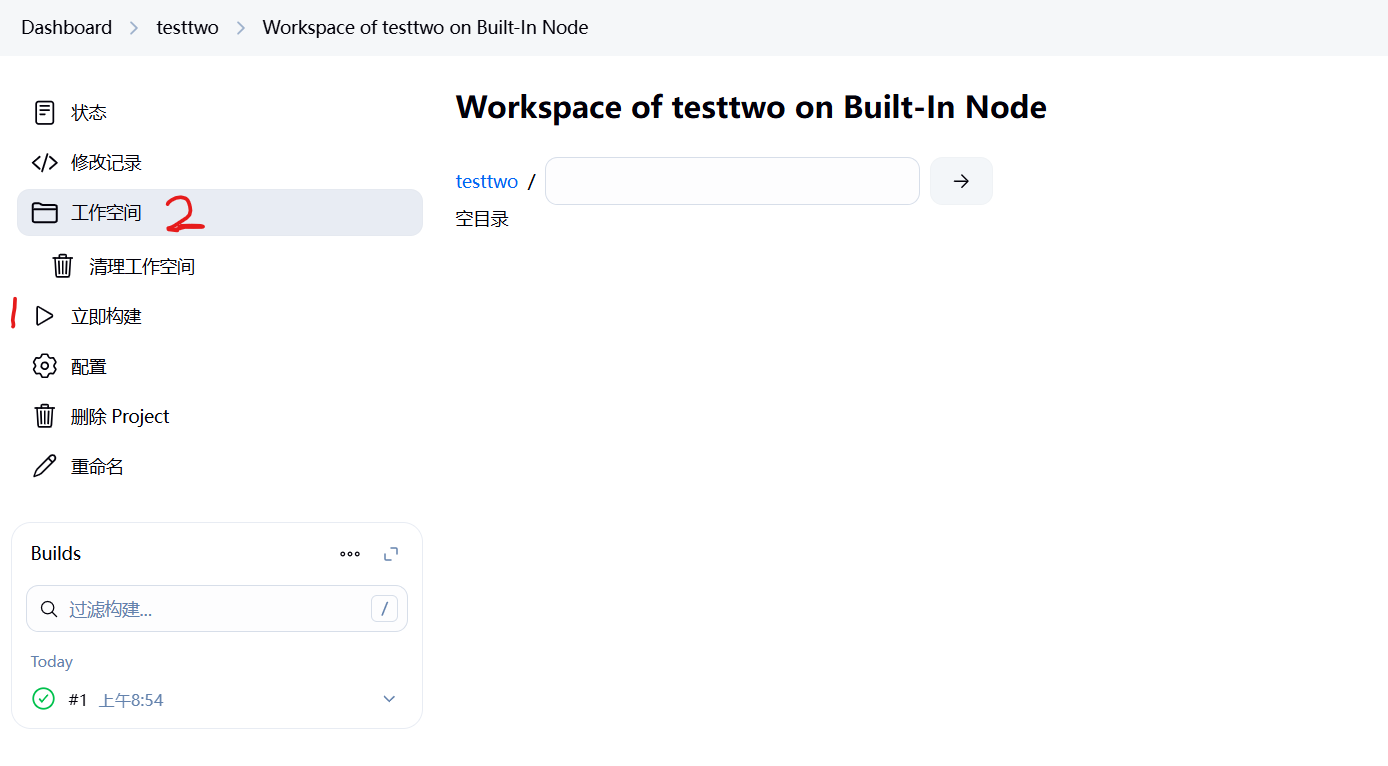
8.在自己安装的Jenkins目录下,找到workspace,把整个要运行的项目全部拷贝过来
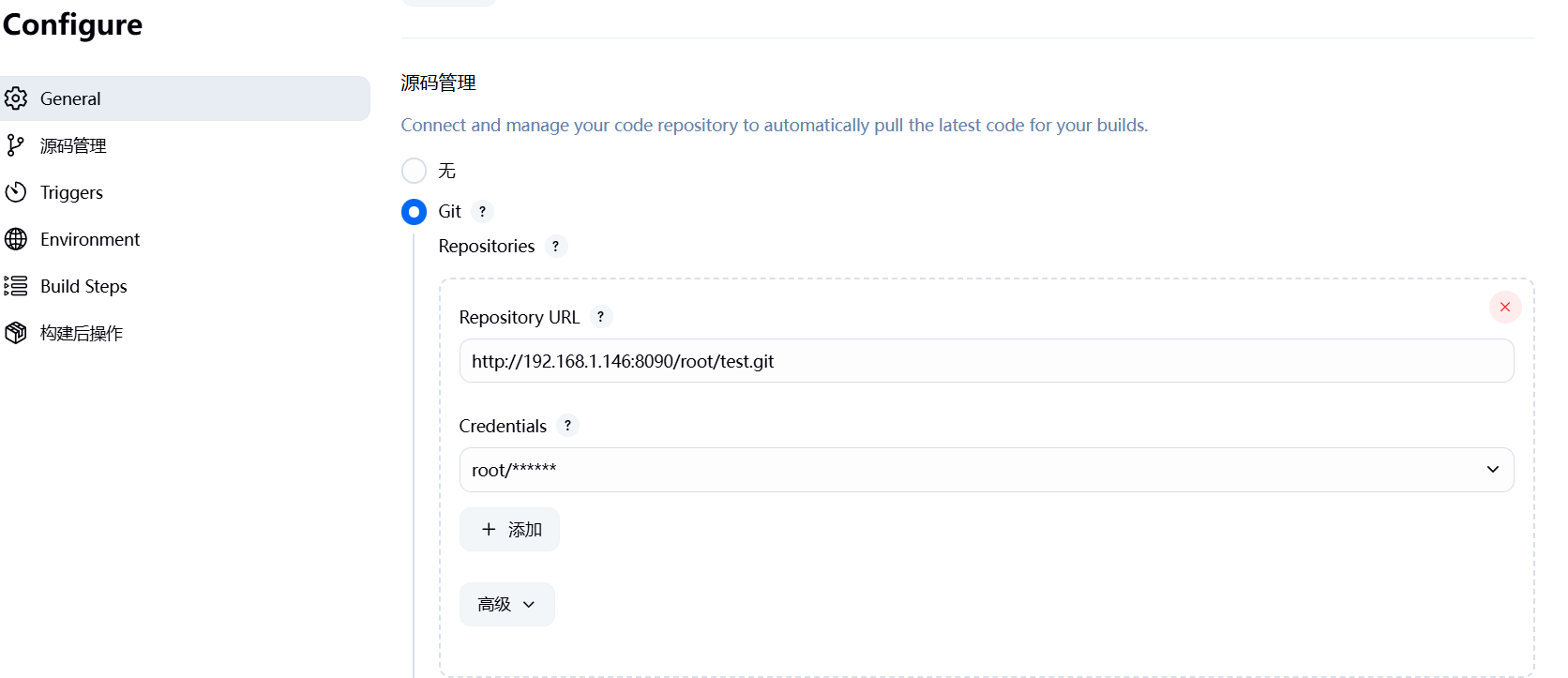
8.配置git仓库
1.配置git地址
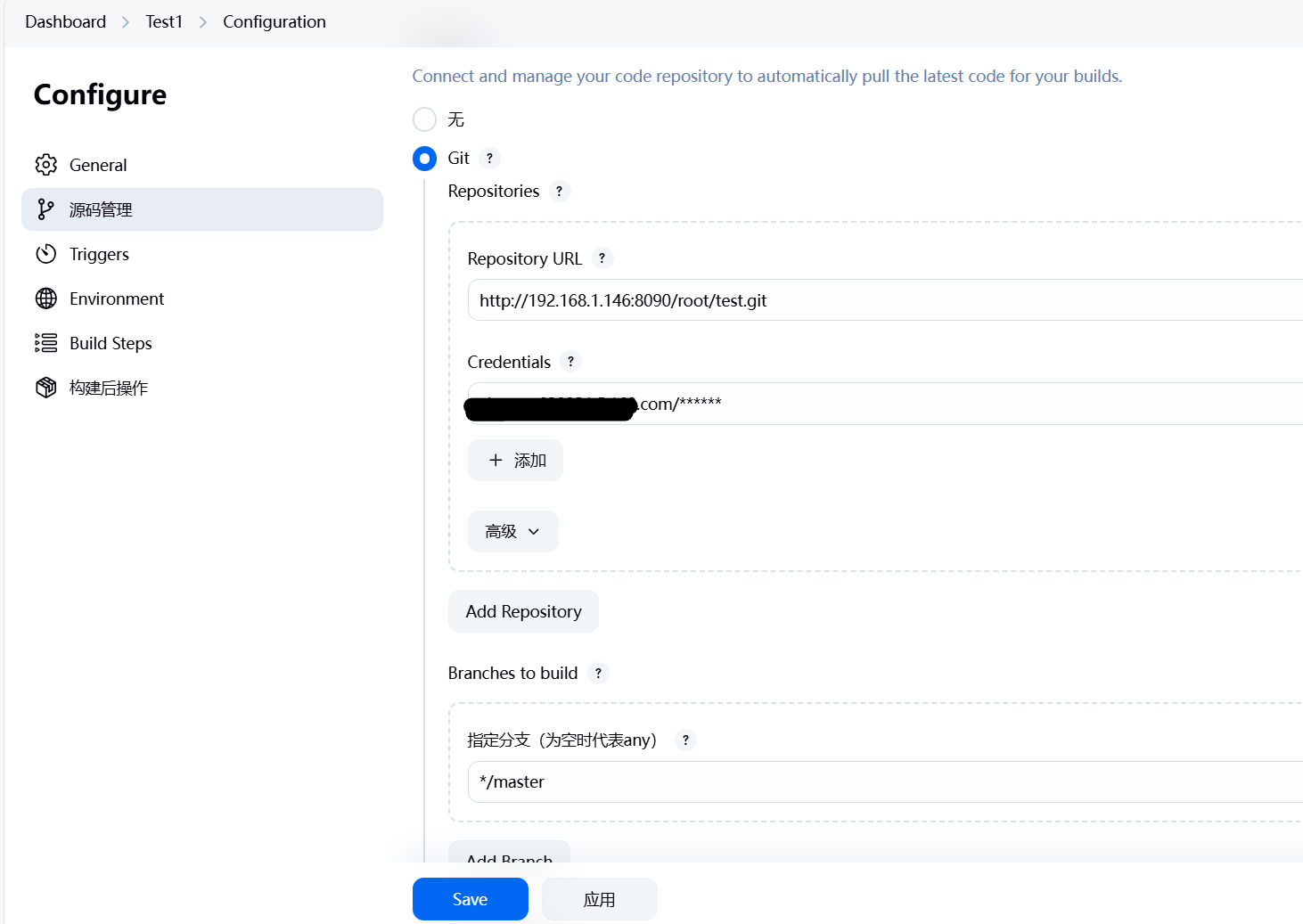
2.添加git凭证,填写自己git的账号和密码,保存
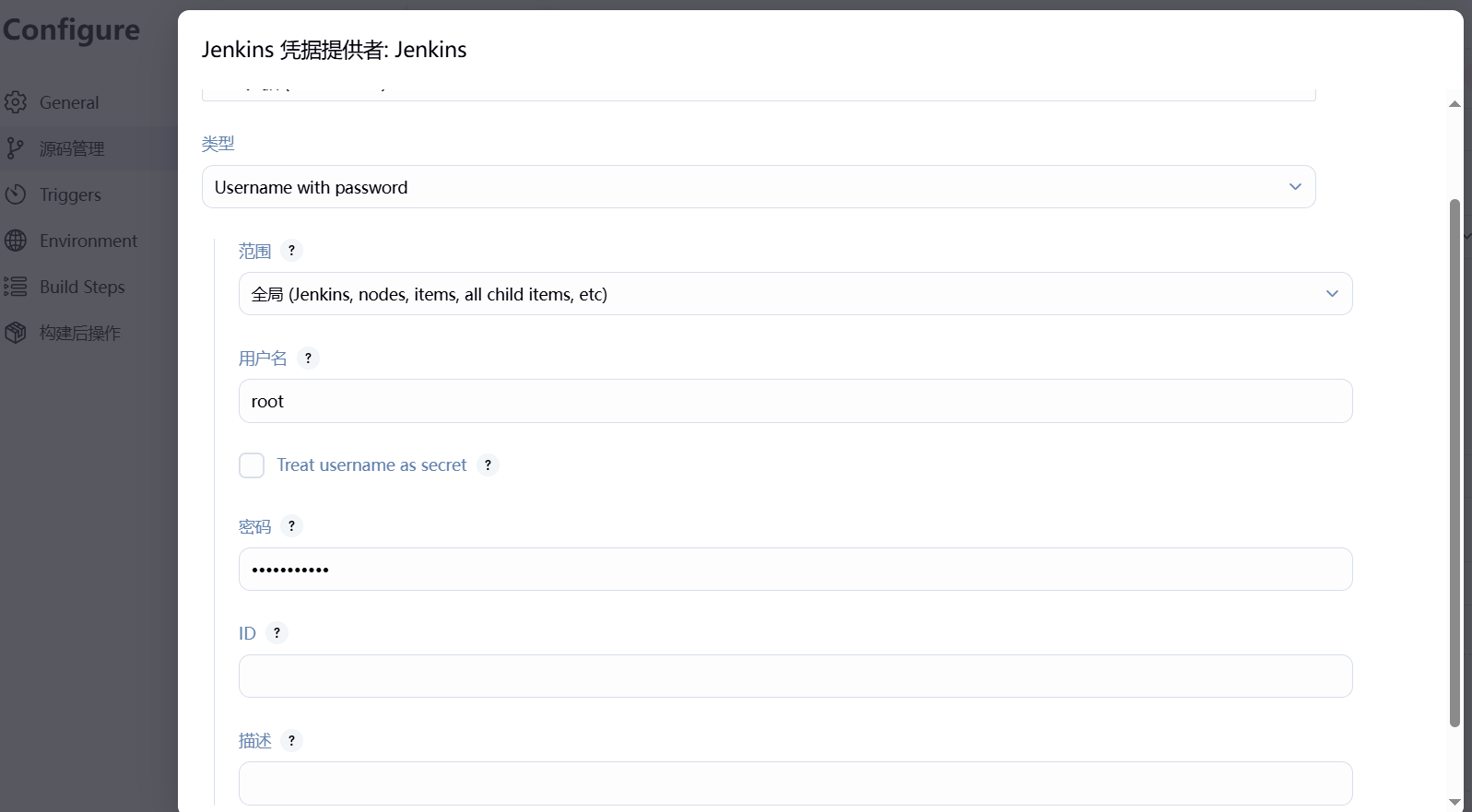
3.重新勾选凭证
4.在自己电脑任意盘中创建一个自己命名的文件夹,如testone
5.将自己自动化的requirements.txt放入testone文件夹
6.创建一个空的文件Dockerfile(必须是此名称)
7.在改文件中写入以下命令,下面的第二行lucia,自行命名,保存
FROM python:3.7.4
MAINTAINER lucia
WORKDIR /app
ADD ./requirements.txt /app
RUN pip3 install -r requirements.txt -i https://pypi.tuna.tsinghua.edu.cn/simple
CMD ["python3", "start_all.py"]
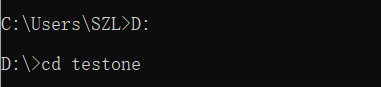
8.电脑命令行切换到刚刚创建的testone文件夹下面
D:
cd testone
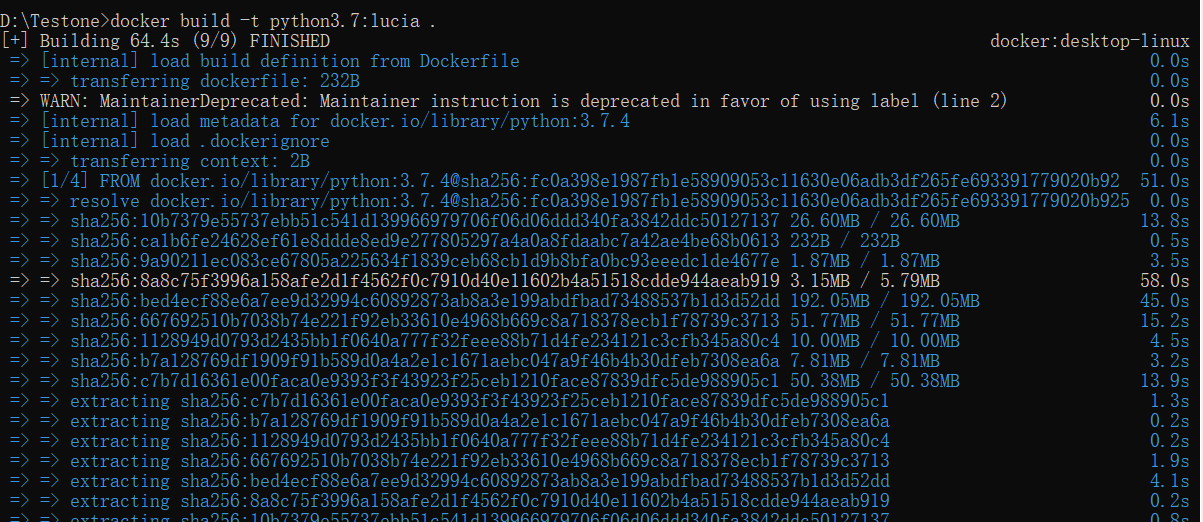
9.镜像构建
docker build -t python3.7:lucia .
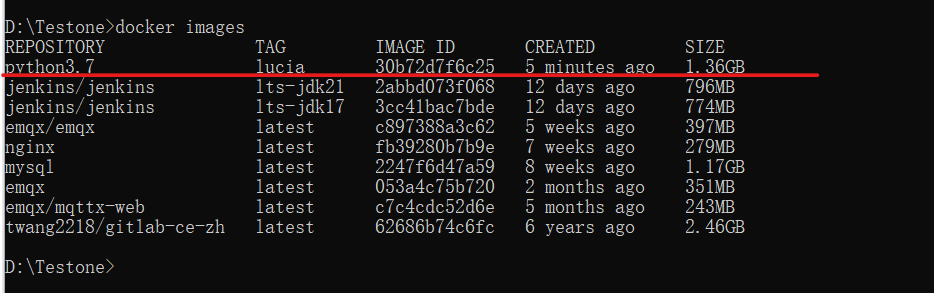
10.查看是否构建成功
docker images
11.继续配置
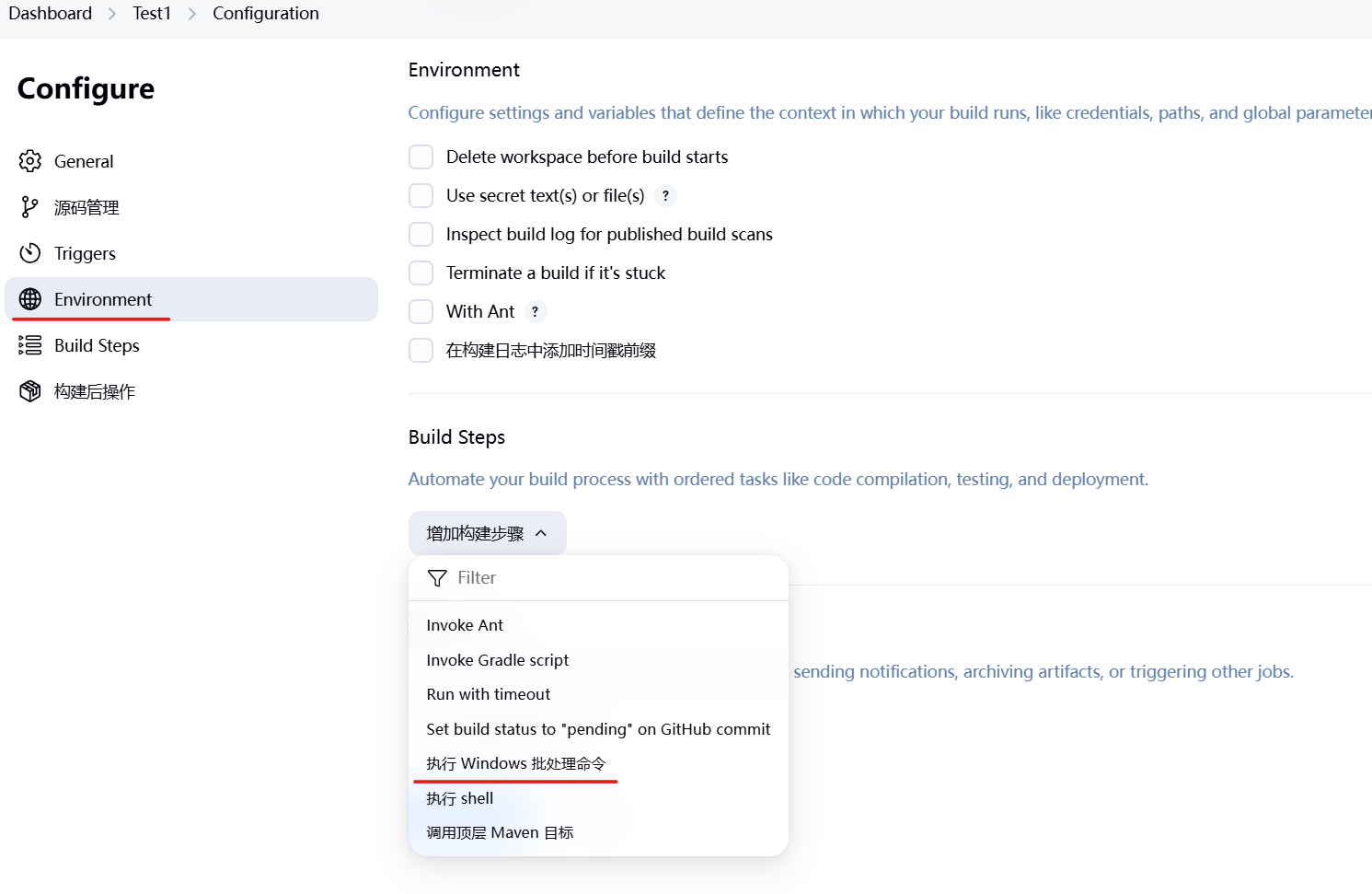
echo "运行容器python自动化"
docker run --rm -w=$WORKSPACE --volumes-from=myjenkis python3.7:lucia
echo "python执行自动化成功"
其中的myjenkins为自己的容器名称(自行替换)
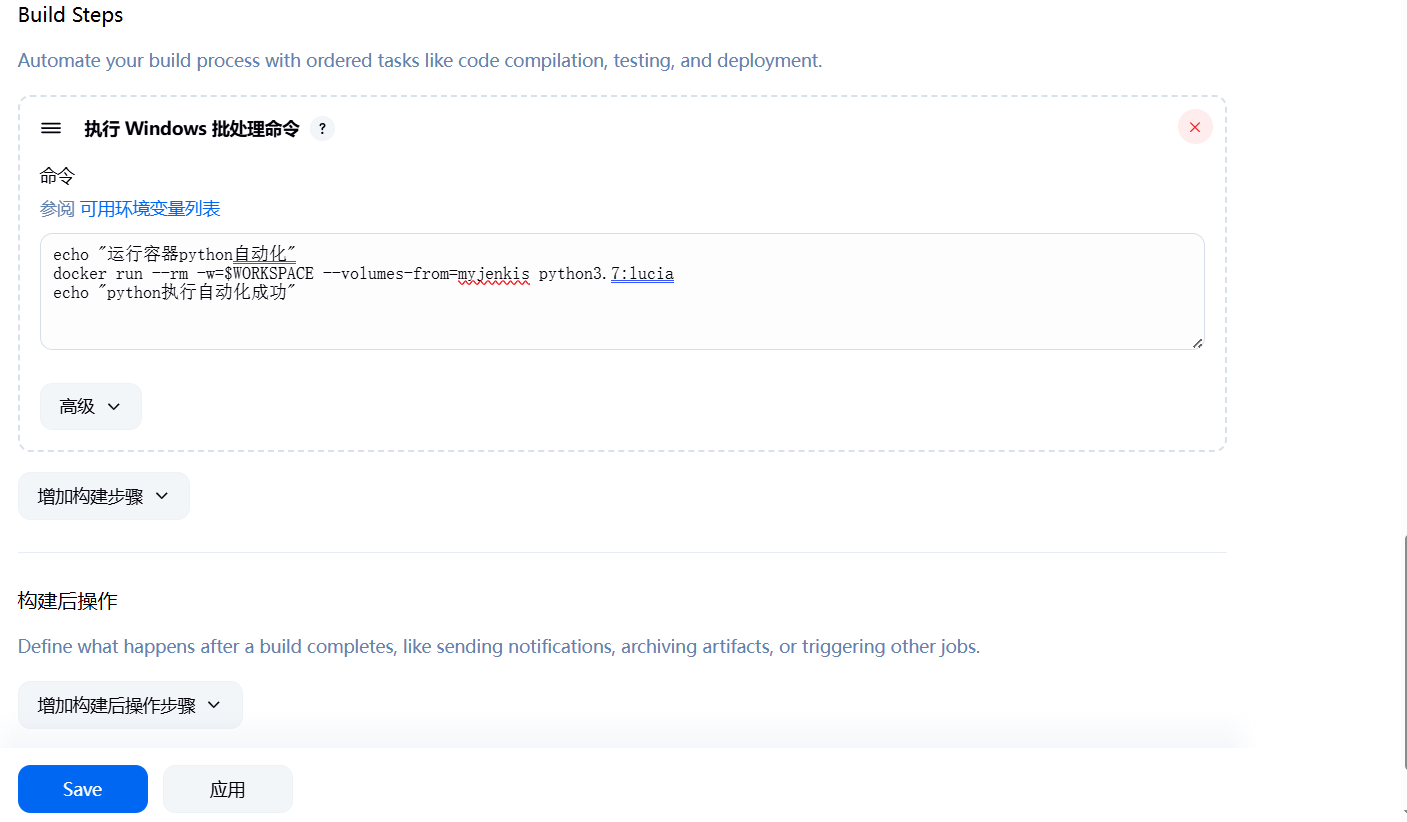
12.选择报告形式
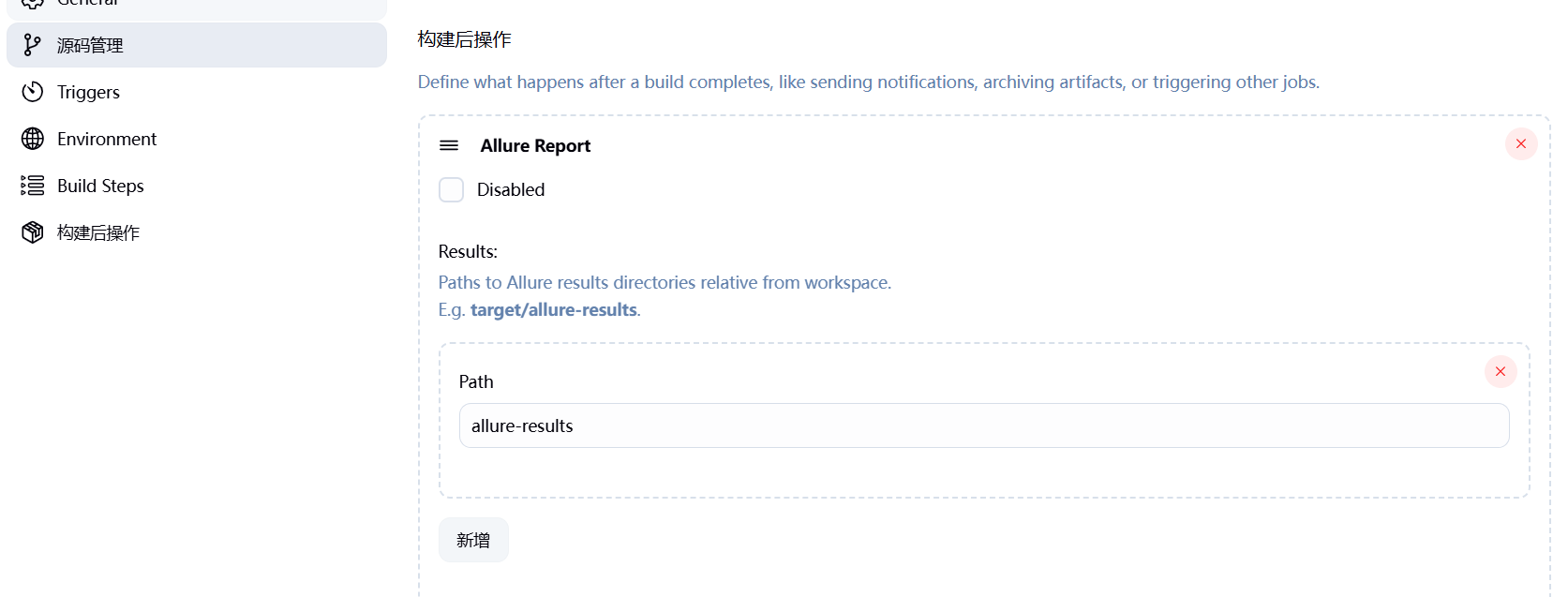
13.保存
如果jenkins报错无法检测或者连接到git仓库,可采用以下方法
9.直接在docker的jenkins容器中执行
1.查看docker运行容器,找到自己的Jenkins名称
docker ps

2.进入容器shell
docker exec -it myjenkins bash

3.在容器内执行,切换到工作目录
cd /var/jenkins_home/workspace/
4.查看目录下构建的项目,切换到指定项目,清理工作区
rm -rf * .git

5.git clone https:xxxxx .(git项目地址)
注意:项目地址后,空格,有一个 .

6.查看jenkins的workspace
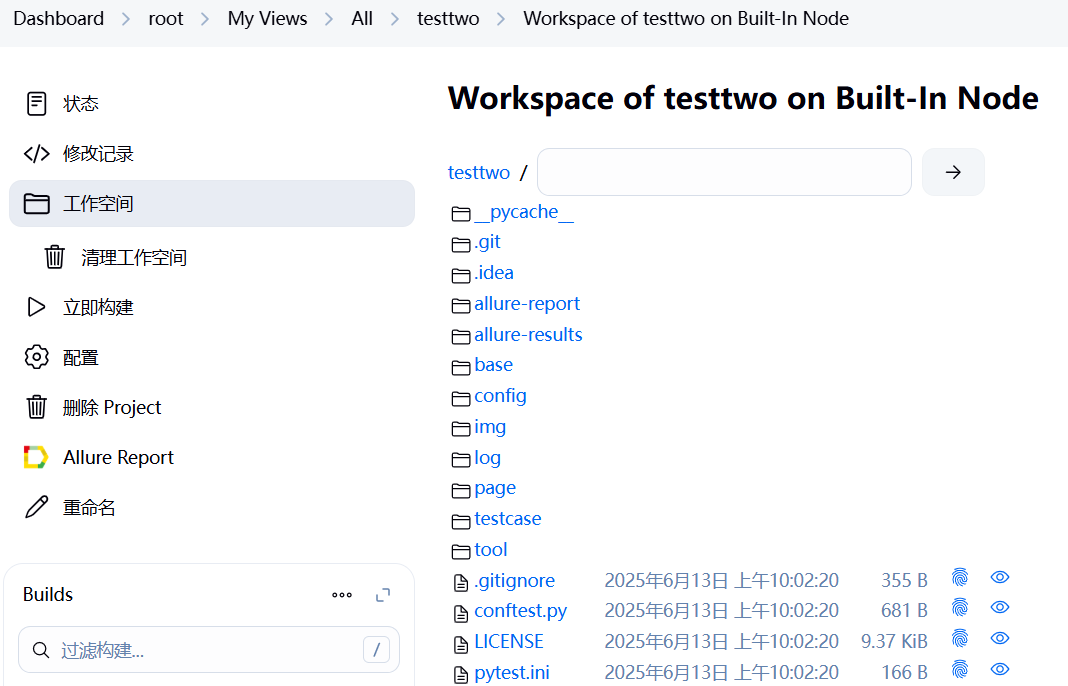
7.配置相关信息,保存,运行





 扫一扫
扫一扫


 1111
1111

 被折叠的 条评论
为什么被折叠?
被折叠的 条评论
为什么被折叠?
 到【灌水乐园】发言





