更新:Ctrl + J 切换

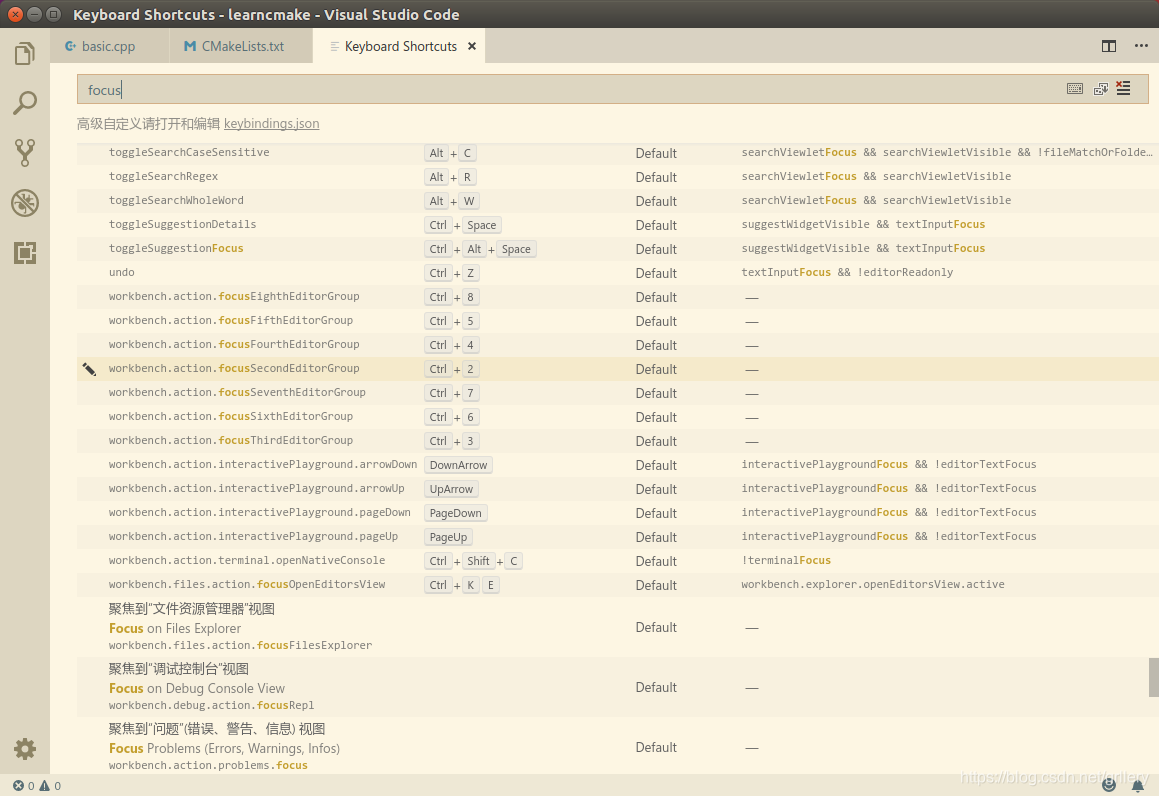
VSCode中设置切换到终端的快捷键.

转到第i个工作区的默认快捷键为Ctrl + 1,Ctrl +2等.


 墨衍会员
·
AI 创作全网分发
墨衍智能分发
本文由作者通过墨衍一键同步至各平台
1分发平台
1w累计阅读
1.1w+平均单平台
已同步平台
CSDN
微信公众号
微博
知乎
掘金
百家号
博客园
抖音
小红书
你的文章也可以这样分发
墨衍会员 ¥399起/年,写一次发全网
我也要
更新:Ctrl + J 切换
VSCode中设置切换到终端的快捷键.
转到第i个工作区的默认快捷键为Ctrl + 1,Ctrl +2等.
VS Code 配置优化指南
VS Code 凭借轻量、可扩展、高度自定义的特点,已经成为众多开发者的主力编辑器。本文所介绍的插件、配置以及调试终端、快捷键、美观主题等只是冰山一角,更多的玩法需要你在日常使用中不断探索和积累。循序渐进:先配置好最常用的功能(比如基本的格式化、Lint 工具、调试等),逐渐探索更高级的自定义插件和配置。及时清理:定期审视自己的插件列表和配置文件,把不再需要的部分关闭或卸载,以保持编辑器的轻量与高效。多尝试,多实践:用一段时间,找到最符合你个人或团队协作的最佳实践。
VS Code 快捷键(中英文对照版)
原文地址:https://segmentfault.com/a/1190000007688656 常用 General 按 Press 功能 Function Ctrl + Shift + P,F1 显示命令面板 Show Command Palette Ctrl + P 快速打开 Quick Open Ctrl + Shift + N 新窗口/实例 New window/instanc...
第四节、C# 上位机面向对象编程详解(工控硬件继承实战版)
继承核心价值:在 C# 上位机工控开发中,继承的核心是通用逻辑复用与接口统一,将所有硬件的通用属性 / 方法封装到抽象基类,子类只需实现独有逻辑,大幅减少冗余代码。基类设计要点:优先使用抽象基类,合理分配访问修饰符(privateprotectedpublic),定义通用事件与虚方法,提供资源释放机制,兼顾复用性与扩展性。子类设计要点:通过: base()调用基类构造函数,强制实现抽象方法(保证接口统一),选择性重写虚方法(实现独有逻辑),复用基类的protected成员。多设备管理。
VScode常用快捷键在这里!!!
本期介绍了VScode常用快捷键,块垒看看吧~
【域控制器EMC】域控制器EMC设计总结
汇总项目设计当中关于EMC的设计要点,主要从原理设计、Layout、结构、外设部分总结。满足要求的器件和合理的电路能降低电磁干扰;正确的布局、接地、信号路径、屏蔽等可以减少电磁辐射。结构件设计也会对EMC性能产生影响。
SAP ABAP VL09 BAPI VL 216
ls_batch_item-fact_unit_denom = ls_lips_split-umvkn. "销售数量转换为 SKU 的值(分母)ls_batch_item-fact_unit_nom = ls_lips_split-umvkz. "销售数量转换成SKU的分子(因子)ls_batch_item-sales_unit_iso = ls_lips_split-meins. "被拆分DN基本单位。
VSCode快捷键大全 - 附带动图举例 - 程序员必看
尽管我们经常使用 VS Code中的许多快捷方式,但是我们有可能会忘记它们。 这里用可视化制作了一些GIF,以便更好地记住它们,希望对你有所帮助。VSCode中的每个命令也可以通过使用CTRL + SHIFT + P和搜索查询的命令提示符来执行。 但是知道直接快捷键速度会更快。
Diffusion:如何从噪声中生成清晰图像
扩散模型是当前AI图像生成领域的核心基础,如Stable Diffusion、DALL·E等热门模型均采用该技术。其原理分为训练和推理两个阶段:训练时通过逐步加噪图片,让AI学习如何去除噪声;推理时则从随机噪声出发,结合文本提示逐步去噪生成清晰图像。模型架构通常包含文本编码器、生成模型(如U-Net)和解码器三部分,通过多轮迭代将低维潜在空间表示转化为最终图像。这种技术模拟了艺术家从混沌中雕琢作品的过程,实现了从随机噪声到目标图像的智能生成。
Ubuntu 22.04中文输入法与VS Code配置全攻略:打造高效开发环境
在Linux桌面环境中,输入法框架与代码编辑器是提升工作效率的两大核心组件。输入法框架负责处理不同语言的文本输入,其原理在于通过特定的输入法引擎(IME)将用户的击键序列转换为目标文字。对于中文用户而言,一个智能、流畅的输入法能极大提升沟通与文档处理效率。而代码编辑器作为开发者的主要工具,其价值在于通过语法高亮、智能补全、集成调试等功能,将编码、测试与调试流程无缝整合,从而提升软件开发的整体生产力。在Ubuntu等Linux发行版上,Fcitx5框架因其优秀的性能和对第三方输入法(如搜狗拼音)的广泛支持,成
阿里云天池大数据长期赛:金融风控-贷款违约预测(含代码)
本次比赛让自己在大数据的处理流程上有了更明确的认知,从数据清洗、特征工程、数据建模,每一个过程都能学到很多经验和知识,值得去历练。
202505系分论文《论软件系统测试方法及应用》
本文以软件测试方法为切入点,重点论述分层协作、智能赋能、全流程三个维度下传统测试与自动化测试的融合应用。
VS Code新手必看:6项核心配置与常见问题解决
代码编辑器是开发者日常工作的核心工具,其中Visual Studio Code(VS Code)凭借其轻量化和强大的扩展生态成为主流选择。编辑器配置直接影响开发效率,合理的初始设置可以避免80%的常见问题。通过安装Prettier等扩展实现代码格式化,配置GitLens增强版本控制能力,再结合工作区管理实现多项目隔离。针对新手常见问题如扩展冲突、Git集成异常等,可通过禁用扩展组或检查.gitattributes文件等方法解决。掌握这些VS Code配置技巧,能显著提升前端开发、Python编程等场景下的工
大数据分析工具Power BI(二):Power BI下载安装和模块介绍
首先在Microsoft官方网站上下载PowerBI Desktop,然后进行安装。id=58494点击"Next"后会弹出下载框,进行下载即可,下载好的PowerBI名称为"PBIDesktopSetup_x64.exe",也可以在"资料"中获取安装包,双击安装包即可安装。
VS Code终端从入门到精通完全指南
当前,Visual Studio Code的集成终端已成为开发者日常工作中不可或缺的工具。它不仅能运行 、 和 等命令,还与编辑器深度集成,支持工作区文件链接和错误检测等功能。无论你是使用Bash、Zsh还是PowerShell,VS Code终端都能满足你的需求。打开终端的三种方式:终端默认工作目录为当前打开的VS Code项目根目录,这意味着你可以直接运行与项目相关的命令,无需额外切换路径。VS Code终端提供丰富的交互功能,让你能够高效地与命令输出进行交互。命令通常会输出文件路径或URL,你只需
Python 爬虫实战:爬虫与 ECharts 结合 —— 前端可视化展示
本文介绍了爬虫技术与ECharts可视化结合的完整实现流程。首先使用Python爬取京东商品数据(价格、评价数等),通过BeautifulSoup解析和pandas处理转换为JSON格式。然后构建前端页面,利用ECharts实现价格分布柱状图、价格-评价数散点图和店铺占比饼图三种可视化效果。文章详细解析了爬虫数据提取、格式转换和前端图表配置等关键技术点,并提供了完整的代码示例。最后提出了基于API接口、数据库存储等扩展方向,为数据采集到可视化展示提供了完整的解决方案。
ssm框架搭建
这个是一个在idea上成功跑起来的ssm框架项目,保存在这里方便以后使用直接下载
VS Code / Cursor 将默认终端设置为 CMD 完整指南
摘要: 新版VS Code及Cursor等编辑器已弃用terminal.integrated.shell.windows配置,改用终端配置文件(Terminal Profiles)机制。通过修改settings.json,定义terminal.integrated.profiles.windows(注册终端类型)和terminal.integrated.defaultProfile.windows(设置默认终端)即可切换至CMD。示例配置涵盖CMD、PowerShell、Git Bash等多终端支持,需注意
IEM模型,地表粗糙度模拟
利用微波反演土壤水分时候,利用IEM模型可以实现对随机地表的模拟
VS Code 终端完全指南
Visual Studio Code (VS Code) 集成终端是一个功能完备的命令行界面,直接内置于编辑器中,让开发者无需离开 VS Code 即可执行命令、管理文件和运行程序。它支持多种 shell(如 Bash、PowerShell、Zsh),并提供丰富的自定义选项和高级功能,极大提升了开发效率。在},},VS Code 集成终端不仅仅是一个命令行工具,更是一个功能丰富的开发环境中心。通过灵活的配置和强大的功能,它可以适应各种开发 workflow,显著提升开发效率。
精雕软件(JDpaint) 5.5 绿色版
精雕软件(JDpaint) 5.5 绿色版精雕软件(JDpaint) 5.5 绿色版精雕软件(JDpaint) 5.5 绿色版
Camera2Demo
在Camera2 的基础上进行封装,使得Camera2一堆初始化逻辑与Activity分离,降低耦合度,完成预览拍照并保存的操作
VS Code快捷键优化:提升代码与终端切换效率
在软件开发中,快捷键是提升开发效率的重要工具,尤其在现代IDE如VS Code中。通过合理配置快捷键,开发者可以快速在不同功能区域间切换,减少鼠标操作带来的注意力中断。VS Code的快捷键系统基于模态操作理念,结合功能区域锚点机制,使得界面导航更加高效。特别是在代码编辑与终端操作频繁切换的场景下,掌握核心跳转快捷键如Ctrl+`(终端唤出/隐藏)和Ctrl+1(聚焦编辑器),可以显著提升工作效率。此外,VS Code还支持自定义快捷键和终端内导航增强,如快速命令历史搜索和智能补全,进一步优化开发流程。这些
VS code全局搜索设置及快捷键
在使用 Visual Studio Code (VSCode) 中进行全局搜索时候,总是在整个工程下搜索,搜索的文件出来一大堆,如果事先确定内容在某个文件夹下,可以在全局搜索中设置,指定在某文件夹下搜索,或者排除在哪些目录下搜索。Ctrl + PageUp 或 Ctrl + PageDown:上一个或下一个编辑器(在编辑器组中)这栏里如果最右边高亮填入带路径的文件,指的是在文件中搜索,并把所有符合的内容显示在左边的框中。Ctrl + ] 或 Ctrl + [: 缩进代码(光标左边的一行或所选内容)
【转】23个常用的VSCode快捷键(动图演示)
这将打开最近工作区的列表,并且是切换到另一个文件夹或项目的超快速方法。请注意,如果在VS Code工作区中打开了一个终端,这会关闭当前的终端会话。英文原文地址:https://dev.to/devmount/23-lesser-known-vs-code-shortcuts-as-gif-80。尽管我们经常使用 VS Code中的许多快捷方式,但是我们有可能会忘记它们。如果我们不记得参数顺序,也不想通过查看文档来打断我们的流程,可以使用此命令。当我们希望看到完整的行而无需水平滚动时,它是一个方便的小帮手。
VS Code 常用快捷键大全
直接跳转到当前代码中引用的函数、方法、变量等的定义处。
在Visual Studio Code中在编辑器和集成终端之间切换焦点
有谁知道键盘快捷键(Mac和Linux)可以在Visual Studio Code中的编辑器和集成终端之间切换焦点。
VS Code 快捷键
在修改VS Code配置之前,我们需要知道,在哪里可以找到设置项的入口。方式1:Windows用户选择菜单栏[ 文件–>首选项–>设置 ],即可打开配置项。方式2:点击软件右下角的设置图标。用户设置:全局生效。工作区设置:只针对当前项目生效。工作区设置会覆盖用户设置。适用于团队协作场景。工作区的设置文件是保存在当前项目根目录的中,可以被提交到Git仓库,方便共享给项目组的其他成员。操作技巧:(1)我们可以在设置面板的顶部搜索框,输入关键词,就能迅速定位到你想要的设置项。
幸运刮刮乐
刮开赢 惊喜好礼
— 惊喜奖品抢先看 —


 被折叠的 条评论
为什么被折叠?
 到【灌水乐园】发言



 3503


 扫一扫


