


ls:查看当前路径下文件。
cd: 进入某路径
mkdir:新建文件夹
touch:新建文件
vi:新建文件,并用vim打开
vi命令 %s/a/A/g:替换a为A
文件操作:
cp e a:复制e文件的内容到a文件,若为目录 cp A B -r:将A文件夹复制进B文件夹 cp A/* B -r:将A中的内容复制进B中
mv
rm:删除

仿真

选择GO UP

设置精度

最后一步


快捷键:
e:设置线为0.005后可选中线p:画线,画线时不能拐直角,可45度(按键n)
s:线的拉伸c:复制指令r:画矩形l:标签,标签中间的十字架时本体
q:修改标签图层fn+f3:设置画线
层次:
整个版图建立在P衬底上
蓝色阴影:sn,对应N+
红色阴影:高压框,一般为2.5v或3.3v
深蓝色阴影:gt,对应三极管栅极,对应G绿色:链接层
P管

N管


连线:
图层:GT(栅极)、M1(金属层)、TTXT(注释文本)、NW(N阱)、DG(高压框,表示工作在2.5v或者3.3v)

错误

生成网表文件

报错 右边:逻辑电路图;左边:版图
第一个报错:因为接地有两个感叹号。

改正一错之后只剩一处错误

在cumputer里面打开网表文件

由于两个图尺寸不匹配

改错:注意,不仅要改原理图上面的尺寸,而且网表上面的尺寸也要改
改正后出现笑脸

4.11日任务:自己画出一个与非门,与非门图形如下所示

1.新建原理图

2.选出nmos和pmos并按Q改变其参数如下图所示

3.按照参考原理图复制原件如下图所示

4。把所有器件按照参考原理图所示参数调出如下

5.开始连线,练好线路如下所示

6.仿真后调出波形如下图所示

仿真步骤:
1.
2.按照箭头点击出如下画面,并将方框内出了第一行全部删除

3.删除后在如图区域输入小写的tt

3.完成上述步骤后点击浏览,在弹出的框框中选择返回上一级注意返回两次直到看到EDA


完成上述步骤后点击欧克
下一步:


然后点击🆗


下图中弹出来的红色框框内的东西不要删,直接执行下一步

依次点击下列图标即可出现波形,且仿真成功

上面源极接在一起,下面漏极接在一起
版图:
1.打开一个新的版图

2.调出一些器件

注意:调n33和p33的参数不一样下图为n33的参数


画线:P,其中改变画出的线的宽度按F3

版图画完的完整版如下所示


运行结果如下所示

DRC运行结果如下


原理图
箭头处200n

画完后如下所示

接下来开始仿真(仿真和上面步骤一样,注意其中有红绿灯)

仿真后波形如下

记录
1源
2删级
3衬底
4漏底


画buffer的排版图

进行仿真:
1.跑RAC


在以下目录建立以下目录,并选择buffer不动选择ok

直接运行


有百分号的错误都可以
2 运行LVS

在该文件下面创建buffer文件,并选择不动点击ok


直接运行


修改网表文件


最后LVS仿真成功,生成笑脸。
创建或非门NOR2
打开库

创建原理图和排版图
原理图创建: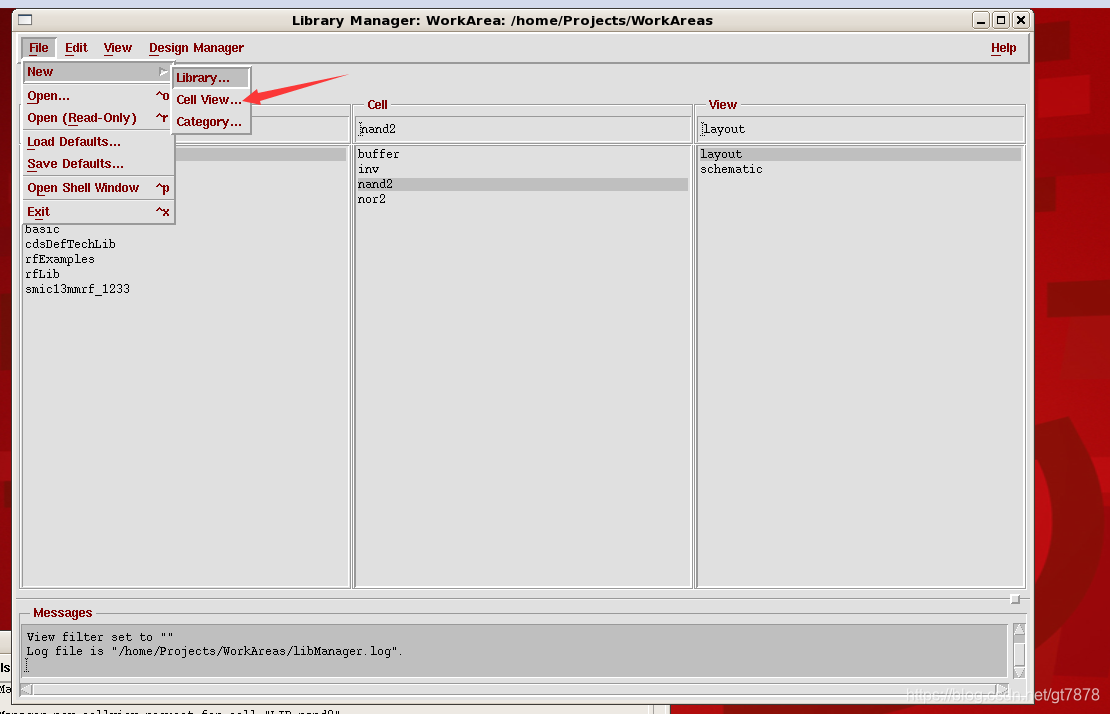


创建排版图


创建成功

打开原理图,开始添加器件:按字母I

注意:插图中P管和N管的宽度不一样,因为他们的结构不同

电路连接好如图所示:
其中快捷键:
查找器件:I
连线:w
插入管脚(输入输出P)

原理图仿真波形如下所示

 2197
2197


 扫一扫
扫一扫


 被折叠的 条评论
为什么被折叠?
被折叠的 条评论
为什么被折叠?
 到【灌水乐园】发言


