Scrcpy 教程

开发者福利!热门AI工具限时免费用 购周边即赠Coding Plan Lite,Claude Code、Cursor等20+工具畅享,效率翻倍! 阅读详情

下载说明

Github地址:https://github.com/Genymobile/scrcpy

在下载页面,可以看到最新的版本(Latest release)和更新日志(Changes),看不懂的话可以用谷歌翻译翻一下。
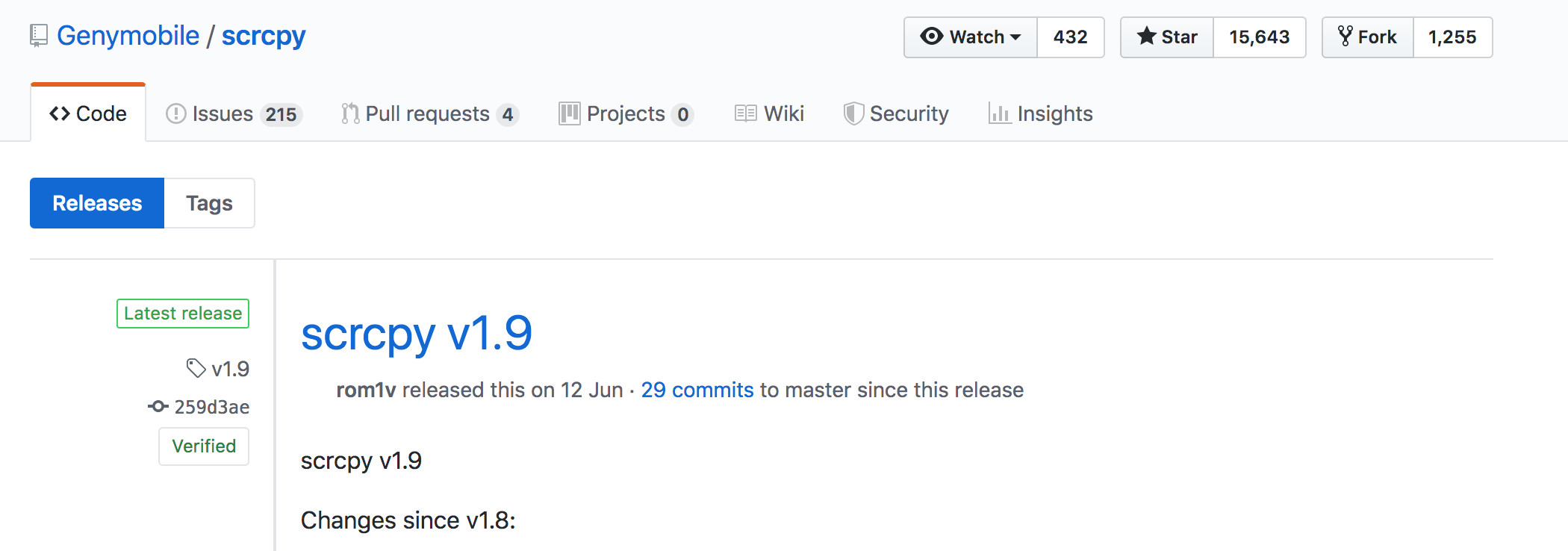
更新日志的下面,是一些比较重要的内容介绍,比如关闭手机屏幕,复制粘贴等,这个我们后面一起说明。

再往下拉就是下载地址了:
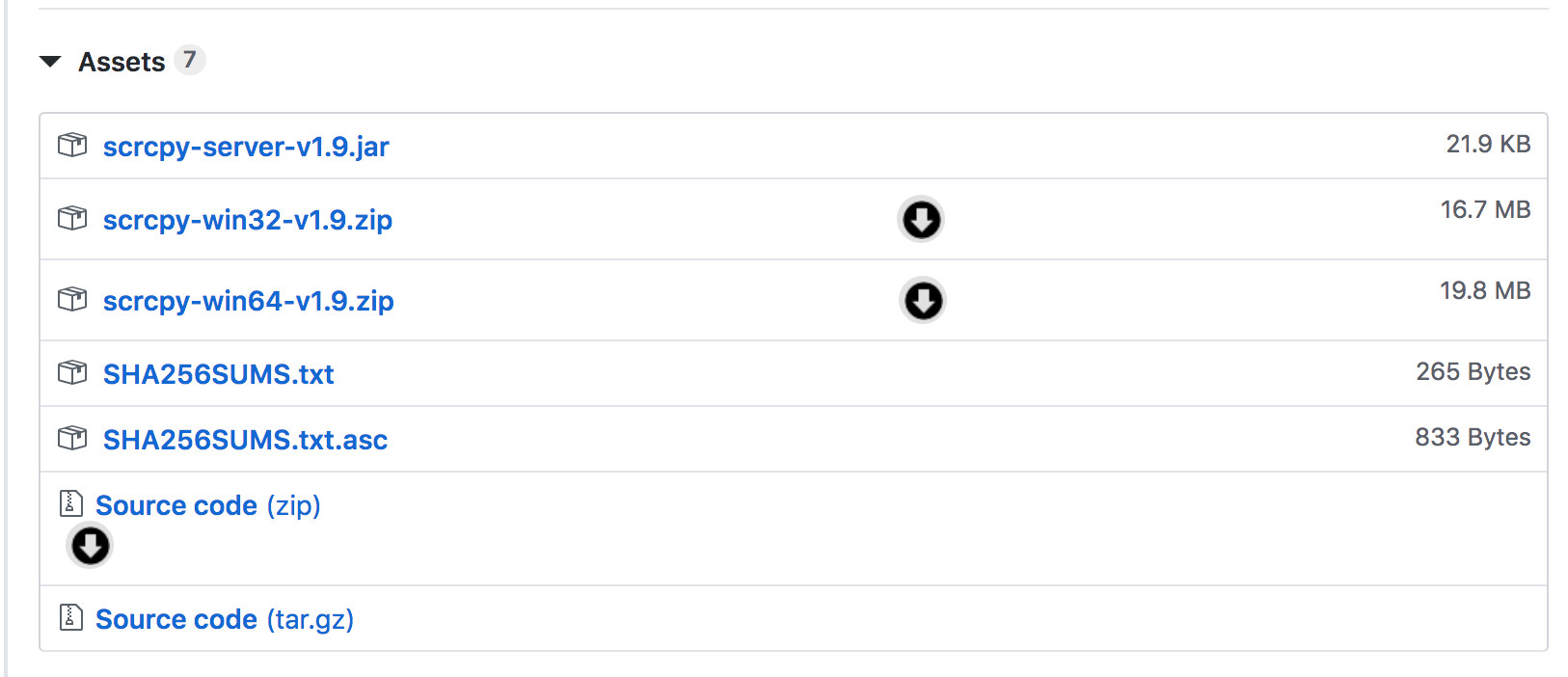
这里只提供了 Windows 端的下载地址,只需要按照自己的系统(32/64位)下载压缩包即可;压缩包里包含了 Android ADB 工具包和编译好的 Scrcpy 启动程序,直接双击打开即可使用,主要是方便不会用命令行的朋友。

*其实更好用的方法是直接在解压后的文件夹内,点击左上角的「文件」→「在当前目录打开命令行/Windows powershell」,然后直接按照相关命令操作即可,具体命令介绍在后面。

但是使用 macOS 的朋友,就没有这么方便的打包程序用了,教程在官方文档里都有,不过还是简单说明一下:这个是要有一点基础知识才行的,你必须要认识电脑上的「终端」这个东西,所有操作都需要在它里面完成。

第一步:安装 Homebrew;

Homebrew 是一个 macOS 平台的软件包管理工具,可以用来安装、卸载、升级各种各样的终端工具,相当于没有界面的应用市场,我们现在主要是需要用它来安装 Scrcpy,至于它都能用来干什么就要由大家自行发现了。

即使不懂怎么回事,也是可以用的,只需要打开 macOS 的「终端」,输入下面这行安装 Homebrew 的命令然后回车即可:
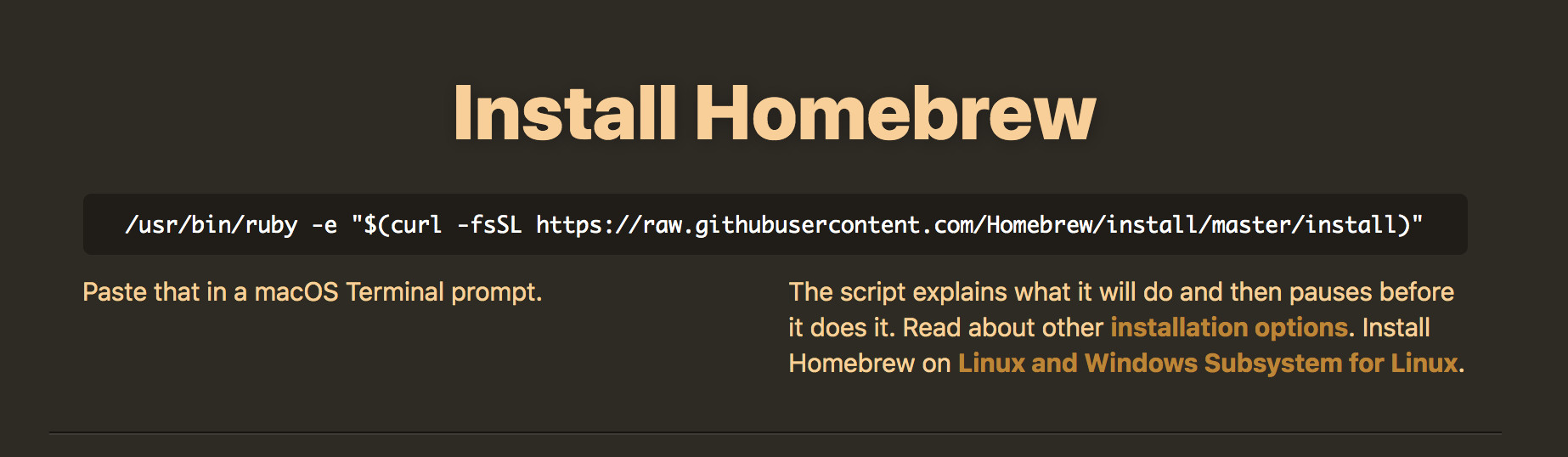
*这行命令也会添加到后台回复里

第二步:安装 Scrcpy;

如果你的网络环境不好的话,安装 homebrew 可能就要很长时间,也可能失败需要重新安装,这个我就真的没办法了;

成功安装完 homebrew 后,终端会恢复到输入命令的模式,这里只需要再输入一行命令就可以安装 scrcpy 工具了:

brew install scrcpy

第三步:安装 ADB 工具;

adb 工具是所有安卓设备都会用到的东西,最基础的版本也可以通过命令来实现手机的开关机、恢复出厂、进入线刷、卡刷模式等功能,而 Scrcpy 也是通过利用这个工具来实现的对手机的控制。

安装命令是:

brew cask install android-platform-tools

装好后只需要输入命令「scrcpy」就可以使用 Scrcpy 工具了。


▎ADB 工具的基础命令介绍

不管是 Windows、macOS 还是 Linux,都可以使用 adb 工具,对安卓设备进行一些简单的操作,这里就给大家介绍几个常用的,也要注意看哦,和使用 scrcpy 还是有关系的:

1. adb devices

用来查看当前通过数据线连接电脑的设备,这也是用来检测是否可以使用 scrcpy 的基础命令,如果输入此命令后,可以在终端里看到你的设备 ID,像这样:

那就说明你的设备已经成功连接电脑了,可以开始使用 scrcpy 了,同时这个 id 也可以记下来,用来实现操作后面的多设备连接;

如果没有显示设备 ID,那说明你的手机还没有完全连上电脑,此时打开 scrcpy 就会出现报错信息:

ERROR: adb push returned with value 1

这里需要进行一些简单设置,很多安卓机都默认关闭了「USB 调试」,还有很多手机把数据线默认设置成了仅充电,这都是不行的,需要大家打开手机的「开发者选项」并开启「USB 调试」,有的手机还需要打开「USB 调试安全模式」。

很多手机的「开发者选项」也是隐藏的,可能需要在关于手机里连点几次系统版本号才能打开这一选项。

*如果已经显示了 ID,打开 scrcpy 还是没反应,那我暂时就没有办法了,可能是电脑系统原因,也可能是项目的问题。

2. adb tcpip 5555

这个是用来设置 adb 无线连接端口号的,一般默认是 5037,也可以按照开发者的推荐设置成 5555,避免冲突,设置完之后就可以通过无线连接手机了。

3. adb connect 192.168.1.xx:5555

这个是无线连接手机的命令,当手机和电脑在同一局域网的情况下,通过查看自己手机获取的 ip(一般在设置,WiFi 里),就可以用这行命令将手机和电脑连接起来,无需数据线,远程实现 scrcpy 的功能,不过在 WiFi 速率低的情况下可能延迟会比较大。


▎Scrcpy 基础操作介绍

这些内容官方文档里都有,主要是给懒得看或者看不懂英文的小伙伴简单说明一下~

1. 打开 scrcpy 的操作:

Windows:

a. 直接双击打开启动程序;b.通过 cmd 或者 Windows powershell 输入 命令 scrcpy 启动程序;

macOS/Linux:

终端输入命令 scrcpy 启动程序。

2. 限制分辨率:

设备分辨率越高,延迟越大,用这个命令可以限制分辨率大小,保证性能:

scrcpy --max-size 1024

scrcpy -m 1024  # 简短一点的命令,效果相同

3.  调整码率:

默认码率是 8M,码率越高,画质越好,同时延迟越大,可自行调整:

scrcpy --bit-rate 2M

scrcpy -b 2M  # 简短一点的命令,效果相同

※ 通过限制分辨率和码率,可以减少延迟,尤其是无线连接手机时效果更佳。

4. 录屏:

分为两种情况,一种是投屏状态下录屏:

scrcpy --record file.mp4

scrcpy -r file.mkv

一种是非投屏状态下录屏:

scrcpy --no-display --record file.mp4

scrcpy -Nr file.mkv

5. 多设备连接的情况:

如果有多个设备同时连接电脑,需要按照前面获取的 ID 号来操作打开 scrcpy:

scrcpy --serial 0123456789abcdef

scrcpy -s 0123456789abcdef

6. 窗口置顶:

如果你想要电脑上的手机界面置顶在最上层,方便在进行其他操作时也可以看到手机画面,可以尝试这个命令:

scrcpy --always-on-top

scrcpy -T

7.  关闭手机屏幕:

投屏操作下关闭手机屏幕,只在电脑上看到手机的亮屏状态,可以使用快捷键 Ctrl+O,或者尝试以下命令:

scrcpy --turn-screen-off

scrcpy -S

*上面这些命令,都可以组合起来一次性输入,然后会直接以修改好的形式启动 scrcpy。

8. 键盘输入:

投屏状态下,可以在对话框界面,调用手机内的中文输入法后,直接使用电脑键盘输入。

9.  安装 apk、文件传输:

直接拖拽即可。

10.  其他快捷键:

这些快捷方式都是英文说明的,但是都挺好认的,暂时没时间翻译啦,大家实在不认识的话可以用软件翻译一下。

ActionShortcutShortcut (macOS)
Switch fullscreen modeCtrl+fCmd+f
Resize window to 1:1 (pixel-perfect)Ctrl+gCmd+g
Resize window to remove black bordersCtrl+x | Double-click¹Cmd+x | Double-click¹
Click on HOMECtrl+h | Middle-clickCtrl+h | Middle-click
Click on BACKCtrl+b | Right-click²Cmd+b | Right-click²
Click on APP_SWITCHCtrl+sCmd+s
Click on MENUCtrl+mCtrl+m
Click on VOLUME_UPCtrl+ (up)Cmd+ (up)
Click on VOLUME_DOWNCtrl+ (down)Cmd+ (down)
Click on POWERCtrl+pCmd+p
Power onRight-click²Right-click²
Turn device screen off (keep mirroring)Ctrl+oCmd+o
Rotate device screenCtrl+rCmd+r
Expand notification panelCtrl+nCmd+n
Collapse notification panelCtrl+Shift+nCmd+Shift+n
Copy device clipboard to computerCtrl+cCmd+c
Paste computer clipboard to deviceCtrl+vCmd+v
Copy computer clipboard to deviceCtrl+Shift+vCmd+Shift+v
Enable/disable FPS counter (on stdout)Ctrl+iCmd+i

写了这么多,应该能满足大家的各方面需求了吧!如果还有技术难题,也可以在 GitHub 的 issue 里直接问开发者哦~

电脑控制手机: Scrcpy-开源Android投屏神器 阅读详情

相关推荐

开源、跨平台安卓摸鱼(投屏)软件 Scrcpy 中文使用指南

Scrcpy 可以将手机画面投射到电脑上,让你可以在电脑上对手机进行操控。Scrcpy 通过 USB 或 Wi-Fi 与安卓手机相连,不需要在手机上安装任何 app,也不需要取得 ROOT 权限。简单地说,就是可以让你在电脑上控制手机!它支持鼠标控制、键盘输入、电脑剪切板复制粘贴、拖放文件传输到手机、以及拖放 APK 文件进行安装。Scrcpy 实际的投屏效果非常理想,画面清晰流畅,基本无明显延迟,相比 Vysor 要付费后才能设置高码率,Scrcpy 可以自定义视频码率这点显得十分良心。

pz641的博客 1万+

Scrcpy:安卓投屏与控制神器(含实战教程与高级技巧)

Scrcpy是一款开源的安卓投屏与控制工具,支持无线连接,可将安卓手机屏幕实时投射到电脑上,并支持多种快捷键操作。使用前需安装ADB并开启手机开发者选项,通过简单命令即可实现投屏与控制。

byte轻骑兵的技术小窝 17万+

qtscrcpy

Android实时投屏软件大家应该都见过不少,而今日要介绍的却是,虽然说这也就一个无线投屏类软件,但不仅可以投屏,还能反向批量控制,什么意思呢,其功能和华为的多屏协同有些类似,但多屏协同更适合手机与电脑之间的互动,二者适用的环境也不同,简单的说该软件允许电脑控制手机,并本次带来的更是一个免费版开源软件,可免费随意使用,无任何付费制度。...

技术超强的网络安全平台 3242

投屏神器Scrcpy基本使用

项目地址与下载 github: https://github.com/Genymobile/scrcpy 选择下载版本 下载操作系统相应的安装包 Scrcpy 基本简介 简单地来说,scrcpy就是通过adb调试的方式来将手机屏幕投到电脑上,并可以通过电脑控制您的Android设备。它可以通过USB连接,也可以通过Wifi连接(类似于隔空投屏),而且不需要任何root权限,不需要在手机里安装任何程序。scrcpy同时适用于GNU / Linux,Windows和macOS。 更多详细介绍见 :READM

時光的博客 3万+

android开源投屏工具scrcpy简介

首先,我们来认识一下ScrcpyScrcpy 是一个开源的命令行工具软件,被设计用于使计算机用户能通过android adb或通过usb数据线控制其Android设备,支持通过鼠标和键盘对Android设备操作,更重要的是无需root权限。开源地址:https://github.com/Genymobile/scrcpy电脑上安装scrcpy后,执行scrcpy命令,弹出镜像窗口如下,

allen_xu_2012_new的博客 1万+

【技能拾遗】——投屏控制器 scrcpy 入门使用指南

Scrcpy》是一款利用ADB来投屏手机的工具。支持键鼠操作,具有兼容强,低延时,高定制功能等优点。对手机无侵入、可以有线或无线传输、低延迟、免费开源、跨平台。

HinsCoder的博客 1万+

【亲测免费】 SCRCPY+ 使用教程

SCRCPY+ 使用教程 1. 项目介绍 SCRCPY+ 是一个基于 SCRCPY 的开源项目,它为 SCRCPY 提供了一个简单的图形用户界面(GUI),并集成了其他 ADB 功能。该项目旨在简化用户使用 SCRCPY 的过程,使其更加友好和方便。 2. 项目快速启动 以下是快速启动 SCRCPY+ 的步骤: 首先,确保你的系统中已经安装了 SCRCPY 和 ADB。以下是在不同操作系统上的安装...

gitblog_00965的博客 1219

SCRCPY+ 项目使用教程

SCRCPY+ 项目使用教程 1. 项目的目录结构及介绍 SCRCPY+ 项目是一个基于 SCRCPY 的简单图形用户界面(GUI),用于执行 SCRCPY 及 Android Debug Bridge (ADB) 的功能。以下是项目的目录结构及其功能的简要介绍: application/:包含项目的核心应用程序文件。 extras/:存放额外的资源文件,例如帮助文档或翻译文件。 BUILDIN...

gitblog_00876的博客 854

Scrcpy保姆级安装教程

Scrcpy保姆级安装教程

qq_41703202的博客 6586

【亲测免费】 Scrcpy 项目使用教程

Scrcpy 项目使用教程 1. 项目介绍 Scrcpy 是一个开源项目,旨在通过 USB 或 TCP/IP 连接,将 Android 设备的屏幕镜像到计算机上,并允许用户使用计算机的键盘和鼠标来控制 Android 设备。该项目由 Genymobile 开发,支持 Linux、Windows 和 macOS 平台。Scrcpy 不需要在 Android 设备上安装任何应用,也不需要 root 权...

gitblog_01111的博客 1922

SCRCPY+ 使用教程

SCRCPY+ 使用教程 1. 项目介绍 SCRCPY+ 是一款基于 SCRCPY 和 ADB 功能的简易图形界面工具。它支持大部分 SCRCPY 的功能标志,提供了设备信息、无线连接以及多语言支持等特点。该项目是基于 Genymobile 的开源项目 SCRCPY 进行开发的,旨在为用户提供更加便捷的 Android 设备控制与操作体验。 2. 项目快速启动 安装前提 Windows: SCR...

gitblog_00870的博客 1083

SCRCPY+ 项目安装与使用教程

SCRCPY+ 项目安装与使用教程 1. 项目的目录结构及介绍 SCRCPY+ 项目的主要目录结构如下: scrcpy-plus/ ├── application/ # 应用程序主目录 ├── extras/ # 额外工具和资源目录 ├── BUILDING.md # 构建指南 ├── LICENSE # 开...

gitblog_00564的博客 820

scrcpy设置快捷键_Scrcpy 教程

本来只想低调地安利一个工具来着,但是看这个情况,还是为大家做个详细的教程比较好,有什么不懂的都可以通过这篇教程来了解清楚。当然还是先说明一下这个「Scrcpy」,它是能让任何安卓手机都能够直接通过有线/无线的方式连接电脑进行投屏,甚至还能让电脑反向控制手机的工具。关注「最美应用」公众号,后台回复「spy」,可以获取下载地址和官方文档等内容。▎下载说明在下载页面,可以看到最新的版本(Latest r...

weixin_39613291的博客 3037

scrcpy投屏教程scrcpy无线投屏、scrcpy命令大全

第一步:下载scrcpy https://github.com/Genymobile/scrcpy 下载完成后解压 第二步:配置scrcpy路径 第三步:电脑链接手机(USB链接、无线链接、安卓模拟器链接三种都行) 手机在设置里面找到【开发人员选项】设置打开 打开cmd C:\Users\shenyf>adb devices adb server is out of date. killing... * daemon started successfully * List of devices

DDJ_TEST的博客 8万+

史上最全scrcpy投屏教程(用你的电脑控制手机)

ERROR: Exception on thread Thread[main,5,main] java.lang.AssertionError: java.lang.reflect.InvocationTargetException; 史上最全scrcpy投屏教程(用你的电脑控制手机)

j1451284189的博客 6万+

scrcpy工具安装使用教程

scrcpy是一个非常好用的安卓投屏至PC操作的工具,可跨过手机屏幕在pc端直接显示,操作手机,实现pc端测试app快捷操作 本文基于64位Windows操作系统展开。 pc端使用环境:ADB 环境、scrcpy工具 移动端使用环境:开启开发者选项及USB调试,USB计算机连接方式改为文件传输 一、Windows 操作系统下的 ADB 环境配置: 1.下载 platform-tools(网盘链接附文后) 2.下载好 platform-tools 进行解压 3.配置环境变量 (1)下载好 ..

huilong0808的博客 2万+

【Android】【scrcpy】安卓投屏工具scrcpy使用教程

摘要: scrcpy 是一款开源跨平台的 Android 投屏工具,支持通过 USB/Wi-Fi 将手机屏幕投射到电脑(Windows/macOS/Linux),并实现反向控制,无需 Root。核心功能包括高清投屏、设备交互、屏幕录制及音频传输(Android 11+)。使用步骤需开启手机开发者选项和 USB 调试,连接方式分 USB 直连和 Wi-Fi 调试(需先通过 USB 初始化)。提供丰富参数调节分辨率(-m)、码率(-b)、画面裁剪(-c)等,支持多设备管理、快捷键操作及文件拖拽安装。适用于车机调

风云说通信 3589

scrcpy使用教程

scrcpy是一个非常好用的安卓投屏至PC的开源项目。可针对手机屏幕损坏不能操作的情况下操作备份手机文件。 本文基于64位Windows操作系统展开 在使用前要求配置ADB环境变量:(具体可参考以下链接) https://sspai.com/post/40471 若cmd中输入adb version检测环境错误,报错例如adb不是系统变量啥的 将下载的platform-tools 换...

qq_42747139的博客 3万+
上一篇: 编程常用缩写
下一篇: 游戏App与平台交互流程以及如何判断测试反馈问题是否为游戏问题
工具人M
博客等级 码龄16年 12粉丝 28原创
评论 1
成就一亿技术人!
拼手气红包6.0元
还能输入1000个字符
 
 条评论被折叠 查看
添加红包

请填写红包祝福语或标题

红包个数最小为10个

红包金额最低5元

当前余额3.43前往充值 >
需支付:10.00
成就一亿技术人!
领取后你会自动成为博主和红包主的粉丝 规则
hope_wisdom
发出的红包
实付
使用余额支付
点击重新获取
扫码支付
钱包余额 0

抵扣说明:

1.余额是钱包充值的虚拟货币,按照1:1的比例进行支付金额的抵扣。
2.余额无法直接购买下载,可以购买VIP、付费专栏及课程。

余额充值