


问题背景
在 Windows 系统中,当软件需要设置为开机自启动时,系统通常会弹出用户账户控制(UAC)权限弹窗进行确认。这种弹窗虽然是为了系统安全,但对于需要静默自启动的自动化场景(如后台服务、定时任务等)会造成干扰。本文将介绍几种取消或绕过权限弹窗的方法。
一、权限弹窗的本质:UAC(用户账户控制)
Windows 的权限弹窗源自 UAC(User Account Control) 机制。当程序需要管理员权限时,系统会弹出确认窗口,这是 Windows 的安全防线,防止恶意软件静默获取最高权限。
弹窗类型:
- 亮屏弹窗:程序请求管理员权限,屏幕变暗,需手动确认
- 静默拒绝:标准用户无密码时,部分操作直接被阻止
- 自动提升:系统信任的程序无需弹窗
二、软件自启动的两种权限场景
场景 A:普通权限自启动(无弹窗)
大多数软件只需普通权限即可自启动,例如:
- 聊天软件(微信、QQ)
- 音乐播放器
- 云同步工具(OneDrive、百度网盘)
设置路径:
- 任务管理器 → 启动 选项卡,右键启用/禁用
- 或 设置 → 应用 → 启动
场景 B:管理员权限自启动(必有弹窗)
以下情况必然触发 UAC 弹窗:
- 需要修改系统级配置(如注册表、系统服务)
- 需要访问受保护的系统目录
- 驱动级软件、系统优化工具
核心矛盾: 如果程序需要管理员权限,Windows 出于安全设计,无法在用户登录前静默授予,因此弹窗不可避免。
三、取消自启动弹窗的合法途径
方法一:修改程序本身(推荐)
让软件以普通权限运行,避免触发 UAC:
- 找到程序快捷方式或主执行文件
- 右键 → 属性 → 兼容性 → 设置
- 取消勾选 “以管理员身份运行此程序”
- 若软件功能正常,则后续自启动无弹窗
⚠️ 注意:若软件功能依赖管理员权限,取消后可能导致功能异常。
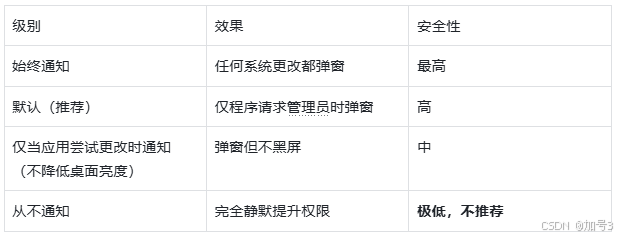
方法二:调整 UAC 通知级别
降低 UAC 敏感度可减少弹窗频率,但会降低系统安全性:
操作路径:控制面板 → 用户账户 → 更改用户账户控制设置
方法三:使用任务计划程序(Task Scheduler)
这是绕过登录弹窗的官方方案,适用于必须管理员权限的场景:
原理: 任务计划程序可在系统层面预设权限,用户登录时直接执行,无需二次确认。
配置要点:
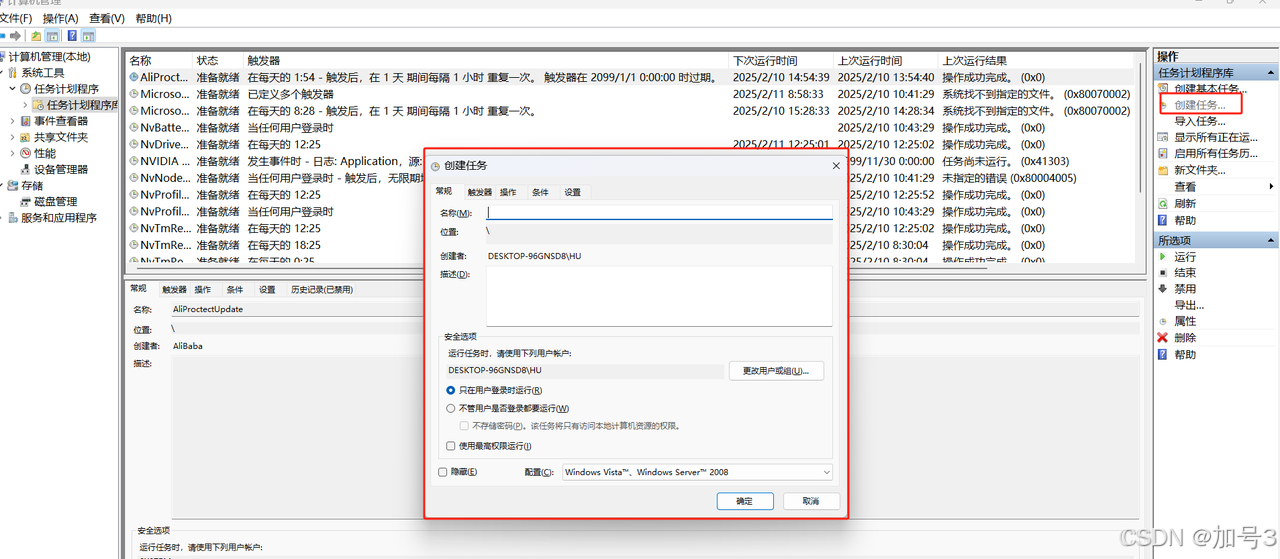
- 创建任务时,勾选 “使用最高权限运行”
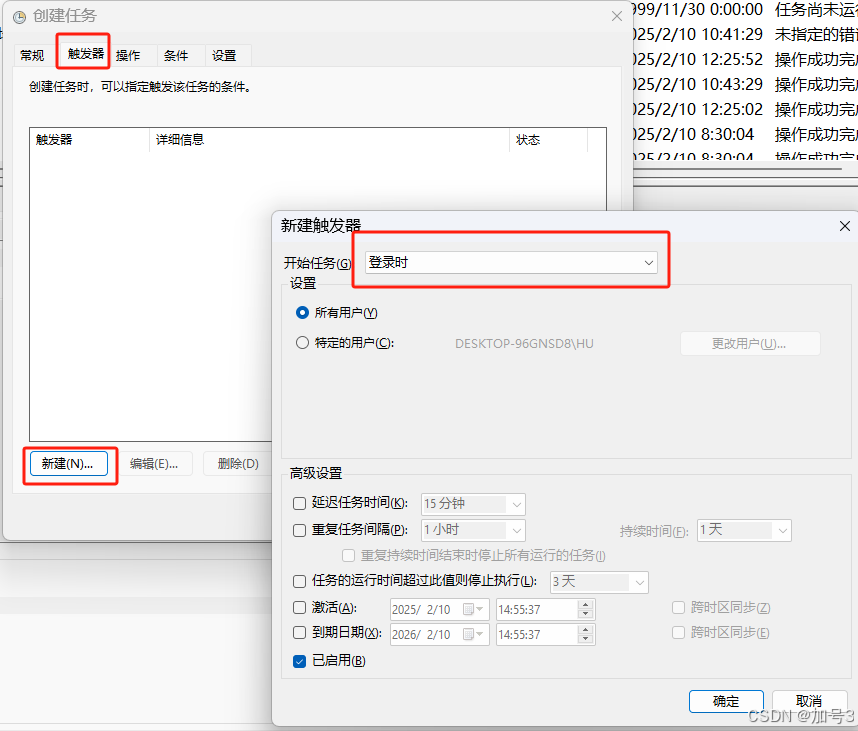
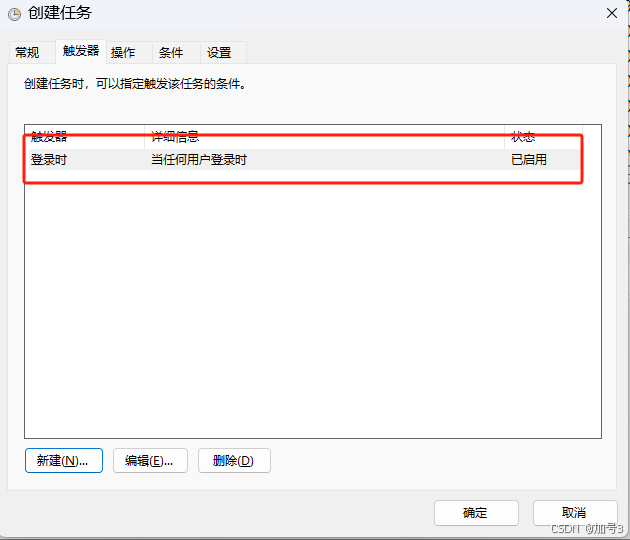
- 触发器设为 “登录时” 或 “启动时”
- 条件选项中,取消勾选 “只有在计算机使用交流电源时才启动”(笔记本需注意)
- 设置选项中,勾选 “如果任务失败,按以下频率重新启动” 确保可靠性
优势: 一次配置,永久静默运行,即使程序需要管理员权限也不会弹窗。
方法四:修改软件配置
部分软件内置自启动设置,优先使用软件自带选项:
- 软件设置中关闭 “开机自启”,改用任务计划程序管理
- 关闭 “检查更新” 或 “自动修复” 等可能触发权限请求的功能
四、创建任务计划–启动软件取消UAC权限询问弹窗操作流程
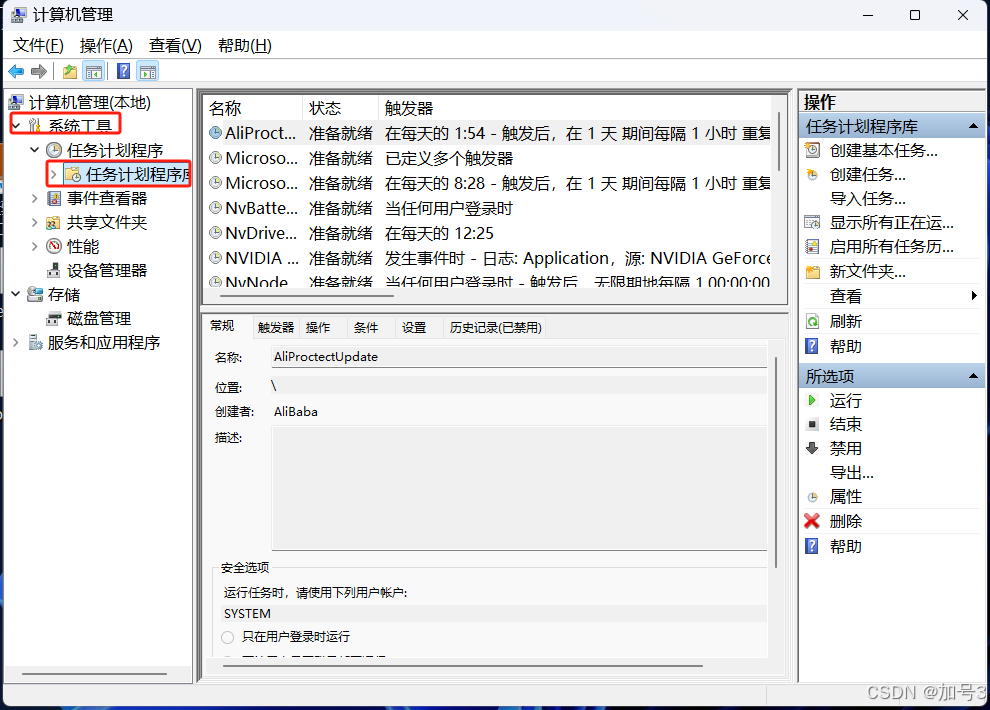
1. 打开任务计划
右键“我的电脑”–“管理”,打开任务计划,如图所示!
2. 创建任务计划
3. 常规参数设置
4. 触发器设置
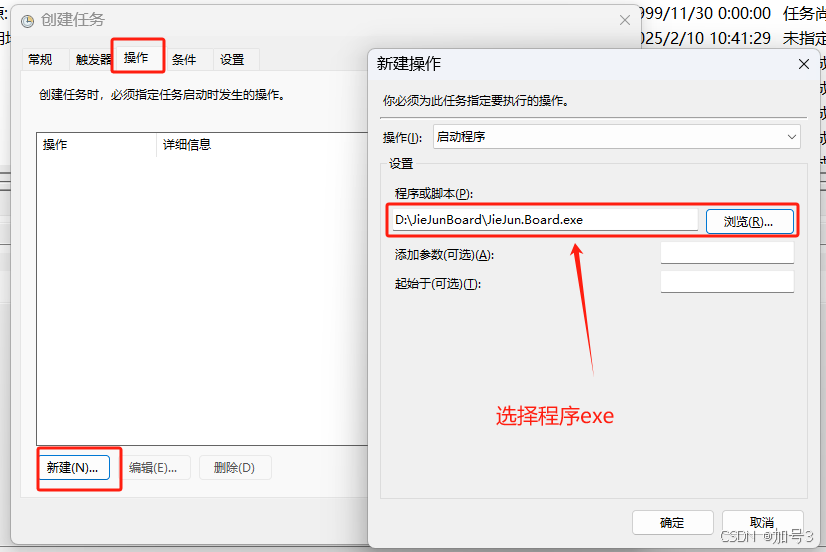
5. 操作设置
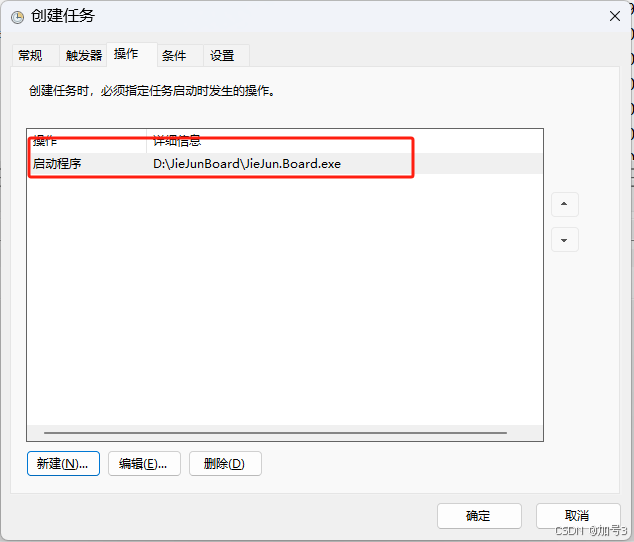
最后按确定即可完成任务计划创建,至此电脑重启登陆后,软件都会自动启动
6. 优势分析
- 无需关闭 UAC,保持系统安全
- 完全静默运行,无弹窗干扰
- 支持延迟启动(可设置延迟 30 秒等)
- 支持失败重试机制
- 可设置仅在特定条件下运行
五、降低用户权限,软件启动取消权限弹窗操作流程
注意:只适合内部网络使用
1. 打开“控制面板”
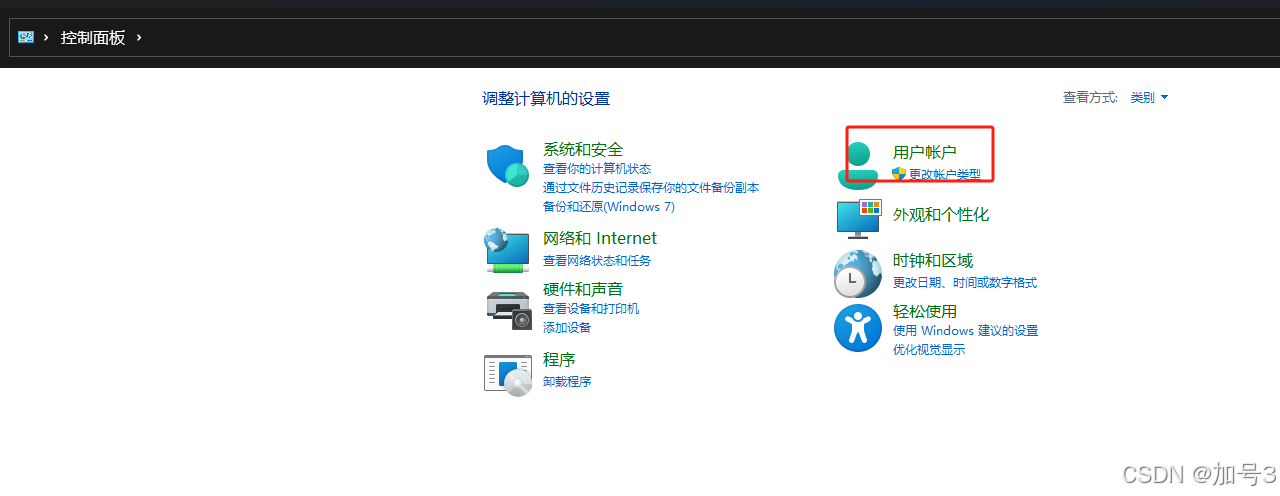
2. 打开“用户账户”
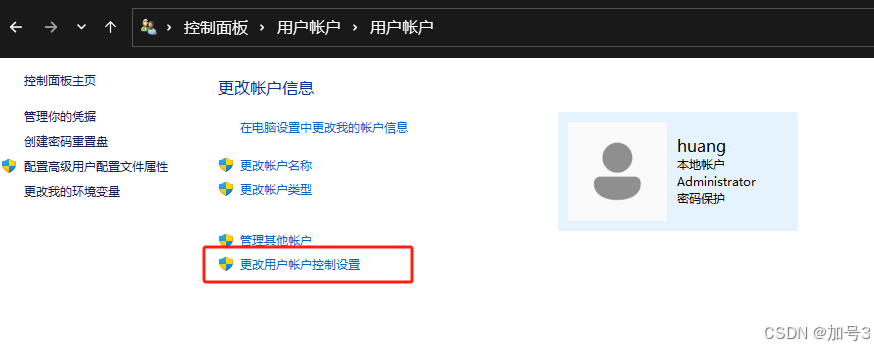
3. 打开“更改用户账户控制设置”
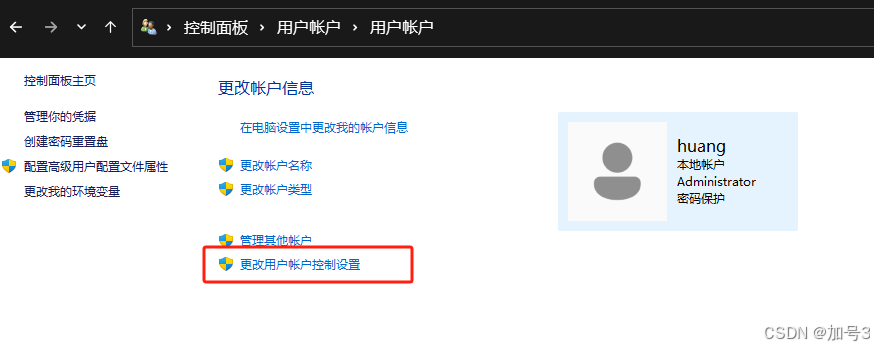
4. 设置“始终通知”最低级别
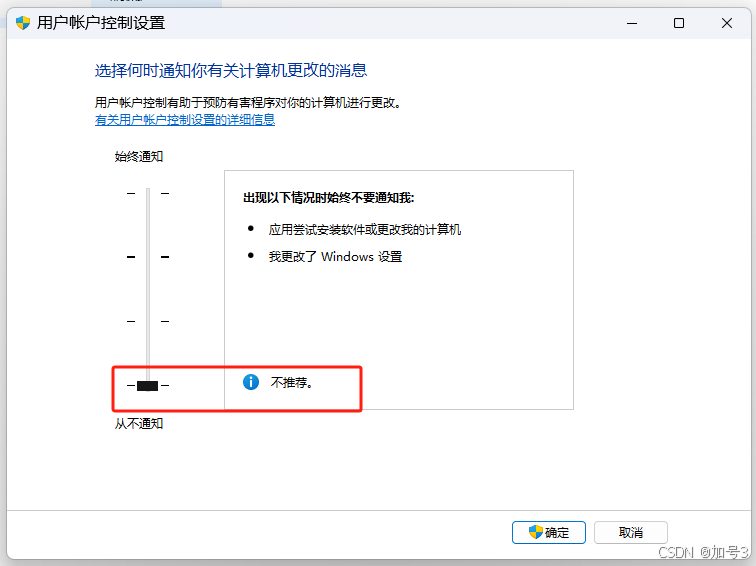
至此,所有exe启动都不在询问权限弹窗
5. 注意事项
| 安全级别 | 弹窗行为 | 适用场景 |
|---|---|---|
| 始终通知 | 所有操作都弹窗 | 最高安全需求 |
| 默认级别 | 程序修改系统时弹窗 | 日常使用推荐 |
| 从不通知 | 完全静默 | 自动化环境 |
风险提示:关闭 UAC 会降低系统安全性,建议仅在受控环境中使用。
六、必须避免的误区
误区一:彻底关闭 UAC
将 UAC 拉到最低虽然消灭弹窗,但会让恶意软件畅通无阻。现代勒索软件、木马都依赖管理员权限破坏系统,关闭 UAC 等于拆除大门。
误区二:使用第三方 “弹窗拦截工具”
市面上部分工具声称可屏蔽 UAC 弹窗,其实现方式往往是:
- 注入系统进程,破坏 UAC 完整性
- 本身就需要最高权限,形成安全悖论
- 可能被安全软件判定为恶意程序
误区三:将用户账户改为管理员并关闭密码
标准用户 + UAC 是 Windows 推荐的安全模型。即使账户有管理员权限,UAC 仍会弹窗确认。取消密码只会让设备在无人值守时更危险。
七、实践建议
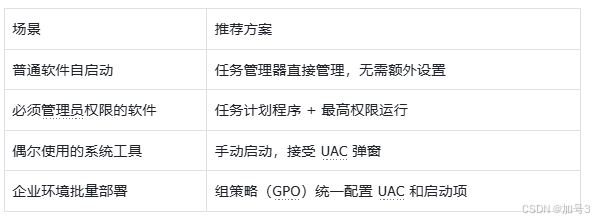
企业级方案:组策略配置
对于域环境或专业版/企业版 Windows,管理员可通过组策略精确控制:
- 计算机配置 → Windows 设置 → 安全设置 → 本地策略 → 安全选项
- 配置 “用户账户控制:管理员批准模式中管理员提升权限提示的行为”
- 可选 “自动拒绝提升请求” 或 “在安全桌面上提示凭据”
八、常见问题排查
1. 任务计划程序创建后未生效
检查任务状态是否为 “就绪”
- 查看 “历史记录” 选项卡中的错误信息
- 确认程序路径是否正确(建议使用绝对路径)
- 检查是否勾选了 “使用最高权限运行”
2. 程序启动后闪退
- 可能是程序依赖的环境变量未加载,尝试设置 “延迟 1 分钟启动”
- 检查程序是否需要特定工作目录,在 “操作” 中设置 “起始于” 路径
3. 多用户环境下如何设置
- 在任务计划程序的 “常规” 选项卡中,选择 “不管用户是否登录都要运行”
- 或分别在各用户的启动目录中添加快捷方式
九、总结
Windows 的权限弹窗不是 “麻烦”,而是 安全边界。取消自启动弹窗的核心思路不是 “消灭 UAC”,而是:
- 能普通运行就不提升权限 — 修改程序兼容性设置
- 必须提升权限就提前授权 — 使用任务计划程序预置权限
- 绝不关闭安全机制 — 保持 UAC 在推荐级别
任务计划程序是 Windows 提供的合法、安全、可靠的静默自启动方案,既能满足管理员权限需求,又能避免每次登录的弹窗干扰,是平衡便利性与安全性的最优解。





 扫一扫
扫一扫


 953
953

 被折叠的 条评论
为什么被折叠?
被折叠的 条评论
为什么被折叠?
 到【灌水乐园】发言





