


【YashanDB认证】之一:Ubuntu环境部署YashanDB
前言
最近两年,随着中美脱钩越演越烈,我国成立”信创“即”信息技术应用创新研讨会“引导国内IT界转向国产化替代方案。刚好我所服务的公司客户以地铁为主,为响应客户的”信创"要求,从服务器硬件、CPU、操作系统、数据库、JDK、应用程序等都要进行国产化。而数据库显然是重中之中,成本也是最高的。
一次偶然的机会,在 刘欣 大佬的**【码农翻身】**公众号看到一则国产数据库YashanDB的推文进而知晓YashanDB的存在,随着进一步的学习的研究对比,YashanDB除了性能强大以外,相比其他数据库有一个最大的亮点即提供了单机免费版。即生产环境使用单机版不收授权费,仅当使用YashanDB的集群功能时才收取费用。作为技术选型负责人,成本是一个关键的选型因素,对比之下YashanDB的这一特点自然成了我技术选型的首选方案。以下是YashanDB数据库搭建的详细步骤,有兴趣的同学请整理好思路,跟我一起学习如何一步一步搭建YashanDB数据库。
想要参加【YashanDB认证】的同学,请移步官网https://www.yashandb.com/YCA_courses了解更多详情。
1、工具包下载
在下载页https://download.yashandb.com/download 下载以下程序包:
| 程序包名 | 说明 |
|---|---|
| yashandb-personal-23.2.4.100-linux-x86_64.tar.gz | 崖山DB个人版(免费版) |
| yashan-migrate-platform-v23.3.1.0-linux-x86-64.zip | 数据库迁移工具YMP 23.2.1安装包 |
| yashandb-jdbc-1.8.0.jar | 驱动jar包,java程序使用 |
2、安装前准备
参考官方文档:https://doc.yashandb.com/yashandb/23.2/zh/快速上手/安装部署/安装前准备/安装前准备.html
用Xtermianl或finalshell等工具连接服务器,并切换到root用户。然后执行以下操作:
2.1 创建Linux用户Yashan
以下语句请先执行su - 在linux的root用户下执行:
(1)创建Yashan用户,-m 参数自动在/home目录下创建用户目录
useradd -m Yashan
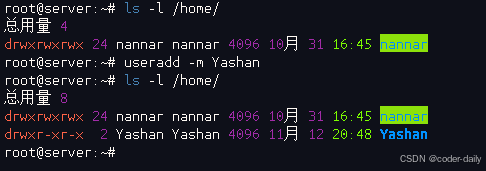
如上图所示,执行命令后在/home目录下,自动创建了Yashan目录
(2)创建YASDBA用户组,并将Yashan用户加入该组
groupadd YASDBA
usermod -a -G YASDBA Yashan
(3)设置Yashan用户的shell为/bin/bash而不是/bin/sh
chsh -s /bin/bash Yashan
2.2 配置Yashan用户sudo免密
通常情况下即使root用户都无法直接对/etc/sudoers用户进行编辑,需要先执行授权编辑命令,然后才可修改该文件。修改完成后需要及时还原该文件的权限设置。
打开/etc/sudoers文件的写入权限,允许 用户对此文件进行写操作
chmod +w /etc/sudoers
用vim命令打开该文件,在文件末尾追加以下内容并保存
Yashan ALL=(ALL)NOPASSWD:ALL
执行vim /etc/sudoers命令并在文件末尾追加内容操作效果如下:
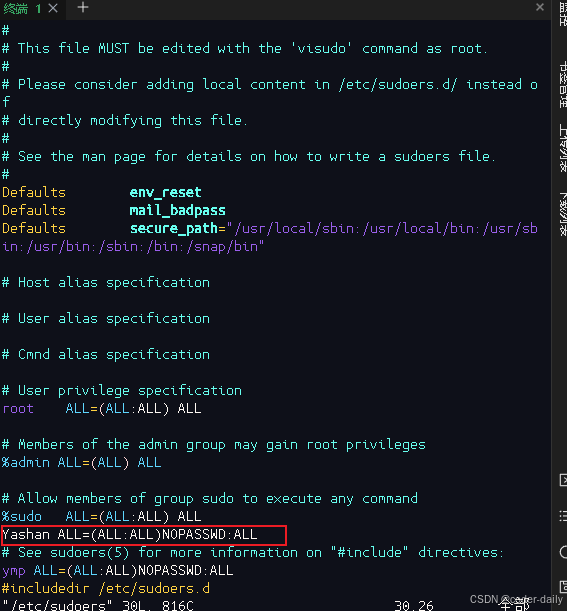
按ESC键退出编辑状态,然后输入 :wq 并按回车返回,操作效果如下:
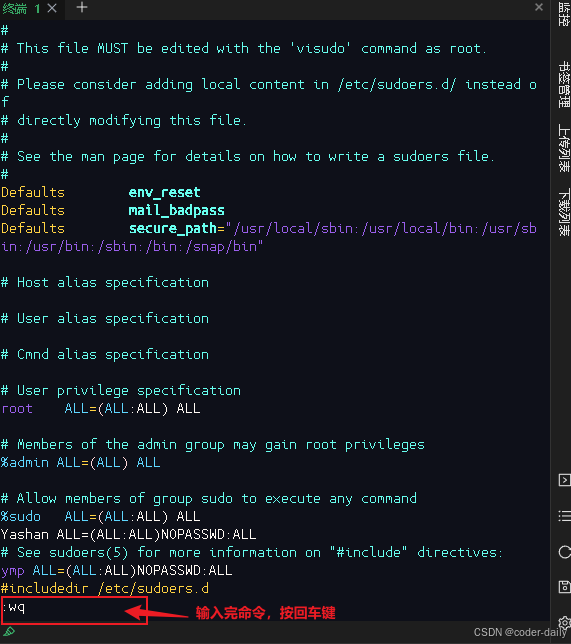
取消/etc/sudoers文件的写入权限
chmod -w /etc/sudoers
2.3 设置Yashan用户密码
执行passwd命令,将Yashan用户的密码设置为YashanDb
passwd Yashan
执行效果如下:

2.4 生成limits.conf配置
用echo命令将静态文本追加写入到/etc/security/limits.conf配置文件。命令如下:
echo "
  * soft nofile 1048576
  * hard nofile 1048576
  * soft nproc 1048576
  * hard nproc 1048576
  * soft rss unlimited
  * hard rss unlimited
  * soft stack 8192
  * hard stack 8192
  " >> /etc/security/limits.conf
Shell命令行执行效果如下:
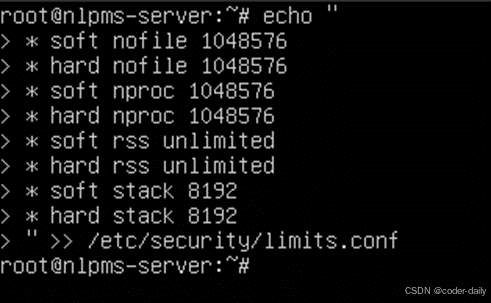
注:以上命令是将静态文本的内容追加写入到limits.conf文件中,对linux命令熟悉的同学,也可以用vi或vim等其他方式进行操作。
重启linux系统,使以上配置参数生效
reboot
3、升级openssl
3.1 为什么要升级openssl?
注:据YashanDB官网通报,YashanDB的23.2.3.51、23.2.3.100版本会因openssl问题在安装过程中出现 安装报错YAS-00519 ,为避免安装过程中出现此问题,导致数据库不可用。在安装之前应先检查确认openssl的版本是否正确。
【问题分类】openssl版本升级步骤
【关键字】openssl,YAS-00519
【问题描述】安装YashanDB,提⽰openssl版本不符合要求
YAS-00519 failed to check dynamic library LIBCRYPTO, the minimum version required is 1.1.1L
一般是会执行到yasboot package那一步时出错,如下图:

【问题原因分析】 部分Linux操作系统上默认的OpenSSL版本为1.0.2k-fips,低于要求的版本。
YashanDB官⽅⽂档23.2依赖说明:
https://doc.yashandb.com/yashandb/23.2/zh/安装和升级/安装部署/安装前准备/依赖项准备.html
3.2【解决/规避⽅法】升级OpenSSL版本。
安装包下载:https://www.openssl.org/source/old/1.1.1/index.html
操作步骤参考:
3.2.1 移除旧版本
先用openssl version查看现有版本,若版本号小于1.1.1则执行后续更新步骤。
若版本号大于等于1.1.1则不需要执行升级操作。
$ openssl version
OpenSSL 1.0.2k-fips 26 Jan 2017
$ find / -name openssl
$ mv /usr/bin/openssl /usr/bin/openssl_old
$ mv /usr/lib64/openssl/ /usr/lib64/openssl_old
3.2.2 解压安装包安装编译
tar xzf openssl-1.1.1l.tar.gz
$ cd openssl-1.1.1l/
$ ./config --prefix=/usr/local/openssl
$ make && make install
$ ln -s /usr/local/openssl/bin/openssl /usr/bin/openssl
$ ln -s /usr/local/openssl/include/openssl/ /usr/include/openssl
$ echo "/usr/local/openssl/lib/" >> /etc/ld.so.conf
3.2.3 安装后执行版本查询确认
$ ldconfig -v
$ openssl version -a
OpenSSL 1.1.1l 24 Aug 2021
built on: Sat Jun 1 05:00:58 2024 UTC
platform: linux-x86_64
options: bn(64,64) rc4(16x,int) des(int) idea(int) blowfish(ptr)
compiler: gcc -fPIC -pthread -m64 -Wa,--noexecstack -Wall -O3 -
DOPENSSL_USE_NODELETE -DL_ENDIAN -DOPENSSL_PIC -DOPENSSL_CPUID_OBJ -
DOPENSSL_IA32_SSE2 -DOPENSSL_BN_ASM_MONT -DOPENSSL_BN_ASM_MONT5 -
DOPENSSL_BN_ASM_GF2m -DSHA1_ASM -DSHA256_ASM -DSHA512_ASM -DKECCAK1600_ASM -
DRC4_ASM -DMD5_ASM -DAESNI_ASM -DVPAES_ASM -DGHASH_ASM -DECP_NISTZ256_ASM -
DX25519_ASM -DPOLY1305_ASM -DNDEBUG
OPENSSLDIR: "/usr/local/openssl/ssl"
ENGINESDIR: "/usr/local/openssl/lib/engines-1.1"
Seeding source: os-specific
3.2.4 重启Linux操作系统
reboot
4、Yashan服务器软件安装
4.1 正式安装
做完以上修改limits.conf文件并reboot重启后,重新连接ubuntu操作系统,并执行su - 切换到root用户后往下执行。
参考官方文档:https://doc.yashandb.com/yashandb/23.2/zh/快速上手/安装部署/YashanDB产品安装/YashanDB服务端安装.html
以上步骤完成并重启操作系统后。重新shell远程连接并切换到Yashan用户
4.1.1 用Yashan用户创建install目录
su - Yashan
注:执行上面语句时,如果当前用户是root则会直接切换成功。如果当前用户是其他用户则会提示输入密码。
若提示输入密码,则请输入Yashan用户的密码:YashanDb
创建软件安装目录并进入
 $ mkdir ~/install
 $ cd ~/install
4.1.2 上传程序包到install目录
先上传yashandb-personal-23.2.4.100-linux-x86_64.tar.gz 在Xterminal窗口操作如下图:

注意:这里的/home/Yashan/install目录设置777权限是为了确保上传操作不会因权限问题而失败。
如果你的远程工具配置远程环境时填的是Yashan用户,一般就不存在这个问题了。
但如果远程工具配置的是其他用户,则授权777的步骤可能是必须的。
上传完成后,查看当前目录下的文件如下:
Yashan@server:~/install$ ls -l
总用量 185380
-rwxrwxrwx 1 nannar nannar 189824423 11月 12 22:30 yashandb-personal-23.2.4.100-linux-x86_64.tar.gz
4.1.3 解压安装包
Yashan@server:~/install$ tar -zxf yashandb-personal-23.2.4.100-linux-x86_64.tar.gz
Yashan@server:~/install$ ls -l
总用量 185444
drwxrwxr-x 6 Yashan Yashan      4096 9月   4 17:28 admin
drwxrwxr-x 2 Yashan Yashan      4096 9月   4 17:28 bin
drwxrwxr-x 2 Yashan Yashan      4096 9月   4 17:28 conf
drwxrwxr-x 4 Yashan Yashan      4096 9月   4 17:28 ext
-rw-rw-r-- 1 Yashan Yashan     10701 9月   4 17:28 gitmoduleversion.dat
drwxrwxr-x 2 Yashan Yashan      4096 9月   4 17:28 include
drwxrwxr-x 3 Yashan Yashan      4096 9月   4 17:28 java
drwxrwxr-x 2 Yashan Yashan      4096 9月   4 17:28 lib
-rw-r----- 1 Yashan Yashan     14989 9月   4 17:28 LICENSE
drwxrwxr-x 3 Yashan Yashan      4096 9月   4 17:28 plug-in
drwxrwxr-x 2 Yashan Yashan      4096 9月   4 17:28 scripts
-rwxrwxrwx 1 nannar nannar 189824423 11月 12 22:30 yashandb-personal-23.2.4.100-linux-x86_64.tar.gz
4.1.4 生成参数文件
执行如下命令生成安装参数文件,ssh登录密码为创建yashan用户时指定的密码,
请将–ip参数后面的值更换成安装服务端主机所在IP地址
(使用127.0.0.1会导致客户端无法连接至服务端):
./bin/yasboot package se gen --cluster yashandb -u Yashan -p YashanDb --ip 10.0.2.15 --port 22 --install-path /home/Yashan/yashandb/yasdb_home --data-path /home/Yashan/yashandb/yasdb_data --begin-port 1688
以上命令会调用ssh远程方式连接主机10.0.2.15,即使该IP是Ubuntu本机IP,-u是指定ubuntu操作系统用户名这里是指Yashan而-p则是指定Yashan用户的明文密码这里是YashanDb,执行成功会返回内容示例如下:
host host0001 openssl version: OpenSSL 1.1.1f  31 Mar 2020
OpenSSL version is 1.1.1 or greater
 hostid   | group | node_type | node_name | listen_addr    | replication_addr | data_path
-----------------------------------------------------------------------------------------------------------------
 host0001 | dbg1  | db        | 1-1       | 10.0.2.15:1688 | 10.0.2.15:1689   | /home/Yashan/yashandb/yasdb_data
----------+-------+-----------+-----------+----------------+------------------+----------------------------------
以上命令会在当前目录/home/Yashan/install下生成hosts.toml和yashandb.toml两个文件,如下图:

4.1.5 执行安装
./bin/yasboot package install -t hosts.toml -i yashandb-personal-23.2.4.100-linux-x86_64.tar.gz
以上命令执行结果 如下图:

4.1.6 执行部署
./bin/yasboot cluster deploy -t yashandb.toml
以上命令执行结果 如下图:

4.1.7 修改配置
修改环境变量(即复制conf目录下的yashandb.bashrc到/home/Yashan目录下。
cd /home/Yashan/yashandb/yasdb_home/yashandb/23.2.4.100/conf
cat yashandb.bashrc >> ~/.bashrc
source ~/.bashrc
执行效果如下图:

修改YashanDB的sys帐号的密码(注:有密码复杂度要求这里,我的密码是YashanDb_123
cd /home/Yashan/yashandb/yasdb_data/db-1-1/instance/
mv yasdb.pwd yasdb1.pwd
yaspwd file=yasdb.pwd
提示输入yss的密码时,键入Yashan

4.1.8 安装验证
执行如下命令查看YashDB数据库状态。如显示出数据库状态表示安装成功:
yasboot cluster status -c yashandb
以上命令返回结果如下图:

通过命令行登录sys用户到yashandb数据库
#登录sys用户
yasql sys/YashanDb_123
#执行查询语句
SQL>select status from v$instance;
#退出yashandb命令行
SQL>exit;
4.1.9 虚拟机网络设置
注:本文档的操作环境描述如下
1、 yashandb必须安装在linux操作系统上,我的linux是在windows上用虚拟机安装的。
2、 windows的网络是192.168.10网段,虚拟机NAT的IP是10.0.2.15和Host-Only的IP是192.168.56.102。
我用的是VirtualBox,我的虚拟机网络配置如下图示:


说明:虚拟机配置网络上外网有两种方案。我用的是方案二。
方案一:虚拟机用桥接网络只需要设置一个网卡即可,但虚拟机会占用一个宿主机网段的IP地址。
方案二:NAT+Host-Only的组合方式进行配置。NAT网卡是让虚拟机可以通过宿主机访问外网,否则无法使用如apt-get 这样的命令。Host-Only是用来给宿主机通过网络访问虚拟机的通道。由于虚拟机没有局域网的IP,因此只能由宿主机访问,为了能够将虚拟机中的服务端口开放给宿主机的局域网内其他的主机访问,这里需要进行端口映射。
端口映射的方式一般有两种:一是利用虚拟机的“端口转发”界面进行设置,如下图: 
另一种是在windows宿主机中安装nginx,然后通过nginx的stream进行端口映射,如下图:

如上图所示,我的宿主机IP是192.168.10.154。经过设置之后在宿主局域网另一台电脑,如192.168.10.188通过Shell工具连接192.168.10.154:1622 即可远程到虚拟机的Linux中。通过192.168.10.154:1688即可访问虚拟机中的YashanDB。
5、开发验证
以下步骤在宿主机(windows)电脑上执行操作。
5.1 文件准备
复制yashandb-jdbc-1.8.0.jar放到D:\yashandb-upgrade\目录下。
在D:\yashandb-upgrade\目录下创建Jdbcexample.java文件,输入文件内容如下:
package jdbc0;
import java.sql.Connection;
import java.sql.DriverManager;
import java.sql.PreparedStatement;
import java.sql.SQLException;
import java.sql.Statement;
import java.sql.CallableStatement;

public class Jdbcexample {
    public static Connection getConnection(String url,String username, String passwd) {
        String driver = "com.yashandb.jdbc.Driver";
        String sourceURL =url;
        System.out.println("url="+sourceURL);
        Connection conn = null;
        try {
            Class.forName(driver);
        } catch (Exception e) {
            e.printStackTrace();
            return null;
        }

        try {
            conn = DriverManager.getConnection(sourceURL, username, passwd);
            System.out.println("Connection succeed!");
        } catch (Exception e) {
	    System.out.println("Connection Fail!");
            e.printStackTrace();
            return null;
        }

        return conn;
    }

    public static void createTable(Connection conn) {
        Statement stmt = null;
        try {
            stmt = conn.createStatement();
            stmt.execute("DROP TABLE IF EXISTS customer");
            stmt.execute("CREATE TABLE customer(id INTEGER, name VARCHAR(32))");
            System.out.println("create table customer succeed!");
            stmt.close();
        } catch (SQLException e) {
            if (stmt != null) {
                try {
                    stmt.close();
                } catch (SQLException e1) {
                    e1.printStackTrace();
                }
            }
            e.printStackTrace();
        }
    }

   public static void batchInsertData(Connection conn) {
        PreparedStatement pst = null;

        try {
            pst = conn.prepareStatement("INSERT INTO customer VALUES (?,?)");
            for (int i = 0; i < 3; i++) {
                pst.setInt(1, i);
                pst.setString(2, "sales" + i);
                pst.addBatch();
            }
            pst.executeBatch();
            System.out.println("insert table customer succeed!");
            pst.close();
        } catch (SQLException e) {
            if (pst != null) {
                try {
                    pst.close();
                } catch (SQLException e1) {
                    e1.printStackTrace();
                }
            }
            e.printStackTrace();
        }
    }

  public static int execJdbcexample(String url,String userName,String userPass) {
        Connection conn = getConnection(url,userName,userPass);

        createTable(conn);

        batchInsertData(conn);

        try {
            conn.close();
        } catch (SQLException e) {
            e.printStackTrace();
            return 0;
        }
        return 1;
    }

    public static void main(String[] args) {
       int a = execJdbcexample("jdbc:yasdb://192.168.10.154:1688/SYS","sys", "YashanDb_123");
    }
}
**注:main方法中的字符串连接IP 192.168.10.154 是宿主机的局域网IP。通常来讲宿主机装了虚拟机后至少有3个IP
(1)127.0.0.1 指向本机的IP,任何一台电脑都拥有此IP。
(2)局域网网段的IP,我这里是192.168.10.154
(3)虚拟机NAT的IP,我这里是192.168.56.1 **
后面测试如果不成功,则回到这里修改数据库连接字符串中的IP,一个个进行尝试。
此时目录下的文件如下:

5.1 程序验证
然后打开cmd窗口:
先进入到目录D:\yashandb-upgrade\
#查看当前电脑的Java版本
java -version
#编译java文件
javac -d . Jdbcexample.java
#执行编译后的java类,执行前挂载yashan数据库的.jar驱动文件
java -cp ;"yashandb-jdbc-1.8.0.jar" jdbc0.Jdbcexample

这个错误,很可能是因为连接用的ip和监听的IP不一致导致的问题。
编辑/home/Yashan/yashandb/yasdb_data/db-1-1/config/yasdb.ini文件如下:
我里我在finalshell远程里用vim程序打开文件,看到监听IP为10.0.2.15如下图:

根据前面的步骤得知,这个虚拟机有两个IP:
NAT的IP是10.0.2.15 无法被宿主访问
Host-Only的IP是192.168.56.102 可以被宿主访问。
因此这里,将yashandb的IP修改为宿主可访问的IP,如下图:

重启YashanDB
#登录sys用户
yasql sys/YashanDb_123
#关闭YashanDB数据库
SQL>shutdown immediate;
#退出yashandb命令行
SQL>exit;
#以后台进程方式启动YashanDB数据库
$ yasdb open &
程序执行效果如下:

此时,回到宿主机的cmd窗口,重新执行java程序,执行成功结果 如下:




 461


 扫一扫


 被折叠的 条评论
为什么被折叠?
 到【灌水乐园】发言


