博途V17与wincc7.5时间格式通信(DB块)

TIA WinCC Professional入门经典(1) 组态第一个WinCC Professional项目 双击桌面上的“TIA Portal V14”打开博途开发环境。选择菜单“项目/新建”或者点击工具栏上的“新建按钮”创建一个新项目。 图2.1.1 新建项目 在上图的对话框中我们为项目命名、指定项目存储路径... 阅读详情
AI摘要

本文介绍博途V17与WinCC7.5时间格式通过DB块通信的方法。先在博途V17新建项目、组态设备、创建DB数据块并设置变量,编译显示地址后下载程序;再在WinCC7.5新建项目、设置变量,在图像编辑器创建画面并设置输入输出域,最后连接变量与PLC,保存运行画面显示实时值。

博途V17与wincc7.5时间格式通信(DB块)

1、在博途V17中新建项目并对设备进行组态(略)。

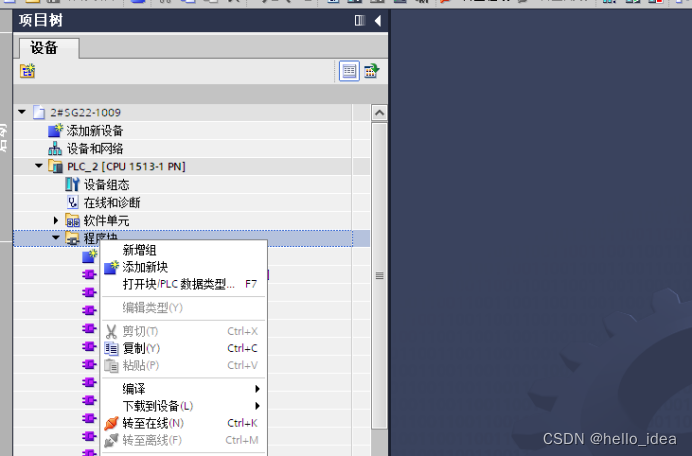
2、右键单击  程序块  ,选择 增加新块。
 

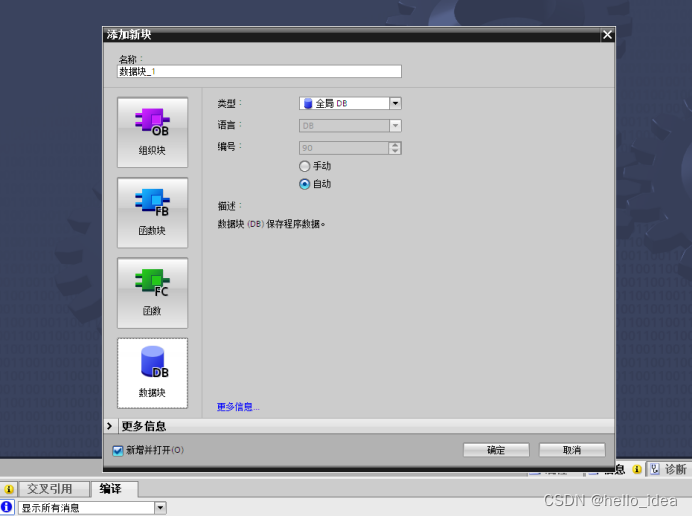
3、选择DB数据块,单击确定(可根据需求修改数据块名字)。
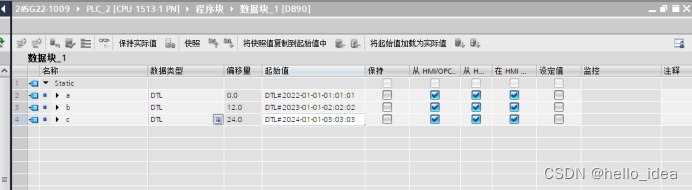
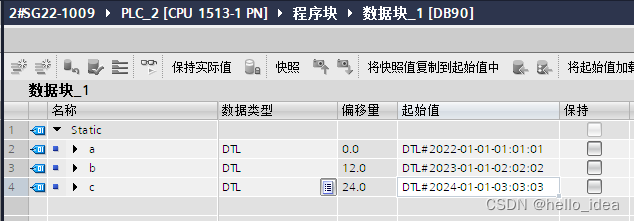
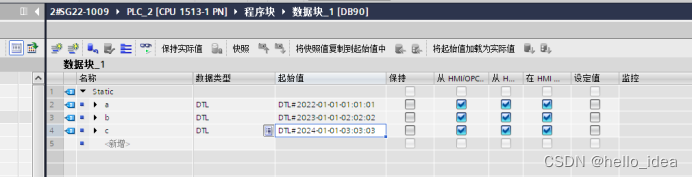
 4、双击打开数据块,并新建DTL格式的变量,为了方便观察与wincc通信是否成功,我这里手动修改了变量的初始值。新建变量后进行编译。
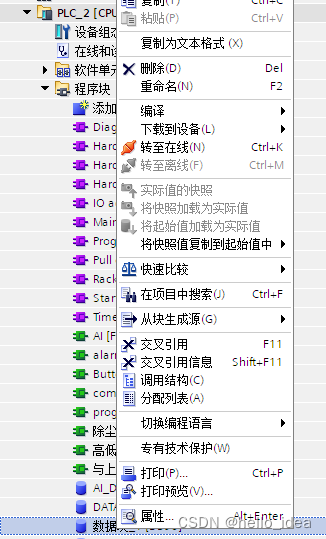
 5、如果编译后不显示变量的地址,可以右键单击数据块,选择属性,在弹出的窗口内选择常规→属性,取消优化的块访问选项,选择确定。再次对DB块进行编译后,变量的地址便会显示出来。图内的偏移量便是变量的地址,比如变量a的地址即为DB90,DBX0.0,其中DB90,是数据块的地址名称,DBX0.0,是时间变量的起始地址。
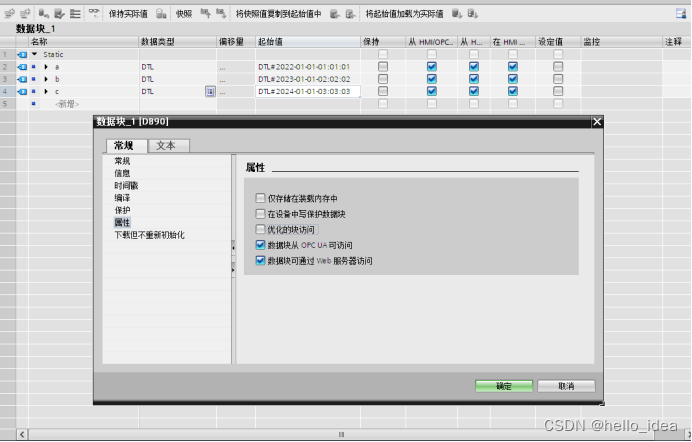
   

6、将编译好的plc程序下载进plc中,没有plc的,可以下载到仿真软件内。

7、打开wincc7.5,新建项目,打开变量管理,新建对应数量的时间日期格式变量。注意格式调整一项,一定要选择Date Time ToSimaticDTL。另外地址一项,填写DB90,DBX0.0后会自动跳变为DB90,DBB0。
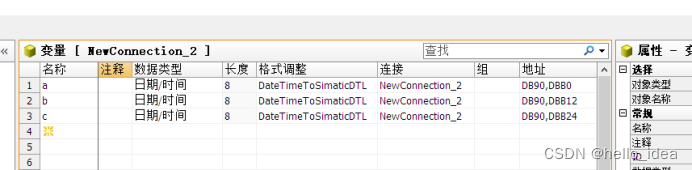
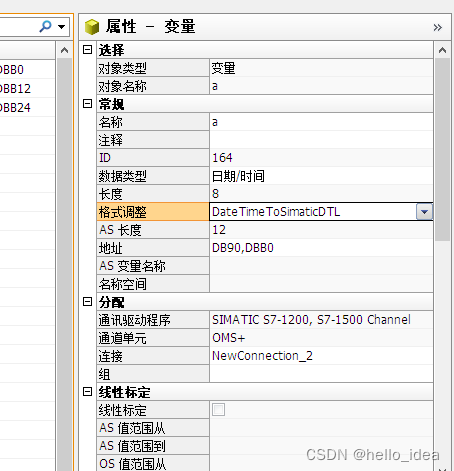


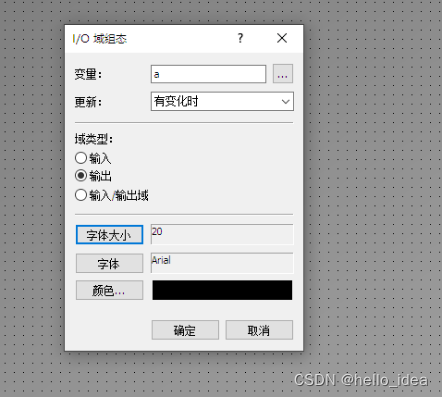
8、在图像编辑器内新建画面,并双击打开。在标准工具栏内选择输入输出域拖拽到画面内,在自动弹出的对话框内为输入输出域选择变量与输入输出格式,点击确定。
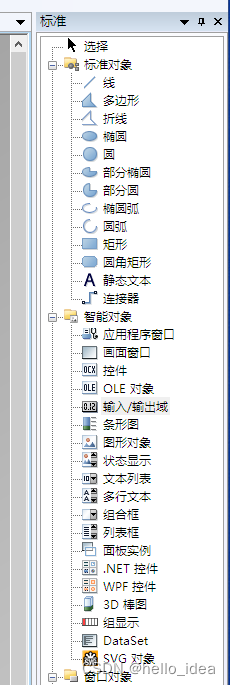


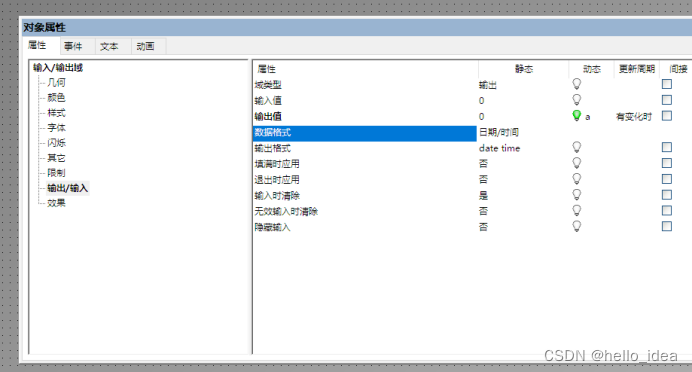
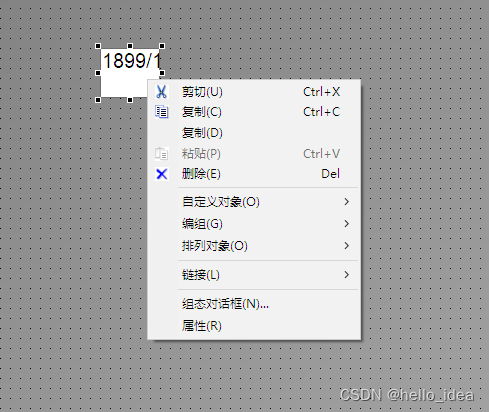
9、右键画面内的输出对话框,选择属性,在弹出的属性对话框内选择属性→输入输出→数据格式,将格式选择时间日期格式。


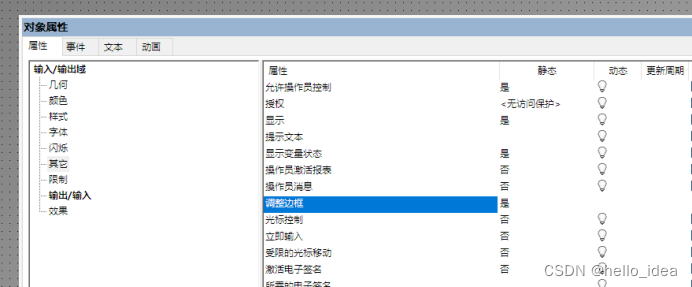
10、可以手动调整边框,也可以在属性→其它→调整边框  将选项改为是,关闭属性选项。以同样的方式为其它变量设置输出对话框。


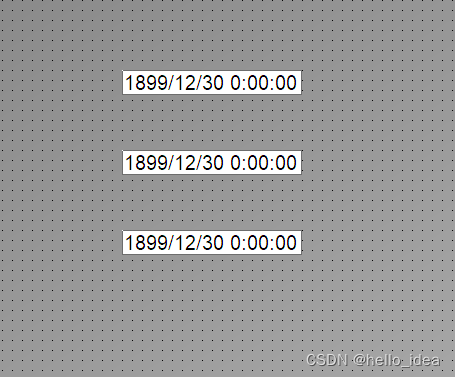
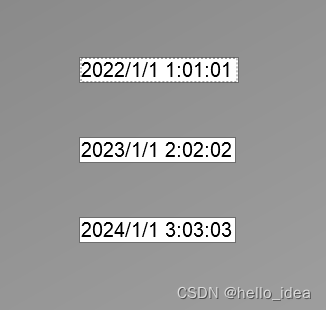
11、在变量管理内将变量与plc进行连接(具体步骤略)。链接好变量管理后对画面进行保存并运行,便可以在画面上显示出plc中对应时间日期格式变量的实时值。


博途V17与WinCC 7.5时间格式通信(DB块)实战:从组态到画面显示的完整流程 本文详细介绍了博途V17与WinCC 7.5时间格式通信的完整流程,重点解析了DB块配置、WinCC变量管理及画面组态等关键步骤。通过实战案例分享,帮助工程师解决时间数据同步中的常见问题,如格式转换错误、时区差异等,提升工业自动化项目的开发效率。 阅读详情

相关推荐

博途V17与wincc7.5字符串格式通信

博途V17与wincc7.5字符串格式通信(DB块)

hello_idea的博客 2953

TIAPotal15.1博图Wincc Professional与PLCSIM通过Profibus-DP通信,组态仿真教程(CPU使用315-2DP,S7-300)

Wincc (Windows Control Center,视窗控制中心)是西门子最经典的过程监视系统。我们使用的CPU为315-2DP,具有MPI通信和Profibus-DP通信接口,但是不具有以太网接口,通过Profibus-DP通信使得PLC和PC station进行通讯。

ZAD000000的博客 1万+

WINCC 7.5 SP2 与 S7-1500的通讯不上的处理

WINCC SP2 UPD4以上版本与 SIMATIC S7-1500 ≥ V2.9 / S7-1200 ≥ V4.5 的新固件版本 CPU 的通讯的问题的处理方法

lijinglun9的博客 2万+

Wincc如何连接博图

As获取前最好再plc里建立几个变量,别忘了打开plc仿真。第一步,打开wincc变量管理添加plc型号1200为例。下面以wincc8.0,博图16为例。第四步启动wincc,从AS中获取。第三步,找到连接参数,并设置参数。

2301_80558414的博客 5929

西门子博途V17与WinCC 7.5时间同步避坑指南:手把手教你配置DTL格式DB块通信

本文详细解析了西门子博途V17与WinCC 7.5时间同步配置中的常见问题,重点介绍了DTL格式DB块通信的正确设置方法。通过手把手教程帮助工程师避开时间格式转换、地址偏移等典型陷阱,确保PLC与上位机系统的时间数据精准同步,提升工业自动化项目的可靠性。

weixin_30838873的博客 315

不用真PLC也能玩转WinCC!PLCSIM Advanced仿真终极指南(博途V17版)

本文详细介绍了如何利用PLCSIM Advanced仿真器与WinCC RT Advanced构建虚拟工业控制环境,无需真实PLC即可实现复杂工业场景的模拟。通过版本匹配、网络配置和实战步骤解析,帮助用户高效完成自动化教学与方案验证,特别适合预算有限的开发者与教育机构。

weixin_30555125的博客 499

【WinCC V7.5 入门】

WinCC7.5 SP2 入门指南

朱里安 3万+

Siemens 西门子200smartPLC与TIA wincc通讯(modbus TCP)

本文详细介绍了如何使用博途WINCC与西门子200SMART PLC通过ModbusTcp协议进行通讯。首先,200SMART作为服务器,需在STEP7-Micro/WINSMART中设置IP地址并使用ModbusTCP服务器指令MBUS_SERVER。接着,在TIA WINCC中创建项目,配置网络连接,设置ModbusTCP通讯参数,并创建与PLC变量对应的通讯变量。最后,通过WINCC画面中的IO域关联变量,实现数据的监控与显示。此方法同样适用于其他支持ModbusTcp通讯的设备,为工业自动化提供了灵

gsjkwg的博客 4456

博途V17与wincc7.5时间格式通信资料下载:项目推荐文章

博途V17与wincc7.5时间格式通信资料下载:项目推荐文章 去发现同类优质开源项目:https://gitcode.com/ 项目介绍 在自动化控制领域,时间同步与格式转换是保证系统准确运行的关键环节。今天,我们将为您介绍一个开源项目——博途V17与wincc7.5时间格式通信资料下载。该项目提供了一个宝贵的资源库,专注于解决技术人员和研究人员在WinCC7.5控制画面实时显示西门子PLC时间...

gitblog_06711的博客 467

Wincc RT Professional第三讲-两台电脑通信

使用的程序依旧是第二讲中的测试程序, 这里写目录标题前言2 文件拷贝方式2.1 通信节点设置2.1 IP地址设置 前言 本章介绍三种网络通信方式,使用以太网下载方式和使用文件拷贝方式,本章内容只介绍使用方式,常见问题汇总会在第四讲中总结,总体以太网布线如下:两台电脑分别接交换机,PLC也接入交换机中: 2 文件拷贝方式 2.1 通信节点设置 使用文件拷贝方式需要两台电脑都设置好PG/PC接口,设置方法与第二讲中相同 首先启动控制面板 将图标调制大图标或者小图标,然后电机PG/PC接口设置: 节点选择S

苦走一口田 1万+

PyTorch实现逻辑回归

1. 准备工作 1.1 数据描述   之前的数据是随机生成的,这次我们以一个真实数据集为例,即二分类数据集-乳腺癌,然后通过Pytorch实现逻辑回归达到二分类的效果。具体数据情况如下所示: 数据来源:sklearn.datasets.load_breast_cancer; 数据集形状:总计569个样本,良性357个,恶性212个,每个样本由30个属性表示,target表示肿瘤良性1还是恶性0,...

herosunly的博客 1万+

WinCC Runtime V7.5SP2与ET200SP无法通信

S7-1500/S7-1200 CPU 固件版本为 V2.9/4.5 或以上通过 TIA Portal V17 或以上版本支持安全通信 ,为了确保通信伙伴自动“安全”地通信,必须将它们的连接机制设置在尽可能高的安全程序中。为了建立 WinCC Runtime 与新固件版本CPU的连接,需要更换TLS协议的证书。4.在WinCC变量管理中导入刚导出的AS数据 ,在连接的弹出菜单中 选择 "AS 符号 ->从文件中加载" 项选择步骤2中导出的ZIP 文件 (Export*.zip)。3. 通信通道中的连接。

weixin_48153993的博客 6467

博途V17下PLC与HMI通信失败?安全通信与证书排查指南

在工业自动化现场,PLC与HMI之间的稳定通信是产线正常运行的基础。随着TIA Portal升级到V17,S7-1500和S7-1200新固件默认启用了安全通信机制,导致不少工程师在IP、子网掩码等参数完全正确的情况下仍然遇到连接失败。该机制改变了S7通信的握手方式,要求HMI镜像版本和证书时间满足特定条件。本文从通信协议与安全验证的原理出发,梳理固件版本、HMI镜像、证书有效期三个关键检查点,并给出升级镜像或关闭安全通信两条实用解决路径。结合证书导出和时间同步技巧,可帮助工程师快速定位故障,适用于产线改造

weixin_29171087的博客 302

WinCC与200Smart进行OPC通信连接

b.根据规划的变量表(变量名最好用英文),将变量按.CSV文件中的格式调整(上一步导出的.CSV文件中第一、二行只有一列,其余的行为两列,以原文件立即回导会报错;a.先建所需数据类型的各一个,数据读写类型选为R/W(其格式可参看SCOUT中的测试项或SCORE7.TXT——EVERYTHING查找),并导出为.CSV;1.按步骤五批量导入的变量,在OPC中路径与按图文教程中的路径不太一样,教程中的只是提示单个变量或少量变量的操作方法。一、用STEP7/博途组站(PC STATION),并下载;

m0_62035663的博客 7157

基于价值的深度强化学习:DQN

本文主要是介绍DQN原理和算法伪代码和代码实现,算法实现包括pytorch版本和stable-baselines3版本

溯源的专栏 1086

PID控制参数整定(调节方法)原理+图示+MATLAB调试

序 首先最重要的是了解每个参数调节了系统响应的那些属性,通过观察响应从而调节参数改变属性。 PID的作用概述: 1、P产生响应速度和力度,过小响应慢,过大会产生振荡,是I和D的基础。 2、I在有系统误差和外力作用时消除偏差、提高精度,同时也会增加响应速度,产生过冲,过大会产生振荡。 3、D抑制过冲和振荡,过小系统会过冲,过大会减慢响应速度。D的另外一个作用是抵抗外界的突发干扰,阻止系统的突变。 同时调节的顺序是:P>I>D 下面了解的一个很重要的就是调节的目标,也就是最好的响应曲线.

viafcccy的博客 16万+

WinCC V7.4 入门笔记

SIMATIC WinCC(Windows Control Center,视窗控制中心)是基于Windows操作系统的强大的HMI/SCADA应用软件系统。 1产品分类 WinCC具有模块化的结构,它由基本的WinCC系统组成,并提供了许多WinCC选件和附加软件。 基本WinCC系统 基本WinCC系统由组态软件(CS)和运行系统软件(RT)组成。在启动WinCC之后,将立即打开WinCC项目管理器,通过项目管理器下的各个编辑器组态项目。 基本WinCC系统由下列子系统构成: 图形系统 报警记录 归档系

追求。 1万+

避坑指南:Unity新版InputSystem在移动端的5个常见问题及解决方案

本文针对Unity新版InputSystem在移动端开发中的常见问题,提供了5个关键解决方案,包括虚拟摇杆灵敏度调节、多点触控冲突处理、按钮反馈延迟优化、手势识别与陀螺仪数据融合以及Android/iOS平台差异处理。这些实战经验帮助开发者高效解决触控适配难题,提升移动游戏体验。

soda5的博客 407

经典WinCC移植到WinCC Professional

由于经典WinCC的一些功能在WinCC Professional软件中没有直接对应的选项,所以将经典WinCC项目移植为WinCC Professional是对旧项目的功能进行删减的转换过程。我们以Portal V15.1为例,在V15.1的帮助中可以查看对应“移植工具”的安装要求。对于集成在Step7 V5.x的经典WinCC项目必须先使用“移植工具”生成扩展名为“.am15”的中间文件,才能移植到WinCC Professional软件中。参考前面的步骤1,选择“.am15”的中间文件进行项目移植。

gsjkwg的博客 1634

逐行逐句进一步了解SurroundOcc(一)

通过分析中的模型构建过程,理解了从配置文件到模型实例化的整个流程。构建过程的核心是通过build和等函数,逐步将配置文件解析并生成模型的各个模块对象,最终组合成一个完整的模型结构。这一过程涉及多个类和函数的调用,其中函数是生成对象的关键,它能够从配置字典中提取必要信息并生成对应的类实例。

lovely_yoshino的博客 8118

ADS使用Smith圆图进行阻抗匹配

在处理RF系统的实际应用问题时,总会遇到一些非常困难的工作,对各部分级联电路的不同阻抗进行匹配就是其中之一。一般情况下,需要进行匹配的电路包括天线与低噪声放大器(LNA)之间的匹配、功率放大器输出(RFOUT)与天线之间的匹配、LNA/VCO输出与混频器输入之间的匹配。匹配的目的是为了保证信号或能量有效地从“信号源”传送到“负载”。 阻抗匹配(impedance matching) 信号源内阻与所接传输线的特性阻抗大小相等且相位相同,或传输线的特性阻抗与所接负载阻抗的大小相等且相位相同,分别称为传输线的输

红茶绿茶和奶茶的博客 3万+

工控上位机开发:S7-1200 PLC与博途软件通信实战

工业自动化系统中的上位机与PLC通信是构建智能工厂的基础技术。上位机作为控制系统的核心处理单元,通过工业以太网协议与PLC实时交换数据,实现设备监控与流程控制。在西门子TIA博途平台中,开发者可以快速建立S7-1200 PLC与工控机的PROFINET通信连接,完成从硬件配置到HMI界面开发的全流程。该技术广泛应用于智能制造、过程控制等领域,特别适合需要实时数据采集与设备控制的场景。通过优化通信周期和数据结构,能显著提升系统响应速度,解决工业现场常见的通信延迟问题。

weixin_34221332的博客 355

Qt Android MySql 数据库驱动编译(详细图解步骤)

第一步.先介绍下环境搭建: Qt 版本 5.12.11 下载链接 https://download.qt.io/archive/qt/5.12/5.12.11/qt-opensource-linux-x64-5.12.11.run Ubuntu 18.04.6 LTS 下载链接 JDK版本 1.8.0_191 下载链接https://www.oracle.com/java/technologies/downloads/ Android Studio版本 ...

h a 6 6 6 c k 为 你解决复杂难题! 3385

wincc添加输入弹窗_「清晰图解」S7-1200与wincc的组态连接

一、实训目的1、学习s7-1200的通信网络。2、了解PLC和控制对象的链接关系。3、学会博途软件中Wincc的组态方法。4、完成WinCC和PLC的数据交换。二、实训方法博途软件 S7-1200硬件三、实训步骤1、硬件组态 1)在STEP7中创建一个新的项目。双击TIA Portal V11,默认启动选项,选择“创建新项目”,输入项目名称,选择路径,点击“创建”按钮,出现“开始”菜单选项,选择“...

weixin_33189820的博客 1869

【Zephyr存储专题】18_从零教你开发MMC卡驱动(寄存器篇)

本文深入探讨eMMC/SDMMC控制器硬件结构及寄存器配置,为驱动开发提供技术参考。重点解析eMMC内部结构(Flash阵列、控制器、接口)和SDMMC关键寄存器(控制寄存器CR、命令寄存器CMDR等),详细说明各寄存器功能位域,包括时钟控制、DMA配置、命令传输等核心操作。文章还介绍了数据线配置和多线并行传输机制,为开发者实现卡驱动和文件系统适配提供实用指导。

zero的博客 73

13、Java 中 MQTT 异步通知与回调的使用及传感器命令处理

本文详细介绍了在 Java 中使用 MQTT 的异步通知与回调机制,并展示了如何通过 Paho Java 客户端处理与传感器交互的命令。文章包含代码示例,讲解了 MQTT 客户端的连接、订阅、消息处理以及模拟传感器数据发布的过程,适用于希望在 Java 应用中实现 MQTT 通信与设备控制的开发者。

eee77的博客 162
上一篇: 博途V17与wincc7.5字符串格式通信
hello_idea
博客等级 码龄4年 1粉丝 2原创
评论 1
成就一亿技术人!
拼手气红包6.0元
还能输入1000个字符
 
 条评论被折叠 查看
添加红包

请填写红包祝福语或标题

个

红包个数最小为10个

元

红包金额最低5元

当前余额3.43元 前往充值 >
需支付:10.00元
成就一亿技术人!
领取后你会自动成为博主和红包主的粉丝 规则
hope_wisdom
发出的红包
实付元
使用余额支付
点击重新获取
扫码支付
钱包余额 0

抵扣说明:

1.余额是钱包充值的虚拟货币,按照1:1的比例进行支付金额的抵扣。
2.余额无法直接购买下载,可以购买VIP、付费专栏及课程。

余额充值