C# .Net Core WebApi简单创建及使用

C# WebApi入门:从零构建ASP.NET Core接口的完整指南 在前后端分离与微服务架构日益普及的今天,WebApi作为程序间网络通信的约定,已成为后端开发的核心技能。它让手机App、网页乃至其他系统能够通过HTTP协议高效交换数据。ASP.NET Core WebApi是C#生态下最正统的解决方案,凭借跨平台、高性能与成熟生态,正逐步取代旧版框架。理解路由如何将请求映射到控制器方法、模型绑定如何自动解析JSON参数、依赖注入如何解耦服务,是掌握接口开发的三块基石。从创建最小项目到实现商品管理接口,借助Swagger进行调试,并解决404、模型校验、跨域CORS等常见问 阅读详情

创建项目

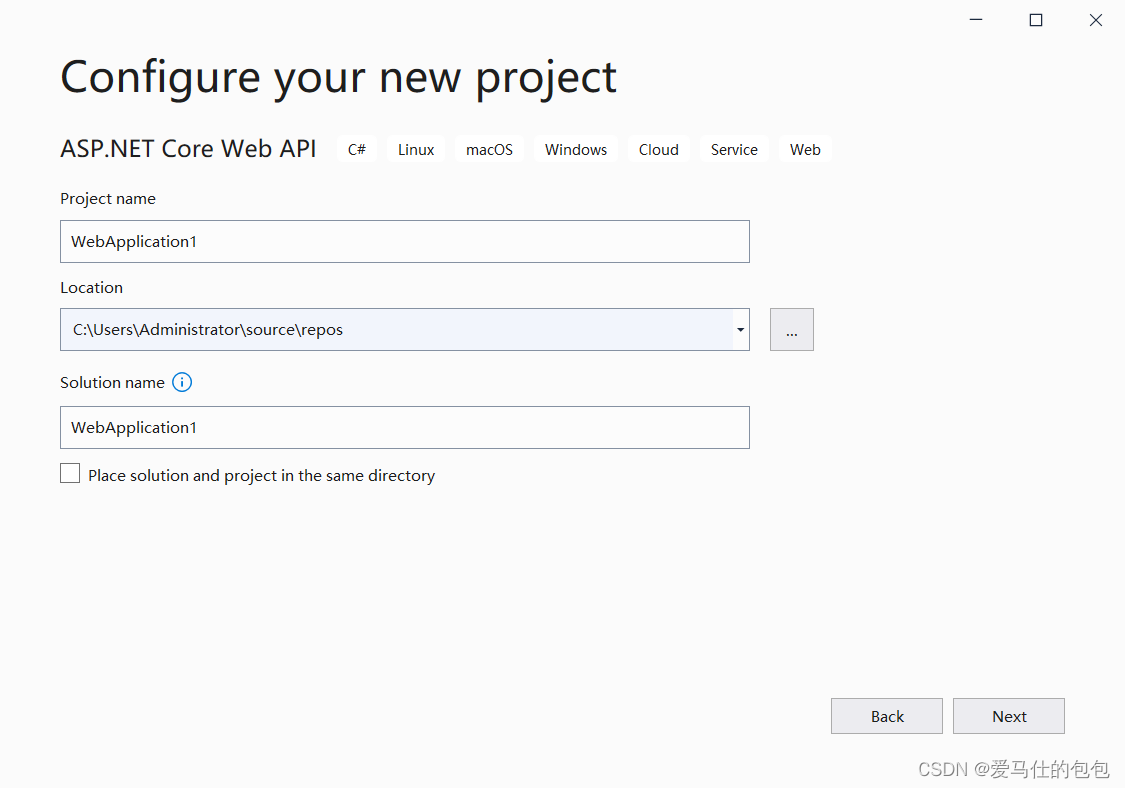
打开VS2019,新建工程,选择ASP.NET Core Web API。
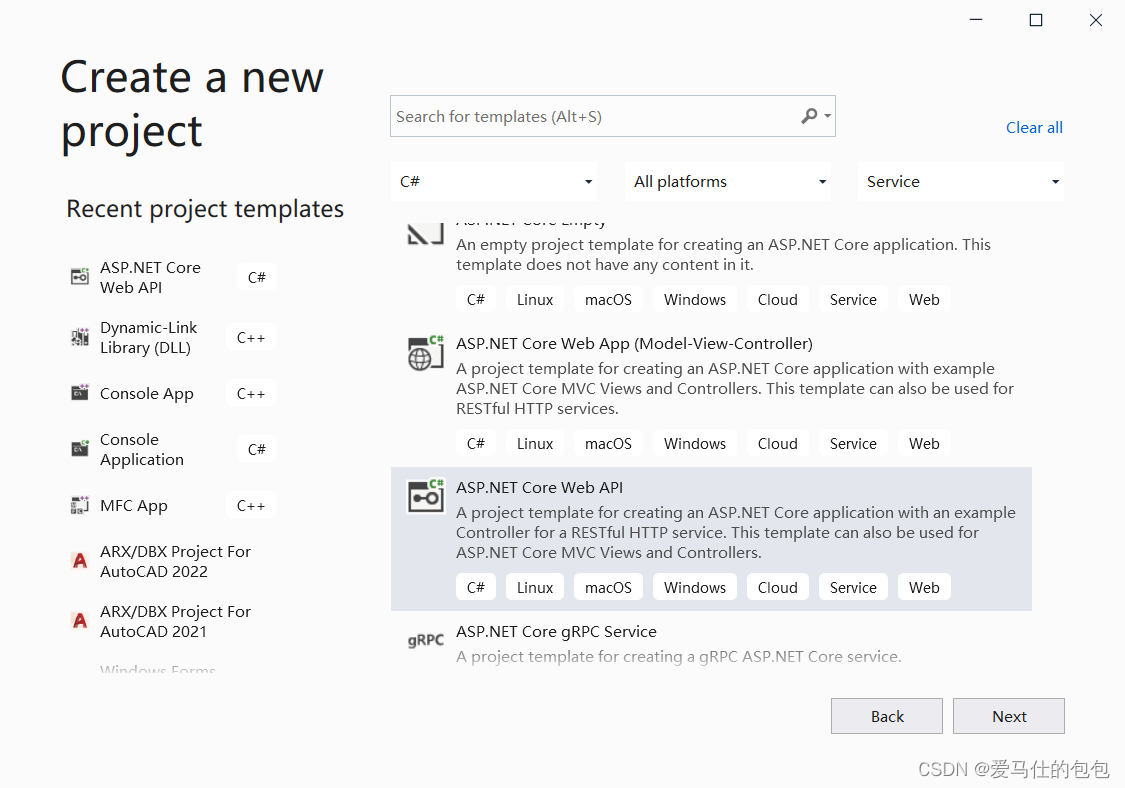
在这里插入图片描述

输入项目名、选择路径创建。
在这里插入图片描述

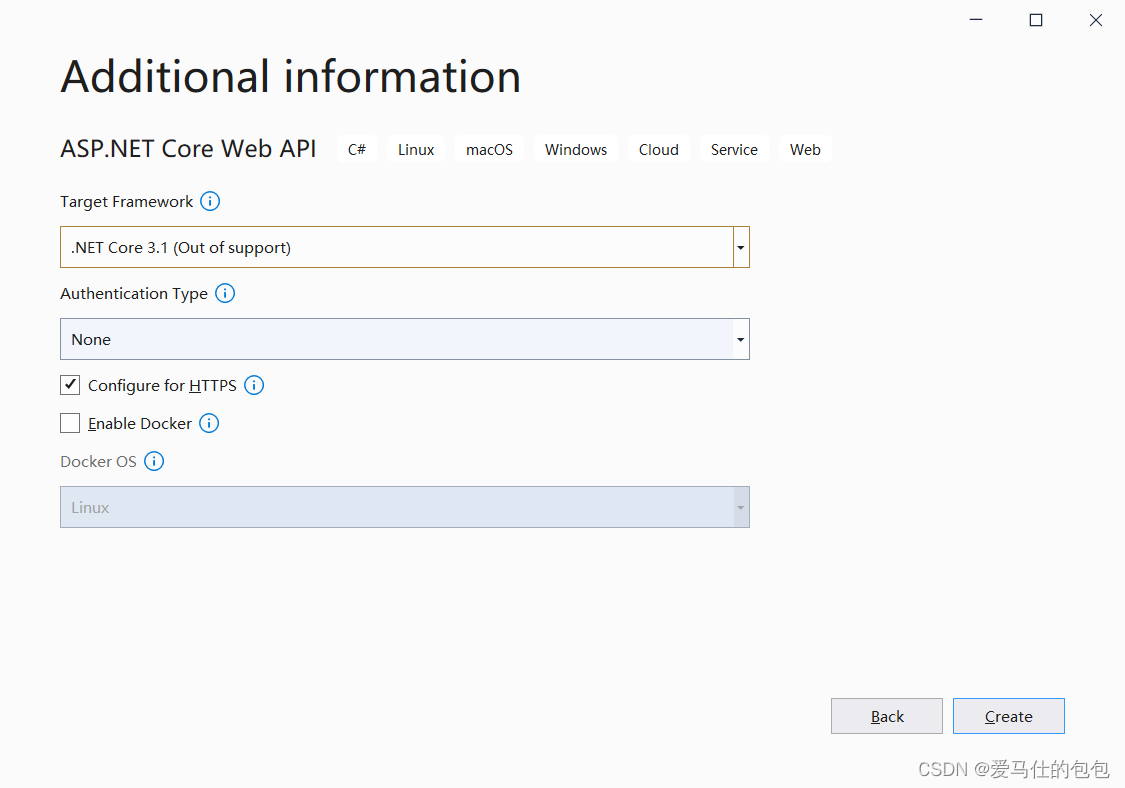
直接点下一步就行
在这里插入图片描述

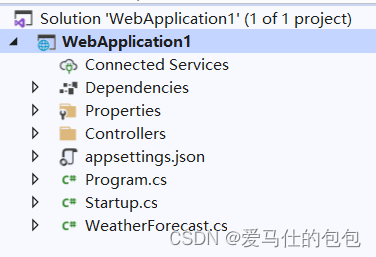
新建好了是这样的
在这里插入图片描述

Controllers文件夹是你的控制器
WeatherForecastController.cs是生成的例子控制器
Program.cs和Startup.cs是启动文件
WeatherForecast.cs是生成的例子模型

编辑控制器

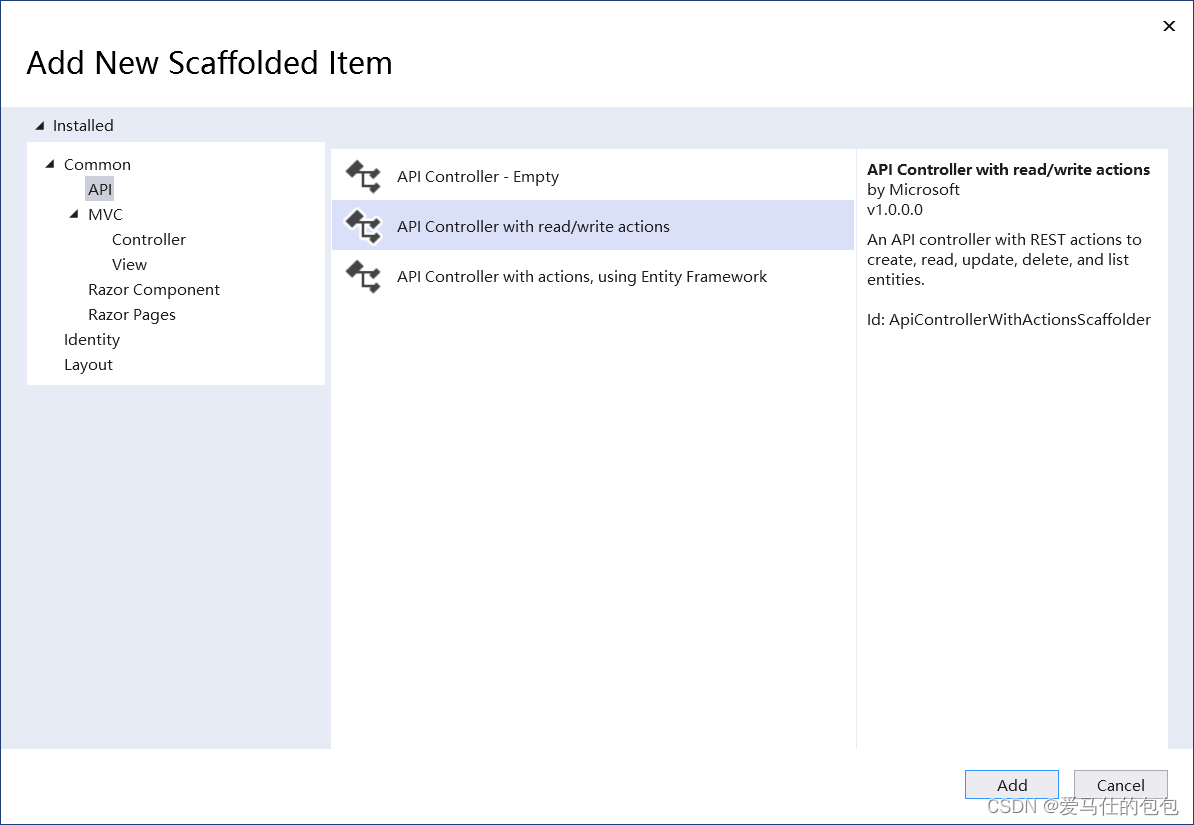
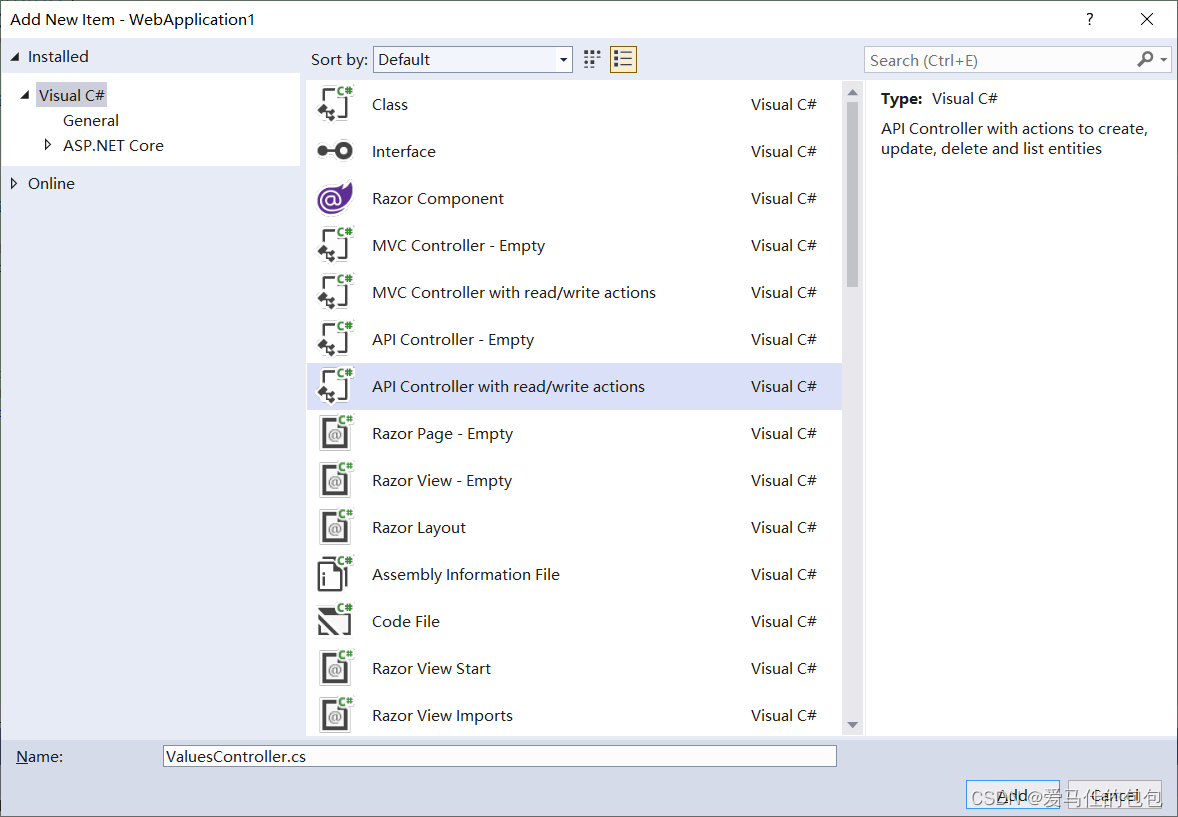
然后我们在Controllers文件夹里面新建一个带有读写操作的控制器:
ValuesController.cs
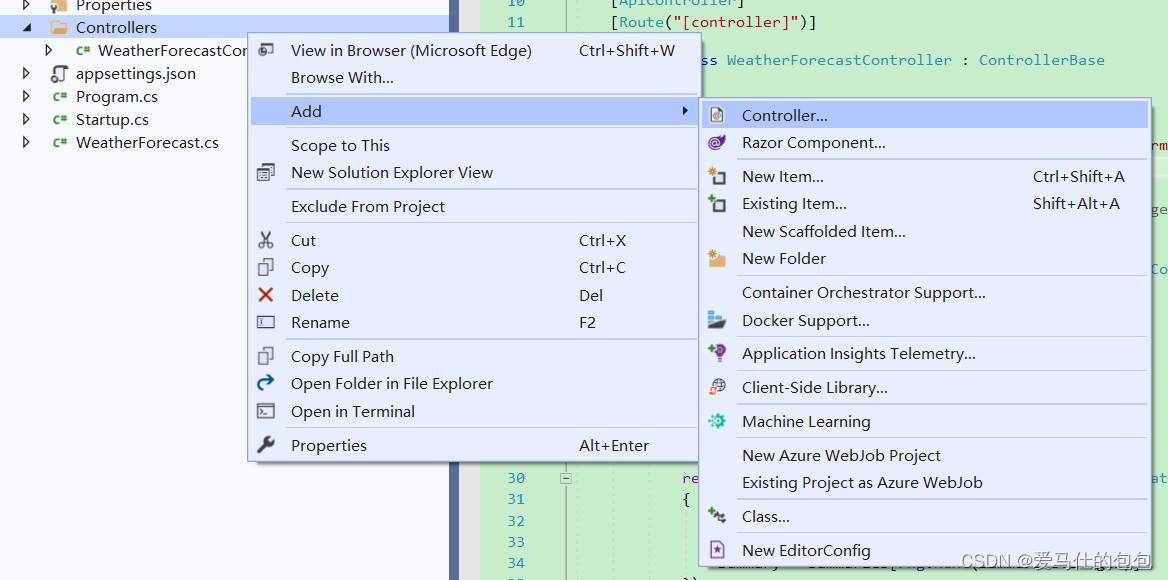
在这里插入图片描述

在这里插入图片描述

在这里插入图片描述

ValuesController控制器默认内容如下。 共有四个HTTP方法,分别为 Get、Post、Put 和 Delete。

using Microsoft.AspNetCore.Mvc;
using System;
using System.Collections.Generic;
using System.Linq;
using System.Threading.Tasks;

// For more information on enabling Web API for empty projects, visit https://go.microsoft.com/fwlink/?LinkID=397860

namespace WebApplication1.Controllers
{
    [Route("api/[controller]")]
    [ApiController]
    public class ValuesController : ControllerBase
    {
        // GET: api/<ValuesController>
        [HttpGet]
        public IEnumerable<string> Get()
        {
            return new string[] { "value1", "value2" };
        }

        // GET api/<ValuesController>/5
        [HttpGet("{id}")]
        public string Get(int id)
        {
            return "value";
        }

        // POST api/<ValuesController>
        [HttpPost]
        public void Post([FromBody] string value)
        {
        }

        // PUT api/<ValuesController>/5
        [HttpPut("{id}")]
        public void Put(int id, [FromBody] string value)
        {
        }

        // DELETE api/<ValuesController>/5
        [HttpDelete("{id}")]
        public void Delete(int id)
        {
        }
    }
}

把该控制器的内容重新写一下,将路由设置为api/控制器/方法(api/[controller]/[action])。 按照常用Get 和 Post两个请求,写了两个Get方法和一个Post方法,一个参数类。

using System;
using System.Collections.Generic;
using System.Linq;
using System.Threading.Tasks;
using Microsoft.AspNetCore.Mvc;

namespace FirstApi.Controllers
{
    //路由设置
    [Route("api/[controller]/[action]")]
    [ApiController]
    public class ValuesController : ControllerBase
    {
        /// <summary>
        /// 获取文本
        /// </summary>
        /// <returns></returns>
        [HttpGet]
        public ActionResult<string> Get()
        {
            return "Hello World!";
        }
        /// <summary>
        /// 两数相加
        /// </summary>
        /// <param name="num1">第一个数</param>
        /// <param name="num2">第二个数</param>
        /// <returns></returns>
        [HttpGet]
        public ActionResult<int> Sum(int num1,int num2)
        {
            return num1 + num2;
        }
        /// <summary>
        /// 两数相减
        /// </summary>
        /// <param name="param">参数</param>
        /// <returns></returns>
        [HttpPost]
        public ActionResult<int> Subtract(Param param)
        {
            int result = param.num1 - param.num2;
            return result;
        }
    }
    /// <summary>
    /// 参数
    /// </summary>
    public class Param
    {
        /// <summary>
        /// 第一个数
        /// </summary>
        public int num1 { get; set; }
        /// <summary>
        /// 第二个数
        /// </summary>
        public int num2 { get; set; }
    }
}

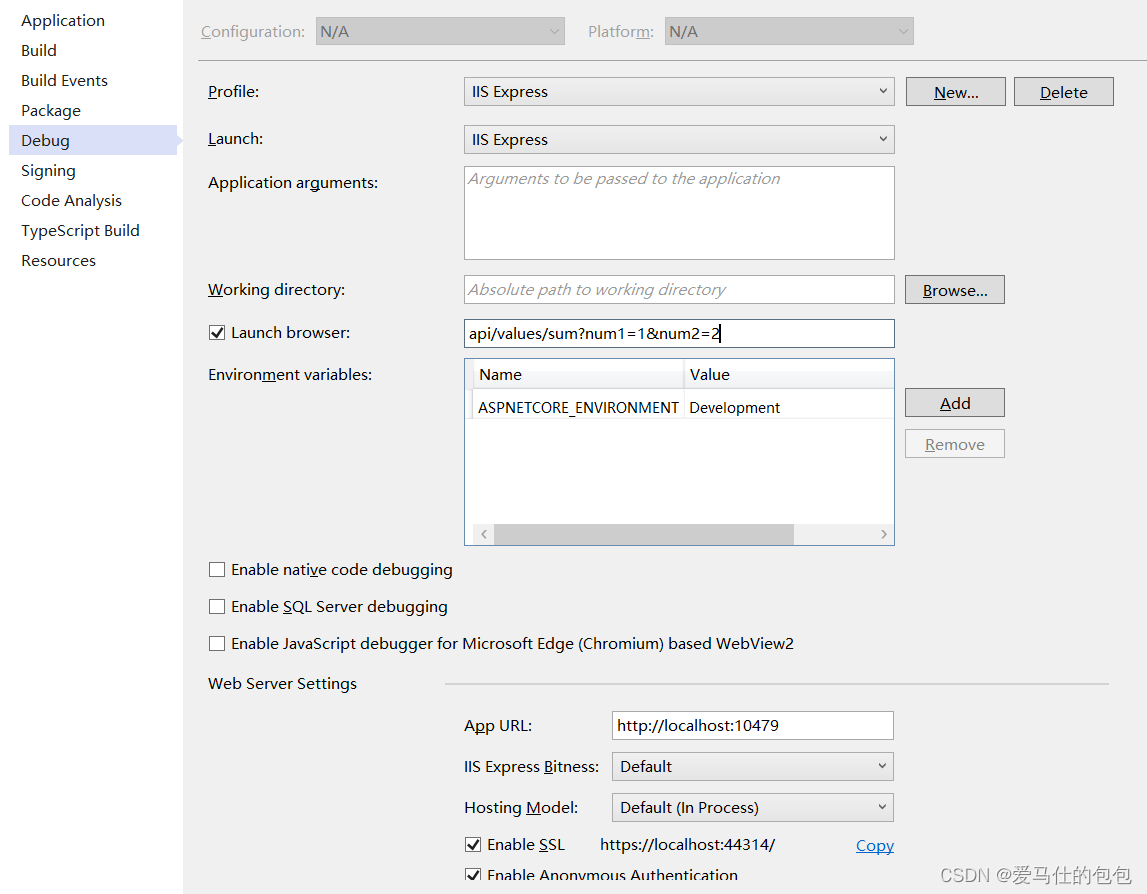
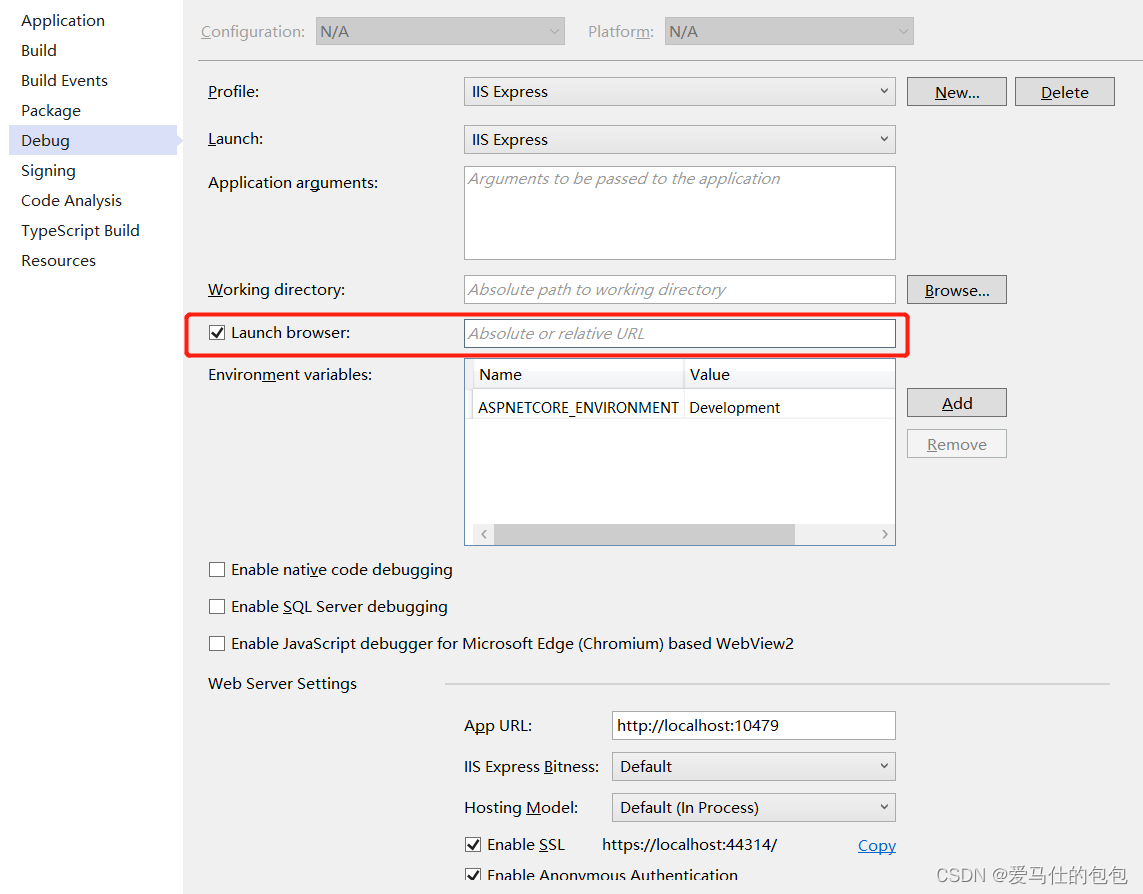
然后右键项目→属性→调试,将启动浏览器默认指向为第一个Get方法。
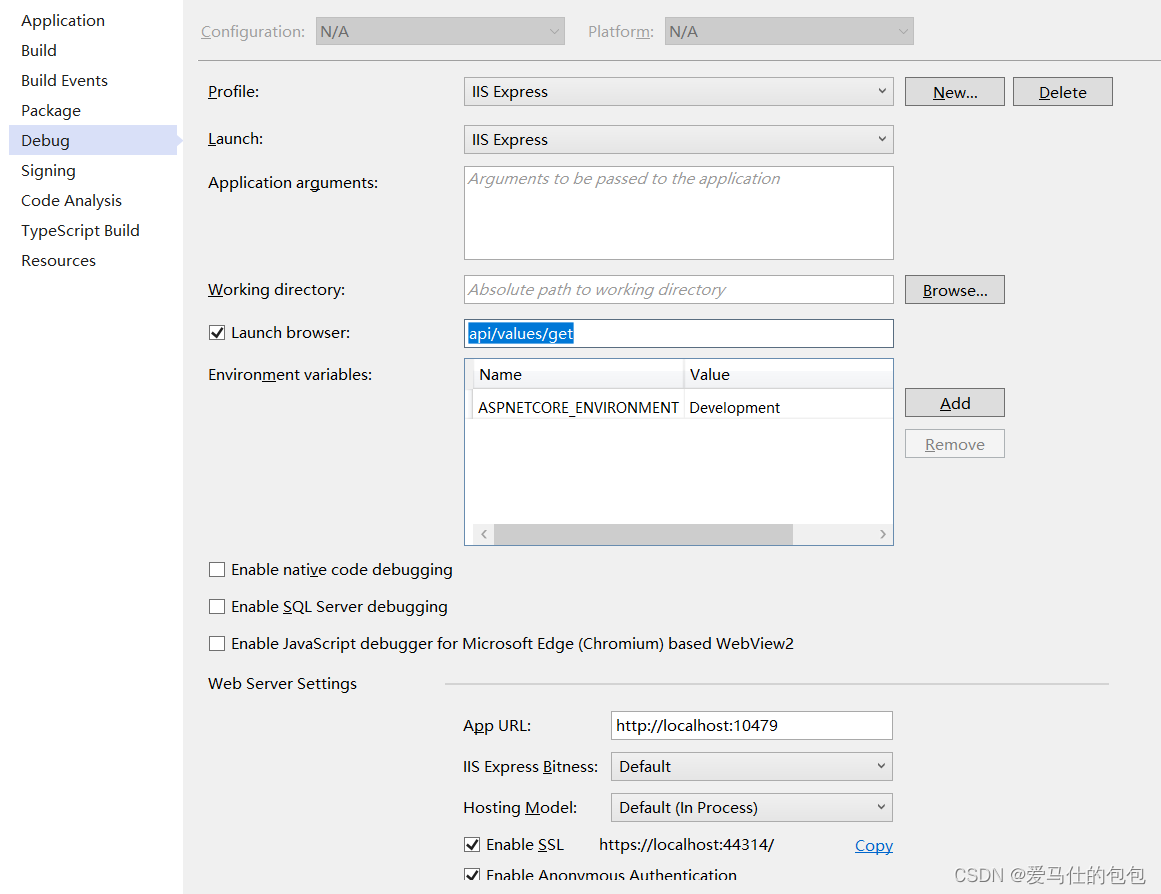
在这里插入图片描述

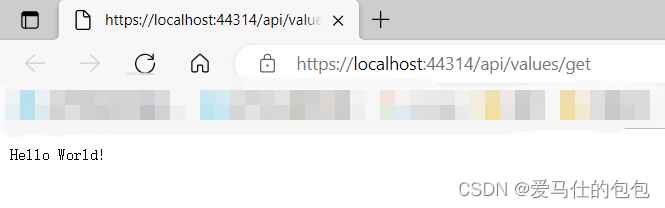
调试运行,访问第一个方法,返回结果。
在这里插入图片描述

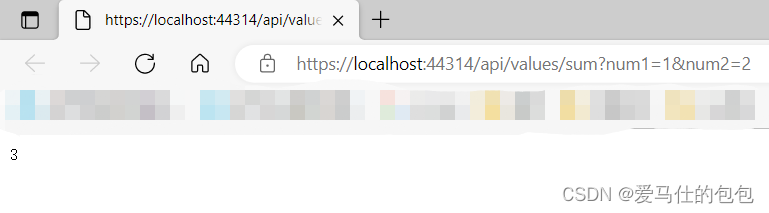
访问第二个方法加上参数,得到结果。
在这里插入图片描述

在这里插入图片描述

第三个方法是Post请求,无法直接输入,可以用其他方式实现。

搭建Swagger

这样WebApi 就简单实现了,不过这样不容易管理。为了更好的管理和测试我们的接口,我这里使用了Swagger框架。

Swagger是什么?Swagger 是一个规范和完整的框架,用于生成、描述、调用和可视化RESTful风格的 Web 服务。

右键项目,点击管理NuGet程序包。
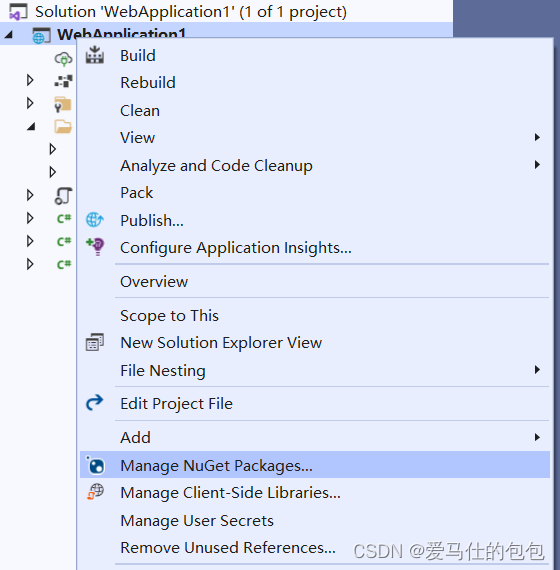
在这里插入图片描述

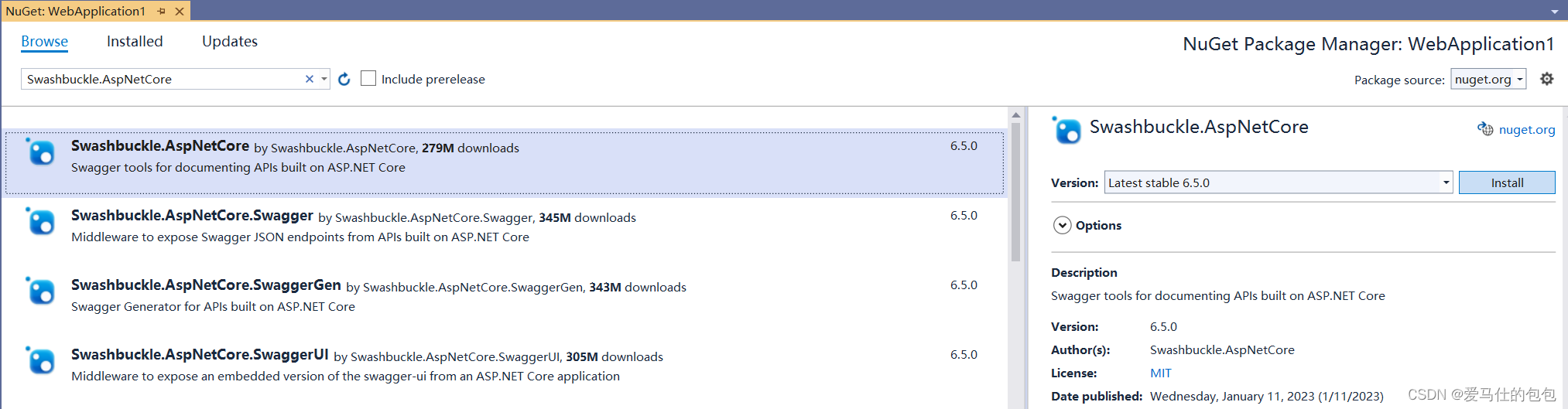
切换到浏览,搜索“Swashbuckle.AspNetCore”,安装。
在这里插入图片描述

安装完成之后,编辑Startup.cs文件。

在ConfigureServices方法里加入下面的代码,注册Swagger生成器,定义一个文档,设置xml文档的注释路径。

//配置Swagger
//注册Swagger生成器,定义一个Swagger 文档
services.AddSwaggerGen(c =>
{
    c.SwaggerDoc("v1", new OpenApiInfo
    {
        Version = "v1",
        Title = "接口文档",
        Description = "RESTful API"
    });
    // 为 Swagger 设置xml文档注释路径
    var xmlFile = $"{Assembly.GetExecutingAssembly().GetName().Name}.xml";
    var xmlPath = Path.Combine(AppContext.BaseDirectory, xmlFile);
    c.IncludeXmlComments(xmlPath);
});

在Configure方法里加入下面的代码,启用中间件服务使用生成Swagger和SwaggerUI,将SwaggerUI中的RoutePrefix设为空字符串,这样就能在根节点(http://localhost:port)直接显示SwaggerUI界面。

//启用中间件服务生成Swagger
app.UseSwagger();
//启用中间件服务生成SwaggerUI,指定Swagger JSON终结点
app.UseSwaggerUI(c =>
{
    c.SwaggerEndpoint("/swagger/v1/swagger.json", "Web App V1");
    c.RoutePrefix = string.Empty;//设置根节点访问
});

编辑后Startup.cs完整代码如下。

using Microsoft.AspNetCore.Builder;
using Microsoft.AspNetCore.Hosting;
using Microsoft.AspNetCore.HttpsPolicy;
using Microsoft.AspNetCore.Mvc;
using Microsoft.Extensions.Configuration;
using Microsoft.Extensions.DependencyInjection;
using Microsoft.Extensions.Hosting;
using Microsoft.Extensions.Logging;
using Microsoft.OpenApi.Models;
using System;
using System.Collections.Generic;
using System.IO;
using System.Linq;
using System.Reflection;
using System.Threading.Tasks;

namespace WebApplication1
{
    public class Startup
    {
        public Startup(IConfiguration configuration)
        {
            Configuration = configuration;
        }

        public IConfiguration Configuration { get; }

        // This method gets called by the runtime. Use this method to add services to the container.
        public void ConfigureServices(IServiceCollection services)
        {
            services.AddControllers();

            //配置Swagger
            //注册Swagger生成器,定义一个Swagger 文档
            services.AddSwaggerGen(c =>
            {
                c.SwaggerDoc("v1", new OpenApiInfo
                {
                    Version = "v1",
                    Title = "接口文档",
                    Description = "RESTful API"
                });
                // 为 Swagger 设置xml文档注释路径
                var xmlFile = $"{Assembly.GetExecutingAssembly().GetName().Name}.xml";
                var xmlPath = Path.Combine(AppContext.BaseDirectory, xmlFile);
                c.IncludeXmlComments(xmlPath);
            });
        }

        // This method gets called by the runtime. Use this method to configure the HTTP request pipeline.
        public void Configure(IApplicationBuilder app, IWebHostEnvironment env)
        {
            if (env.IsDevelopment())
            {
                app.UseDeveloperExceptionPage();
            }

            app.UseHttpsRedirection();

            app.UseRouting();

            app.UseAuthorization();

            app.UseEndpoints(endpoints =>
            {
                endpoints.MapControllers();
            });

            //启用中间件服务生成Swagger
            app.UseSwagger();
            //启用中间件服务生成SwaggerUI,指定Swagger JSON终结点
            app.UseSwaggerUI(c =>
            {
                c.SwaggerEndpoint("/swagger/v1/swagger.json", "Web App V1");
                c.RoutePrefix = string.Empty;//设置根节点访问
            });
        }
    }
}

然后,右键项目,点击属性。
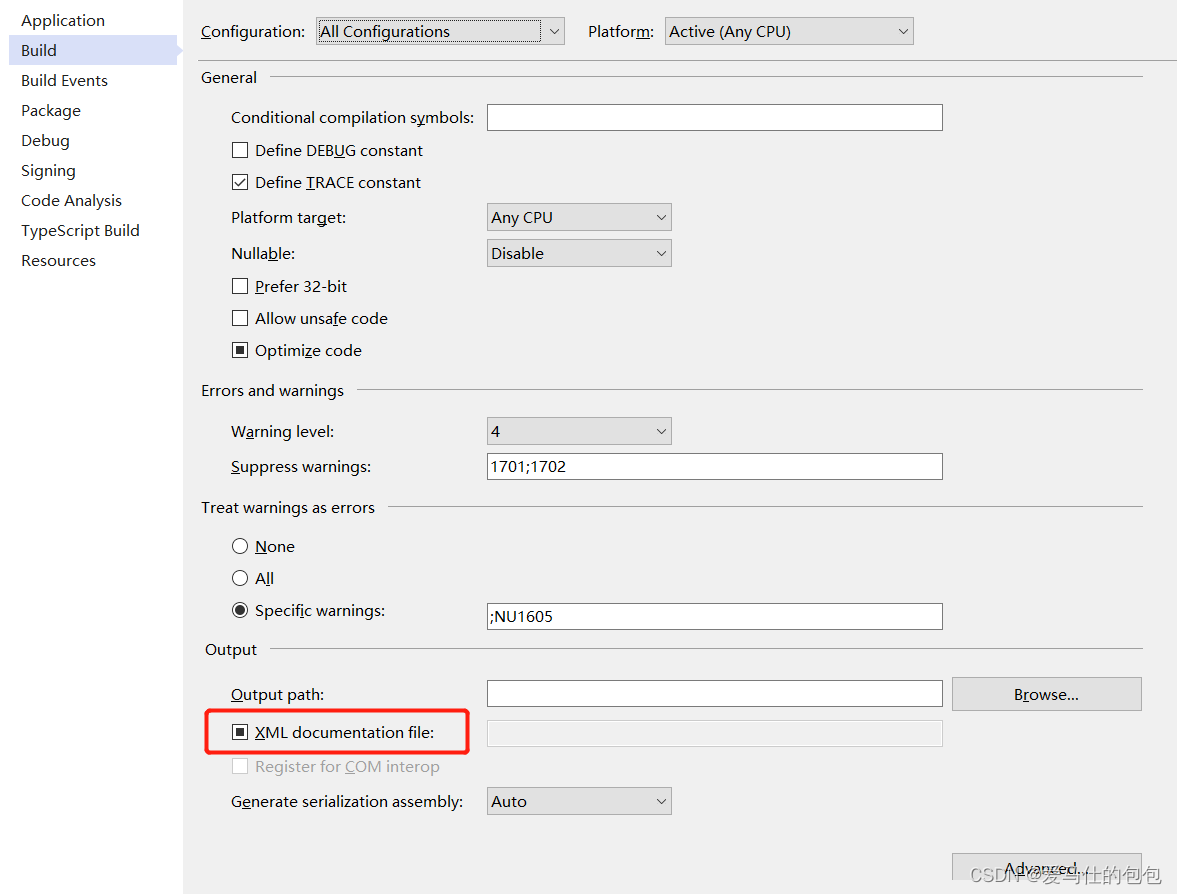
选择生成,切换到“所有配置”。
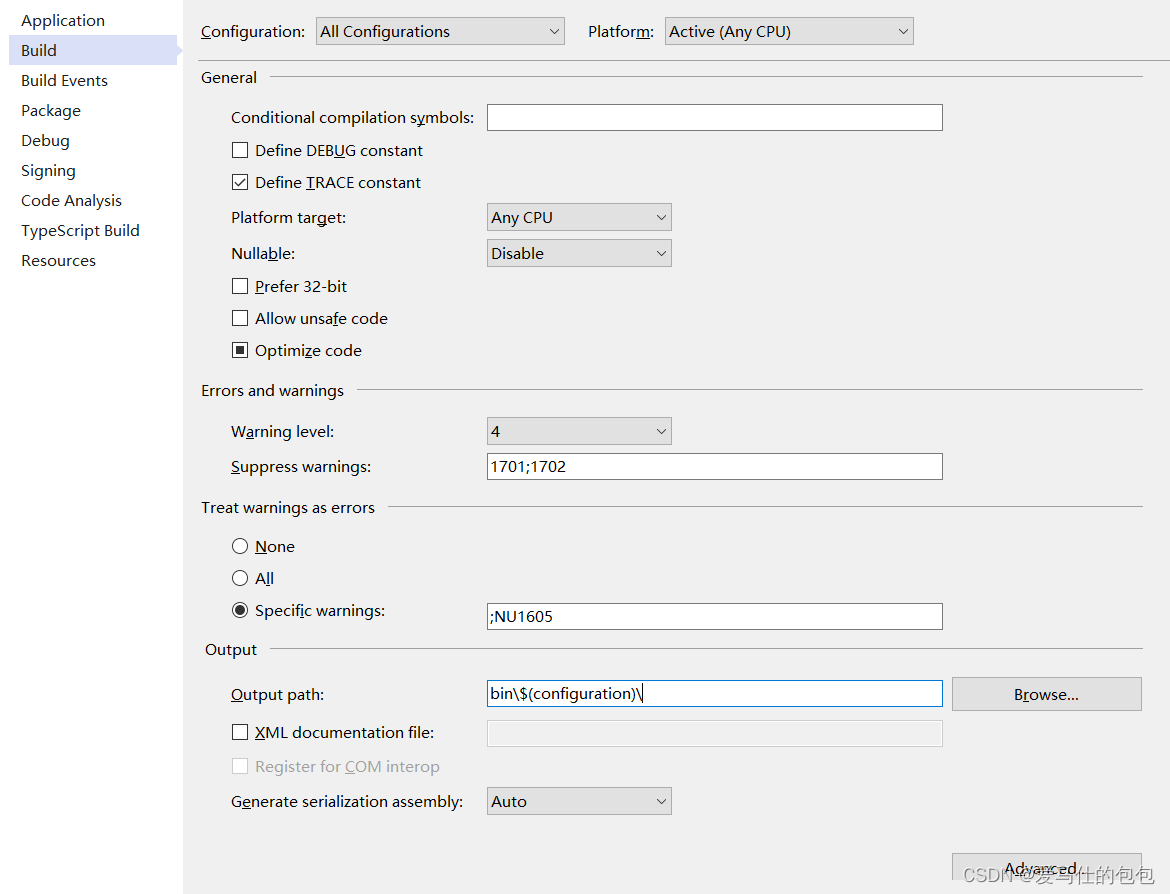
在这里插入图片描述

勾选XML文档文件,自动填充,然后会出现警告(非强迫症可以忽略警告)
在这里插入图片描述

在这里插入图片描述

想要去掉警告,就在上面的取消显示警告中加入上面显示的1591,Ctrl+S保存一下,警告就没了。
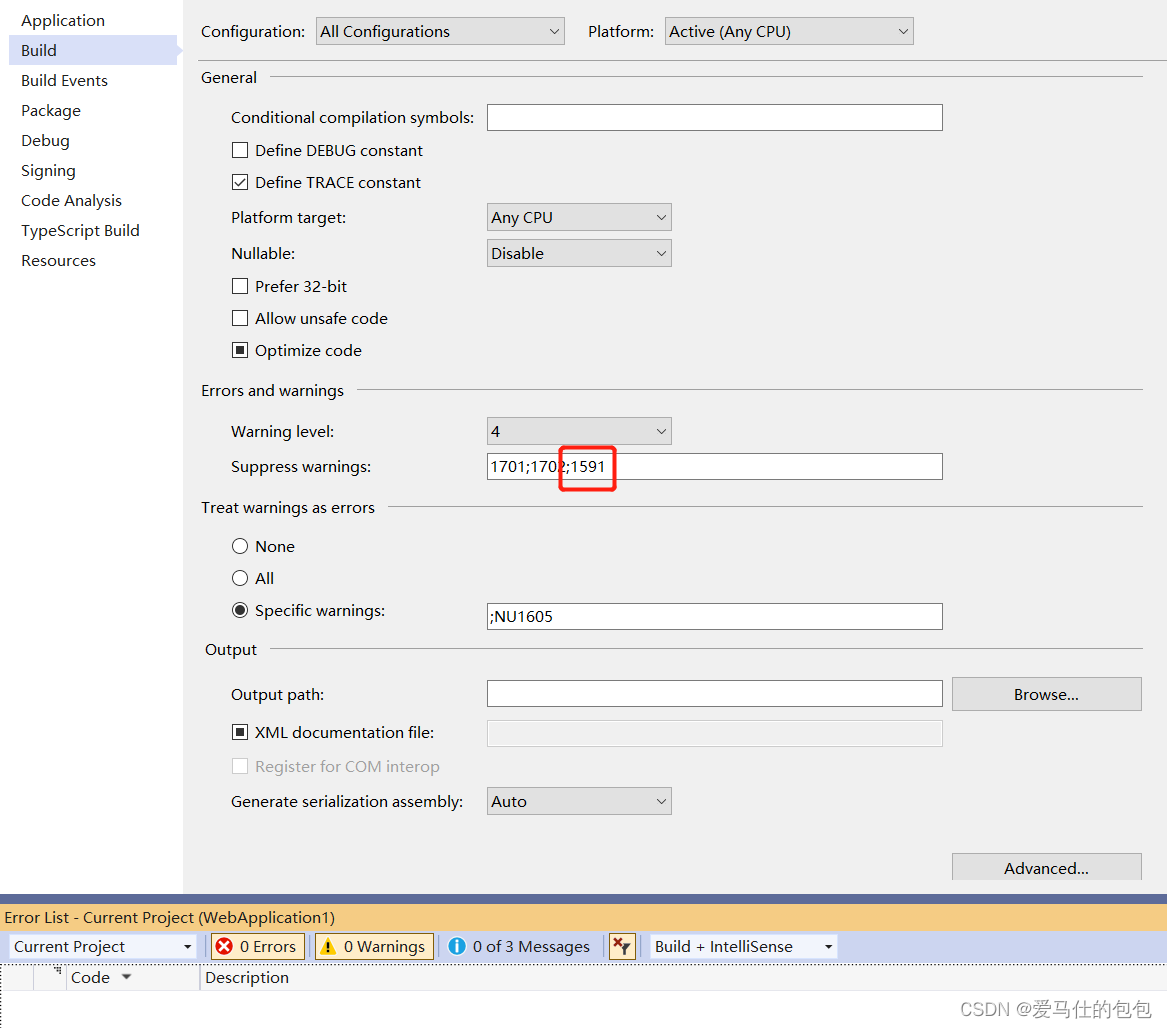
在这里插入图片描述

然后点击调试,将启动浏览器后面url去掉。
在这里插入图片描述

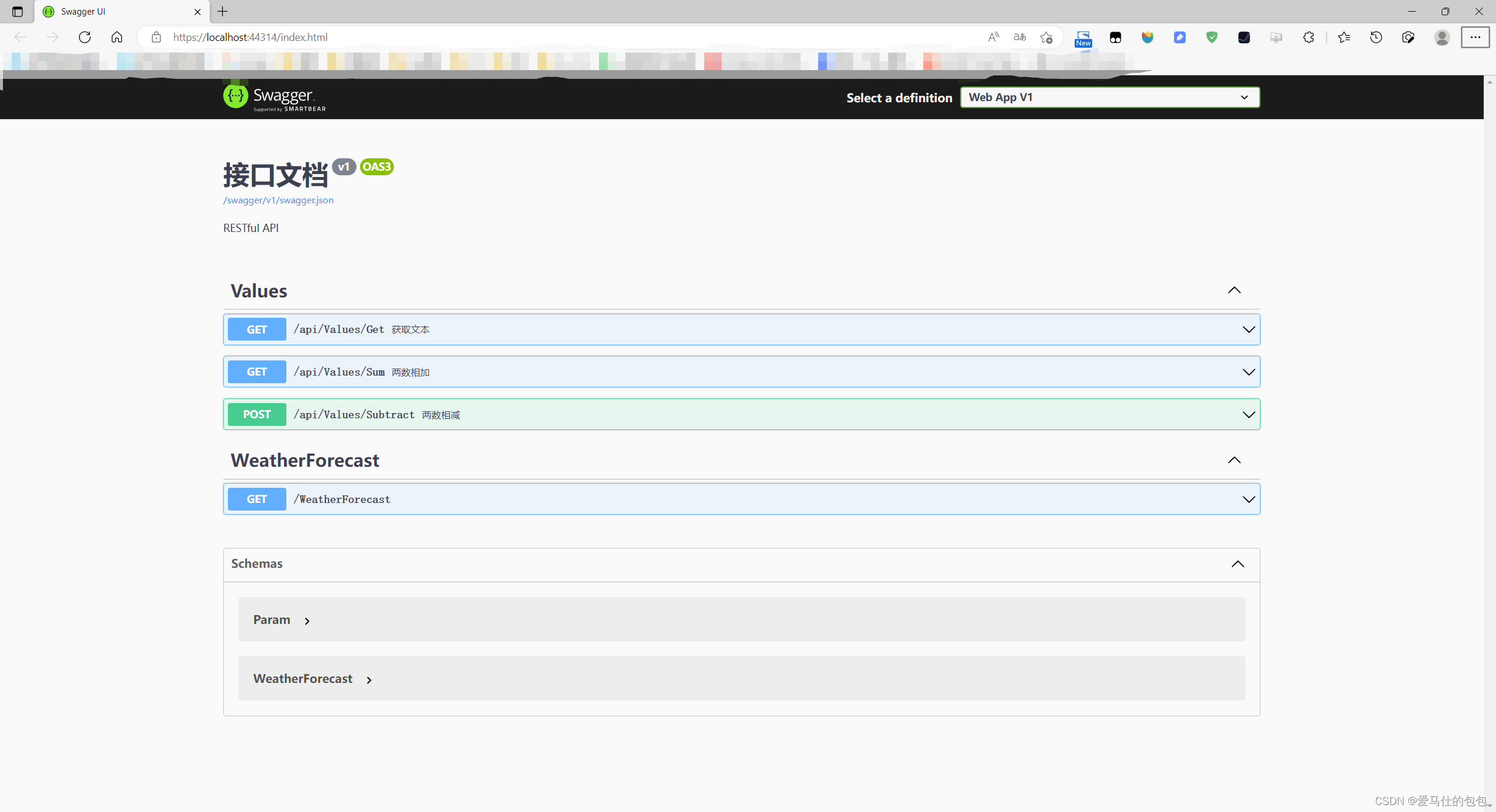
完成后,直接运行VS,就会进入文档UI页面了。
在这里插入图片描述

使用Swagger

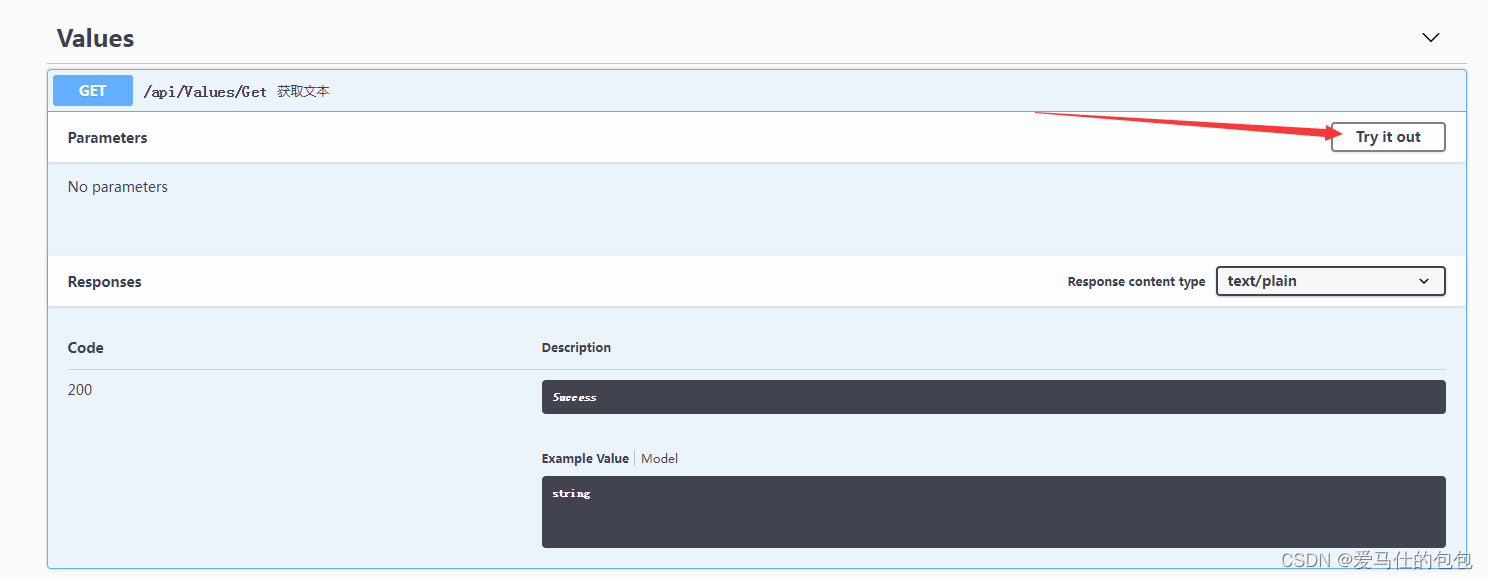
我们打开第一个方法,点击Try it out按钮。
在这里插入图片描述

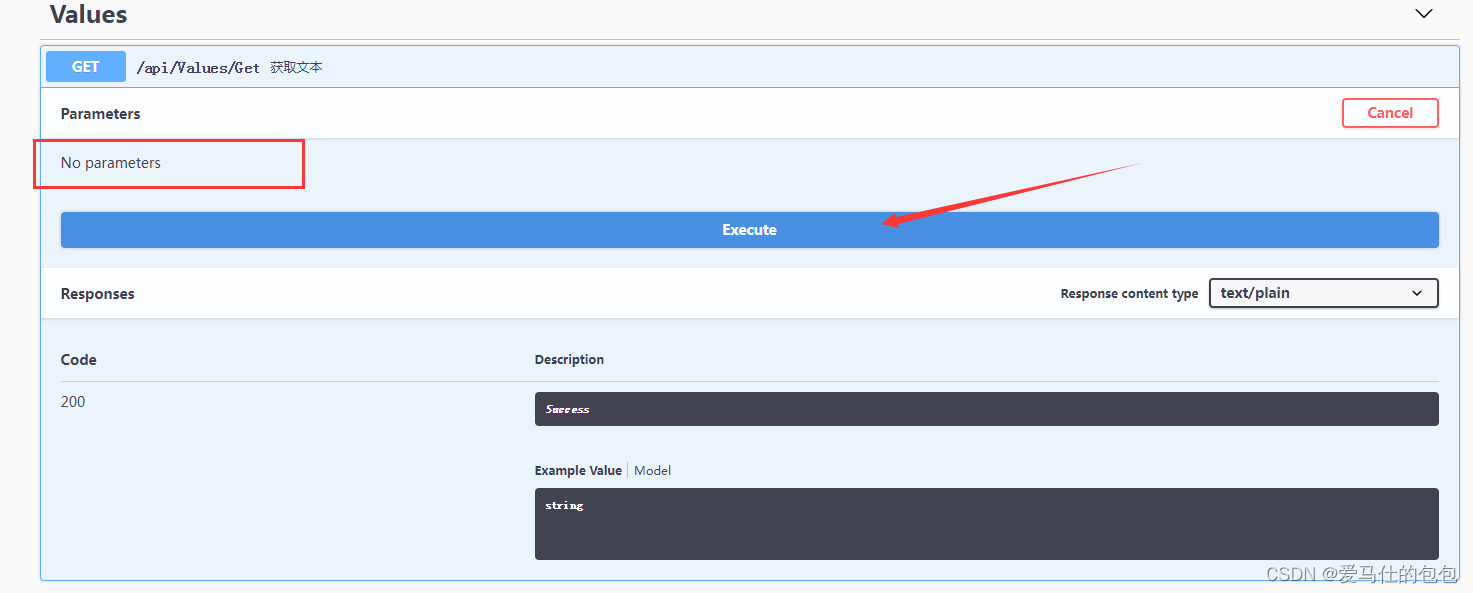
这个是无参的方法,直接点击Execute执行。
在这里插入图片描述

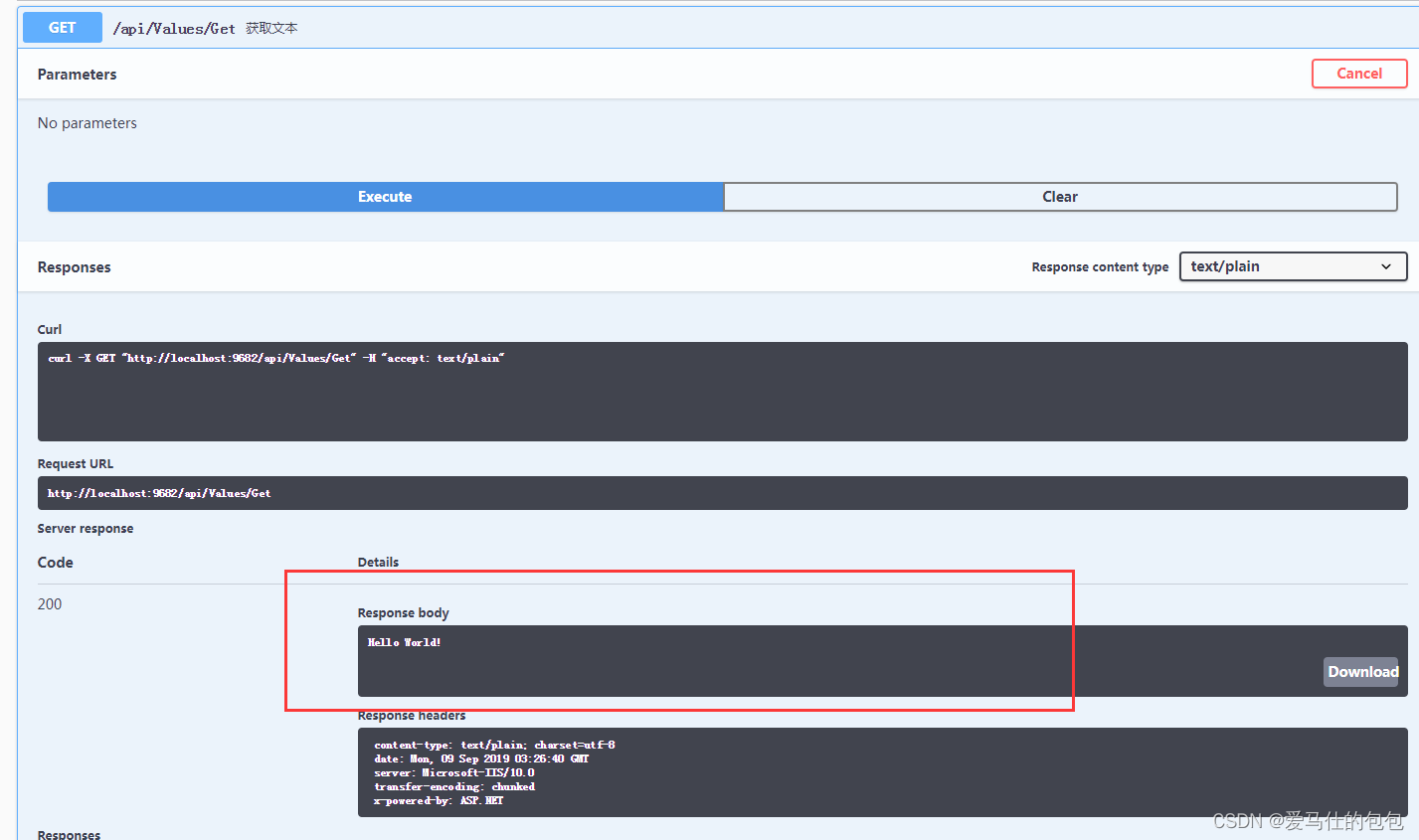
执行后可以看到Response body返回的内容。
在这里插入图片描述

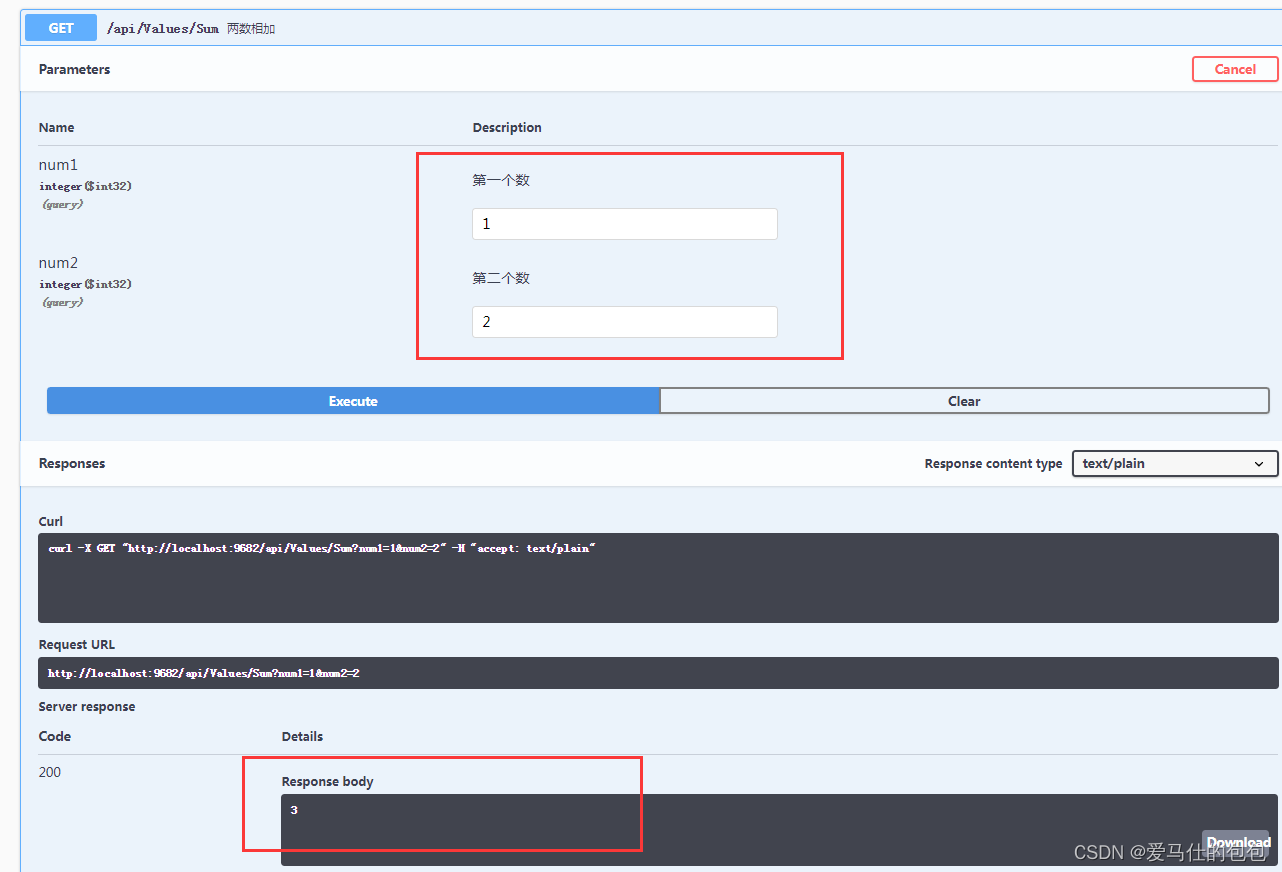
点击第二个方法,给出两个参数,输入执行,得到返回结果。
在这里插入图片描述

第三个方法的参数是model,要传递json格式的,默认已经生成好了,我们只需要编辑改一下值,再执行就行了。
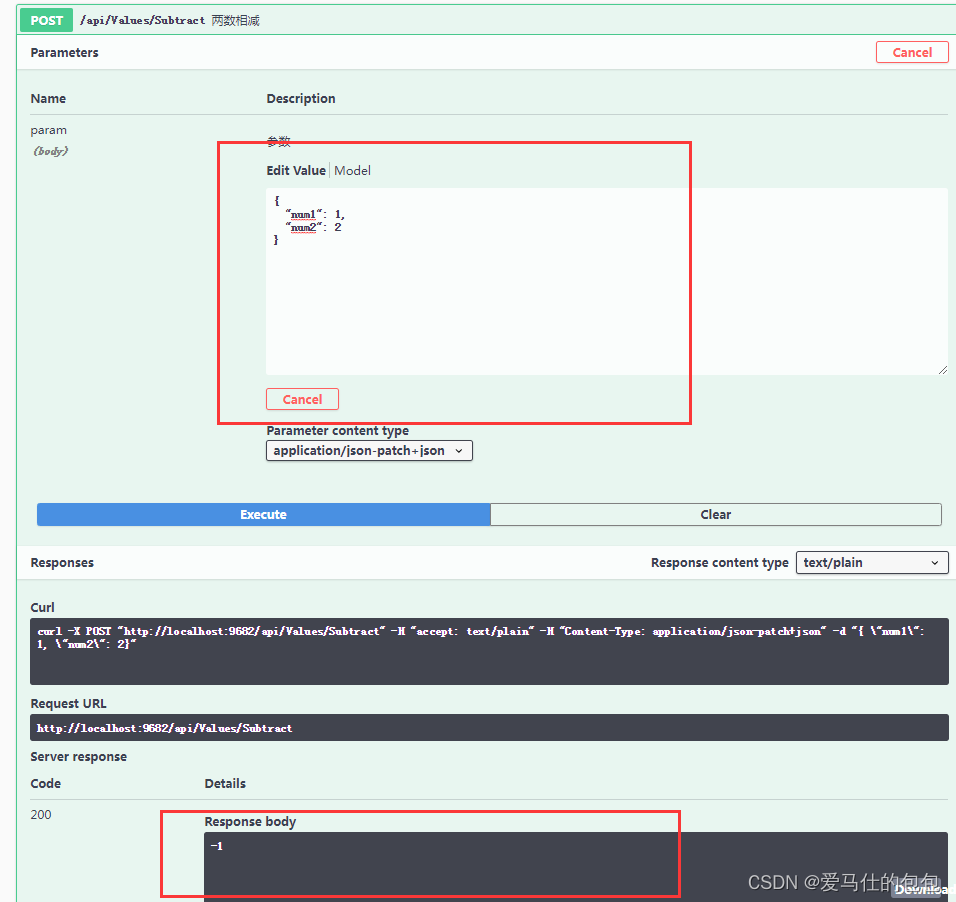
在这里插入图片描述

参考文档

  1. https://www.cnblogs.com/LYF1997/p/11473967.html
  2. https://blog.csdn.net/qq_39935495/article/details/123123765
C# WebAPI创建及具体实现 Web API的介绍 Web API 其实就是应用程序编程接口,在实际的生活中,我们使用的软件有很多都是从API中获取的数据,比如:天气预报,微信支付等都是使用的接口,这样我们在编程过程中就可以使用别人已经写好的接口,可以省很多时间和精力,当然一些我们自己使用的,就需要我们自己去编写了,下面介绍用C#写API接口的具体实现方法。 Web API项目在VS2015中的创建 新建ASP.NET Web... 阅读详情

相关推荐

[入门一]C# webApi创建、与发布、部署、api调用

打开App_Start文件夹下,WebApiConfig.cs ,修改路由,加上{action}/ ,这样就可以在api接口中通过接口函数名,来导向我们希望调用的api函数,否则,只能通过controller来导向,就可能会造成有相同参数的不同名函数,冲突。127.0.0.1是回路地址,来检验本机TCP/IP协议栈,实际使用过程中服务端不在本机,是外部地址,要用IP地址测试。到这里,程序已经发布到指定的路径下了(这里的路径,可以是本机的文件夹,也可以是服务器上的ftp路径)

web18285482512的博客 6739

C# webAPI 精解

asp.net webAPI

qq_43886548的博客 7058

C#实现WebAPI创建及其调用(附完整源码)

C#实现WebAPI创建及其调用(附完整源码)

希望我的博客,能帮上你解决学习中工作中所遇到的问题 2336

一文带你Asp.Net webapi快速进阶【详细说明+使用案例】

webapi 就是使用asp.net core使用c#创建Restful服务,就是webapi,如果要使用webapi控制器 webapi中的控制器是派生自ControllerBase的类, ControllerBase类 不要通过从 Controller 类派生来创建 Web API 控制器。 Controller 派生自 ControllerBase,并添加对视图的支持,因此它用于处理 Web 页面,而不是 Web API 请求。 此规则有一个例外:如果打算为视图和 Web API 使用相同的控制器,则

老陈聊架构 4583

使用C#创建一个简单的WebAPI项目

在默认情况下,Visual Studio已经为我们创建了一个名为"ValuesController.cs"的控制器文件。在该文件中,我们可以定义API的行为和响应。打开"Properties"文件夹,并编辑"launchSettings.json"文件。在本文中,我们将学习如何使用C#编程语言创建一个简单的WebAPI项目。在上面的代码中,我们定义了一个名为"ValuesController"的控制器类。保存文件后,我们可以点击Visual Studio的运行按钮或按下F5键来启动项目。

AnBig_Data的博客 504

C#实现自动更新之(简易WebApi接口程序的制作)

一、实现效果 二、实现核心 using Microsoft.AspNetCore.Mvc; using System; using System.Collections.Generic; using System.IO; using System.Linq; using System.Net; using System.Net.Http; using System.Net.Http.Headers; using System.Text; using System.Threading.Tasks;

提供C#相关开发 、云计算、运维测试、网络安全相关技术分享与服务,有意向可联系。 2505

Asp.Net Core WebAPI开发教程(入门)

二、Asp.Net Core WebAPI 请求案例。

天马3798 1015

C#实现restful api服务(附完整源码)

C#实现restful api服务(附完整源码)

希望我的博客,能帮上你解决学习中工作中所遇到的问题 189

C# 零基础搭建一个简单的Asp.Net Core WebAip服务

C# 零基础搭建一个简单的Asp.Net Core WebAip服务

qq_44755672的博客 1840

使用C#搭建基于SQLServer与IIS的WebAPI项目实战

除了框架自带服务,我们经常需要引入自定义服务。比如做个基于 MemoryCache 的缓存服务:注册服务:如果要用Redis呢?也很简单:});然后注入就行啦~下面是服务生命周期的作用域示意:graph LR一图胜千言,是不是清楚多了?我们可以写自定义中间件来做日志、监控、响应头注入等。

weixin_36289742的博客 881

H.264 入门篇 - 09 (帧间预测 - 参考帧列表)

短期和长期的关系和区别:在一个解码器中的 DPB(参考帧缓存)大小总是有限的,所以引入一个问题,什么样的参考帧会被保存到 DPB 中,什么样的参考帧会被移除出去,因此将分为长期和短期参考帧,所谓短期参考帧是这帧不会长期驻留在DPB中,如果参考帧缓存已满或者有其他特定的条件,那么短期参考帧就会被从DPB中移除;与之相对的长期参考帧,只要没有遇到某个指定的条件,遇到某个IDR帧, 遇到了清空整个DPB的指令等等,那么长期参考帧会长期在DPB中,不会因为有新的参考帧而被冲刷掉;(P帧是按照编码顺序)

StephenZhou 5114

c# vue和core的SignalR

第一步:创建vue3项目的,按照提示,根据自己需要选择,然后输入自己的项目名称如:vue3Demo。第二步:创建IChatClient.cs文件。第一步:Program.cs 文件中增加。第五步:安装 SignalR 客户端库。// 是否已连接到SignalR服务器。第三步:创建ChatHub.cs文件。// 创建 SignalR 连接。2、创建corewebapi项目。第六步:修改App.vue代码。// 接收到的消息列表。// 用户输入的消息。// 调用服务器方法。

weixin_43933286的博客 828

STM32电机控制入门:Motor Control Workbench下载安装与Keil联调全攻略

在嵌入式电机驱动开发中,FOC矢量控制技术因其高效、平稳的驱动特性,已成为工业自动化、机器人及新能源场景的主流方案。而基于STM32实现FOC,通常需要借助图形化配置工具来降低算法实现门槛。Motor Control Workbench作为ST官方电机控制生态的核心入口,通过直观界面完成芯片选型、电机参数配置与代码生成,配合X-CUBE-MCSDK底层电机库,可让开发者绕过繁琐的坐标变换与SVPWM推导,直接聚焦电流环和速度环调参。从环境依赖、离线包下载、Java配置到与Keil MDK及STM32Cube

weixin_31815843的博客 313

netcore 文件服务器,.netcore 3.1高性能微服务架构:打造自己的.NET Core项目模板

一、前提:1、搭建好企业内部的nuget服务器,非常简单,netframework 4.6.1项目。2、下载nuget.exe https://www.nuget.org/downloads,下载后一般会放在目录 C:\Program Files\nuget4、本地电脑,环境变量--Path添加nuget.exe所在目录(C:\Program Files\nuget)。5、已经创建好的项目模...

weixin_35817272的博客 728

别再让CPU干GPU的活了:CST Studio Suite GPU加速深度调优指南(从驱动版本到任务管理器监控)

本文深入探讨了CST Studio Suite的GPU加速深度调优方法,从NVIDIA驱动版本选择到系统级资源管理,再到实时监控与瓶颈诊断技术。通过科学的驱动优化、GPU资源管理策略和高级调优技巧,显著提升仿真效率,特别适合电磁仿真工程师和硬件加速需求的专业用户。

weixin_28740299的博客 176

Linux USB Gadget框架解析:从设备模拟到驱动开发实战

USB(通用串行总线)是现代计算机系统中应用最广泛的外设连接标准,其主从动态切换的特性使其在嵌入式系统中扮演着双重角色。与I2C、SPI等固定主从架构不同,USB设备需要同时支持主机(Host)和从机(Device)两种模式,这催生了Linux内核中独特的USB Gadget框架。该框架通过分层设计,将硬件控制器驱动(UDC)、功能逻辑(Function)和配置管理(Configfs)解耦,实现了灵活的设备模拟能力。在工程实践中,开发者可以利用Gadget框架快速实现U盘、网络适配器、串口转换器等常见USB

weixin_28007513的博客 567

C# 使用Protobuf通信

引入第三方类库 protobuf-net(可以通过nuget方式) github地址:https://github.com/mgravell/protobuf-net 准备POCO poco的生成方式有两种 1.直接创建.proto文件然后通过protoGen(软件)生成.cs文件 2.直接创建poco类 然后通过特性标签进行标注.如下: [ProtoBuf.ProtoContract] ...

weixin_34413065的博客 1341

数字IC后端实现之快速获取innovus中drv violation的所有net list

数字IC后端设计实现之快速获取innovus中drv violation的所有net list

weixin_37584728的博客 3356

Autofac一个优秀的.NET IoC框架

1 前置阅读 在阅读本文章之前,你可以先阅读: 什么是依赖注入 2 简介 Autofac与C#语言的结合非常紧密,并学习它非常的简单,也是.NET领域最为流行的IoC框架之一。 3 使用 首先,将Autofac的NuGet软件包安装到您的应用程序中。 Autofac 然后,我们通过创建ContainerBuilder来注册组件。 var builder = new ContainerBuilder(); builder.RegisterType<Knife>(); buil

songjuntao8的专栏 194

Python爬虫实战:利用最新技术爬取微信公众号文章(基于搜狗搜索)

使用最新Python版本确保兼容性和性能:比传统Requests更强大的HTML解析库Playwright:新一代浏览器自动化工具,比Selenium更高效Asyncio:异步IO框架提升爬虫效率Redis:分布式任务队列和去重MongoDB:非关系型数据库存储结构化数据本文详细介绍了如何利用Python最新技术栈构建一个功能强大的微信公众号文章爬虫。通过结合Playwright浏览器自动化、异步IO、分布式任务队列等技术,我们实现了一个能够绕过反爬机制、高效稳定抓取数据的解决方案。

2201_76125261的博客 1801

大模型——CoPaw:阿里云通义推出的个人智能体工作台,让 AI 助理真正落地

阿里云通义实验室于2026年2月发布CoPaw个人智能助理,采用"本地+云端"双部署模式,支持多平台接入和技能扩展。该产品基于AgentScope多智能体生态构建,具备极简部署、长期记忆系统和灵活的技能插件体系三大核心特性。用户可通过简单命令快速安装,并通过记忆文件系统实现个性化交互体验。CoPaw还支持钉钉、飞书等主流平台接入,并开源了模块化架构,允许本地模型接入。技术架构采用多频道对话网关与可插拔Skills系统,为用户提供真正的AI助理服务体验。

2147

c 创建mysql实体模型_EntityFrameworkCore 根据实体类自动创建数据库

1.首先新建 Asp.Net Core WebApi 项目 2.添加一下引用 :2.1 Pomelo.EntityFrameworkCore.MySql(我用的Mysql 根据自己情况引用就行)2.2Microsoft.EntityFrameworkCore2.3Microsoft.EntityFrameworkCore.Design 3.使项目支持dotnet ef 工具以使用Migr...

weixin_32941303的博客 177

假人有限元模型

假人模型,车辆碰撞假人有限元模型,适合做乘员安全的研究者利用

C#新手避坑实录:用VOL框架连接MySQL/SQL Server,从数据库创建到项目启动的保姆级教程

本文为C#新手提供VOL框架连接MySQL/SQL Server的完整指南,涵盖从环境准备、数据库配置到项目启动的全流程。特别针对官方文档未提及的常见问题进行深度解析,帮助开发者快速避坑并掌握VOL框架的数据库连接技巧。

weixin_30608503的博客 448

pscad IEEE标准系统搭建说明

pscad IEEE标准系统搭建说明,包含典型的IEEE 9节点、14节点、30节点、39节点和118节点系统。内含标准测试系统的原始数据和潮流结果。

大中型超市收银系统(可直接运行)

光步前台收银系统系统功能:商品销售、商品退货、挂单、收银员权限、会员销售、单品取消、整单取消、商品查询、脱机销售、脱机数据上传,基本资料下载,开钱箱、小票打印、收款结算,支持多币种付款方式(现金、储值卡、礼券、微信等),支持多种促销。运行环境:.net 4.0登陆信息用户名:1001 密码:123456内置商品信息,商品编码可输入00001000 - 00010000,测试效果相关功能键F5 结算 F9挂单 F11商品查询 F8退货 Insert单品取消 Del整单取消 F12开钱箱F2 会员 Ctrl+Z退出系统 Home 锁屏 相关源码待公开

调用WebApi的7种方式

1.首先建立webapi程序 2.点击启动 3.把api修改成自己使用的 删除WeatherForecastController.cs 和WeatherForecast.cs 建立自己的类 using Microsoft.AspNetCore.Mvc; using System; using System.Collections.Generic; using System.Linq; using System.Threading.Tasks; namespace WebApplic..

故里2130 9678

LinePhone3.2.7(android端最新版本) sip客户端

SIP客户端For android:LinePhone3.2.7(最新版本),官网地址:http://www.linphone.org/

上一篇: C# 读取ini配置文件
下一篇: System.IO.FileNotFoundException 未能加载文件或程序集
爱马仕的包包
博客等级 码龄6年 24粉丝 7原创
评论
成就一亿技术人!
拼手气红包6.0元
还能输入1000个字符
 
 条评论被折叠 查看
添加红包

请填写红包祝福语或标题

个

红包个数最小为10个

元

红包金额最低5元

当前余额3.43元 前往充值 >
需支付:10.00元
成就一亿技术人!
领取后你会自动成为博主和红包主的粉丝 规则
hope_wisdom
发出的红包
实付元
使用余额支付
点击重新获取
扫码支付
钱包余额 0

抵扣说明:

1.余额是钱包充值的虚拟货币,按照1:1的比例进行支付金额的抵扣。
2.余额无法直接购买下载,可以购买VIP、付费专栏及课程。

余额充值