


本文转载地址为http://blog.csdn.net/guolin_blog/article/details/9255575
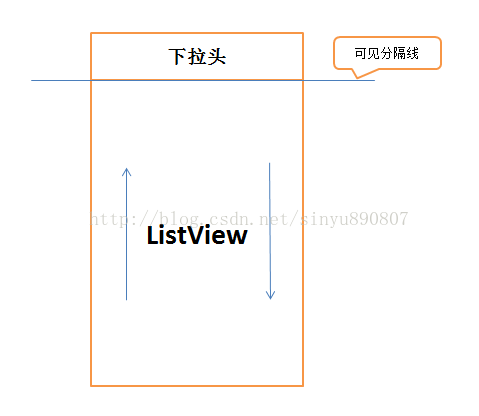
这里我们将采取的方案是使用组合View的方式,先自定义一个布局继承自LinearLayout,然后在这个布局中加入下拉头和ListView这两个子元素,并让这两个子元素纵向排列。初始化的时候,让下拉头向上偏移出屏幕,这样我们看到的就只有ListView了。然后对ListView的touch事件进行监听,如果当前ListView已经滚动到顶部并且手指还在向下拉的话,那就将下拉头显示出来,松手后进行刷新操作,并将下拉头隐藏。原理示意图如下:
那我们现在就来动手实现一下,新建一个项目起名叫PullToRefreshTest,先在项目中定义一个下拉头的布局文件pull_to_refresh.xml,代码如下所示:
在这个布局中,我们包含了一个下拉指示箭头,一个下拉状态文字提示,和一个上次更新的时间。当然,还有一个隐藏的旋转进度条,只有正在刷新的时候我们才会将它显示出来。
- <RelativeLayout xmlns:android="http://schemas.android.com/apk/res/android"
- xmlns:tools="http://schemas.android.com/tools"
- android:id="@+id/pull_to_refresh_head"
- android:layout_width="fill_parent"
- android:layout_height="60dip" >
- <LinearLayout
- android:layout_width="200dip"
- android:layout_height="60dip"
- android:layout_centerInParent="true"
- android:orientation="horizontal" >
- <RelativeLayout
- android:layout_width="0dip"
- android:layout_height="60dip"
- android:layout_weight="3"
- >
- <ImageView
- android:id="@+id/arrow"
- android:layout_width="wrap_content"
- android:layout_height="wrap_content"
- android:layout_centerInParent="true"
- android:src="@drawable/arrow"
- />
- <ProgressBar
- android:id="@+id/progress_bar"
- android:layout_width="30dip"
- android:layout_height="30dip"
- android:layout_centerInParent="true"
- android:visibility="gone"
- />
- </RelativeLayout>
- <LinearLayout
- android:layout_width="0dip"
- android:layout_height="60dip"
- android:layout_weight="12"
- android:orientation="vertical" >
- <TextView
- android:id="@+id/description"
- android:layout_width="fill_parent"
- android:layout_height="0dip"
- android:layout_weight="1"
- android:gravity="center_horizontal|bottom"
- android:text="@string/pull_to_refresh" />
- <TextView
- android:id="@+id/updated_at"
- android:layout_width="fill_parent"
- android:layout_height="0dip"
- android:layout_weight="1"
- android:gravity="center_horizontal|top"
- android:text="@string/updated_at" />
- </LinearLayout>
- </LinearLayout>
- </RelativeLayout>
首先
private void initView(Context context) {
        preferences = PreferenceManager.getDefaultSharedPreferences(context);
        header = LayoutInflater.from(context).inflate(R.layout.pull_to_refresh, null , true);
        progressBar = (ProgressBar) header.findViewById(R.id.progress_bar);
        arrow = (ImageView) header.findViewById(R.id.arrow);
        description = (TextView) header.findViewById(R.id.description);
        updateAt = (TextView) header.findViewById(R.id.updated_at);
        touchSlop = ViewConfiguration.get(context).getScaledTouchSlop();
        refreshUpdatedAtValue();
        setOrientation(VERTICAL);
        addView(header, 0);
    }
@Override
protected void onLayout(boolean changed, int l, int t, int r, int b) {
super.onLayout(changed, l, t, r, b);
if (changed && !loadOnce){
hideHeaderHeight = -header.getHeight();
headerLayoutParams = (LayoutParams)header.getLayoutParams();
headerLayoutParams.topMargin = hideHeaderHeight;
listView = (ListView) getChildAt(1);
listView.setOnTouchListener(this);
loadOnce = true;
}
}
在这里吧Header给隐藏掉。 默认要在布局中加上一个ListView
然后在listView的onTouch事件中做详细处理:
首先要判断是否需要下拉
/**
	 * 根据当前ListView的滚动状态来设定 {@link #ableToPull}
	 * 的值,每次都需要在onTouch中第一个执行,这样可以判断出当前应该是滚动ListView,还是应该进行下拉。
	 *
	 * @param event
	 */
	private void setIsAbleToPull(MotionEvent event) {
		View firstChild = listView.getChildAt(0);
		if (firstChild != null) {
			int firstVisiblePos = listView.getFirstVisiblePosition();
			if (firstVisiblePos == 0 && firstChild.getTop() == 0) {
				if (!ableToPull) {
					yDown = event.getRawY();
				}
				// 如果首个元素的上边缘,距离父布局值为0,就说明ListView滚动到了最顶部,此时应该允许下拉刷新
				ableToPull = true;
			} else {
				if (headerLayoutParams.topMargin != hideHeaderHeight) {
					headerLayoutParams.topMargin = hideHeaderHeight;
					header.setLayoutParams(headerLayoutParams);
				}
				ableToPull = false;
			}
		} else {
			// 如果ListView中没有元素,也应该允许下拉刷新
			ableToPull = true;
		}
	}
1. listView中没有任何的元素也是就
释放后根据这2中状态进行不同的操作:
firstChild == null2. 第一个可见位置为0,并且第一个view的相对于父控件的top是0,那么就可以下拉如果不可以下拉的话,就不做任何的处理。
然后如果不是正在刷新状态的话,就进行判断是 正在下来 还是 释放就可以刷新<pre name="code" class="java">if (currentStatus != STATUS_REFRESHING) {
					if (headerLayoutParams.topMargin > 0) {
						currentStatus = STATUS_RELEASE_TO_REFRESH;
					} else {
						currentStatus = STATUS_PULL_TO_REFRESH;
					}
					// 通过偏移下拉头的topMargin值,来实现下拉效果
					headerLayoutParams.topMargin = (distance / 2) + hideHeaderHeight;
					header.setLayoutParams(headerLayoutParams);
				}
释放后根据这2中状态进行不同的操作:
if (currentStatus == STATUS_RELEASE_TO_REFRESH) {
// 松手时如果是释放立即刷新状态,就去调用正在刷新的任务
new RefreshingTask().execute();
} else if (currentStatus == STATUS_PULL_TO_REFRESH) {
// 松手时如果是下拉状态,就去调用隐藏下拉头的任务
new HideHeaderTask().execute();
}
HideHeaderTask() 只是隐藏,因为下来的距离不够
// 松手时如果是释放立即刷新状态,就去调用正在刷新的任务
new RefreshingTask().execute();
} else if (currentStatus == STATUS_PULL_TO_REFRESH) {
// 松手时如果是下拉状态,就去调用隐藏下拉头的任务
new HideHeaderTask().execute();
}
HideHeaderTask() 只是隐藏,因为下来的距离不够
RefreshingTask() 这个才是刷新,
在刷新的的task中,先把整个头在顶部显示出来
再多用用户 刷新方法
if (mListener != null) {
mListener.onRefresh();
}
mListener.onRefresh();
}
在原文中,需要在onRefresh()中调用 finishRefreshing的方法,这个需要依靠用户自己调用!个人觉得在onRefresh完成后自己调用 finishRefreshing(),如果没有设置的话,那就更加不你更新状态了
改为:
<span style="white-space:pre">			</span>if (mListener != null) {
				mListener.onRefresh();
			}
			finishRefreshing();
全部源码:
public class PullFreshView extends LinearLayout implements OnTouchListener{
/**
* 是否已加载过一次layout,这里onLayout中的初始化只需加载一次
*/
private boolean loadOnce;
/**
* 用于存储上次更新时间
*/
private SharedPreferences preferences;
/**
* 下拉头的View
*/
private View header;
/**
* 刷新时显示的进度条
*/
private ProgressBar progressBar;
/**
* 指示下拉和释放的箭头
*/
private ImageView arrow;
/**
* 指示下拉和释放的文字描述
*/
private TextView description;
/**
* 上次更新时间的文字描述
*/
private TextView updateAt;
/**
* 在被判定为滚动之前用户手指可以移动的最大值。
*/
private int touchSlop;
/**
* 上次更新时间的毫秒值
*/
private long lastUpdateTime;
/**
* 上次更新时间的字符串常量,用于作为SharedPreferences的键值
*/
private static final String UPDATED_AT = "updated_at";
/**
* 为了防止不同界面的下拉刷新在上次更新时间上互相有冲突,使用id来做区分
*/
private int mId = -1;
/**
* 一分钟的毫秒值,用于判断上次的更新时间
*/
public static final long ONE_MINUTE = 60 * 1000;
/**
* 一小时的毫秒值,用于判断上次的更新时间
*/
public static final long ONE_HOUR = 60 * ONE_MINUTE;
/**
* 一天的毫秒值,用于判断上次的更新时间
*/
public static final long ONE_DAY = 24 * ONE_HOUR;
/**
* 一月的毫秒值,用于判断上次的更新时间
*/
public static final long ONE_MONTH = 30 * ONE_DAY;
/**
* 一年的毫秒值,用于判断上次的更新时间
*/
public static final long ONE_YEAR = 12 * ONE_MONTH;
/**
* 下拉头的高度
*/
private int hideHeaderHeight;
/**
* 需要去下拉刷新的ListView
*/
private ListView listView;
/**
* 当前是否可以下拉,只有ListView滚动到头的时候才允许下拉
*
*/
private boolean ableToPull;
/**
* 手指按下时的屏幕纵坐标
*/
private float yDown;
/**
* 下拉头的布局参数
*/
private MarginLayoutParams headerLayoutParams;
/**
* 当前处理什么状态,可选值有STATUS_PULL_TO_REFRESH, STATUS_RELEASE_TO_REFRESH,
* STATUS_REFRESHING 和 STATUS_REFRESH_FINISHED
*/
private int currentStatus = STATUS_REFRESH_FINISHED;
/**
* 下拉状态
*/
public static final int STATUS_PULL_TO_REFRESH = 0;
/**
* 释放立即刷新状态
*/
public static final int STATUS_RELEASE_TO_REFRESH = 1;
/**
* 正在刷新状态
*/
public static final int STATUS_REFRESHING = 2;
/**
* 刷新完成或未刷新状态
*/
public static final int STATUS_REFRESH_FINISHED = 3;
/**
* 下拉头部回滚的速度
*/
public static final int SCROLL_SPEED = -20;
/**
* 下拉刷新的回调接口
*/
private PullToRefreshListener mListener;
/**
* 记录上一次的状态是什么,避免进行重复操作
*/
private int lastStatus = currentStatus;
public PullFreshView(Context context) {
this(context , null);
}
public PullFreshView(Context context, AttributeSet attrs) {
this(context , attrs , 0);
}
@SuppressLint("NewApi")
public PullFreshView(Context context, AttributeSet attrs, int defStyle) {
super(context, attrs, defStyle);
initView(context);
}
private void initView(Context context) {
preferences = PreferenceManager.getDefaultSharedPreferences(context);
header = LayoutInflater.from(context).inflate(R.layout.pull_to_refresh, null , true);
progressBar = (ProgressBar) header.findViewById(R.id.progress_bar);
arrow = (ImageView) header.findViewById(R.id.arrow);
description = (TextView) header.findViewById(R.id.description);
updateAt = (TextView) header.findViewById(R.id.updated_at);
touchSlop = ViewConfiguration.get(context).getScaledTouchSlop();
refreshUpdatedAtValue();
setOrientation(VERTICAL);
addView(header, 0);
}
/**
* 刷新下拉头中上次更新时间的文字描述。
*/
private void refreshUpdatedAtValue() {
lastUpdateTime = preferences.getLong(UPDATED_AT + mId, -1);
long currentTime = System.currentTimeMillis();
long timePassed = currentTime - lastUpdateTime;
long timeIntoFormat;
String updateAtValue;
if (lastUpdateTime == -1) {
updateAtValue = getResources().getString(R.string.not_updated_yet);
} else if (timePassed < 0) {
updateAtValue = getResources().getString(R.string.time_error);
} else if (timePassed < ONE_MINUTE) {
updateAtValue = getResources().getString(R.string.updated_just_now);
} else if (timePassed < ONE_HOUR) {
timeIntoFormat = timePassed / ONE_MINUTE;
String value = timeIntoFormat + "分钟";
updateAtValue = String.format(getResources().getString(R.string.updated_at), value);
} else if (timePassed < ONE_DAY) {
timeIntoFormat = timePassed / ONE_HOUR;
String value = timeIntoFormat + "小时";
updateAtValue = String.format(getResources().getString(R.string.updated_at), value);
} else if (timePassed < ONE_MONTH) {
timeIntoFormat = timePassed / ONE_DAY;
String value = timeIntoFormat + "天";
updateAtValue = String.format(getResources().getString(R.string.updated_at), value);
} else if (timePassed < ONE_YEAR) {
timeIntoFormat = timePassed / ONE_MONTH;
String value = timeIntoFormat + "个月";
updateAtValue = String.format(getResources().getString(R.string.updated_at), value);
} else {
timeIntoFormat = timePassed / ONE_YEAR;
String value = timeIntoFormat + "年";
updateAtValue = String.format(getResources().getString(R.string.updated_at), value);
}
updateAt.setText(updateAtValue);
}
/**
* 当ListView被触摸时调用,其中处理了各种下拉刷新的具体逻辑。
*/
@Override
public boolean onTouch(View v, MotionEvent event) {
setIsAbleToPull(event);
if (ableToPull){
switch(event.getAction()){
case MotionEvent.ACTION_DOWN:
yDown = event.getRawY();
break;
case MotionEvent.ACTION_MOVE:
float yMove = event.getRawY();
int distance = (int)(yMove - yDown);
// 如果手指是下滑状态,并且下拉头是完全隐藏的,就屏蔽下拉事件
if (distance <= 0 && headerLayoutParams.topMargin <= hideHeaderHeight) {
return false;
}
// 滑动距离不够, 不做下拉
if (distance < touchSlop) {
return false;
}
// 不在正在刷新就执行
if (currentStatus != STATUS_REFRESHING){
// 下拉距离要大于头部的高度
if (headerLayoutParams.topMargin > 0) {
currentStatus = STATUS_RELEASE_TO_REFRESH;
} else {
// 正在下拉
currentStatus = STATUS_PULL_TO_REFRESH;
}
// 通过偏移下拉头的topMargin值,来实现下拉效果
headerLayoutParams.topMargin = (distance / 2) + hideHeaderHeight;
header.setLayoutParams(headerLayoutParams);
}
break;
case MotionEvent.ACTION_UP:
default:
if (currentStatus == STATUS_RELEASE_TO_REFRESH) {
// 松手时如果是释放立即刷新状态,就去调用正在刷新的任务
new RefreshingTask().execute();
} else if (currentStatus == STATUS_PULL_TO_REFRESH) {
// 松手时如果是下拉状态,就去调用隐藏下拉头的任务
new HideHeaderTask().execute();
}
break;
}
// 时刻记得更新下拉头中的信息
if (currentStatus == STATUS_PULL_TO_REFRESH
|| currentStatus == STATUS_RELEASE_TO_REFRESH) {
updateHeaderView();
// 当前正处于下拉或释放状态,要让ListView失去焦点,否则被点击的那一项会一直处于选中状态
listView.setPressed(false);
listView.setFocusable(false);
listView.setFocusableInTouchMode(false);
lastStatus = currentStatus;
// 当前正处于下拉或释放状态,通过返回true屏蔽掉ListView的滚动事件
return true;
}
}
return false;
}
/**
* 根据当前ListView的滚动状态来设定 {@link #ableToPull}
* 的值,每次都需要在onTouch中第一个执行,这样可以判断出当前应该是滚动ListView,还是应该进行下拉。
*
* @param event
*/
private void setIsAbleToPull(MotionEvent event) {
View firstChild = listView.getChildAt(0);
if (null != firstChild){
int firstPos = listView.getFirstVisiblePosition();
if (firstPos == 0 && firstChild.getTop() == 0){
if (!ableToPull){
yDown = event.getRawY();
}
// 如果首个元素的上边缘,距离父布局值为0,就说明ListView滚动到了最顶部,此时应该允许下拉刷新
ableToPull = true;
}else{
if (headerLayoutParams.topMargin != hideHeaderHeight) {
headerLayoutParams.topMargin = hideHeaderHeight;
header.setLayoutParams(headerLayoutParams);
}
ableToPull = false;
}
}else{
// 如果listView中没有元素的话是可以下拉的
ableToPull = true;
}
}
@Override
protected void onLayout(boolean changed, int l, int t, int r, int b) {
super.onLayout(changed, l, t, r, b);
if (changed && !loadOnce){
hideHeaderHeight = -header.getHeight();
headerLayoutParams = (LayoutParams)header.getLayoutParams();
headerLayoutParams.topMargin = hideHeaderHeight;
listView = (ListView) getChildAt(1);
listView.setOnTouchListener(this);
loadOnce = true;
}
}
public class HideHeaderTask extends AsyncTask<Void, Integer, Integer>{
@Override
protected Integer doInBackground(Void... params) {
int topMargin = headerLayoutParams.topMargin;
while(true){
topMargin += SCROLL_SPEED;
if (topMargin <= hideHeaderHeight){
topMargin = hideHeaderHeight;
break;
}
publishProgress(topMargin);
sleep(10);
}
return topMargin;
}
@Override
protected void onProgressUpdate(Integer... values) {
headerLayoutParams.topMargin = values[0];
header.setLayoutParams(headerLayoutParams);
}
@Override
protected void onPostExecute(Integer result) {
headerLayoutParams.topMargin = result;
header.setLayoutParams(headerLayoutParams);
currentStatus = STATUS_REFRESH_FINISHED;
}
}
/**
* 正在刷新的任务,在此任务中会去回调注册进来的下拉刷新监听器。
*
* @author guolin
*/
class RefreshingTask extends AsyncTask<Void, Integer, Void> {
@Override
protected Void doInBackground(Void... params) {
int topMargin = headerLayoutParams.topMargin;
while (true) {
topMargin = topMargin + SCROLL_SPEED;
if (topMargin <= 0) {
topMargin = 0;
break;
}
publishProgress(topMargin);
sleep(10);
}
currentStatus = STATUS_REFRESHING;
publishProgress(0);
if (mListener != null) {
mListener.onRefresh();
}
return null;
}
@Override
protected void onProgressUpdate(Integer... topMargin) {
updateHeaderView();
headerLayoutParams.topMargin = topMargin[0];
header.setLayoutParams(headerLayoutParams);
}
}
/**
* 更新下拉头中的信息。
*/
private void updateHeaderView() {
if (lastStatus != currentStatus) {
if (currentStatus == STATUS_PULL_TO_REFRESH) {
description.setText(getResources().getString(R.string.pull_to_refresh));
arrow.setVisibility(View.VISIBLE);
progressBar.setVisibility(View.GONE);
rotateArrow();
} else if (currentStatus == STATUS_RELEASE_TO_REFRESH) {
description.setText(getResources().getString(R.string.release_to_refresh));
arrow.setVisibility(View.VISIBLE);
progressBar.setVisibility(View.GONE);
rotateArrow();
} else if (currentStatus == STATUS_REFRESHING) {
description.setText(getResources().getString(R.string.refreshing));
progressBar.setVisibility(View.VISIBLE);
arrow.clearAnimation();
arrow.setVisibility(View.GONE);
}
refreshUpdatedAtValue();
}
}
/**
* 根据当前的状态来旋转箭头。
*/
private void rotateArrow() {
float pivotX = arrow.getWidth() / 2f;
float pivotY = arrow.getHeight() / 2f;
float fromDegrees = 0f;
float toDegrees = 0f;
if (currentStatus == STATUS_PULL_TO_REFRESH) {
fromDegrees = 180f;
toDegrees = 360f;
} else if (currentStatus == STATUS_RELEASE_TO_REFRESH) {
fromDegrees = 0f;
toDegrees = 180f;
}
RotateAnimation animation = new RotateAnimation(fromDegrees, toDegrees, pivotX, pivotY);
animation.setDuration(100);
animation.setFillAfter(true);
arrow.startAnimation(animation);
}
/**
* 使当前线程睡眠指定的毫秒数。
*
* @param time
* 指定当前线程睡眠多久,以毫秒为单位
*/
private void sleep(int time) {
try {
Thread.sleep(time);
} catch (InterruptedException e) {
e.printStackTrace();
}
}
/**
* 下拉刷新的监听器,使用下拉刷新的地方应该注册此监听器来获取刷新回调。
*
* @author guolin
*/
public interface PullToRefreshListener {
/**
* 刷新时会去回调此方法,在方法内编写具体的刷新逻辑。注意此方法是在子线程中调用的, 你可以不必另开线程来进行耗时操作。
*/
void onRefresh();
}
/**
* 给下拉刷新控件注册一个监听器。
*
* @param listener
* 监听器的实现。
* @param id
* 为了防止不同界面的下拉刷新在上次更新时间上互相有冲突, 请不同界面在注册下拉刷新监听器时一定要传入不同的id。
*/
public void setOnRefreshListener(PullToRefreshListener listener, int id) {
mListener = listener;
mId = id;
}
/**
* 当所有的刷新逻辑完成后,记录调用一下,否则你的ListView将一直处于正在刷新状态。
*/
public void finishRefreshing() {
currentStatus = STATUS_REFRESH_FINISHED;
preferences.edit().putLong(UPDATED_AT + mId, System.currentTimeMillis()).commit();
new HideHeaderTask().execute();
}
}
/**
* 是否已加载过一次layout,这里onLayout中的初始化只需加载一次
*/
private boolean loadOnce;
/**
* 用于存储上次更新时间
*/
private SharedPreferences preferences;
/**
* 下拉头的View
*/
private View header;
/**
* 刷新时显示的进度条
*/
private ProgressBar progressBar;
/**
* 指示下拉和释放的箭头
*/
private ImageView arrow;
/**
* 指示下拉和释放的文字描述
*/
private TextView description;
/**
* 上次更新时间的文字描述
*/
private TextView updateAt;
/**
* 在被判定为滚动之前用户手指可以移动的最大值。
*/
private int touchSlop;
/**
* 上次更新时间的毫秒值
*/
private long lastUpdateTime;
/**
* 上次更新时间的字符串常量,用于作为SharedPreferences的键值
*/
private static final String UPDATED_AT = "updated_at";
/**
* 为了防止不同界面的下拉刷新在上次更新时间上互相有冲突,使用id来做区分
*/
private int mId = -1;
/**
* 一分钟的毫秒值,用于判断上次的更新时间
*/
public static final long ONE_MINUTE = 60 * 1000;
/**
* 一小时的毫秒值,用于判断上次的更新时间
*/
public static final long ONE_HOUR = 60 * ONE_MINUTE;
/**
* 一天的毫秒值,用于判断上次的更新时间
*/
public static final long ONE_DAY = 24 * ONE_HOUR;
/**
* 一月的毫秒值,用于判断上次的更新时间
*/
public static final long ONE_MONTH = 30 * ONE_DAY;
/**
* 一年的毫秒值,用于判断上次的更新时间
*/
public static final long ONE_YEAR = 12 * ONE_MONTH;
/**
* 下拉头的高度
*/
private int hideHeaderHeight;
/**
* 需要去下拉刷新的ListView
*/
private ListView listView;
/**
* 当前是否可以下拉,只有ListView滚动到头的时候才允许下拉
*
*/
private boolean ableToPull;
/**
* 手指按下时的屏幕纵坐标
*/
private float yDown;
/**
* 下拉头的布局参数
*/
private MarginLayoutParams headerLayoutParams;
/**
* 当前处理什么状态,可选值有STATUS_PULL_TO_REFRESH, STATUS_RELEASE_TO_REFRESH,
* STATUS_REFRESHING 和 STATUS_REFRESH_FINISHED
*/
private int currentStatus = STATUS_REFRESH_FINISHED;
/**
* 下拉状态
*/
public static final int STATUS_PULL_TO_REFRESH = 0;
/**
* 释放立即刷新状态
*/
public static final int STATUS_RELEASE_TO_REFRESH = 1;
/**
* 正在刷新状态
*/
public static final int STATUS_REFRESHING = 2;
/**
* 刷新完成或未刷新状态
*/
public static final int STATUS_REFRESH_FINISHED = 3;
/**
* 下拉头部回滚的速度
*/
public static final int SCROLL_SPEED = -20;
/**
* 下拉刷新的回调接口
*/
private PullToRefreshListener mListener;
/**
* 记录上一次的状态是什么,避免进行重复操作
*/
private int lastStatus = currentStatus;
public PullFreshView(Context context) {
this(context , null);
}
public PullFreshView(Context context, AttributeSet attrs) {
this(context , attrs , 0);
}
@SuppressLint("NewApi")
public PullFreshView(Context context, AttributeSet attrs, int defStyle) {
super(context, attrs, defStyle);
initView(context);
}
private void initView(Context context) {
preferences = PreferenceManager.getDefaultSharedPreferences(context);
header = LayoutInflater.from(context).inflate(R.layout.pull_to_refresh, null , true);
progressBar = (ProgressBar) header.findViewById(R.id.progress_bar);
arrow = (ImageView) header.findViewById(R.id.arrow);
description = (TextView) header.findViewById(R.id.description);
updateAt = (TextView) header.findViewById(R.id.updated_at);
touchSlop = ViewConfiguration.get(context).getScaledTouchSlop();
refreshUpdatedAtValue();
setOrientation(VERTICAL);
addView(header, 0);
}
/**
* 刷新下拉头中上次更新时间的文字描述。
*/
private void refreshUpdatedAtValue() {
lastUpdateTime = preferences.getLong(UPDATED_AT + mId, -1);
long currentTime = System.currentTimeMillis();
long timePassed = currentTime - lastUpdateTime;
long timeIntoFormat;
String updateAtValue;
if (lastUpdateTime == -1) {
updateAtValue = getResources().getString(R.string.not_updated_yet);
} else if (timePassed < 0) {
updateAtValue = getResources().getString(R.string.time_error);
} else if (timePassed < ONE_MINUTE) {
updateAtValue = getResources().getString(R.string.updated_just_now);
} else if (timePassed < ONE_HOUR) {
timeIntoFormat = timePassed / ONE_MINUTE;
String value = timeIntoFormat + "分钟";
updateAtValue = String.format(getResources().getString(R.string.updated_at), value);
} else if (timePassed < ONE_DAY) {
timeIntoFormat = timePassed / ONE_HOUR;
String value = timeIntoFormat + "小时";
updateAtValue = String.format(getResources().getString(R.string.updated_at), value);
} else if (timePassed < ONE_MONTH) {
timeIntoFormat = timePassed / ONE_DAY;
String value = timeIntoFormat + "天";
updateAtValue = String.format(getResources().getString(R.string.updated_at), value);
} else if (timePassed < ONE_YEAR) {
timeIntoFormat = timePassed / ONE_MONTH;
String value = timeIntoFormat + "个月";
updateAtValue = String.format(getResources().getString(R.string.updated_at), value);
} else {
timeIntoFormat = timePassed / ONE_YEAR;
String value = timeIntoFormat + "年";
updateAtValue = String.format(getResources().getString(R.string.updated_at), value);
}
updateAt.setText(updateAtValue);
}
/**
* 当ListView被触摸时调用,其中处理了各种下拉刷新的具体逻辑。
*/
@Override
public boolean onTouch(View v, MotionEvent event) {
setIsAbleToPull(event);
if (ableToPull){
switch(event.getAction()){
case MotionEvent.ACTION_DOWN:
yDown = event.getRawY();
break;
case MotionEvent.ACTION_MOVE:
float yMove = event.getRawY();
int distance = (int)(yMove - yDown);
// 如果手指是下滑状态,并且下拉头是完全隐藏的,就屏蔽下拉事件
if (distance <= 0 && headerLayoutParams.topMargin <= hideHeaderHeight) {
return false;
}
// 滑动距离不够, 不做下拉
if (distance < touchSlop) {
return false;
}
// 不在正在刷新就执行
if (currentStatus != STATUS_REFRESHING){
// 下拉距离要大于头部的高度
if (headerLayoutParams.topMargin > 0) {
currentStatus = STATUS_RELEASE_TO_REFRESH;
} else {
// 正在下拉
currentStatus = STATUS_PULL_TO_REFRESH;
}
// 通过偏移下拉头的topMargin值,来实现下拉效果
headerLayoutParams.topMargin = (distance / 2) + hideHeaderHeight;
header.setLayoutParams(headerLayoutParams);
}
break;
case MotionEvent.ACTION_UP:
default:
if (currentStatus == STATUS_RELEASE_TO_REFRESH) {
// 松手时如果是释放立即刷新状态,就去调用正在刷新的任务
new RefreshingTask().execute();
} else if (currentStatus == STATUS_PULL_TO_REFRESH) {
// 松手时如果是下拉状态,就去调用隐藏下拉头的任务
new HideHeaderTask().execute();
}
break;
}
// 时刻记得更新下拉头中的信息
if (currentStatus == STATUS_PULL_TO_REFRESH
|| currentStatus == STATUS_RELEASE_TO_REFRESH) {
updateHeaderView();
// 当前正处于下拉或释放状态,要让ListView失去焦点,否则被点击的那一项会一直处于选中状态
listView.setPressed(false);
listView.setFocusable(false);
listView.setFocusableInTouchMode(false);
lastStatus = currentStatus;
// 当前正处于下拉或释放状态,通过返回true屏蔽掉ListView的滚动事件
return true;
}
}
return false;
}
/**
* 根据当前ListView的滚动状态来设定 {@link #ableToPull}
* 的值,每次都需要在onTouch中第一个执行,这样可以判断出当前应该是滚动ListView,还是应该进行下拉。
*
* @param event
*/
private void setIsAbleToPull(MotionEvent event) {
View firstChild = listView.getChildAt(0);
if (null != firstChild){
int firstPos = listView.getFirstVisiblePosition();
if (firstPos == 0 && firstChild.getTop() == 0){
if (!ableToPull){
yDown = event.getRawY();
}
// 如果首个元素的上边缘,距离父布局值为0,就说明ListView滚动到了最顶部,此时应该允许下拉刷新
ableToPull = true;
}else{
if (headerLayoutParams.topMargin != hideHeaderHeight) {
headerLayoutParams.topMargin = hideHeaderHeight;
header.setLayoutParams(headerLayoutParams);
}
ableToPull = false;
}
}else{
// 如果listView中没有元素的话是可以下拉的
ableToPull = true;
}
}
@Override
protected void onLayout(boolean changed, int l, int t, int r, int b) {
super.onLayout(changed, l, t, r, b);
if (changed && !loadOnce){
hideHeaderHeight = -header.getHeight();
headerLayoutParams = (LayoutParams)header.getLayoutParams();
headerLayoutParams.topMargin = hideHeaderHeight;
listView = (ListView) getChildAt(1);
listView.setOnTouchListener(this);
loadOnce = true;
}
}
public class HideHeaderTask extends AsyncTask<Void, Integer, Integer>{
@Override
protected Integer doInBackground(Void... params) {
int topMargin = headerLayoutParams.topMargin;
while(true){
topMargin += SCROLL_SPEED;
if (topMargin <= hideHeaderHeight){
topMargin = hideHeaderHeight;
break;
}
publishProgress(topMargin);
sleep(10);
}
return topMargin;
}
@Override
protected void onProgressUpdate(Integer... values) {
headerLayoutParams.topMargin = values[0];
header.setLayoutParams(headerLayoutParams);
}
@Override
protected void onPostExecute(Integer result) {
headerLayoutParams.topMargin = result;
header.setLayoutParams(headerLayoutParams);
currentStatus = STATUS_REFRESH_FINISHED;
}
}
/**
* 正在刷新的任务,在此任务中会去回调注册进来的下拉刷新监听器。
*
* @author guolin
*/
class RefreshingTask extends AsyncTask<Void, Integer, Void> {
@Override
protected Void doInBackground(Void... params) {
int topMargin = headerLayoutParams.topMargin;
while (true) {
topMargin = topMargin + SCROLL_SPEED;
if (topMargin <= 0) {
topMargin = 0;
break;
}
publishProgress(topMargin);
sleep(10);
}
currentStatus = STATUS_REFRESHING;
publishProgress(0);
if (mListener != null) {
mListener.onRefresh();
}
return null;
}
@Override
protected void onProgressUpdate(Integer... topMargin) {
updateHeaderView();
headerLayoutParams.topMargin = topMargin[0];
header.setLayoutParams(headerLayoutParams);
}
}
/**
* 更新下拉头中的信息。
*/
private void updateHeaderView() {
if (lastStatus != currentStatus) {
if (currentStatus == STATUS_PULL_TO_REFRESH) {
description.setText(getResources().getString(R.string.pull_to_refresh));
arrow.setVisibility(View.VISIBLE);
progressBar.setVisibility(View.GONE);
rotateArrow();
} else if (currentStatus == STATUS_RELEASE_TO_REFRESH) {
description.setText(getResources().getString(R.string.release_to_refresh));
arrow.setVisibility(View.VISIBLE);
progressBar.setVisibility(View.GONE);
rotateArrow();
} else if (currentStatus == STATUS_REFRESHING) {
description.setText(getResources().getString(R.string.refreshing));
progressBar.setVisibility(View.VISIBLE);
arrow.clearAnimation();
arrow.setVisibility(View.GONE);
}
refreshUpdatedAtValue();
}
}
/**
* 根据当前的状态来旋转箭头。
*/
private void rotateArrow() {
float pivotX = arrow.getWidth() / 2f;
float pivotY = arrow.getHeight() / 2f;
float fromDegrees = 0f;
float toDegrees = 0f;
if (currentStatus == STATUS_PULL_TO_REFRESH) {
fromDegrees = 180f;
toDegrees = 360f;
} else if (currentStatus == STATUS_RELEASE_TO_REFRESH) {
fromDegrees = 0f;
toDegrees = 180f;
}
RotateAnimation animation = new RotateAnimation(fromDegrees, toDegrees, pivotX, pivotY);
animation.setDuration(100);
animation.setFillAfter(true);
arrow.startAnimation(animation);
}
/**
* 使当前线程睡眠指定的毫秒数。
*
* @param time
* 指定当前线程睡眠多久,以毫秒为单位
*/
private void sleep(int time) {
try {
Thread.sleep(time);
} catch (InterruptedException e) {
e.printStackTrace();
}
}
/**
* 下拉刷新的监听器,使用下拉刷新的地方应该注册此监听器来获取刷新回调。
*
* @author guolin
*/
public interface PullToRefreshListener {
/**
* 刷新时会去回调此方法,在方法内编写具体的刷新逻辑。注意此方法是在子线程中调用的, 你可以不必另开线程来进行耗时操作。
*/
void onRefresh();
}
/**
* 给下拉刷新控件注册一个监听器。
*
* @param listener
* 监听器的实现。
* @param id
* 为了防止不同界面的下拉刷新在上次更新时间上互相有冲突, 请不同界面在注册下拉刷新监听器时一定要传入不同的id。
*/
public void setOnRefreshListener(PullToRefreshListener listener, int id) {
mListener = listener;
mId = id;
}
/**
* 当所有的刷新逻辑完成后,记录调用一下,否则你的ListView将一直处于正在刷新状态。
*/
public void finishRefreshing() {
currentStatus = STATUS_REFRESH_FINISHED;
preferences.edit().putLong(UPDATED_AT + mId, System.currentTimeMillis()).commit();
new HideHeaderTask().execute();
}
}
Activity主要代码:
ArrayAdapter<String> adapter;
String[] items = { "A", "B", "C", "D", "E", "F", "G", "H", "I",
"J", "K", "L","M" ,"N","O" ,"P" ,"Q","R","S","T","U","V","W","X","Y","Z"};
String[] items = { "A", "B", "C", "D", "E", "F", "G", "H", "I",
"J", "K", "L","M" ,"N","O" ,"P" ,"Q","R","S","T","U","V","W","X","Y","Z"};
adapter = new ArrayAdapter<String>(this, android.R.layout.simple_list_item_1, items);
listView2.setAdapter(adapter);
freshView = (PullFreshView)findViewById(R.id.pull_fresh_view);
freshView.setOnRefreshListener(new PullFreshView.PullToRefreshListener() {
@Override
public void onRefresh() {
// 做一些事情
try {
Thread.sleep(3000);
items[0] = "AAAAAAAAA";
mHandler.sendEmptyMessage(MSG_FRESH_ADATER);
} catch (InterruptedException e) {
e.printStackTrace();
}
freshView.finishRefreshing();
}
}, 2);
 930


 扫一扫


 被折叠的 条评论
为什么被折叠?
 到【灌水乐园】发言


