


U盘无法访问现象概述
在日常工作与生活中,U盘作为数据交换的便捷工具,扮演着举足轻重的角色。然而,当我们将U盘插入电脑,却遭遇无法访问的尴尬境地时,那种焦虑与无助感往往让人措手不及。U盘无法访问可能表现为多种形式,如盘符不显示、双击无法打开、提示需要格式化等,这些故障不仅影响数据的正常使用,还可能带来数据丢失的风险。
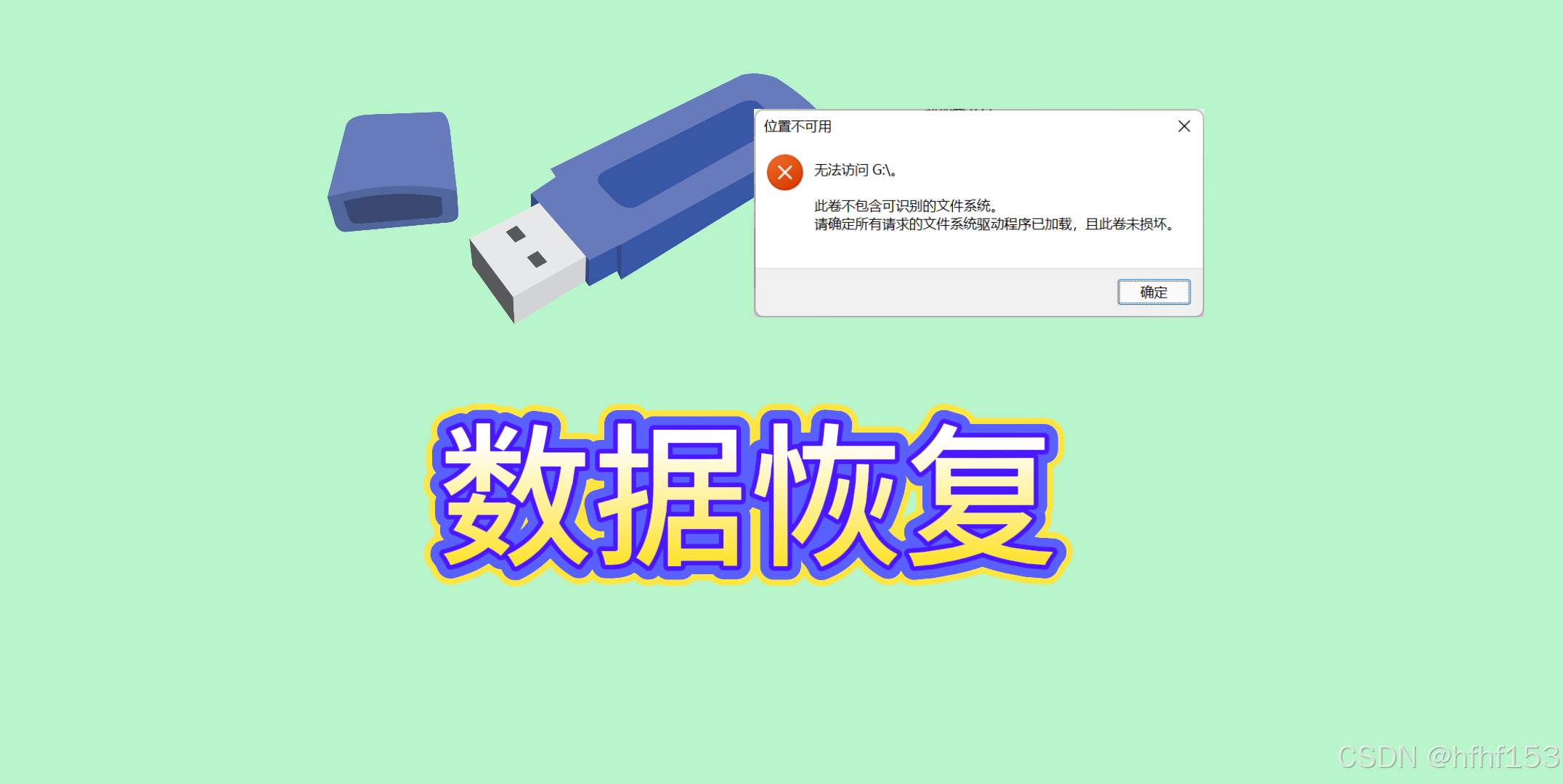
探究U盘无法访问的根源
硬件故障的可能性
U盘作为精密的电子设备,其内部构造复杂,包括存储芯片、控制芯片等关键组件。长时间使用、频繁插拔、意外跌落或受潮等外部因素,都可能对U盘的硬件造成损伤,从而导致无法访问。
文件系统受损的疑虑
文件系统是U盘存储数据的核心架构,负责数据的组织与管理。不当的拔出操作、电力故障、系统崩溃等意外情况,都可能对文件系统造成破坏,使得U盘中的数据无法被正常读取。
驱动问题的困扰
虽然现代操作系统对U盘的支持已经相当成熟,但偶尔还是会遇到驱动程序不兼容或损坏的情况。当系统无法正确加载U盘所需的驱动程序时,U盘自然就无法被正常识别与访问。
连接问题的细节
U盘与电脑之间的连接看似简单,实则涉及多个环节。USB接口的灰尘、松动或损坏,USB线的老化或质量问题,都可能影响U盘与电脑之间的数据传输,进而造成无法访问的故障。
数据恢复的双路径
路径一:借助WantFile软件自助恢复
步骤一:启动WantFile软件
首先,你需要确保电脑上已经安装了WantFile数据恢复软件。这款软件以其强大的恢复能力和简洁的操作界面赢得了用户的广泛好评。打开软件后,你将看到一个直观的界面,列出了所有可用的存储设备。
步骤二:选择目标U盘并启动恢复
在软件界面中,找到并选中出现问题的U盘。点击“开始恢复”按钮,软件将立即开始对U盘进行深度扫描。这个过程可能需要一些时间,具体取决于U盘的容量和数据的复杂程度。
步骤三:扫描与文件筛选
扫描过程中,软件将逐一检查U盘中的每个扇区,寻找可恢复的文件。扫描完成后,软件会列出所有找到的文件,并按照类型或路径进行分类。你可以通过预览功能查看文件内容,以确定哪些文件是需要恢复的。
步骤四:另存为恢复文件
勾选需要恢复的文件后,点击“另存为”按钮。在弹出的对话框中,选择一个安全的存储位置(最好不是原来的U盘),然后点击“确定”开始恢复。恢复完成后,你就可以在新的位置找到这些文件了。
真实案例分享
小李是一名摄影师,他的U盘里存储着大量珍贵的客户照片。某天,当他试图将U盘连接到电脑时,却发现U盘无法访问。情急之下,他联系了数据恢复专家,并得知可以使用WantFile软件进行尝试。按照专家的指导,小李成功找回了所有丢失的照片,不仅挽救了客户的信任,也避免了一场可能的经济损失。
路径二:寻求专业数据恢复服务
当自助恢复软件无法解决问题时,寻求专业数据恢复公司的帮助是一个明智的选择。这些公司拥有先进的恢复设备和丰富的经验,能够针对各种复杂的U盘故障提供定制化的解决方案。虽然费用可能相对较高,但考虑到数据的重要性和不可再生性,这笔投资往往是值得的。
预防U盘无法访问的实用建议
定期备份数据
养成定期备份U盘数据的习惯,是预防数据丢失的最有效方法。你可以将数据备份到其他存储设备、云存储服务或外部硬盘中,以确保在U盘出现问题时能够迅速恢复数据。
正确操作U盘
在使用U盘时,应遵循正确的操作流程。避免在数据传输过程中拔出U盘,以免对文件系统造成破坏。同时,在拔出U盘前,应确保已经安全弹出U盘,以保护数据的完整性。
保持U盘干燥清洁
U盘作为电子设备,对潮湿和灰尘非常敏感。因此,在使用和存放U盘时,应保持其干燥和清洁。避免将U盘暴露在极端环境中,如高温、低温或潮湿环境。
使用正版软件和驱动程序
确保你的电脑上安装了正版操作系统和驱动程序,以减少因兼容性问题导致的U盘故障。同时,避免使用未知来源的软件或驱动程序,以免对U盘造成潜在的损害。
定期检查U盘健康状态
使用专业的U盘检测工具定期检查U盘的健康状态,可以及时发现并处理潜在的问题。这些工具通常能够检测U盘的读写速度、坏道数量等关键指标,为你提供有针对性的维护建议。
U盘无法访问的总结
U盘无法访问是一个常见且令人头疼的问题,但只要我们了解其可能的原因,并采取正确的恢复方法和预防措施,就能够有效地保护我们的数据安全。在遇到U盘无法访问的情况时,不要惊慌失措,可以尝试使用专业的数据恢复软件如WantFile进行自助恢复,或者寻求专业数据恢复公司的帮助。同时,我们也要养成良好的数据备份和U盘使用习惯,以减少类似故障的发生。记住,数据的安全永远是最重要的,不要因为一时的疏忽而造成不可挽回的损失。通过合理的预防和维护措施,我们可以让U盘成为我们工作和生活中的得力助手,而不是一个令人担忧的隐患。
 572
572


 扫一扫
扫一扫


 被折叠的 条评论
为什么被折叠?
被折叠的 条评论
为什么被折叠?
 到【灌水乐园】发言


