windows10更新版本后任务栏图标变色了怎么办?

开发者福利!热门AI工具限时免费用 购周边即赠Coding Plan Lite,Claude Code、Cursor等20+工具畅享,效率翻倍! 阅读详情
  • 总体说明

Windows 10在1930版本以后的某次大更新,导致了桌面下方任务栏图标的颜色变化。

此处告诉大家该怎么把颜色调整回更新之前的状态。

win10版本更新win10版本更新

 觉得有用的朋友希望能够点个赞~~虽然只是个小知识,但只要顶起来就能帮到更多有困难的朋友啦

  • 详细的操作说明

①在桌面上单击右键,选择“个性化”

②在“颜色”界面中,改变“选择颜色”中的值
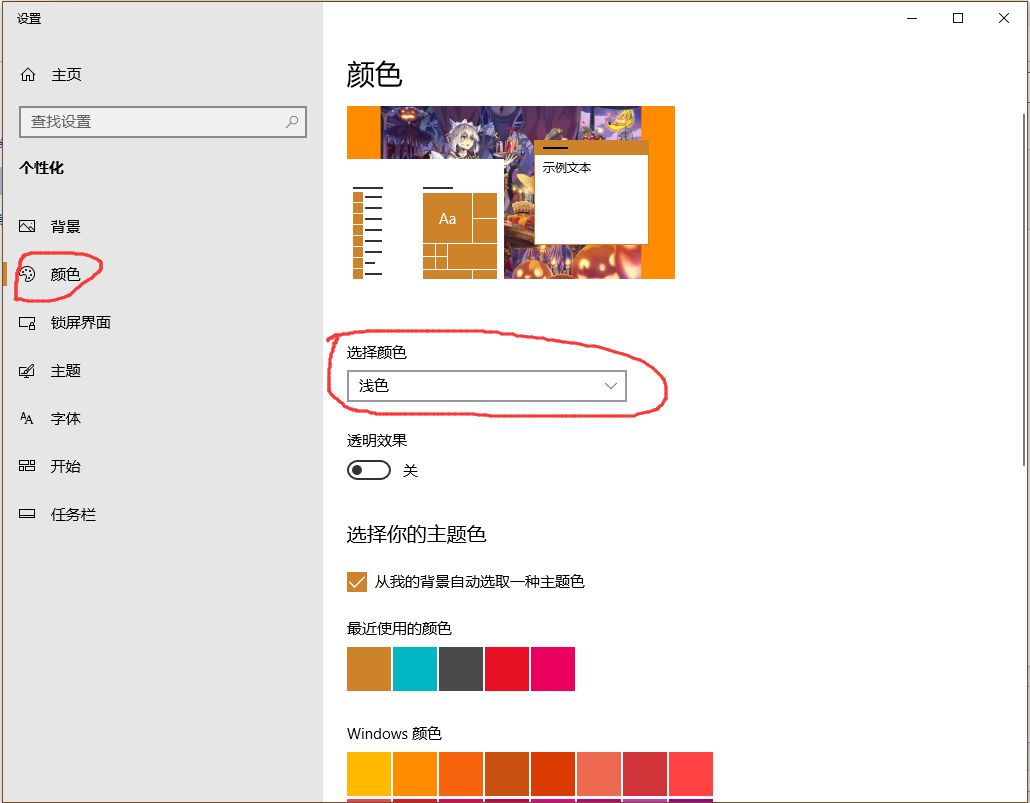
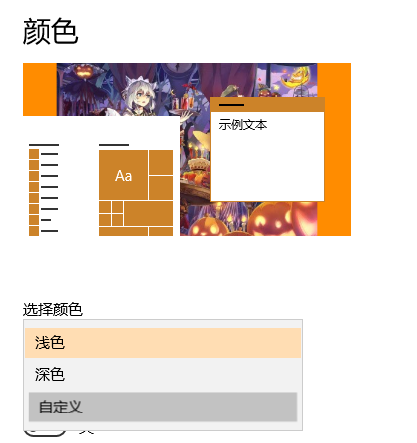
③这里推荐选择“自定义”,并且将默认Windows模式和默认应用模式分别改成"深色"和“亮”(重点在于默认Windows模式,默认应用模式可随喜好选择)
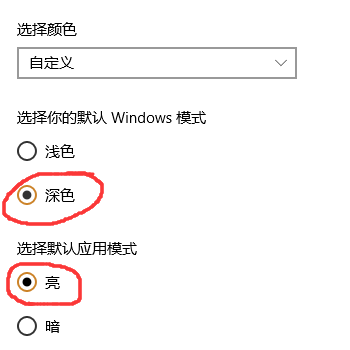
       

④选择深色过后,任务栏的图标就回复到以前的黑底白边了~

 

告别消息遗漏!手把手教你设置Windows任务栏图标(含飞书、钉钉等常见软件) 本文针对Windows用户常因任务栏图标隐藏而错过重要消息的问题,提供了详细的设置指南。文章以Windows 11为例,手把手教你如何进入系统设置,将飞书、钉钉、微信等常用软件的图标设为始终显示,确保关键通知一目了然,告别消息遗漏,提升办公协作效率。 阅读详情

相关推荐

TranslucentTB任务栏美化与开机自启完全指南

通过本文的系统指导,用户不仅能够实现任务栏的视觉定制,更掌握了确保个性化设置持久化的关键技术。两种开机自启方案覆盖不同使用场景,配合性能优化策略,可实现美观与效率的完美平衡。建议定期备份配置文件,在系统重装后通过导入设置快速恢复个性化环境,让数字生活空间始终彰显独特品味。注:本文技术方案基于Windows 11 22H2版本验证,其他系统版本操作逻辑保持一致,界面细节可能存在差异。

nntxthml的博客 1139

怎么解决win10电脑桌面图标右下角有黑色方块的问题!轻松修复桌面图标显示异常!【解决方案分享】

这是缓存出错引起的,用下面的软件修复一下(下载360卫士选电脑门诊或电脑援救/系统图标/图标显示异常修复,如果是磁盘图标出错,选本地磁盘图标异常修复。在电脑援救中选自助救援方案/其它问题/图标显示异常,立即修复,如果是新版在人工服务里面。在不行,还原系统或重装)”用鼠标左键选中桌面上所有图标,然后按住键盘上的CTRL键,滚动鼠标中间的滚轮放大或缩小图标,你会发现问题已经解决。1、今天突然发现电脑桌面的快捷图标左下角有黑色方块,显得很难看,又无从下手,直接上图看。2、网上找了很多方法说是。

燃正科技 3万+

Windows任务栏实现硬盘活动指示灯功能

在现代操作系统中,任务栏作为用户与系统交互的核心界面之一,承担着启动程序、切换窗口、显示系统状态等多重职责。尤其是在Windows操作系统中,任务栏不仅集成了开始菜单、搜索框和应用快捷方式,还通过通知区域(系统托盘)提供了丰富的硬件与服务状态可视化支持。从早期的Windows 95到如今的Windows 11,任务栏的功能不断演进,逐步支持更精细化的系统监控能力,例如音量控制、网络状态、电池电量以及时间同步等。为了让系统识别hdi.exe为独立应用实体,需为其分配唯一AUMID并在注册表中注册。

weixin_33814090的博客 488

win10 修改任务栏颜色 && “开始菜单、任务栏和操作中心” 是灰色无法点击,一共就两步,彻底解决有图有真相。

电脑恢复了一下出厂设置、然后任务栏修改要修改一下颜色,之前会后来忘记了,擦。查了半天文档没用,最后找到官网才算是看到问题解决办法。

醉世老翁的博客 9046

计算机屏幕红色,Windows10系统电脑屏幕成红色如何解决

Win10系统电脑屏幕突然成红色了该怎么办?今天,系统城小编就给大家详细介绍下解决该问题的方法。在进行以下方法前请先确认你的显示器没有问题,测试方法很简单,在显示屏开机时LOGO或笔记本开机时LOGO没有成红色。(没进系统前)解决方法一:更换显卡驱动1、卸载Win10原有的显卡驱动卸载驱动后红屏估计就会消失了,如果是驱动引起的话;2、然后使用驱动精灵或驱动大师重新安装显卡驱动程序,如安装上后出...

weixin_36044301的博客 1万+

Qt 如何改窗口(系统)标题栏的颜色?

Qt如何改窗口(系统)标题栏的颜色?

ken2232的博客 1万+

关于任务栏图标白的原因及解决方法(以 QQ 为例)

如果你也是因为移动改了程序所在位置,那么这里的两个路径应该是不正确的,将目标和起始位置的路径改成你程序移动后的正确路径,修改好之后点击确定。当然,其实你也可以删掉原来的快捷方式,来到程序移动后所在位置,重新创建快捷方式,这样就可以确保上面说的两个路径是正确的,就不用手动修改了。如果你没有删掉原来的白的快捷方式,将鼠标悬停在空白图标上,右键,继续悬停到 QQ 上,继续右键,之后点击属性。确保你上面的那个路径下的东西确实存在,比如我这里就是 QQ.exe 的路径。如下图所示,qq 图标白了,

Welcome To My6n Blog 1万+

App-Spark架构终极拆解:app-spark-api、agent沙箱与Forgejo三件套如何协同工作

**App-Spark** 是蓝鲸智云 PaaS 平台推出的自然语言开发 SaaS 工具,核心由三大组件构成:**app-spark-api**(后端 API 服务)、**agent**(沙箱内 AI 编码 Agent)与 **Forgejo**(私有 Git 托管)。本文带你快速看懂这套「对话即交付」的架构三件套是如何分工与协同的。 ## 🗺️ 先认识 App-Spark:三件套全景 Ap

gitblog_01108的博客 910

3步打造会呼吸的任务栏Windows桌面美化完全指南

想让单调的Windows任务栏焕发新生?厌倦了千篇一律的系统界面?通过「灵动任务栏」这款强大的Windows桌面美化工具,你可以轻松实现透明效果、动态变色和个性化定制,让桌面瞬间提升一个档次。本教程将带你从零开始,通过简单三步完成任务栏的全方位改造,打造真正属于你的个性化桌面体验。 ## 问题诊断篇:默认任务栏的五大痛点 Windows系统自带的任务栏虽然功能完整,但在视觉体验和个性化方面存在

gitblog_01095的博客 368

5分钟终极改造:TaskbarXI让Windows 11任务栏身macOS级优雅Dock

你是否也曾对着Windows 11那千篇一律的矩形任务栏叹气?想要macOS那样圆润优雅的dock体验,却又不想重装系统?TaskbarXI正是为你量身打造的解决方案!这款基于C++开发的开源工具,通过**DWM窗口管理技术**和**动态渲染引擎**,只需简单几步就能将呆板的任务栏改造成现代感十足的浮动dock。 ## 🎯 痛点场景:为什么你需要改造任务栏 每天面对同样的界面,工作效率和心情

gitblog_01001的博客 952

让你的Windows任务栏焕然一新:TranslucentTB透明美化神器使用指南

你是否厌倦了Windows系统默认的灰色任务栏?是否想让你的桌面壁纸完整展现而不被任务栏遮挡?TranslucentTB正是为Windows 10Windows 11用户量身打造的任务栏透明美化工具,它能将单调的任务栏为透明、模糊或亚克力效果,让你的桌面瞬间焕发生机。 ## 🌟 为什么选择TranslucentTB? TranslucentTB不仅仅是一个美化工具,它更是提升Window

gitblog_00516的博客 434

Windows任务栏透明魔法:TranslucentTB让你的桌面瞬间惊艳

你是否曾经觉得Windows任务栏太过于"抢镜"?那个一成不的深色条块总是占据着屏幕底部,遮挡了你精心挑选的壁纸,也限制了桌面的美感。现在,让我为你介绍一款神奇的工具——TranslucentTB,它能轻松实现Windows任务栏透明化,让你的桌面焕然一新!这款轻量级开源工具支持Windows 10Windows 11系统,仅占用几MB内存,几乎不消耗CPU资源,却能带来令人惊艳的视觉化。

gitblog_00578的博客 74

让你的Windows任务栏透明:TranslucentTB终极美化指南

厌倦了Windows单调的任务栏?想让桌面壁纸完整呈现,打造沉浸式工作体验?TranslucentTB正是你需要的Windows任务栏透明化神器!这款轻量级开源工具能让你的Windows 10Windows 11任务栏得透明、模糊或呈现亚克力效果,彻底改你的桌面美学。无论你是追求极致美观的设计师,还是想要个性化工作环境的普通用户,TranslucentTB都能让你的Windows界面焕然一新

gitblog_00162的博客 158

如何让现代Windows经典?RetroBar终极复古任务栏神器,重温95到Vista时代!

是否怀念Windows 95的简约、XP的经典蓝?RetroBar这款神奇的开源工具,能让你的Windows 11/10瞬间穿越回那个黄金年代!无需复杂设置,一键替换现代任务栏,让经典主题、熟悉操作和怀旧氛围重现桌面。无论是老用户寻找情怀,还是设计师打造复古界面,RetroBar都是你的完美选择! [![RetroBar复古任务栏效果展示](https://raw.gitcode.com/gh_...

gitblog_00270的博客 790

TranslucentTB:让Windows任务栏透明化的终极指南,打造你的专属桌面美学

你是不是曾经对着Windows单调的任务栏感到审美疲劳?想要像Mac那样拥有透明、模糊或亚克力效果的任务栏,却找不到合适的工具?今天我要向你介绍一款神奇的小工具——TranslucentTB,它能让你的Windows任务栏瞬间得时尚又实用!✨ 这款轻量级工具只有几MB大小,几乎不占用CPU资源,却能给你的桌面带来翻天覆地的化。无论你是Windows 10还是Windows 11用户,Tran

gitblog_00600的博客 445

3分钟掌握TranslucentTB:让Windows任务栏透明化的终极指南

TranslucentTB是一款专为Windows 10Windows 11设计的轻量级工具,能让您的任务栏得透明或半透明,从而提升桌面美观度和个性化体验。这款工具仅占用少量内存和CPU资源,却能为您的Windows界面带来焕然一新的视觉效果。 ## 核心功能亮点:不只是简单的透明化 TranslucentTB提供了远超基础透明效果的丰富功能,让您的任务栏管理更加智能和个性化: - **

gitblog_00871的博客 172

极简Windows任务栏美化:用TranslucentTB提升桌面颜值的3个核心技巧

Windows任务栏美化一直是桌面个性化的重要环节,而TranslucentTB这款轻量级工具正在改 millions 用户的桌面体验。你是否厌倦了一成不任务栏样式?想要让桌面颜值瞬间提升却不想牺牲性能?本文将带你探索如何用极简方式实现任务栏的惊艳身。 ## 为什么传统美化方案总是不尽如人意? 你知道吗?大多数Windows用户都在忍受着默认任务栏的单调外观。传统美化方案要么需要复杂的

gitblog_00302的博客 570

win7成xp风格了怎么改回_微软看了会沉默,把 Windows 10 成经典 98 风格

众所周知「Windows 10」官方提供的主题都只是换换壁纸,所以喜欢折腾的小伙伴会选择用「UltraUXThemePatcher」来让「Windows 10」支持第三方主题,实现模仿各种风格,如 macOS、Win7、Ubuntu 等。但是由于「Windows 10版本太多,导致一些第三方主题可能不会很好的兼容,比较折腾,对新手也有一定的门槛。后来雷锋哥也给大家推荐过了美化公司「St...

weixin_28864249的博客 529

终极指南:用TrafficMonitor插件将Windows任务栏成全能监控中心

想象一下,你的Windows任务栏不再只是显示时间和通知的简单工具,而是一个集成了股票行情、硬件状态、天气信息、文本阅读等功能的智能监控中心。TrafficMonitor插件正是这样一个神奇的工具,它让你的桌面得前所未有的强大和高效。 TrafficMonitor插件生态系统Windows用户提供了一个免费、开源且高度可定制的任务栏监控解决方案。无论你是投资爱好者需要实时查看股票行情,还是程

gitblog_01064的博客 437
上一篇: 无需NAS,让你躺在床上用ipad也能够直接观看电脑上的视频(安卓手机也可的简易方法)
下一篇: Mysql的root密码忘了怎么办?
我就是南瓜
博客等级 码龄11年 125粉丝 20原创
评论
成就一亿技术人!
拼手气红包6.0元
还能输入1000个字符
 
 条评论被折叠 查看
添加红包

请填写红包祝福语或标题

红包个数最小为10个

红包金额最低5元

当前余额3.43前往充值 >
需支付:10.00
成就一亿技术人!
领取后你会自动成为博主和红包主的粉丝 规则
hope_wisdom
发出的红包
实付
使用余额支付
点击重新获取
扫码支付
钱包余额 0

抵扣说明:

1.余额是钱包充值的虚拟货币,按照1:1的比例进行支付金额的抵扣。
2.余额无法直接购买下载,可以购买VIP、付费专栏及课程。

余额充值