


一 服务器侧安装x11vnc软件
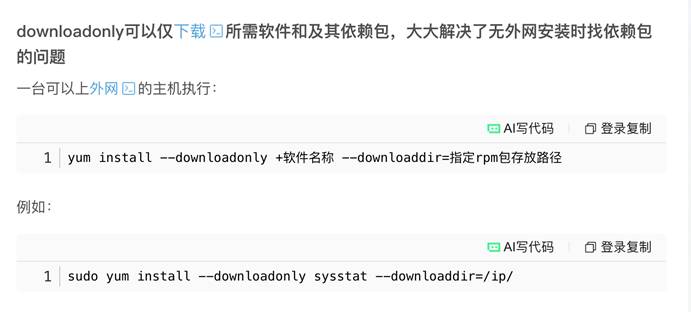
- 通过yum download命令下载x11vnc软件及其依赖包参考-百度
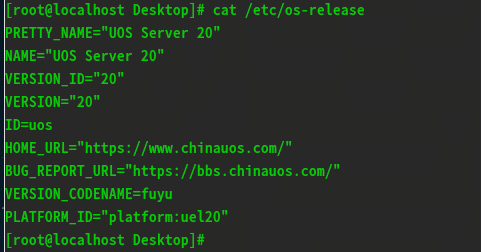
1.1.UOS版本查看


1.2.接口与地址查看+dhclient自动获取地址
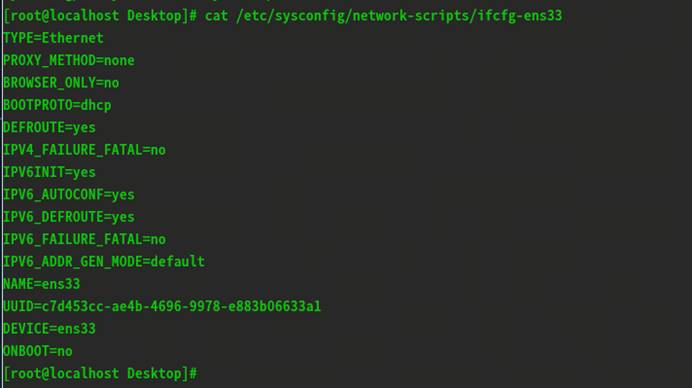
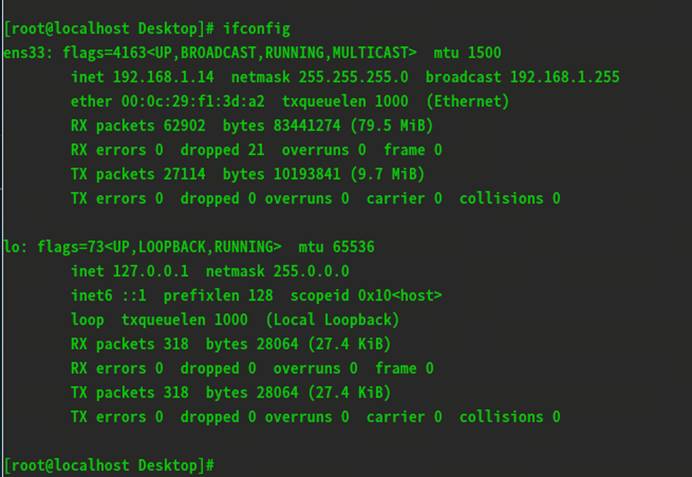

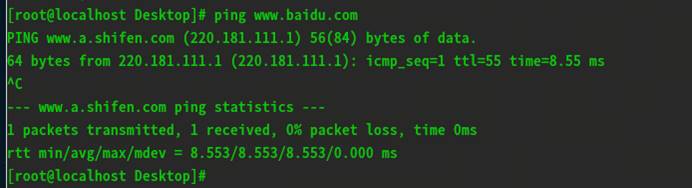
1.3.访问互联网正常
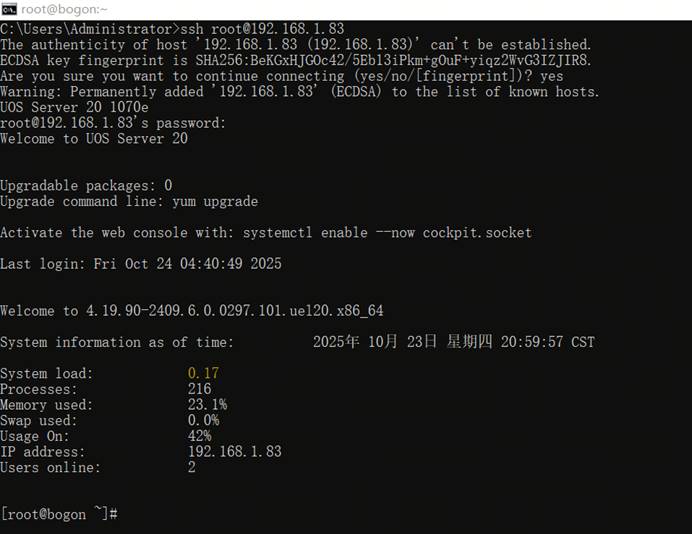
1.4.终端ssh服务器正常-但是没有图形页面
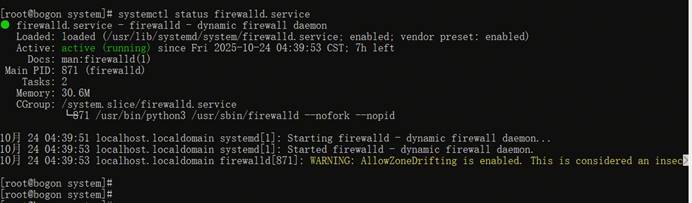
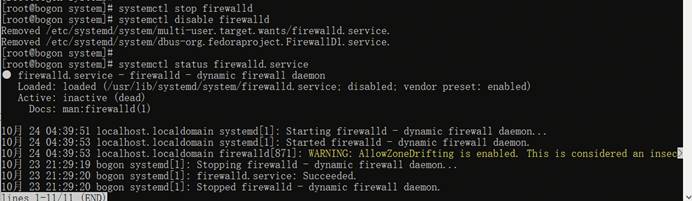
1.5.firewall默认开启,这里关闭掉
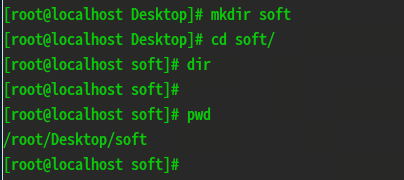
1.6 创建软件下载目录soft,默认为空目录
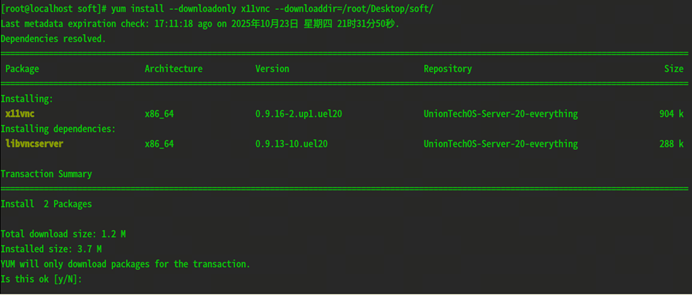
1.7 通过yum downloadonly命令下载x11vnc软件及其依赖包到指定目录

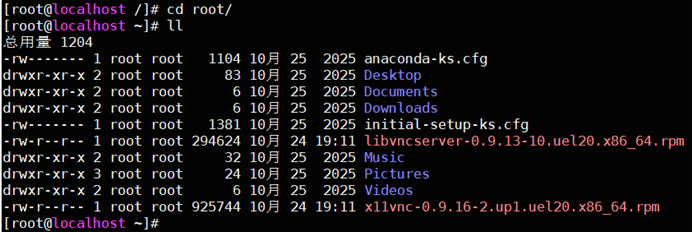
1.8.内网服务器上传前面下载的x11vnc软件及其依赖包
1.9 内网服务器通过rpm命令安装x11vnc离线包软件

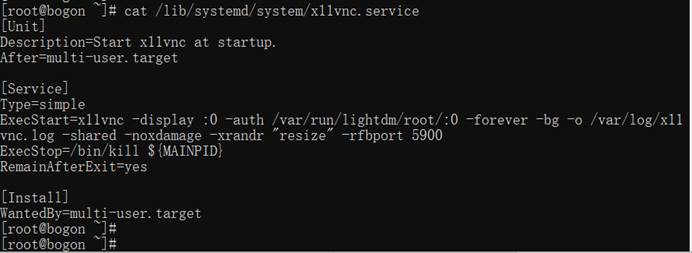
1.10. 内网服务器查看x11vnc默认配置文件内容
[root@bogon ~]# cat /lib/systemd/system/x11vnc.service
[Unit]
Description=Start x11vnc at startup.
After=multi-user.target
[Service]
Type=simple
ExecStart=x11vnc -display :0 -auth /var/run/lightdm/root/:0 -forever -bg -o /var/log/x11vnc.log -shared -noxdamage -xrandr "resize" -rfbport 5900
ExecStop=/bin/kill ${MAINPID}
RemainAfterExit=yes
[Install]
WantedBy=multi-user.target
[root@bogon ~]#
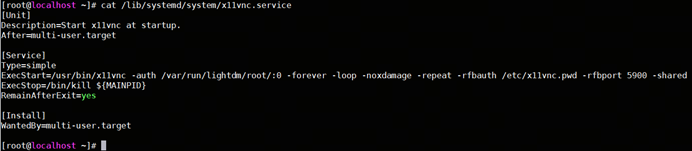
1.11 内网服务器修改x11vnc配置文件
[root@localhost ~]# vim /lib/systemd/system/x11vnc.service
[Unit]
Description=Start x11vnc at startup.
After=multi-user.target
[Service]
Type=simple
ExecStart=/usr/bin/x11vnc -auth /var/run/lightdm/root/:0 -forever -loop -noxdamage -repeat -rfbauth /etc/x11vnc.pwd -rfbport 5900 -shared
ExecStop=/bin/kill ${MAINPID}
RemainAfterExit=yes
[Install]
WantedBy=multi-user.target
1.12 内网服务器设置x11vnc密码123
x11vnc -storepasswd
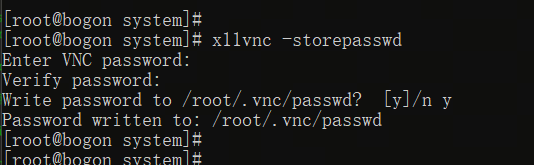
mv ~/.vnc/passwd /etc/x11vnc.pwd

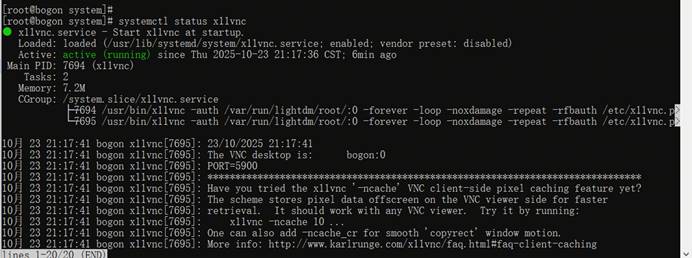
1.13 内网服务器启动x11vnc服务且服务状态查看
[root@bogon system]# systemctl daemon-reload
[root@bogon system]# systemctl enable x11vnc
[root@bogon system]# systemctl restart x11vnc

二 客户端使用x11vnc客户端
2.1 使用免费x11vnc客户端
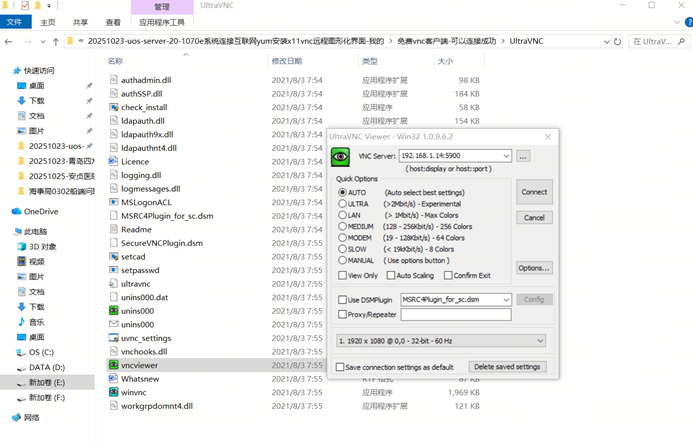
1.打开免费vnc软件vncviewer
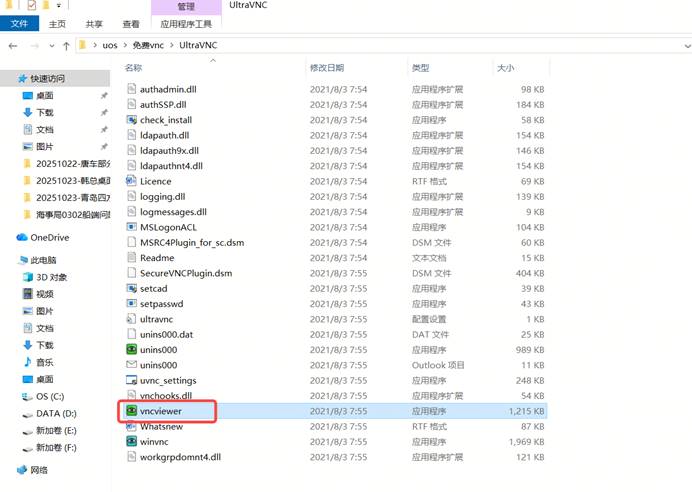
2.输入要远程的服务器的ip:5900端口
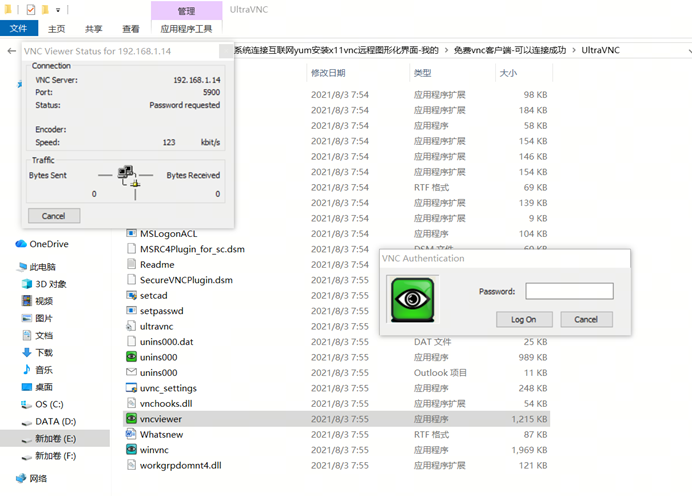
3.需要输入密码,前面配置的123
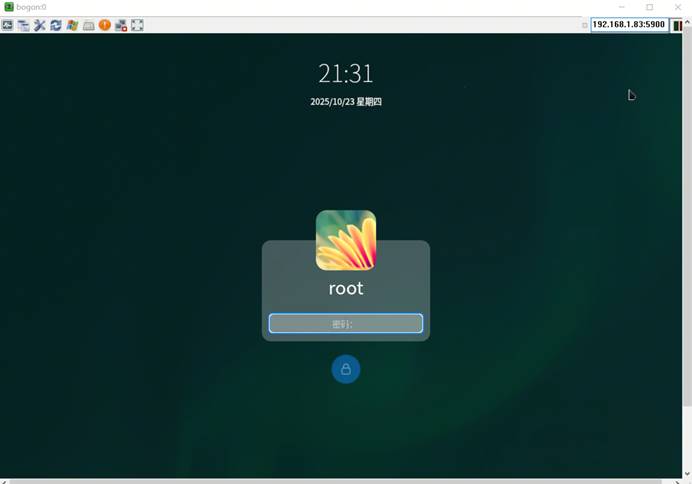
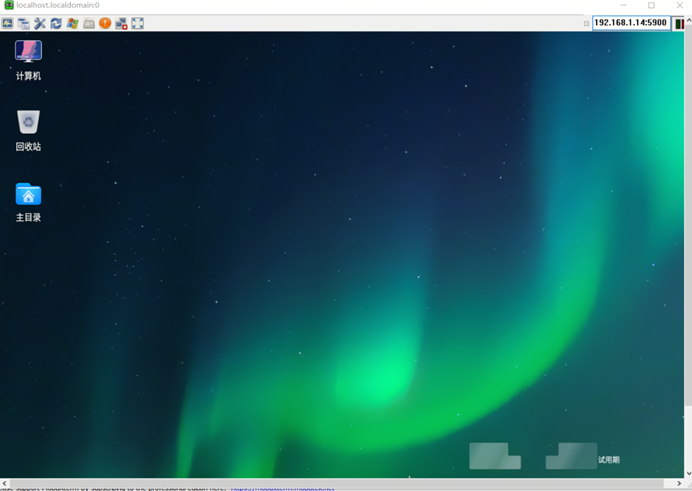
4.需要输入系统账户密码root/1qaz2wsx!@#$


 扫一扫
扫一扫


 1万+
1万+

 被折叠的 条评论
为什么被折叠?
被折叠的 条评论
为什么被折叠?
 到【灌水乐园】发言


