TX2 系统镜像 安装 caffe+tensorflow1.2.1

82、yolov11检测模型迁移瑞芯微rk3588和使用昇腾设备300i DUO卡推理 batch=1/3,支持昇腾NMS迁移npu推理 本文介绍了使用昇腾设备进行分割推理的测试流程,包括两种测试方式(cann+onnx和om)。首先验证300iDUO卡的可用性,随后创建Docker镜像和容器以搭建独立环境。通过从指定仓库拉取Ubuntu 20.04镜像,创建容器并映射目录。进入容器后安装必要组件(Python3、GCC等)和系统工具(pciutils、net-tools等),为后续模型转换和迁移做准备。整个流程旨在构建可交付给第三方的标准化测试环境。 阅读详情

       沾实验室老板的光,实验室进了一大堆电脑设备,其中包括了英伟达的Jetson tx2,我就默默的搞了一块见见世面.拿到板子后默默的给它刷成了现在最新的JetPack 3.1,然后更新什么cuda, opencv, visionwork等一系列的玩意,反正很慢也很坑.

        由于项目需要caffe和tensorflow1.2.1, 网上板子现成的包为tensorflow1.01,由于tx2是arm64系统架构, 我就按源码自己编译来安装, 一路的草泥马从来没停过,花了整整一个星期才弄好, 泪史就不想说了,现在把Jetson Tx2配置好的镜像给大家分享一下, 方便自己,也帮助大家.

TX2装的ubuntu16.04英文版,由于装的东西比较多,/home下只有9.3G剩余,系统里已包含包有:

  • caffe伯克利BVLC版
  • 系统自带python版本2.7.12,修改默认python版本为3.5.2(用python3的原因是TensorFlow1.2.1对python3的支持好点,有时候用apt-get会出现错误,这是因为ubuntu16.04底层很多用的python2,建议改默认python版本为python2.7.12,用以下命令$sudo update-alternatives -- config python,然后选择1就好)
  • GCC版本5.4.0
  • TensorFlow 1.2.1
  • Ipython 6.2.1
  • jupyter
  • CUDA 8.0和CUDNN 6.0.21
  • bazel 0.5.2(这个玩意超级难下,附上免费下载地址)
  • VisionWorks-SFM-0.9.0
  • QT4/QT5
  • 谷歌中文输入法(用的fcitx,支持可能不好,按shift进行切换,可能第一次切中文会出现乱码,再按两次shift就好了,当然你也可以直接换个输入法)

     如何烧录镜像到TX2里头?

1.找一个ubuntu的主机,装上JetPack3.1,具体可以参看下面的连接

               http://www.ncnynl.com/archives/201706/1739.html

(该连接是JetPack3.0的教程,注意下载的时候选择JetPack3.1,操作都一样)

2.在主机上装好了JetPack3.1之后,用网线和TX2连接,同时用USB线和TX2的USB0相连接(主机为大头USB,TX2为小端USB)

3.让TX2进入RECOVERY模式,具体做法为将TX2断电后在上电,按下PWR按键后1s内,按下REC不放,同时按下RST,然后松开RST,接着松开REC,然后再主机的终端里面输入lsusb,出现如下证明TX2进入了RECOVERY模式。
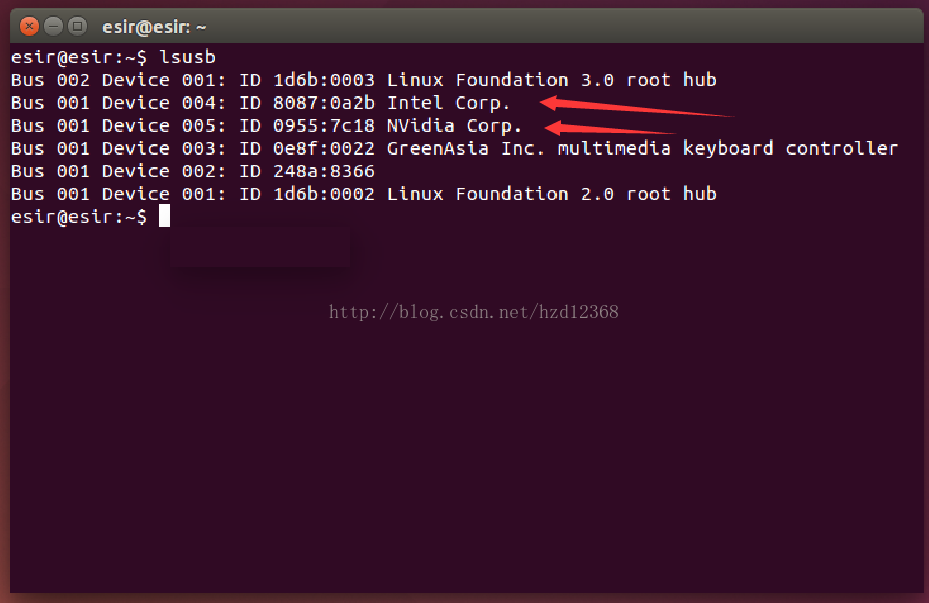
4.进入主机的JetPack安装目录下bootloader目录(其中我把Jetpack装到了TX2文件家里)

$ cd ~/TX2/64_TX2/Linux_for_Tegra_64_tx2/bootloader
  • 复制my_backup1.img为system.img
$ sudo cp my_backup1.img system.img
  • 退出到上一层目录,使用flash.sh开始烧录
$ cd ../
# As an example, you should be in ~/TX2/64_TX2/Linux_for_Tegra_64_tx2/
$ sudo ./flash.sh -r  jetson-tx2 mmcblk0p1


我的路径如下:


下载时的图片如下:


等到出现提示成功就可以重启你的TX2了,系统刷镜像完成。


TX2镜像下载地址如下:

链接:http://pan.baidu.com/s/1qY0ZuUg 密码:mzxo

需要将三个部分都下载下来(总共10G左右),然后解压(解压完20G左右),生成my_backup.img的文件,然后复制到主机的~/TX2/64_TX2/Linux_for_Tegra_64_tx2/bootloader路径下再按上面第4步进行操作即可。

TensorFlow 1.2.1 在 Linux 上的安装教程 在TensorFlow中,图(graph)是核心概念之一,它定义了计算过程,而张量(tensor)是图中执行操作时数据流动的载体。图由节点(node)和边(edge)组成,节点表示操作(如加法、乘法),边表示在节点之间流通的数据(张量)。一个图可以看作一个拥有多个输入和输出的操作网络。每个图中的节点都代表着具体的数学运算。为了执行运算,首先需要创建一个图,然后再创建一个会话(session)来执行图。# 创建一个常量张量# 创建一个计算图# 在图的上下文中定义操作和张量c = a + b。 阅读详情

相关推荐

tensorflow1.2.1安装文件

先安装conda,然后在conda环境下安装tensorflow。要求:64位linux系统,python3.5。

TensorFlow环境安装配置1.2.1(含anaconda下载与安装)

1.打开网址,清华大学开源软件镜像站:https://mirrors.tuna.tsinghua.edu.cn/ 2.找到对应版本点击即下载,在这里我下载的是4.2.0的64位版本(我是win10系统) 3.下载后按指引安装即可 4.安装完成后,可以在开始菜单看到对应选项,我们接着需要在Anaconda中安装TensorFlow ,为了避免从国外下载速度过慢的问题,我们先在Anaconda修改国内镜像源: ①首先,打开Anaconda Prompt窗口,执行命令: conda config --add

HIMOJITO的博客 2976

tensorflow-gpu-1.2.1

目前google网站不好访问,tensorflow在线安装方式安装失败,下载安装文件手动安装是比较好的方式,分享tensorflow-gpu.1.2.1很多demo用该版本。

win7 64位TensorFlow1.2.1的安装

win7 64位TensorFlow1.2.1的安装

﹎厡.唻 1633

tensorflow1.2.1 linux下快速安装教程

本文档默认cuda和cudnn安装成功,主要是通过anaconda集成包进行安装;安装过程非常便捷!

tensorflow-1.2.1 python2.7 ubuntu centos 均可安装

tensorflow-1.2.1 python2.7 直接pip安装 pip install tensorflow-1.2.1-cp27-cp27mu-manylinux1_x86_64.whl 相关依赖包自动下载 测试是否安装成功: import tensorflow as tf hello = tf.constant('Hello,Tensorflow!') sess = tf.Session() print sess.run(hello) 出现Hello,Tensorflow!即可

Jetson TX1配置 TensorFlow1.2.1

我的JetsonTX1刷的是JetPack-L4T-2.3.1(JetPack-L4T-2.1在这里会有各种问题)1. 编译安装protobuf 3.3.0先装一些依赖库$ sudo apt-get install git autoconf automake libtool curl make g++ unzip maven $ sudo apt-get install openjdk-8-jdk

驽马十驾 功在不舍 3654

道岔故障监测系统设计(源码+开题)

通过实时监控道岔的工作状态,系统能够及时发现异常情况,预防潜在的安全隐患,从而减少事故发生的概率。此外,监测系统还能够为维护人员提供详细的数据支持,帮助他们更准确地判断道岔的磨损程度和故障类型,优化维修计划,延长道岔的使用寿命。随着智能化、自动化技术的发展,道岔故障监测系统的设计与应用也将推动铁路行业的技术进步,为实现智能铁路和未来交通系统的构建奠定基础。因此,开展道岔故障监测系统的设计研究,不仅具有重要的工程实践价值,也有助于推动铁路运输行业向更高水平的发展。

灵军程序设计 762

Windows10安装tensorflow1.2.1版本遇到的No module named '_pywrap_tensorflow_internal'错误

TensorFlow1.2.1版(GPU版本)安装错误:'_pywrap_tensorflow_internal',用cuDNN 6的dll就行

ssbqrm的专栏 4427

如何使用superpowers

"这个 bug 帮我修一下" → 我会自动走 systematic-debugging → TDD → verify 流程。- "帮我添加一个登录功能" → 我会自动走 brainstorming → plan → TDD → verify 流程。只要任务有 1% 的可能性适用某个技能,我就会先调用它再行动。→ TDD(测试驱动开发)→ verification(验证)→ code review(代码审查)提出需求 → brainstorming(头脑风暴)→ writing-plans(编写计划)

xiaojingjianqiang的博客 607

开源项目 ruoyi-sso-oauth2(一)环境配置

Ruoyi若依实现单点登录SSO、oauth2认证

Xiaoweidumpb 9673

windows7 + tensorflow1.2.1离线安装教程

由于种种原因, 需要在不能联网的windows操作系统上部署tensorflow环境并能够成功运行, 参考博客:http://blog.csdn.net/Suan2014/article/details/76571443 本次离线安装过程与上述博客大致相同,不过由于tensorflow版本不同,故依赖要求的版本也不同,故重新记录. 本次安装选用的版本为cpu 版 tensorflow 1.2

selien1126的博客 8805

防火墙学习5---虚拟系统和跟系统通过路由表互访

虚拟系统与跟系统互访可分为虚拟系统访问根系统和跟系统访问虚拟系统。

weixin_48030849的博客 1025

tx1和tx2装机环境配置一览

arm64平台越来越少,nvidia已经不在官网上放出cuda和cudnn在arm架构下的下载地址。 由于tx1和tx2都是直接用jetpack刷机,自动下载cuda和cudnn,那么如果刷机时没有下载,后期再想安装怎么办。 http://download.csdn.net/download/xuanwu_yan/10154021 直接在文档中搜索就可以这里提供cuda和cudnn的下载地址c

工长山的专栏 3425

Windows10下安装VMware16虚拟机

由于本人系统为Windows 10 家庭中文版,无法安装Linux子系统WSL,虽然网上也有强制安装的方法,但为保险起见,还是把之前的VMware虚拟机重新进行安装,并浅浅记录一下安装过程。

沉香best的博客 859

从一个 ASIN 看透亚马逊:商品模型背后的增长飞轮

在亚马逊电商体系中,每件商品背后都有一套严密的商品建模逻辑。本篇文章以“ASIN 的一生”为线索,系统拆解了亚马逊的商品模型:从飞轮战略出发,剖析 SDP(Single Detail Page)机制如何实现标准化展示;再到 ASIN 编码、父子变体结构与 Offer 分离模型,逐层解析商品信息如何被建构、聚合与呈现。通过图解与案例,文章帮助读者理解商品建品流程、同款聚合原则、价格控制机制等核心逻辑,避免常见运营误区,是一份面向运营、产品、技术人员的实用参考指南。

曾经“等你生日那天”都遥远得像未来,如今却可欢愉的挥手说“下个十年见” 13万+

工业边缘AI实战:基于FCU3501硬核平台的设计、部署与优化

边缘计算作为连接物理世界与数字世界的桥梁,其核心在于将计算能力下沉到数据产生的源头。其工作原理是通过在靠近设备或数据源的网络边缘侧部署计算节点,实现数据的本地化处理、分析与决策,从而降低延迟、节省带宽并增强隐私安全。这一技术对于工业自动化、智能制造等领域具有重要价值,它能有效解决云端AI模型在严苛工业现场面临的可靠性、实时性与环境适应性等工程化难题。在实际应用中,工业边缘AI平台需要集成高性能AI算力、丰富的工业接口,并具备从硬件加固到软件栈的全方位支持,以应对振动、宽温、电磁干扰等挑战,最终在智能质检、无

weixin_34280237的博客 550

2、系统建模、状态估计与故障诊断中的滤波设计与故障诊断方法

本文综述了系统建模、状态估计与故障诊断中的滤波设计与故障诊断方法。首先介绍了基于分析模型、知识和信号处理的三类故障诊断方法及其特点;随后总结了传统滤波方法(如维纳滤波、卡尔曼滤波)与非概率的集员滤波方法,重点阐述了在未知但有界噪声假设下的椭球、立方、多面体、区间和Zonotope等集员滤波算法原理与发展。文章还展示了各类集员滤波算法的应用实例与流程图,并对比了其计算复杂性与准确性。最后指出,根据不同系统特性选择合适的故障诊断与滤波方法至关重要,未来趋势将趋向于多方法融合与实际工程应用深化。

kmeans3miner的博客 134

Bug 记录

Bug记录 CocosCreator打包出现 Error:Program type already present: android.support.v4.os.ResultReceiver$MyResultReceiver 解决方法: 在\build\jsb-link\frameworks\runtime-src\proj.android-studio\gradle.properties中加入下面两行 android.useAndroidX=true android.enableJetifier=true

xrdshx的博客 740

Agent驱动电商运营:从选品到售后的全链路革新

在当今竞争激烈的电商市场中,传统的电商运营模式面临着诸多挑战。从选品到售后,每个环节都需要大量的人力投入和专业知识。选品需要深入了解市场趋势和消费者需求,营销需要精准定位目标用户,客服需要24小时响应用户咨询。这些工作不仅耗时耗力,而且容易受到人为因素的影响,导致效率低下和成本高企。AI Agent是一种能够感知环境、做出决策并采取行动的智能系统。感知能力:能够获取和处理环境信息。决策能力:能够根据感知到的信息做出决策。行动能力:能够执行决策,对环境产生影响。学习能力。

AI 领航者的博客 350

Probability and Statistics - 4th edition

Probability and Statistics - 4th edition

TensorFlow1.2~2.1各个GPU版本CUDA和cuDNN对应版本整理

要搭建TensorFlow的GPU版本,首先需要的必备条件就是一块能够支持CUDA的NVIDIA显卡,因为在搭建TensorFlow的GPU版本时,首先需要做的一件事就是安装其基础支持平台CUDA和其机器学习库cuDNN,然后在此基础上搭建TensorFlow GPU版本。 其次还要了解一下不同的TensorFlow版本所需要对应安装的CUDA和cuDNN版本是多少,因为在TensorFlow的GPU版本安装过程中,如果对应的CUDA版本和cuDNN版本不正确的话,是无法正常使用GPU来进行...

636

数学建模模型总结

这是本人在两年内准备参加数学建模竞赛搜集到的模型资料,已经经过了本人的筛选和整理,希望能够对准备参加数学建模竞赛的学弟学妹们提供一些帮助!

tensorflow2.1安装

本篇博客主要记录如何安装tensorflow库,首先需要安装anaconda,可以直接登录官网:https://www.anaconda.com/products/individual下载,版本如下:可以根据自己的需求下载版本(也可以搜清华源下载不同版本的anaconda);本人用的win10的64-bit,故下面主要介绍如何在win10上安装tensorflow; 下载完毕后,按提示安装,安装过程中只需要注意一点:上面图片中红框中的对好记得勾选,其他按提示来就行。 安装完毕后,打开如下所示的命令符窗口输入

weixin_46235790的博客 411

Camera2Demo

在Camera2 的基础上进行封装,使得Camera2一堆初始化逻辑与Activity分离,降低耦合度,完成预览拍照并保存的操作

NTscan扫描工具

ntscan是一个扫描器,可以扫描没有密码和弱密码的共享,先到配置文件中填写猜测的用户名和密码,扫描过程中右侧出现的是扫描日志。

jetson-TX2刷机与镜像生成、恢复

在TX2正常开机状态下,使用安卓数据线连接TX2的OPT接口,在主机上输入“lsusb”,一般就能看到连接的TX2设备,其usb ID为0955:7020 Nvidia Crop,如果进入了恢复模式,则usb的ID为0955:7c18 Nvidia Crop。1. jetson tx2进入恢复模式,主机连接tx2后确认主机与TX2已连接,打开主机中Linux_for_Tegra文件夹,在该文件夹下执行如下命令,表示从TX2下载镜像。(有些可能不是这个文件夹,主要看flash.sh在哪个文件夹下)

计算机视觉算法开发与落地 1908

ubuntu + tensorflow1.2.1

Python2.7 CPU Only https://storage.googleapis.com/tensorflow/linux/cpu/tensorflow-1.2.1-cp27-none-linux_x86_64.whl 1 Python2.7 GPU https://storage.googleapis.com/tensorflow/linux/gpu/tensorflow_gpu-...

qq_36797488的博客 606

nvidia jetson TX2配置caffe

本文阐述了nvidia jetson TX2配置caffe的过程

jiongnima的博客 2万+
上一篇: 关于ubuntu server装上后没有make gcc等的方法
下一篇: STM32下315M模块的无线接收解码程序
竺蠡
博客等级 码龄15年 46粉丝 34原创
评论
成就一亿技术人!
拼手气红包6.0元
还能输入1000个字符
 
 条评论被折叠 查看
添加红包

请填写红包祝福语或标题

个

红包个数最小为10个

元

红包金额最低5元

当前余额3.43元 前往充值 >
需支付:10.00元
成就一亿技术人!
领取后你会自动成为博主和红包主的粉丝 规则
hope_wisdom
发出的红包
实付元
使用余额支付
点击重新获取
扫码支付
钱包余额 0

抵扣说明:

1.余额是钱包充值的虚拟货币,按照1:1的比例进行支付金额的抵扣。
2.余额无法直接购买下载,可以购买VIP、付费专栏及课程。

余额充值